


Para alcanzar el máximo rendimiento en el juego manual de alto nivel en Goddess of Victory: Nikke, desactiva la Ayuda de apuntado (Aim Assist) y la Corrección de puntería (Aim Correction), manteniendo activada la opción de sincronizar el cursor con el punto de mira. Esta configuración debe combinarse con una relación de aspecto panorámica de 21:9, la desactivación de los zooms automáticos de cámara, una velocidad del puntero de Windows en la muesca 6/11 sin aceleración y la alternancia estratégica entre 30 FPS y 60 FPS según requieras maximizar el daño por segundo (DPS) de tus armas automáticas o ralentizar los proyectiles enemigos para interceptar cajas de colisión superpuestas.
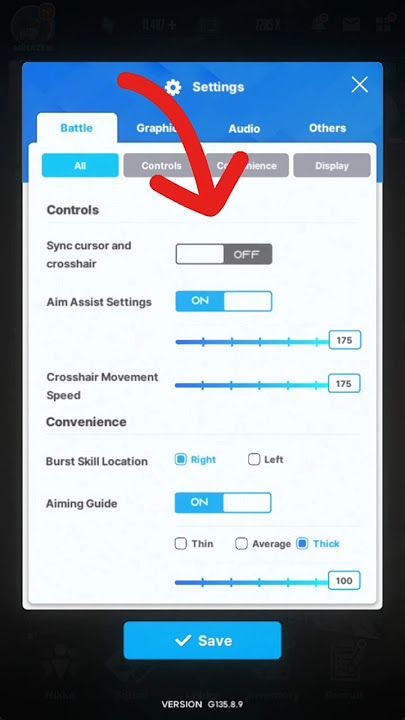
Ajustes de combate: control manual y eliminación de asistencias magnéticas
Las opciones de combate predeterminadas en Nikke están diseñadas para partidas casuales en dispositivos móviles, priorizando el autoapuntado sobre la precisión del jugador. Sin embargo, en contenidos exigentes como Union Raids o jefes de Intercepción Especial (Special Interception), estas asistencias automáticas entran en conflicto directo con los movimientos del jugador.
Velocidad del punto de mira frente a corrección de puntería
En el menú de ajustes de batalla, la velocidad de movimiento del punto de mira funciona como la sensibilidad principal del juego, tal como detalla Hiro Blog. Este parámetro determina cuántos píxeles se desplaza la retícula en pantalla respecto al deslizamiento del dedo o la distancia física recorrida por el ratón.
Justo debajo se encuentra el control deslizante de corrección de puntería. Esta barra define con qué agresividad la retícula se adhiere a un enemigo cuando pasa cerca de su caja de impacto (hitbox). Con un valor elevado, el punto de mira experimenta una fuerza magnética hacia el centro de masa del enemigo. Cuando intentas mover rápidamente la mira hacia los anillos rojos de interrupción (círculos QTE), esta corrección arrastra la retícula hacia el cuerpo del jefe, impidiendo acertar a tiempo.
Impacto de la ayuda de apuntado en armas perforantes
Aunque el autoapuntado facilita fijar objetivos simples a principiantes, Loot and Waifus destaca una limitación táctica crítica: impide infligir daño a múltiples partes a la vez.
Las armas con propiedades de perforación —especialmente los rifles de francotirador y los lanzacohetes— pueden golpear varios puntos de impacto simultáneamente si disparas a la intersección exacta entre el núcleo del jefe y una parte adyacente (mecánica conocida como daño múltiple o "double-dipping"). Si mantienes activa la ayuda de apuntado, la mira se fijará forzosamente en una pieza individual o en el núcleo, bloqueando la capacidad de apuntar al espacio vacío intermedio donde se solapan las cajas de colisión. Desactivarla otorga libertad absoluta para aprovechar el daño perforante.
Desactivación de interrupciones de cámara y cambios involuntarios
Varias opciones visuales activadas por defecto desorientan al jugador durante el combate manual:
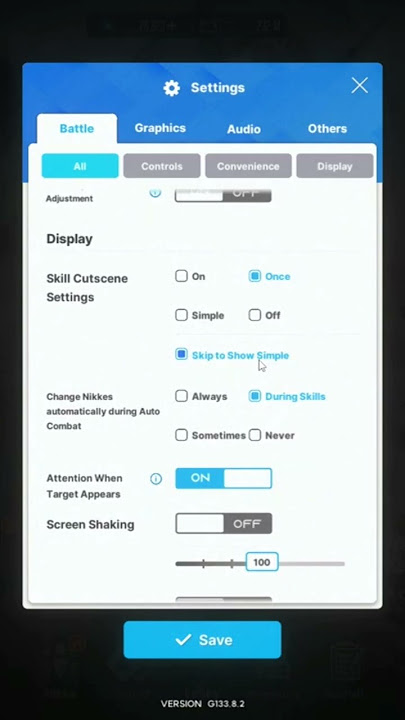
- Atención cuando aparece el objetivo (Attention when target appears): Cada vez que aparece un jefe o un Rapture de élite, la cámara ejecuta un zoom forzado. Este cambio de encuadre descoloca la retícula y provoca que disparos cargados de francotirador o ráfagas fallen por completo (Loot and Waifus). Debe desactivarse.
- Cambiar de NIKKE automáticamente durante el combate: Si esta opción está activa, el control pasa a otra unidad del escuadrón sin tu consentimiento, arruinando el seguimiento de tiro del atacante principal que estés controlando manualmente. Mantén esta opción desactivada.
- Desenfoque al apuntar (Blur when aiming): Aplica un efecto de profundidad de campo que vuelve borroso todo lo que queda fuera de la retícula al usar francotiradores, ocultando misiles enemigos entrantes, refuerzos secundarios y anillos de interrupción. Desactívalo.
- Vibración de pantalla (Screen Shake): Los impactos de ametralladoras pesadas y explosiones sacuden la imagen. Apagar la vibración estabiliza la visibilidad de los puntos débiles.
| Imagen | Ajuste | Valor recomendado | Efecto en el apuntado | Fuente |
|---|---|---|---|---|
 | Corrección / Ayuda de apuntado | OFF (o al mínimo) | Evita el arrastre magnético al centro y permite perforar múltiples partes superpuestas. | Loot and Waifus |
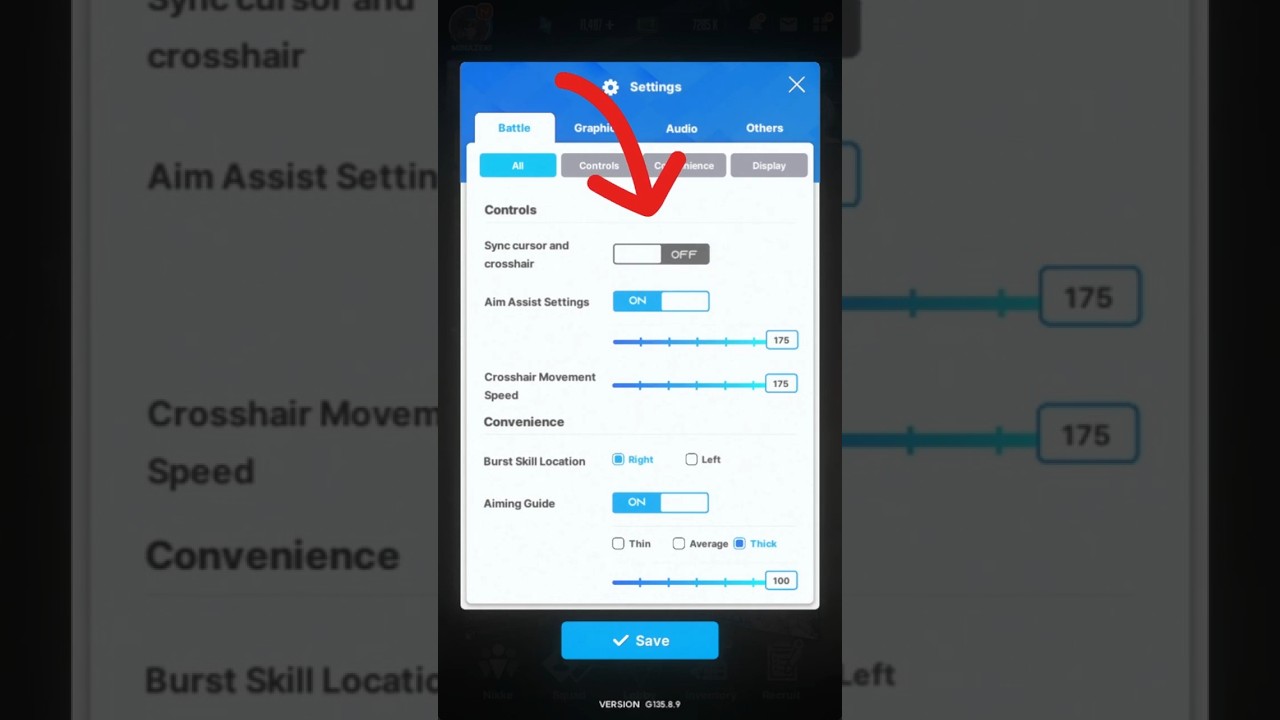 | Sincronizar cursor y punto de mira | ON | Elimina el desfase espacial entre el cursor del ratón y la retícula de disparo en PC. | Hiro Blog |
 | Atención al aparecer objetivo | OFF | Impide que la cámara haga zooms forzados al salir enemigos de élite, manteniendo la mira fija. | Loot and Waifus |
 | Cambio automático de NIKKE | OFF | Evita cambios imprevistos de personaje a mitad de disparo para no perder el control manual. | Loot and Waifus |
 | Desenfoque al apuntar | OFF | Conserva la nitidez periférica para detectar proyectiles y círculos QTE al usar francotiradores. | Loot and Waifus |

60 Gemas
 60 GemasUSD 0.63Comprar ahora
120 Gemas
120 GemasUSD 1.28Comprar ahora320 Gemas
320 GemasUSD 3.22Comprar ahoraPase Mensual
Pase MensualUSD 3.22Comprar ahora720 Gemas
720 GemasUSD 6.46Comprar ahoraPack Maestro Técnico
Pack Maestro TécnicoUSD 7.16Comprar ahora1500 Gemas
1500 GemasUSD 12.93Comprar ahoraSet de Investigación de Clase
Set de Investigación de ClaseUSD 14.33Comprar ahoraSet de Crecimiento
Set de CrecimientoUSD 14.33Comprar ahora2300 Gemas
2300 GemasUSD 19.29Comprar ahora2370 Gemas
2370 GemasUSD 20.07Comprar ahoraSet de Investigación de Fabricante
Set de Investigación de FabricanteUSD 21.50Comprar ahora4200 Gemas
4200 GemasUSD 36.12Comprar ahoraSet de Módulos Mejorados
Set de Módulos MejoradosUSD 39.42Comprar ahoraRespaldo de Fabricante
Respaldo de FabricanteUSD 39.42Comprar ahoraSoporte Técnico S I
Soporte Técnico S IUSD 39.42Comprar ahora6200 Gemas
6200 GemasUSD 51.65Comprar ahoraSoporte Técnico S II
Soporte Técnico S IIUSD 71.68Comprar ahora
Optimización de la relación de aspecto: ampliación a 21:9
El campo de visión condiciona directamente el margen de reacción. Aunque Nikke nació como un shooter vertical para móviles, dicha orientación genera puntos ciegos notables contra jefes de gran escala.
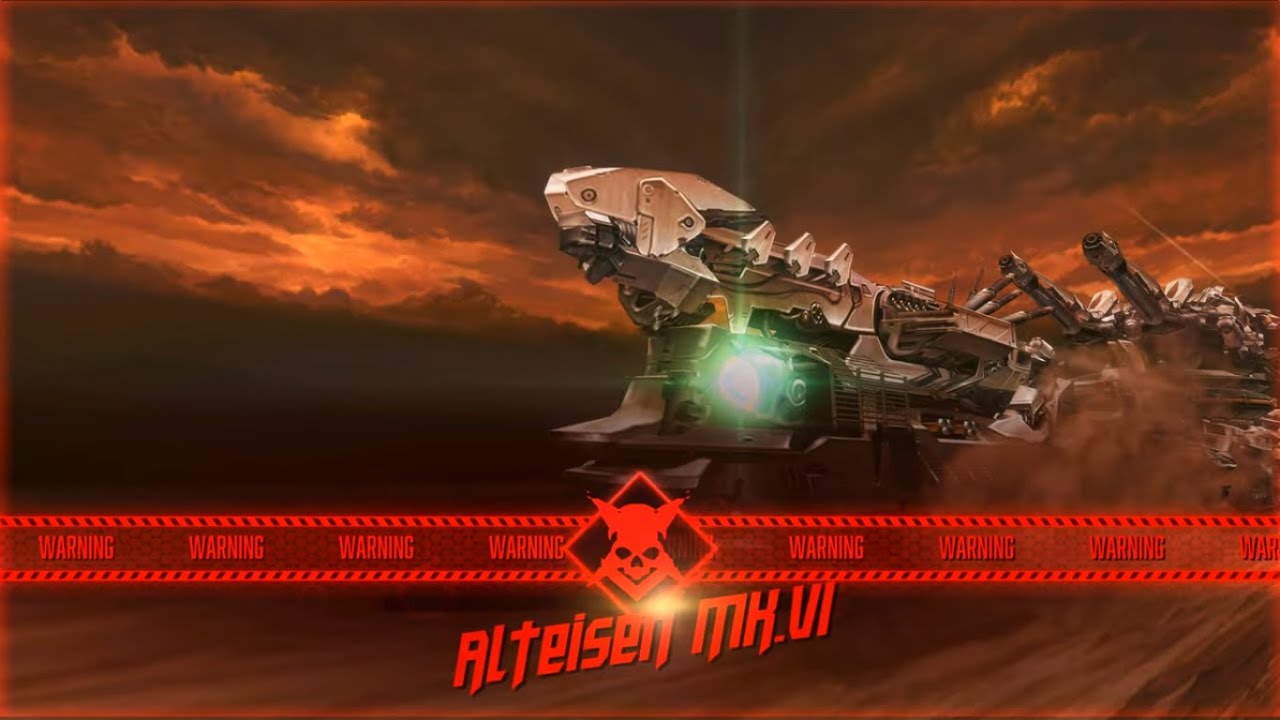
La ventaja táctica en jefes como Alteisen
En una pantalla vertical estándar, partes vitales de jefes como el tren Alteisen quedan fuera de cuadro hasta que el enemigo se recoloca dentro del estrecho margen visible (Loot and Waifus). Con frecuencia, cuando las torretas y lanzaderas de misiles entran en pantalla, sus secuencias de ataque ya han comenzado, reduciendo drásticamente el tiempo disponible para neutralizarlas antes de sufrir bajas letales.
Configurar la resolución en formato horizontal ultrapanorámico 21:9 revela el escenario de combate en su totalidad desde el inicio. Las torretas traseras y los puntos de despliegue se vuelven visibles en el momento en que aparecen, lo que permite fijar la mira y destruir las amenazas antes de que abran fuego.
Si necesitas ampliar tu plantel con atacantes especializados en daño de precisión y buscas Gemas para reclutar Nikkes de cara a incursiones avanzadas, asegúrate de verificar los datos de tu cuenta y la región del servidor antes de confirmar cualquier compra.
Calibración del ratón en el cliente de PC
Jugar en la versión oficial de PC ofrece una precisión superior al control táctil, siempre que la configuración de Windows y del cliente elimine cualquier suavizado o aceleración artificial.
Seguimiento de hardware 1:1 sin aceleración
La aceleración de ratón modifica la distancia que recorre el cursor según la velocidad del movimiento de tu mano en lugar del recorrido físico real, lo que destruye la memoria muscular requerida para acertar a los anillos de interrupción.
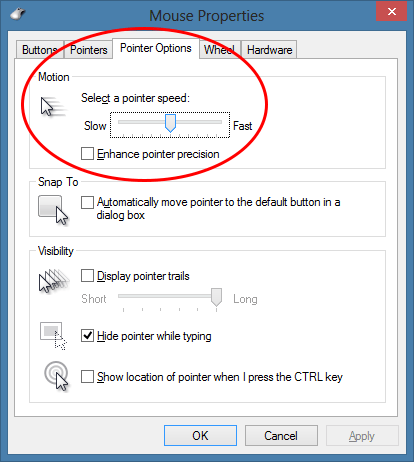
- Entra en la Configuración de Windows, ve a Dispositivos (o Bluetooth y dispositivos) y abre las propiedades del ratón según la guía de GFUEL.
- En las Opciones de puntero, desmarca la casilla Mejorar la precisión del puntero (Akko Gear) para desactivar la aceleración por software de Windows.
- Asegúrate de colocar el control deslizante de velocidad del puntero exactamente en la sexta muesca (6/11). Esta posición garantiza un escalado directo 1:1 sin interpolaciones ni ralentizaciones artificiales.
- En las opciones internas del cliente de Nikke para PC, activa Sincronizar el cursor y el punto de mira para evitar cualquier desincronización entre el puntero del sistema y la mira del juego (Hiro Blog).
Una base de sensibilidad de hardware entre 800 y 1600 DPI combinada con una tasa de sondeo (polling rate) de 0Hz ofrece estabilidad suficiente para realizar microajustes rápidos sin saltos bruscos.
| Capa de configuración | Ajuste recomendado | Objetivo técnico | Fuente |
|---|---|---|---|
| Velocidad del puntero (Windows) | 6.ª muesca (de 11) | Mantiene una relación 1:1 real entre el sensor físico y el cursor. | Guía de GFUEL |
| Precisión del puntero (Windows) | Mejorar precisión: DESACTIVADO | Elimina curvas de aceleración variables en movimientos rápidos. | Akko Gear |
| Sincronización en el juego | Sincronizar cursor y retícula: ON | Fija el puntero de Windows a la retícula de disparo en PC. | Hiro Blog |
| Movimiento del punto de mira | Personalizado (Medio-Bajo) | Impide pasarse de largo al ajustar la mira sobre puntos críticos. | Hiro Blog |
Tasa de cuadros: impacto de 30 FPS frente a 60 FPS
En Goddess of Victory: Nikke, la tasa de fotogramas del motor está vinculada directamente a los ciclos internos de cálculo del combate. De acuerdo con las investigaciones de Loot and Waifus, ejecutar el juego a 30 FPS o a 60 FPS genera variaciones medibles tanto en el ataque como en la defensa.
Escalado de cadencia en armas de disparo rápido
Por defecto, Nikke viene limitado a 30 FPS. El motor calcula las cadencias de fuego según los fotogramas procesados por segundo. A 60 FPS, los ciclos de cálculo aumentan, lo que se traduce en un número real mayor de balas disparadas por segundo en armas automáticas como ametralladoras (MG), rifles de asalto (AR) y subfusiles (SMG). Jugar a 30 FPS provoca una pérdida tangible de DPS en estos arquetipos en comparación con los 60 FPS.
Velocidad de proyectiles y ventanas de intercepción
A pesar de la ganancia en cadencia, los 60 FPS también aceleran los cálculos de física y el desplazamiento de los proyectiles enemigos. Los ataques rápidos de jefes —como las andanadas de misiles de Alteisen, Modernia o Chatterbox— viajan notablemente más rápido por la pantalla a 60 FPS.
Si tienes problemas para interceptar o derribar enjambres de misiles a tiempo, reducir la tasa a 30 FPS ralentiza el avance de los proyectiles en pantalla, ensanchando la ventana de reacción. Por motivos de equilibrio y sincronización de red entre dispositivos dispares, el motor bloquea forzosamente los 30 FPS en los modos PvP y operaciones coordinadas (Coordinated Operations) (Loot and Waifus).
| Aspecto analizado | Comportamiento a 30 FPS | Comportamiento a 60 FPS | Recomendación práctica | Fuente |
|---|---|---|---|---|
| DPS en armas automáticas | Menos ciclos de cálculo; menor cantidad de disparos reales por segundo. | Mayor cadencia registrada; exprime al máximo armas automáticas (AR, SMG, MG). | Utiliza 60 FPS para superar pruebas de daño estricto con armas automáticas. | Loot and Waifus |
| Velocidad de misiles enemigos | Proyectiles más lentos en pantalla; mayor tiempo de reacción para apuntar. | Misiles más rápidos; menor margen de tiempo para destruirlos antes del impacto. | Reduce a 30 FPS si los misiles de jefes como Alteisen o Modernia te sobrepasan. | Loot and Waifus |
| Bloqueo en modos (PvP / Cooperativo) | Límite impuesto por el juego para todos los participantes. | No disponible; el cliente se ajusta obligatoriamente a 30 FPS. | Parámetro bloqueado por el motor para garantizar paridad. | Loot and Waifus |
Pasos para aplicar la configuración manual ideal
Aplica este orden de ajustes para calibrar tus controles antes de entrar en combate avanzado:
- Abre el menú de configuración desde la esquina superior derecha del vestíbulo y pulsa en la pestaña de Batalla o Combate.
- Busca la Ayuda de apuntado y desactívala (o baja la Corrección de puntería a cero) para eliminar el tirón magnético de la retícula (Loot and Waifus).
- Activa la opción Sincronizar el cursor y el punto de mira para erradicar el retraso del puntero en la versión de PC (Hiro Blog).
- Desactiva Atención cuando aparece el objetivo, Cambiar de NIKKE automáticamente durante el combate y la Vibración de pantalla para estabilizar la cámara.
- Dirígete a la pestaña de Gráficos y selecciona 60 FPS como estándar, cambiando a 30 FPS solo si requieres proyectiles enemigos más lentos en jefes con mecánicas de intercepción complejas.
- En la resolución de pantalla, escoge un formato horizontal panorámico —preferiblemente 21:9— para detectar las extremidades y torretas de los jefes antes de que entren en el rango visual estándar.
Preguntas frecuentes
¿Por qué mi punto de mira se traba o se desvía al apuntar a los puntos débiles en Nikke?
La corrección de puntería y la ayuda de apuntado atraen automáticamente la mira hacia el centro de masa del enemigo o hacia piezas fijas predeterminadas. Desactivar o reducir este valor en los ajustes de combate elimina la adherencia magnética y te permite dirigir manualmente los disparos hacia los círculos QTE o hacia intersecciones de impacto múltiple (Loot and Waifus).
¿Qué DPI y tasa de sondeo se recomiendan para jugar a Nikke en PC?
Un perfil entre 800 y 1600 DPI con una tasa de sondeo de 0Hz proporciona la precisión necesaria para realizar microajustes en anillos de interrupción pequeños, siempre que la opción "Mejorar la precisión del puntero" esté desmarcada en Windows y la velocidad permanezca en la muesca 6/11 (GFUEL).
¿Por qué el juego cambia de personaje solo mientras intento apuntar manualmente?
La casilla "Cambiar de NIKKE automáticamente durante el combate" suele venir activada por defecto, alternando las unidades del escuadrón de forma automática. Al ponerla en OFF en las opciones de batalla, mantendrás seleccionado de forma permanente al atacante que estés controlando de manera manual (Loot and Waifus).
¿Cómo influyen los fotogramas por segundo en el daño del escuadrón y la velocidad de los ataques enemigos?
Ejecutar el juego a 60 FPS acelera el registro de disparos por segundo en armas automáticas como ametralladoras y fusiles de asalto frente a los 30 FPS. No obstante, al acelerar también el cálculo físico de los proyectiles enemigos, bajar a 30 FPS hace que los misiles de jefes como Alteisen o Modernia se desplacen más despacio, facilitando su destrucción manual (Loot and Waifus).






Comments