


Configurar una asignación de teclas eficaz en PUBG PC requiere eliminar conflictos entre teclas superpuestas, reducir la sensibilidad del ratón por debajo de los valores predeterminados estándar para estabilizar el control de la retícula hacia abajo y ajustar el multiplicador de sensibilidad vertical por encima de 1,0 para reducir el espacio físico necesario en la alfombrilla. Establecer el modo de disparo predeterminado en automático, activar la cola de acciones adicionales y separar colisiones de comandos específicas (como la combinación de esprintar e inventario) brinda a los jugadores un control inmediato sobre el retroceso continuo del arma.
Ajustes básicos de jugabilidad para mejorar la respuesta de disparo
Antes de modificar asignaciones de teclas específicas, dos opciones de jugabilidad influyen directamente en la fluidez con la que se manejan las armas durante enfrentamientos sorpresa.
Cambia el modo de disparo predeterminado del arma a Automático en los ajustes de jugabilidad. Como señala PCGamesN, esto elimina el riesgo de entrar en un tiroteo al inicio de la partida en modo de disparo único tras recoger un arma del suelo. Activar a su vez el equipamiento automático de accesorios reduce el tiempo que pasas saqueando manualmente.
Activa la cola de acciones adicionales. En las configuraciones predeterminadas, los comandos pulsados antes de que termine una animación en curso a menudo se descartan. PCGamesN destaca que poner las acciones en cola permite que los cambios de arma y el uso de utilidades se registren antes de que finalice la animación activa.

100 G-Coin
 100 G-CoinUSD 0.75Comprar ahora
500+10 G-Coin
500+10 G-CoinUSD 3.76Comprar ahora1000+50 G-Coin
1000+50 G-CoinUSD 7.52Comprar ahora2500+200 G-Coin
2500+200 G-CoinUSD 18.79Comprar ahora5000+500 G-Coin
5000+500 G-CoinUSD 37.58Comprar ahora10000+1200 G-Coin
10000+1200 G-CoinUSD 75.15Comprar ahora
Ajustes esenciales de teclas: solucionar problemas de movimiento y de la interfaz superpuesta
Las configuraciones de teclas predeterminadas en PUBG PC contienen varias trampas conocidas de disposición física que perjudican el combate y el movimiento del personaje.
Resolver el bloqueo de la interfaz al esprintar y abrir el inventario
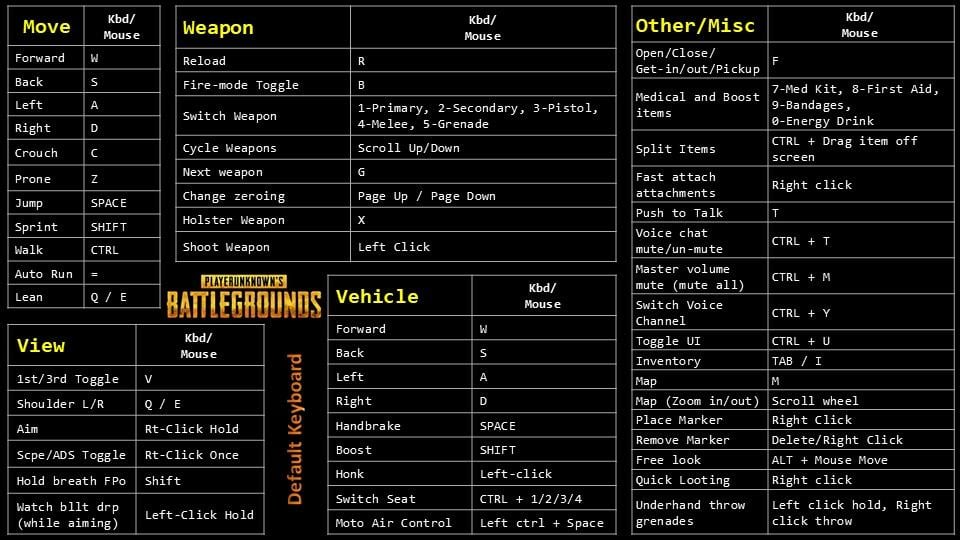
En la configuración estándar de PC, esprintar está asignado a Mayús Izq, mientras que abrir el inventario está en Tabulador. Pulsar ambas teclas a la vez mientras te mueves activa de inmediato el atajo predeterminado de la interfaz de Steam (Mayús+Tab), lo que congela el control del personaje en pleno esprint.
Reasigna el atajo de la interfaz de Steam en los ajustes del cliente de Steam a una tecla aislada como Inicio, tal como documenta Zhihu. Esto evita que la interfaz interrumpa el movimiento del personaje al abrir la mochila mientras corres.
Reubicar el cambio de perspectiva
Por defecto, la tecla V alterna la cámara entre la vista en tercera y primera persona. Como la V se encuentra justo al lado del grupo de teclas C (agacharse), B (modo de disparo) y Espacio (saltar), los jugadores suelen pulsarla por error en combates frenéticos a corta distancia.
Reasignar el cambio de vista a una tecla más lejana evita cambios accidentales de perspectiva durante los combates cuerpo a cuerpo (Zhihu).
Precisión de Windows y mecánica de sensibilidad
Un control constante del retroceso depende de que el movimiento físico de la mano se traduzca de forma predecible en el juego. Si el puntero del ratón recorre distancias variables en función de la velocidad del movimiento, desarrollar la memoria muscular necesaria para compensar el retroceso resulta casi imposible.
Desactivar la precisión del puntero en Windows
Desactiva «Mejorar la precisión del puntero» en las Propiedades del mouse de Windows antes de ajustar los valores dentro del juego. La guía de hardware Lorgar explica que esta función aplica aceleración al ratón, provocando que el cursor recorra distancias incoherentes según la velocidad de la mano en lugar del recorrido físico real sobre la alfombrilla.
Ajuste de sensibilidad de mira y ADS
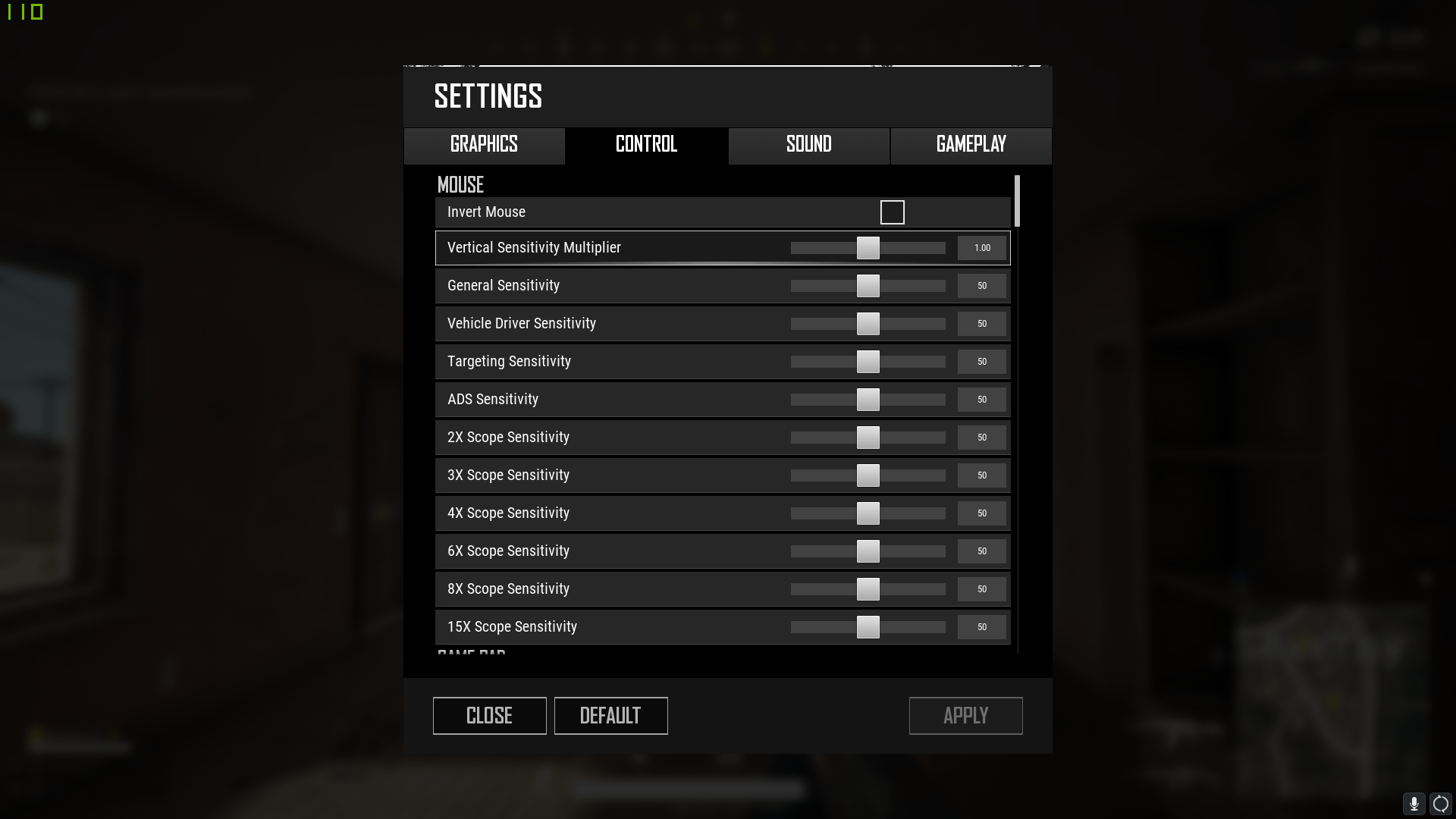
PUBG gestiona la sensibilidad de apuntado según los diferentes estados del arma en lugar de usar un único valor genérico. Según Accessible Player Experiences, el juego ofrece controles deslizantes independientes para:
- Sensibilidad general: controla el movimiento libre de la cámara y la exploración estándar desde la cadera.
- Sensibilidad al apuntar: controla la velocidad de apuntado desde la cadera por encima del hombro.
- Sensibilidad de ADS: determina la velocidad de la cámara al apuntar con la mira metálica, miras de punto rojo y miras holográficas.
- Controles de zoom de miras: controles deslizantes de sensibilidad dedicados e individuales para miras de 2x, 3x, 4x, 6x, 8x y 15x.
Las recomendaciones competitivas compartidas por PCGamesN indican que los jugadores de alto nivel suelen reducir la sensibilidad general del ratón por debajo de los valores predeterminados. Una menor sensibilidad base sacrifica velocidad de giro amplio a cambio de microajustes de retícula mucho más precisos y controlados durante ráfagas automáticas continuas.
Configuración del multiplicador de sensibilidad vertical para gestionar el retroceso
La pronunciada elevación del cañón en PUBG exige arrastrar el ratón hacia abajo de forma constante durante los disparos continuos en ráfaga.
El multiplicador de sensibilidad vertical escala la velocidad vertical de la cámara respecto a la horizontal (Accessible Player Experiences). Configurar este multiplicador por encima de 1,0 incrementa la respuesta vertical, lo que significa que necesitarás recorrer menos espacio físico hacia abajo en tu escritorio para contrarrestar el fuerte culatazo vertical.
Puntos de referencia de sensibilidad competitiva y perfiles de configuración
Seguir los perfiles de los jugadores profesionales permite identificar los rangos comunes de DPI y multiplicador vertical, aunque los registros públicos suelen diferir con el paso del tiempo.
| Perfil / Fuente de referencia | DPI y tasa de sondeo | Valores de sensibilidad | Multiplicador vertical | Fuente de referencia |
|---|---|---|---|---|
| Perfil profesional de TGLTN | 1600 DPI, 1000 Hz | 20 general, 10 ADS, 15 en miras | 1.11 | ProSettings |
| Registro actualizado de TGLTN (08.04.2024) | 800 DPI, 1000 Hz | 47 general, 35 ADS | 1.10 | GameSettings |
| Base de referencia general para shooters | 1600 DPI | 20 de sensibilidad en el juego (320 eDPI) | Estándar (1.00) | Lorgar |
Los registros públicos muestran datos contradictorios sobre los mejores jugadores. Por ejemplo, ProSettings sitúa a TGLTN con 1600 DPI, 20 general, 10 de ADS y un multiplicador vertical de 1.11, mientras que GameSettings registra un perfil de 800 DPI con 47 general, 35 de ADS y un multiplicador vertical de 1.10 con fecha del 4 de agosto de 2024.
Las recomendaciones gráficas también difieren según la fuente: PCGamesN recomienda texturas y antialiasing en Ultra para mayor claridad visual, mientras que los perfiles de esports (incluida la configuración documentada de TGLTN) fijan las texturas, el antialiasing, las sombras y la distancia de visión en Muy bajo para maximizar la estabilidad de los fotogramas.
Personalizar armas o pases de superviviente con PUBG G-COIN solo modifica el aspecto visual; el control fiable de las ráfagas depende por completo de estos ajustes mecánicos de entrada.
Cómo restablecer las teclas predeterminadas en PUBG PC
Si las reasignaciones de teclas generan conflictos de comandos, restablece la configuración predeterminada del juego directamente desde el menú de ajustes.
- Pulsa Esc o haz clic en el icono de engranaje de la esquina superior derecha para abrir Ajustes.
- Dirígete a la pestaña Asignación de teclas o Control.
- Desplázate hasta la parte inferior de la página.
- Haz clic en APPLY BACK DEFUALT (Predeterminado) para restaurar de inmediato las asignaciones estándar de fábrica, tal como explica OnlineGameCommands.
- Vuelve a aplicar uno por uno tus cambios individuales esenciales (como reubicar el cambio de vista de la V).
Preguntas frecuentes
¿Cómo se restablecen las teclas predeterminadas si una configuración da problemas?
Abre Ajustes mediante el icono de engranaje en la esquina superior derecha, ve a la pestaña de controles y haz clic en APPLY BACK DEFUALT en la parte inferior del menú para restaurar las asignaciones estándar (OnlineGameCommands).
¿Por qué se abre una interfaz superpuesta al abrir el inventario mientras corres?
Mantener pulsado Mayús Izq para esprintar mientras pulsas Tab activa el atajo predeterminado de la interfaz de Steam. Reasigna la tecla de la interfaz de Steam en los ajustes de tu cliente de Steam a una tecla aislada como Inicio para evitar bloqueos de movimiento (Zhihu).
¿Qué hace el multiplicador de sensibilidad vertical en PUBG PC?
Modifica la velocidad vertical de la cámara en relación con el movimiento horizontal, lo que permite a los jugadores contrarrestar el fuerte culatazo del arma arrastrando menos el ratón hacia abajo en la alfombrilla (Accessible Player Experiences).






Comments