

¿Sufres cortes de video y desincronización de audio en tus directos de imo? Descubre cómo reducir el lag en Android con estos ajustes de red, audio y del sistema.
Pocas cosas arruinan una conversación en vivo más rápido que ver la boca de alguien moverse tres segundos antes de que llegue su voz. Si organizas salas en directo o participas en videollamadas grupales numerosas en imo, seguro ya conoces los síntomas: tu teléfono se convierte en una estufa de bolsillo, los fotogramas caen en picado a un solo dígito, las voces se distorsionan como robots y la transmisión se congela por completo.
La mayoría de los usuarios culpan a su operador o dan por hecho que su móvil es demasiado viejo. Sin embargo, los verdaderos culpables suelen ser la sincronización en segundo plano sin control, el bufferbloat de la red o el estrangulamiento térmico (thermal throttling). Cuando Android intenta equilibrar las peticiones de sincronización en la nube mientras codifica video en tiempo real, el rendimiento se desploma. Ajustar opciones específicas del sistema operativo, cambiar códecs de audio Bluetooth y optimizar la app estabilizará la conexión y frenará la caída de fotogramas.
Las causas principales de los tirones y la latencia en imo
Para eliminar la latencia, primero debes identificar en qué punto se rompe la cadena de transmisión. imo ofrece llamadas de voz gratuitas, videollamadas, emisiones en directo y mensajería de texto en dispositivos de todas las gamas. Aunque consume menos recursos que las plataformas de video empresariales, la codificación multimedia en tiempo real es implacable. Hay tres cuellos de botella claros que determinan la calidad de tus llamadas: el enrutamiento de red, el conflicto de memoria y la limitación térmica.
+-------------------------------------------------------------------+
|                 CUELLOS DE BOTELLA PRINCIPALES                    |
+-------------------------------------------------------------------+
| 1. SOBRECARGA DE RED: Pérdida de paquetes, ping alto, bufferbloat |
| 2. CONFLICTO DE RAM:  Apps en 2.º plano compitiendo por memoria   |
| 3. CARGA TÉRMICA:     Bajada de reloj de CPU por acumulación calor|
+-------------------------------------------------------------------+
La inestabilidad de la red es el problema más evidente. La pérdida de paquetes obliga a imo a reducir la resolución de la transmisión o pausar los fotogramas de audio. El ancho de banda por sí solo no salvará una llamada; las conexiones de alta velocidad siguen sufriendo tirones si las aplicaciones en segundo plano saturan el canal de subida. Las copias de seguridad en la nube, la sincronización de redes sociales y las actualizaciones automáticas de apps compiten constantemente por el mismo ancho de banda que necesita tu llamada.
Los recursos de hardware representan otro obstáculo. Iniciar una videollamada en imo activa los codificadores de hardware para comprimir la señal de la cámara local y los decodificadores para procesar el video entrante. En dispositivos con RAM limitada, las aplicaciones en segundo plano fuerzan al sistema a intercambiar páginas de memoria, provocando microtirones. Tras diez minutos de transmisión continua, el calor acumulado activa la limitación térmica del kernel, reduciendo la velocidad de reloj de la CPU y la GPU y cortando la tasa de fotogramas a la mitad.

100 Diamonds
 100 DiamondsUSD 1.64Comprar ahora
200 Diamonds
200 DiamondsUSD 3.28Comprar ahora500 Diamonds
500 DiamondsUSD 8.20Comprar ahora1000 Diamonds
1000 DiamondsUSD 16.40Comprar ahora2000 Diamonds
2000 DiamondsUSD 32.79Comprar ahora5000 Diamonds
5000 DiamondsUSD 81.98Comprar ahora
Desincronización de audio: códecs Bluetooth frente a conexiones por cable
El desfase labial casi nunca se debe a los servidores de imo. Cuando un amigo se ríe y su voz se escucha un cuarto de segundo tarde, el responsable suele ser el canal de transmisión inalámbrica.
La transmisión estándar por Bluetooth añade entre 100 y 250 milisegundos de latencia. La señal digital debe ser comprimida por un codificador, transmitida por radiofrecuencia a 2,4 GHz, recibida por tus auriculares y decodificada de nuevo a sonido analógico. El oído humano detecta desajustes entre imagen y sonido a partir de solo 40 a 60 milisegundos. Usar un códec inalámbrico de alta latencia por defecto garantiza una desincronización notable.
La siguiente tabla detalla cómo se comparan varios códecs Bluetooth frente a las conexiones físicas estándar al transmitir voz y video en tiempo real.
| Estándar de transmisión de audio | Rango de latencia típico | Impacto práctico en llamadas y directos de imo |
|---|---|---|
| aptX Low Latency (LL) | 40-80 ms | La menor latencia inalámbrica; ideal para directos y diálogos interactivos. |
| aptX Adaptive | 80-150 ms | Ajusta dinámicamente latencia y estabilidad según interferencias de radiofrecuencia. |
| aptX Estándar | 120-180 ms | Retardo moderado; desfase labial perceptible en videollamadas interactivas. |
| AAC | 150-250 ms | Alta fidelidad sonora, pero propenso a desincronización audiovisual evidente. |
| SBC | 200-250 ms | Códec básico por defecto en Android; causa lag de audio notable en directos. |
| Conexión por cable de 3,5 mm | ~0 ms | Elimina por completo la latencia de transmisión inalámbrica y la pérdida de paquetes. |
Elegir códecs Bluetooth de baja latencia reduce drásticamente el desfase entre audio y video, aunque es fundamental contar con hardware compatible para lograr resultados constantes.
Los auriculares compatibles con aptX Low Latency reducen el retardo a 40-80 milisegundos, situando la voz en los umbrales naturales de una conversación. aptX Adaptive se mantiene en unos aceptables 80-150 milisegundos. Sin embargo, las conexiones estándar de Android suelen recurrir por defecto a SBC o AAC. SBC eleva el retardo hasta los 200-250 milisegundos, dificultando el seguimiento de charlas rápidas.
Una conexión física de 3,5 mm evita por completo la codificación inalámbrica y la transmisión por radio. Los auriculares con cable envían señales analógicas directamente desde el DAC del móvil a los altavoces sin sobrecarga de transmisión. Para transmisiones en vivo y debates grupales, unos auriculares con cable económicos superan sistemáticamente a los auriculares inalámbricos de gama alta.
Ajustes del sistema Android en las Opciones para desarrolladores
Android esconde opciones avanzadas que permiten exprimir un mejor rendimiento en procesadores de gama media. Si necesitas corregir los tirones en las videollamadas de imo, hacer ajustes específicos en las Opciones para desarrolladores ofrece mejoras inmediatas.
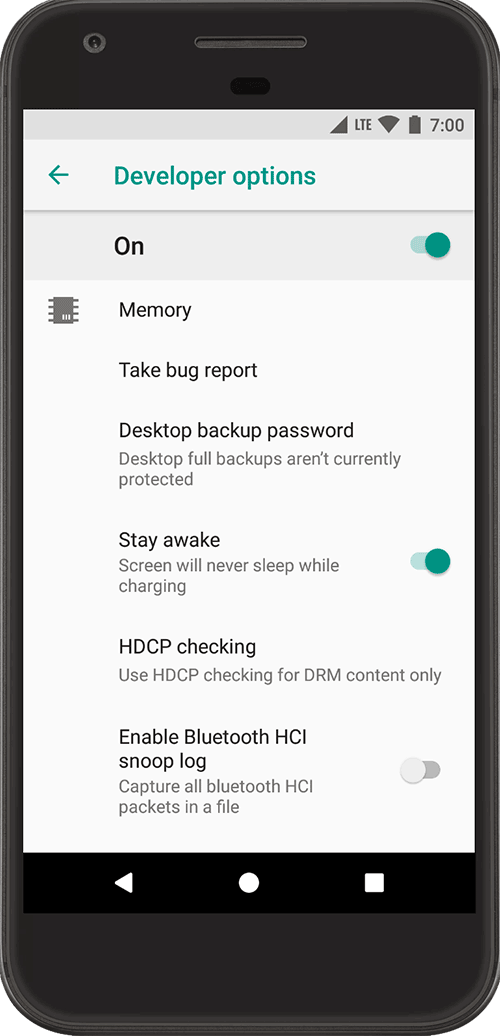
Para activar las Opciones para desarrolladores, ve a Ajustes > Información del teléfono, busca Número de compilación y púlsalo 7 veces seguidas. Aparecerá un aviso de confirmación. Vuelve a Ajustes > Sistema y entra en el nuevo menú Opciones para desarrolladores.
Céntrate en la sobrecarga visual de la interfaz y en los límites de memoria en segundo plano.
[ Ajustes ] -> [ Información del teléfono ] -> Toca 'Número de compilación' 7 veces
      |
      v
[ Opciones para desarrolladores ]
      |---> Escala de animación de ventana      -> Ajustar a 0.5x
      |---> Escala de animación de transición   -> Ajustar a 0.5x
      |---> Escala de duración del animador     -> Ajustar a 0.5x
      |---> Límite de procesos en segundo plano -> Ajustar a 3-4 procesos
      `---> Códec de audio Bluetooth            -> Cambiar a aptX Adaptive / aptX LL
Baja hasta el apartado Dibujo y localiza Escala de animación de ventana, Escala de animación de transición y Escala de duración del animador. Android las configura por defecto en 1.0x. Bajar las tres a 0.5x reduce la carga de la GPU al procesar animaciones decorativas, liberando potencia para codificar video en tiempo real.
Luego, baja hasta Aplicaciones y pulsa en Límite de procesos en segundo plano. Por defecto, Android almacena docenas de aplicaciones inactivas en memoria caché. Limitarlo a 3 o 4 procesos obliga al sistema operativo a liberar tareas inactivas de la RAM al abrir imo, garantizando memoria y recursos de procesamiento dedicados para tu directo.
En Redes, también puedes forzar a Android a priorizar aptX o aptX Adaptive en lugar de recurrir por defecto al códec SBC, mucho más lento, siempre que tus auriculares Bluetooth lo admitan.
Optimización de red: gestión del ancho de banda, imo HD y el dilema de las VPN
La claridad de las llamadas depende directamente de la estabilidad de la red. Cuando la calidad de conexión disminuye, cambiar entre Wi-Fi y datos móviles es la recomendación oficial para recuperar la estabilidad. Sin embargo, las rutas de conexión importan tanto como la velocidad bruta.
+-------------------------------------------------------------+
|                   RUTA DE CONEXIÓN DE RED                   |
+-------------------------------------------------------------+
| Ruta estándar:  Móvil ===> Router / ISP ===> Servidor de imo|
| Ruta con VPN:   Móvil ===> Servidor VPN ===> ISP ===> imo   |
|                            (Añade 40-120 ms de latencia)    |
+-------------------------------------------------------------+
Las redes privadas virtuales (VPN) son una trampa frecuente. La documentación oficial de imo advierte que usar una VPN activa provoca una latencia severa o desconexiones directas en las llamadas. Desviar el tráfico a través de servidores remotos añade saltos intermedios que retrasan los paquetes y provocan caídas de fotogramas en los flujos multimedia UDP.
En algunos foros se aconseja utilizar VPN para esquivar limitaciones de los operadores o filtros regionales de llamadas VoIP. La regla práctica es sencilla: mantén la VPN desactivada a menos que tu red bloquee por completo el protocolo de imo. Cifrar y redirigir el tráfico suele añadir entre 50 y 150 milisegundos de lag de red puro que ninguna optimización local del móvil puede compensar.
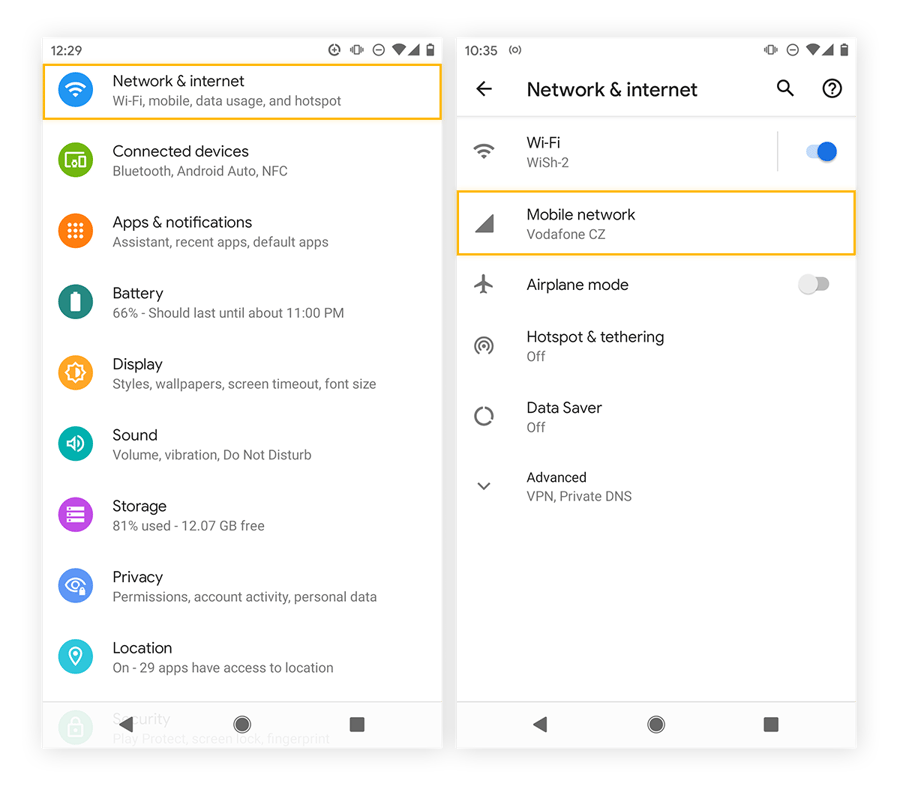
Controlar el uso de datos en segundo plano en redes móviles evita que otras aplicaciones monopolicen el ancho de banda de subida. Ve a Ajustes > Aplicaciones, selecciona apps pesadas de redes sociales o multimedia, pulsa Datos móviles y Wi-Fi y desactiva Datos en segundo plano. Esto garantiza que tu velocidad de subida se dedique por entero al video en directo.
Las horas punta nocturnas en conexiones domésticas suelen mermar la estabilidad. En momentos de congestión, reducir la resolución de salida o desactivar la previsualización local protege el rendimiento. Quienes gestionan regalos en sus salas pueden recargar Diamantes IMO con antelación para evitar que las transacciones interrumpan una transmisión activa.
Gestión térmica: cómo evitar que imo sobrecaliente tu Android
El estrangulamiento térmico arruina las videollamadas tras unos minutos de buen funcionamiento. El móvil se calienta y el video entrante se convierte en un pase de diapositivas con cortes, ya que el hardware reduce su potencia para proteger los componentes internos del calor.
Capturar video a altos fotogramas mientras se decodifica la señal entrante genera un estrés continuo e intenso en la CPU y la GPU. Cuando los sensores internos detectan temperaturas críticas, el kernel reduce la frecuencia del procesador, haciendo imposible reproducir el video con fluidez.
Para controlar la temperatura en sesiones largas, empieza por la funda. Las fundas de silicona, cuero o de alta protección actúan como mantas térmicas. Quitar las fundas gruesas antes de transmitir permite que el calor se disipe de manera natural a través del chasis.
El brillo de la pantalla es otra fuente principal de calor. Bajar el deslizador de brillo al 50% o menos reduce notablemente la temperatura del panel y ahorra batería durante videollamadas prolongadas.
+---------------------------------------------------------------+
|                 PROTOCOLO DE MITIGACIÓN TÉRMICA               |
+---------------------------------------------------------------+
| [x] Retirar fundas gruesas de goma o cuero del teléfono       |
| [x] Ajustar el brillo de pantalla al 50% o menos              |
| [x] Mantener el nivel de batería entre el 20% y el 80%        |
| [x] No emitir en directo mientras se usa carga rápida         |
| [x] Garantizar suficiente ventilación alrededor del móvil     |
+---------------------------------------------------------------+
Las antenas del teléfono también generan calor cuando la señal es débil. Al perder cobertura en datos móviles o Wi-Fi, el módem consume más energía para mantener la conexión, acelerando el calentamiento. Acercarse al router Wi-Fi o cambiar a una banda móvil con mejor señal alivia este esfuerzo.
Por último, vigila la alimentación. Transmitir con el cargador rápido conectado inyecta calor eléctrico directo a la batería, provocando bajadas de rendimiento en pocos minutos. Mantén la carga entre el 20% y el 80%, y evita cargas de alto voltaje durante tus transmisiones.
Comparativa de rendimiento: imo estándar frente a imo HD
Elegir la versión adecuada de la app depende en gran medida de las especificaciones de tu dispositivo y de la velocidad de tu conexión.
imo HD está diseñada específicamente para conexiones móviles limitadas. Con más de 200 millones de usuarios en todo el mundo, imo HD mantiene llamadas estables y con baja latencia en redes 2G y 3G aplicando una compresión de video agresiva que prioriza la continuidad del directo sobre la nitidez de imagen.
La siguiente tabla resume las diferencias de arquitectura y rendimiento entre imo estándar e imo HD.
| Métrica operativa | Cliente imo estándar | Edición imo HD |
|---|---|---|
| Red de destino | Banda ancha, 4G, 5G, Wi-Fi estable | Bajo ancho de banda, 2G, 3G, conexiones inestables |
| Base de usuarios global | Plataforma estándar global | Más de 200 millones de usuarios |
| Compresión de video | Estándar H.264/AV1 equilibrando calidad | Compresión alta priorizando fluidez de fotogramas |
| Consumo de hardware | Uso moderado de RAM y GPU | Mínimo requisito de RAM; APK ligero |
| Gestión en horas punta | Estable en redes de alta velocidad | La calidad de video baja en horas de congestión |
| Enfoque principal | Centro social completo, llamadas, salas en vivo | Llamadas optimizadas para redes móviles lentas |
Elegir la edición correcta depende de tu entorno de red principal y de la infraestructura móvil de tu zona.
En terminales modernos de gama media o alta conectados a redes Wi-Fi de fibra o 5G rápido, el cliente estándar ofrece la experiencia completa con salas interactivas, intercambio multimedia y stickers de alta resolución. En dispositivos económicos con poca RAM o conexiones 3G/4G inestables, imo HD es la opción más sensata: prescinde de elementos visuales secundarios para mantener el audio y el video sincronizados con poco ancho de banda.
Perfil de ajustes recomendado en Android para imo
Equilibrar la temperatura, el uso de datos en segundo plano y la fluidez gráfica requiere una configuración coordinada.
+---------------------------------------------------------------+
|           CONFIGURACIÓN ÓPTIMA DEL PERFIL EN ANDROID          |
+---------------------------------------------------------------+
| Optimización de batería:  SIN RESTRICCIONES (Para la app imo) |
| Datos en segundo plano:   SIN RESTRICCIONES (Para la app imo) |
| Datos en apps secundarias:RESTRINGIDOS (Para apps no vitales) |
| Escala de animaciones:    0.5x                                |
| Límite de procesos:       Estándar o máximo 4 procesos        |
| Brillo de pantalla:       35% - 50%                           |
+---------------------------------------------------------------+
Aplica estos pasos en los Ajustes de Android para optimizar el rendimiento:
- Entra en Ajustes de Android y pulsa Aplicaciones.
- Toca Ver todas las aplicaciones y selecciona imo.
- Abre Batería (o Uso de batería de la aplicación) y selecciona Sin restricciones. Esto evita que el sistema suspenda la app o corte las llamadas entrantes al apagarse la pantalla.
- Vuelve a la información de la app, pulsa Datos móviles y Wi-Fi y activa tanto Uso no restringido de datos como Datos en segundo plano.
- Regresa a los Ajustes principales y abre Opciones para desarrolladores.
- En Dibujo, cambia Escala de animación de ventana, Escala de animación de transición y Escala de duración del animador a 0.5x en cada una.
- En Aplicaciones, ajusta Límite de procesos en segundo plano a Como máximo 3 procesos (muy recomendado para móviles con 4 GB de RAM o menos).
- Cambia el códec de audio Bluetooth a aptX Adaptive o aptX LL, o conecta unos auriculares por cable de 3,5 mm.
La siguiente tabla muestra cómo configurar este perfil según si priorizas la calidad de imagen o la fluidez absoluta de los fotogramas.
| Parámetro de ajuste | Perfil de alta estabilidad (recomendado) | Perfil de alta fidelidad (solo banda ancha) |
|---|---|---|
| Modo de batería de imo | Sin restricciones | Optimizado |
| Escala de animaciones del sistema | 0.5x | 1.0x (Por defecto) |
| Límite de procesos en 2.º plano | Máximo 3-4 procesos | Límite estándar |
| Códec de audio Bluetooth | aptX Adaptive o cable de 3,5 mm | AAC o SBC |
| Brillo de pantalla | Fijo al 40% | Adaptativo / Automático |
| Datos en 2.º plano (otras apps) | Restringidos | Activados |
Este perfil concentra los recursos del sistema en las llamadas activas, reduciendo la latencia de audio y evitando parones visuales inesperados.
Mantenimiento en la app: limpieza de caché y gestión del almacenamiento
La acumulación de archivos residuales deteriora la estabilidad de las llamadas a largo plazo, incluso con el sistema operativo bien configurado. Cada sala en directo que visitas, nota de voz o sticker personalizado genera archivos temporales de caché en la memoria interna. Cuando se acumulan miles de estos archivos fragmentados, las velocidades de lectura y escritura caen.
Limpiar la caché de la aplicación elimina datos corruptos de renderizado y archivos temporales sin borrar tus chats ni cerrar tu sesión.
Para borrar la caché desde el sistema:
- Abre Ajustes en Android.
- Toca Aplicaciones y busca imo.
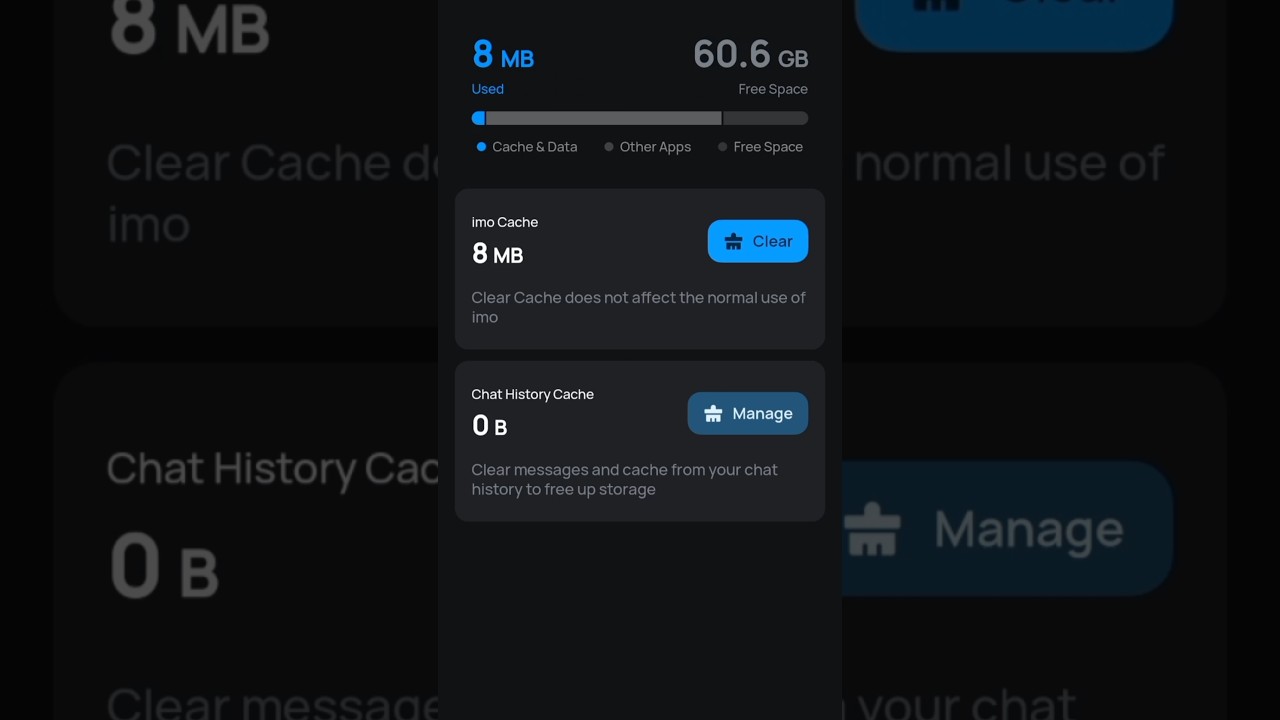
- Entra en Almacenamiento y caché.
- Pulsa en Borrar caché.
[ Ajustes de Android ] -> [ Aplicaciones ] -> [ imo ] -> [ Almacenamiento y caché ]
                                                                |
                                                                +--> [ Borrar caché ] (SEGURO)
                                                                `--> [ Borrar almacenamiento ] (ELIMINA DATOS)
No toques "Borrar almacenamiento" ni "Borrar datos" a menos que quieras cerrar tu sesión y borrar el historial local de conversaciones.
Los archivos multimedia dentro de la app también requieren limpieza periódica. Las fotos, videos y paquetes de stickers descargados ocupan espacio rápidamente. Cuando el almacenamiento libre baja del 10%, la velocidad de escritura de la memoria disminuye, lo que causa caídas de fotogramas y menús lentos.
Abre imo, ve a los ajustes de tu perfil, pulsa Almacenamiento y elimina clips y paquetes de stickers que no uses. Mantener espacio libre proporciona el búfer temporal que la app necesita para procesar video de forma limpia.
Si vas a transmitir en salas en directo, deja los preparativos listos con antelación haciendo una recarga de Diamantes IMO en xptopup. Realizar las compras antes del directo permite que el procesador se concentre al 100% en emitir video fluido y estable.
Preguntas frecuentes
¿Por qué imo tiene lag o se corta en videollamadas grupales en Android?
El lag suele deberse a un ancho de banda insuficiente, aplicaciones en segundo plano saturando la CPU y la RAM, o archivos de caché acumulados. Cambiar a una red Wi-Fi estable y cerrar aplicaciones inactivas ayuda a recuperar la fluidez. Borrar la caché de la app en los Ajustes de Android también elimina archivos temporales corruptos que provocan tirones.
¿Cómo soluciono el desfase entre audio y video al usar auriculares Bluetooth en imo?
Cambia a un códec de baja latencia como aptX Adaptive o aptX LL en las Opciones para desarrolladores de Android, o conecta auriculares por cable de 3,5 mm. Los códecs Bluetooth convencionales introducen hasta 250 ms de retardo, haciendo que la voz suene después del movimiento de los labios. El cable evita la conversión de radio digital y elimina el desfase por completo.
¿Por qué mi teléfono Android se calienta tanto al emitir o llamar por imo?
El uso prolongado de la cámara, la decodificación de video por hardware y el brillo alto de la pantalla exigen un esfuerzo continuo al procesador. Baja el brillo, quita fundas gruesas y evita hacer llamadas mientras usas carga rápida. Mantener la batería entre el 20% y el 80% también reduce el estrés térmico interno.
¿Usar una VPN provoca lag y caídas de llamadas en imo?
Sí, las VPN añaden saltos adicionales en la ruta de red y sobrecarga en los paquetes, lo que suele provocar cortes y almacenamiento en búfer. La guía oficial de imo recomienda desactivar cualquier VPN activa durante las llamadas. El cifrado adicional incrementa la latencia y perjudica la transmisión de paquetes de video en tiempo real.
¿Cómo se borra la memoria caché de imo en Android?
Abre los Ajustes de Android, pulsa en Aplicaciones, selecciona imo, entra en Almacenamiento y elige Borrar caché. Este proceso elimina archivos temporales obsoletos sin tocar tus chats ni tu cuenta. Es un paso de mantenimiento totalmente seguro que conviene realizar cuando la app no funcione con fluidez.
¿Cómo ayudan las Opciones para desarrolladores a reducir los tirones en imo?
Ajustar las escalas de animación de Ventana, Transición y Duración del animador a 0.5x reduce las demoras visuales en todo el sistema. También puedes limitar los procesos en segundo plano a 3 o 4 apps para liberar memoria RAM para imo. Estos cambios liberan ciclos de la CPU para que se centre en procesar el video en directo.
¿Los modos de ahorro de batería afectan al rendimiento de los directos en imo?
Sí, los modos agresivos de ahorro de batería limitan la velocidad del procesador y restringen el envío de datos en segundo plano. Configura la batería de imo en Sin restricciones para asegurar una transmisión continua. Así evitarás que el sistema operativo congele tu directo cuando la pantalla se apague.
Conclusión para una transmisión fluida en imo
Acabar con el lag en imo no requiere comprar un móvil de gama alta de última generación. Los problemas de estabilidad y los videos entrecortados suelen deberse a fallos fáciles de corregir: sincronización de datos en segundo plano, animaciones pesadas del sistema, latencia de transmisión por Bluetooth o estrangulamiento térmico.
Para notar una mejora inmediata, aplica dos cambios sencillos: conecta unos auriculares de 3,5 mm para eliminar la desincronización de audio y baja las escalas de animación a 0.5x en las Opciones para desarrolladores. Después, retira fundas gruesas, reduce el brillo de la pantalla a un 40% aproximadamente y pon la batería de imo en Sin restricciones.
Por último, borra la caché acumulada de la app y restringe los datos en segundo plano de las aplicaciones que no utilices. Con el sistema limpio y optimizado, tus llamadas se mantendrán sincronizadas, los fotogramas serán estables y el teléfono no se sobrecalentará durante tus transmisiones.






Comments