


Los problemas de inicio de sesión con juego cruzado (cross-play) en Tarisland suelen ocurrir cuando un jugador inicia sesión en un grupo de servidores diferente de aquel donde creó su personaje, o cuando intenta acceder utilizando credenciales de terceros no coincidentes en lugar de un Level Infinite Pass (LI PASS) verificado. Tarisland cuenta con progresión multiplataforma entre PC y dispositivos móviles, pero los personajes permanecen vinculados a su ID de servidor regional específico, lo que significa que tu perfil no aparecerá si seleccionas un servidor incorrecto al cambiar de dispositivo (Escapist Magazine).
Causas principales de la desaparición de personajes y errores multiplataforma
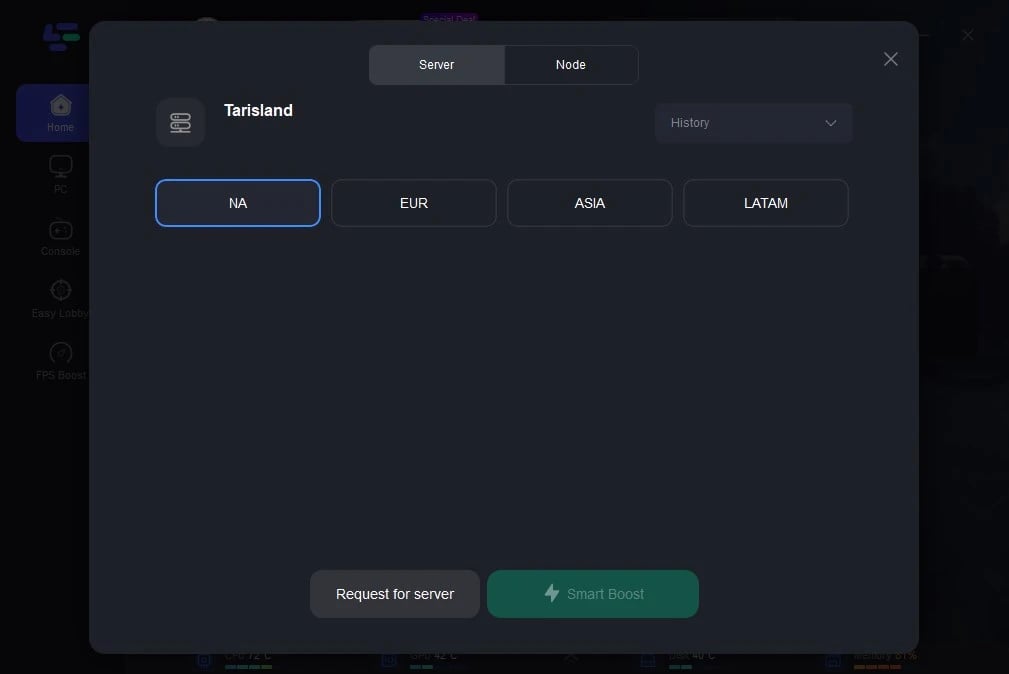
Cuando cambias entre PC, iOS o Android, el cliente del juego no siempre selecciona por defecto tu servidor anterior. El motor del juego suele elegir automáticamente un servidor regional según la geolocalización de tu red en ese momento. Si creaste a tu héroe en NA-1 y el cliente móvil se conecta por defecto a NA-2 o EU-1, la pantalla de selección de personajes aparecerá completamente vacía.
La desvinculación de cuentas es la segunda causa principal. Level Infinite Pass actúa como el sistema de identidad central del juego. Si creaste una cuenta como invitado en el móvil o iniciaste sesión a través de Google o Apple sin vincular tu perfil directamente a un correo de LI PASS, el cliente de PC no podrá reconocer esa autorización de terceros. El cliente de PC requiere un correo electrónico y una contraseña autenticados de LI PASS.

60 Cristales
 60 CristalesUSD 0.71Comprar ahora
Pase Semanal
Pase SemanalUSD 0.87Comprar ahoraPase Mensual
Pase MensualUSD 2.57Comprar ahora330 Cristales
330 CristalesUSD 3.45Comprar ahora700 Cristales
700 CristalesUSD 7.01Comprar ahoraPase Semestral
Pase SemestralUSD 14.47Comprar ahora1800 Cristales
1800 CristalesUSD 16.54Comprar ahora3600 Cristales
3600 CristalesUSD 33.12Comprar ahora7250 Cristales
7250 CristalesUSD 70.43Comprar ahora
Guía paso a paso para resolver los fallos de inicio de sesión
Sigue estos pasos para recuperar el acceso a tus personajes y solucionar los errores de autenticación en PC y móviles.
1. Comprueba tu grupo de servidores activo y tu ID de usuario
Si todavía tienes acceso en tu dispositivo original, no cierres sesión inmediatamente. Confirma dónde se encuentran realmente tus datos: 1. Abre el juego en el dispositivo donde funcione. 2. Toca o haz clic en el icono del engranaje de Ajustes ubicado en la esquina inferior derecha. 3. Abre la pestaña Centro de usuario o Cuenta. 4. Anota tu ID de usuario numérico y comprueba el nombre del servidor activo que aparece en la pantalla inicial de inicio de sesión (Referencia de servidores de XPtopup).
2. Coincide el servidor manualmente en el nuevo dispositivo
No te fíes de la recomendación automática del cliente. En la pantalla de inicio de sesión de tu nuevo dispositivo, entra manualmente al buscador de servidores. Elige exactamente el mismo servidor que coincide con tu perfil original. Compara el nombre de destino con la lista de IDs de servidores globales documentados:
| Nombre del servidor | ID del servidor | Cobertura de región | Fuente |
|---|---|---|---|
| ASIA-1 | 30001 | Asia-Pacífico | Directorio de servidores de XPtopup |
| ASIA-2 | 30002 | Asia-Pacífico | Directorio de servidores de XPtopup |
| ASIA-3 | 30003 | Asia-Pacífico | Directorio de servidores de XPtopup |
| NA-1 | 35001 | Norteamérica | Directorio de servidores de XPtopup |
| LATAM-1 | 40001 | Latinoamérica | Directorio de servidores de XPtopup |
| LATAM-2 | 40002 | Latinoamérica | Directorio de servidores de XPtopup |
| EU-1 | 45001 | Europa | Directorio de servidores de XPtopup |
| EU-2 | 45002 | Europa | Directorio de servidores de XPtopup |
| EU-3 | 45003 | Europa | Directorio de servidores de XPtopup |
| EE-1 | 50001 | Europa del Este | Directorio de servidores de XPtopup |
3. Vincula tu cuenta de invitado o de terceros a Level Infinite Pass
Si empezaste a jugar como invitado o utilizaste el inicio de sesión rápido en móviles (como Apple ID o Google Play), debes establecer una credencial principal de LI PASS antes de intentar iniciar sesión en PC (Documentación de Level Infinite Pass): 1. Inicia el juego en el dispositivo móvil donde tengas tu personaje. 2. Abre el Centro de cuentas desde los ajustes del juego. 3. Inicia el proceso de Vincular cuenta para crear o asociar un LI PASS. 4. Introduce una dirección de correo electrónico válida y completa el proceso con el código de verificación por correo. 5. Una vez que el LI PASS esté vinculado y verificado, podrás asociar canales de terceros adicionales si lo deseas.
Ahora, abre el cliente de PC e inicia sesión utilizando el correo electrónico y la contraseña verificados de LI PASS en lugar de un atajo de terceros.
4. Gestiona las solicitudes de autenticación en dos pasos (2FA)
Cuando la autenticación en dos pasos está activada en tu Centro de cuentas, iniciar sesión desde un PC recién instalado o un teléfono desconocido marcará el dispositivo como no reconocido. Si utilizas inicio de sesión por contraseña, el cliente te pedirá un código de seguridad enviado a tu correo electrónico registrado (Documentación de Level Infinite Pass). Revisa la carpeta de spam si el código no llega en un plazo de dos minutos.
Solución de bloqueos de conexión y cierres inesperados del cliente
Si te encuentras con un tarisland login failed authentication error o el juego se congela en la pantalla de carga inicial, el problema podría deberse al enrutamiento de tu red local o a ventanas de mantenimiento:
- Comprueba las ventanas de mantenimiento: El equipo de desarrollo desconecta ocasionalmente grupos de servidores por mantenimiento. Consulta los canales oficiales de la comunidad o las alertas de servicio antes de modificar archivos locales (Informe de LagoFast).
- Elimina bloqueos del cortafuegos y del antivirus: En PC, asegúrate de que tanto el lanzador como el ejecutable principal tengan permisos de entrada y salida en el Firewall de Windows Defender.
- Reinicia el hardware de red: La corrupción de la caché DNS local puede impedir que los servidores de autenticación completen el protocolo de enlace. Reinicia tu módem y router para establecer un enrutamiento nuevo (Informe de LagoFast).
Gestión de sesiones activas y conflictos de seguridad
Si el cliente muestra un error de sesión activa o sospechas que alguien más ha accedido a tu cuenta, utiliza la herramienta de gestión remota de sesiones:
- Inicia sesión en el Centro de cuentas de Level Infinite Pass.
- Revisa tu historial reciente de inicios de sesión en busca de ubicaciones IP o dispositivos no reconocidos.
- Selecciona Cerrar sesión en todos los dispositivos.
Esta función invalida los tokens de autenticación activos en todas las plataformas, excepto en la sesión de tu cliente actual. Tras cerrar las sesiones remotas, actualiza tu contraseña y verifica la selección de servidor antes de volver a iniciar sesión.






Comments