

Para encontrar tu ID de jugador (UID) en Destiny: Rising, inicia el juego y pulsa tu avatar de jugador en la esquina superior izquierda de la pantalla del menú principal. Tu UID numérico aparece justo debajo del nombre de tu personaje en la tarjeta de información del perfil. Pulsa el pequeño icono de copiar situado justo al lado de la secuencia de números para guardarlo directamente en tu portapapeles (XPTopup).
Pasos rápidos para abrir tu tarjeta de perfil
Encontrar la secuencia numérica de tu cuenta solo requiere un par de toques desde la interfaz central:
- Espera a que el juego cargue por completo en la pantalla del menú principal.
- Pulsa el avatar de jugador o el icono de perfil en la esquina superior izquierda.
- Localiza la secuencia numérica situada debajo del nombre de tu personaje.
- Pulsa el botón de copiar que está justo al lado de los dígitos para copiar el UID de forma precisa.
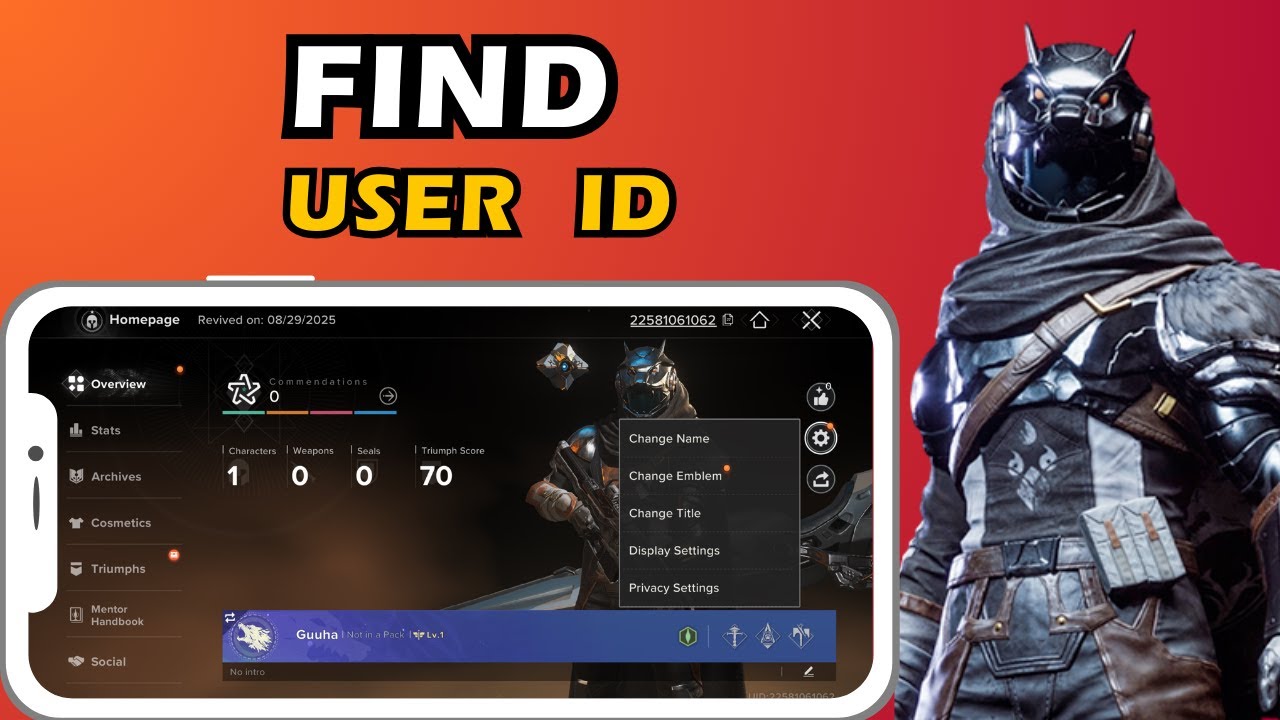
Usar el botón integrado de copiar evita errores de transcripción al facilitar tu ID de usuario para tickets de soporte, solicitudes de amistad en la comunidad o recargas de Plata de Destiny: Rising.

60 Plata
 60 PlataUSD 0.83Comprar ahora
300 Plata
300 PlataUSD 4.20Comprar ahora600 Plata
600 PlataUSD 8.40Comprar ahora1500 Plata
1500 PlataUSD 21.01Comprar ahora3000 Plata
3000 PlataUSD 42.03Comprar ahora6000 Plata
6000 PlataUSD 84.07Comprar ahora
Cómo comprobar tu región de servidor activa
Los servicios de terceros y las solicitudes de soporte a menudo requieren tu región de servidor además del UID numérico. Puedes confirmar tu servidor activo en dos sitios:
- Pantalla de inicio de sesión: La región seleccionada aparece en una esquina de la pantalla de título antes de entrar al mundo del juego (XPTopup).
- Menú de ajustes: Puedes verificar tu servidor activo dentro de la pestaña de ajustes generales tras iniciar sesión (XPTopup).
Abrir los ajustes del juego a través del icono del Espectro
Las opciones de configuración del sistema del juego no se encuentran dentro de la tarjeta de tu avatar. Las preferencias generales, los ajustes gráficos y las herramientas de cuenta están en un elemento del HUD diferente.
Para acceder a la interfaz principal del sistema, pulsa el icono del Espectro situado en la esquina superior derecha de tu pantalla (PlayDestinyRising). A partir de ahí, selecciona el icono de engranaje ubicado en la esquina inferior izquierda para acceder a los ajustes generales del juego.
Cómo acceder a la gestión y vinculación de cuentas
Vincular un perfil de invitado a unas credenciales permanentes se hace desde el menú del sistema y no desde la tarjeta del avatar:
- Pulsa el icono del Espectro en la esquina superior derecha.
- Pulsa el icono de engranaje en la esquina inferior izquierda para entrar en Ajustes.
- Abre la pestaña Otros.
- Selecciona Centro de jugadores en la parte superior (IGN).
Desde el Centro de jugadores, la opción Vincular cuenta te permite asociar tu progreso a cuentas de Google, Facebook, X o Discord para proteger tus datos móviles.






Comments