

Consejo: ¿Necesitas Lunites para el próximo Convene? La recarga de Wuthering Waves en XPTopup se realiza únicamente con el ID de usuario y el servidor.
Tabla de mejores ajustes gráficos de Wuthering Waves (julio de 2026)
Actualizado el 23/07/2026: Se ha fijado el ajuste preestablecido de equilibrio de la versión 3.5 para GPUs de la serie RTX 30, además del paso del ajuste preestablecido DLSS L de la aplicación de NVIDIA.
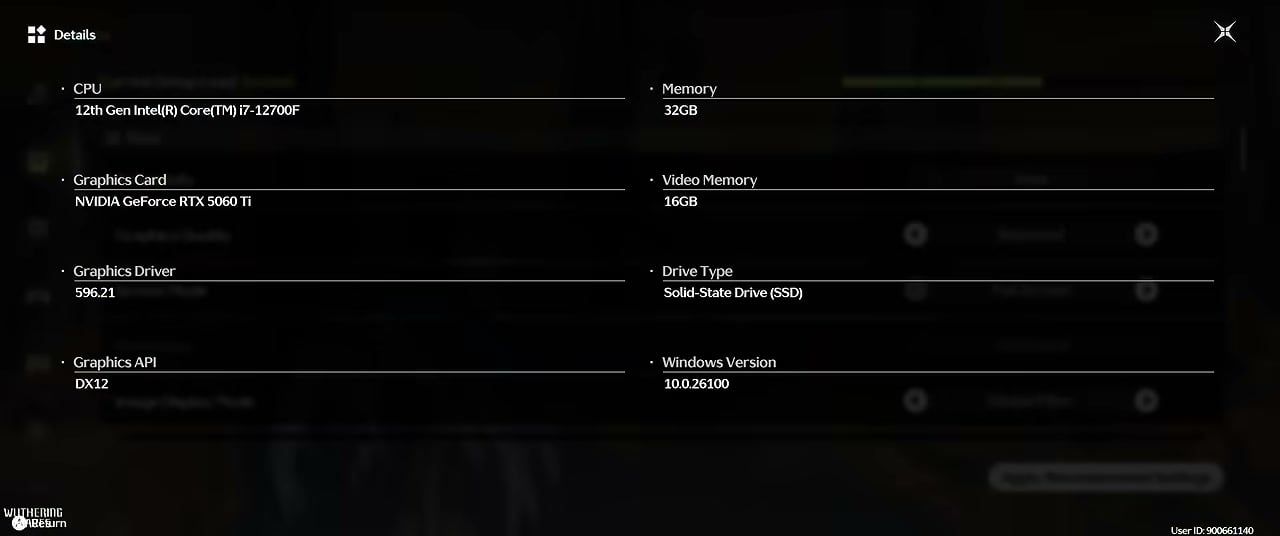
PC de referencia (gama media, DX12):
Componente | Especificación |
|---|---|
CPU | Intel Core i7-12700F |
GPU | NVIDIA GeForce RTX 3060 Ti |
RAM | 32 GB DDR4-3200 |
Almacenamiento | SSD |
Rendimiento objetivo | 3440×1440 Pantalla completa, límite de 120 FPS |
Con ese equipo, la configuración a continuación mantiene una carga en el juego fluida (Smooth) y alcanza entre 100 y 120 FPS en campos abiertos, bosques y paisajes acuáticos. Baja a 1440p o 1080p si quieres más margen de rendimiento y un menor uso de VRAM.
Configuración principal (copia esto primero)
Configuración | Valor | Motivo |
|---|---|---|
Calidad gráfica | Equilibrada, luego Personalizada | Cambia el LOD distante por una gran cantidad de FPS; el escenario cercano/intermedio se mantiene nítido |
Modo de pantalla | Pantalla completa | Ruta de GPU exclusiva, menos tirones del compositor |
Resolución | Nativa (ej. 3440×1440) | Ajústate a tu panel; usa una resolución menor si la VRAM es escasa |
Frecuencia de fotogramas | 120 | Limita la carga frente al desgaste de la GPU sin límite |
V-Sync | Desactivado | Reduce el retraso de entrada (input lag); usa un límite de fotogramas en su lugar |
Calidad de efectos especiales | Alta | Mantiene legibles los efectos visuales de combate |
Calidad de sombras | Media | Gran aumento de FPS a cambio de un impacto visual mínimo |
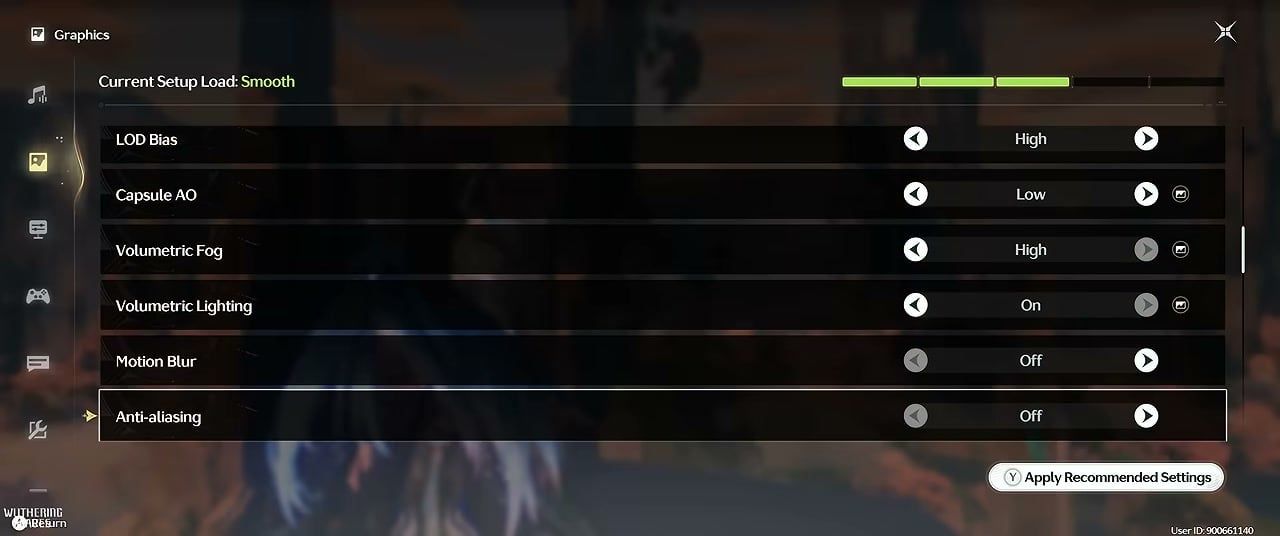
Sesgo de LOD | Alto (Medio si las texturas se ven borrosas; Ultra con 8 GB+ de VRAM) | Se adapta a la VRAM, no a una configuración Ultra por vanidad |
AO de cápsulas | Bajo | Recorte económico de oclusión ambiental |
Niebla volumétrica | Alta | Corrige el ruido de píxeles en el follaje si se configura muy baja |
Iluminación volumétrica | Activado | Mantiene los rayos de luz y la profundidad |
Desenfoque de movimiento | Desactivado | Movimiento más limpio, mayor claridad gratuita |
Antialiasing | Desactivado | Redundante cuando DLSS está activado |
Florecimiento (Bloom) | Activado | Luz suave sin un costo excesivo |
Densidad de multitudes | Baja | Menos PNJ en el mundo; Media si los pueblos se sienten vacíos |
Destello de impacto en enemigos | Activado | Respuesta visual en combate |
Números de daño | Desactivado | Menos ruido en la interfaz durante combates largos |
Animación basada en físicas | Activado | El cabello y la ropa cobran vida |
Exposición automática | Activado | La iluminación exterior se mantiene estable |
Distancia de renderizado | Predeterminada | No la toques a menos que sigas experimentando tirones |
Filtrado anisotrópico | 1× | Pequeño ahorro de FPS; súbelo más tarde si las texturas del suelo se ven borrosas |
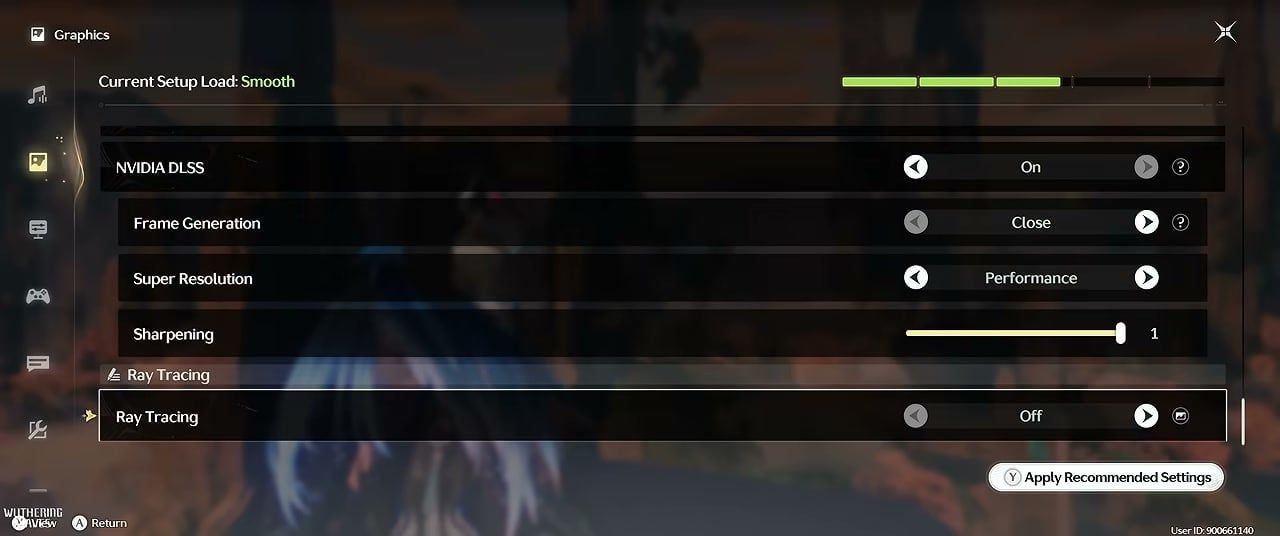
NVIDIA DLSS | Activado | Principal impulsor de FPS en tarjetas RTX |
Super Resolución | Rendimiento | Combínalo con Nitidez en 1 |
Generación de fotogramas | Desactivado | Se prefieren fotogramas reales para mejorar la sensación de combate |
Ray Tracing | Desactivado | La mayor recuperación gratuita de FPS en GPUs de gama media |
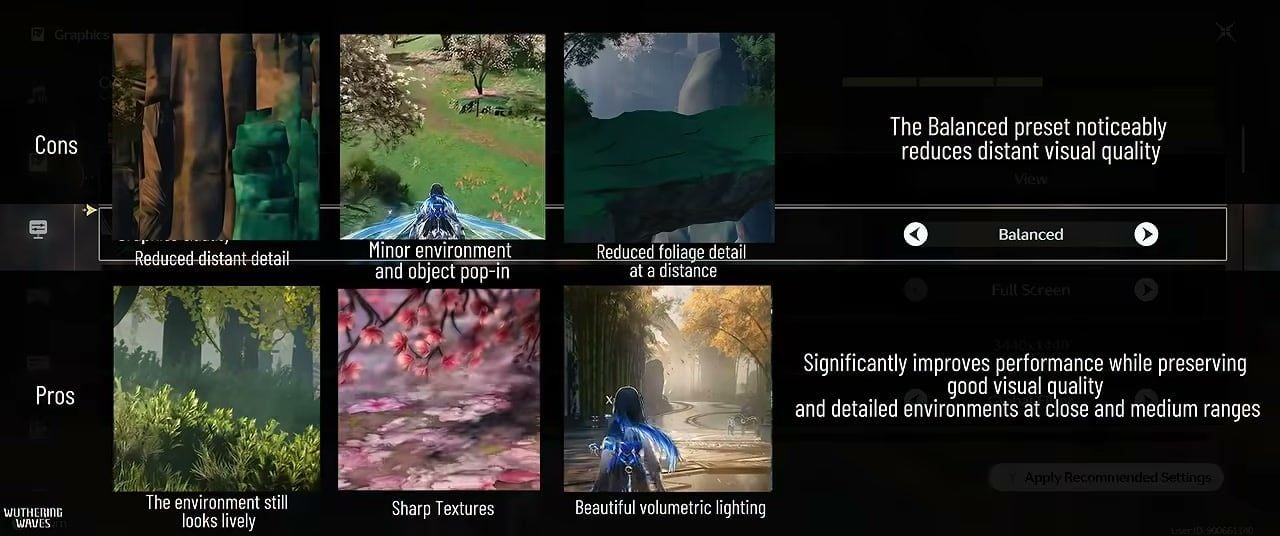
Lo que cuesta frente a lo que mantiene el modo Equilibrado (Balanced)
Coste: acantilados lejanos más suaves, mayor aparición repentina de elementos (pop-in) y follaje lejano más plano.
Mantiene: texturas cercanas nítidas, arbustos de media distancia llenos de vida y haces de luz volumétrica intensos.
Aplicación de NVIDIA: DLSS Preset L (fuera del juego)
Forzar el modelo de Super Resolution más reciente en la aplicación de NVIDIA:
Abre la aplicación de NVIDIA → Gráficos
Selecciona Wuthering Waves (o Configuración global)
Abre Anulación de DLSS (DLSS Override) → Model Presets
Configura Super Resolution en Preset L
Aplica los cambios y reinicia el juego.
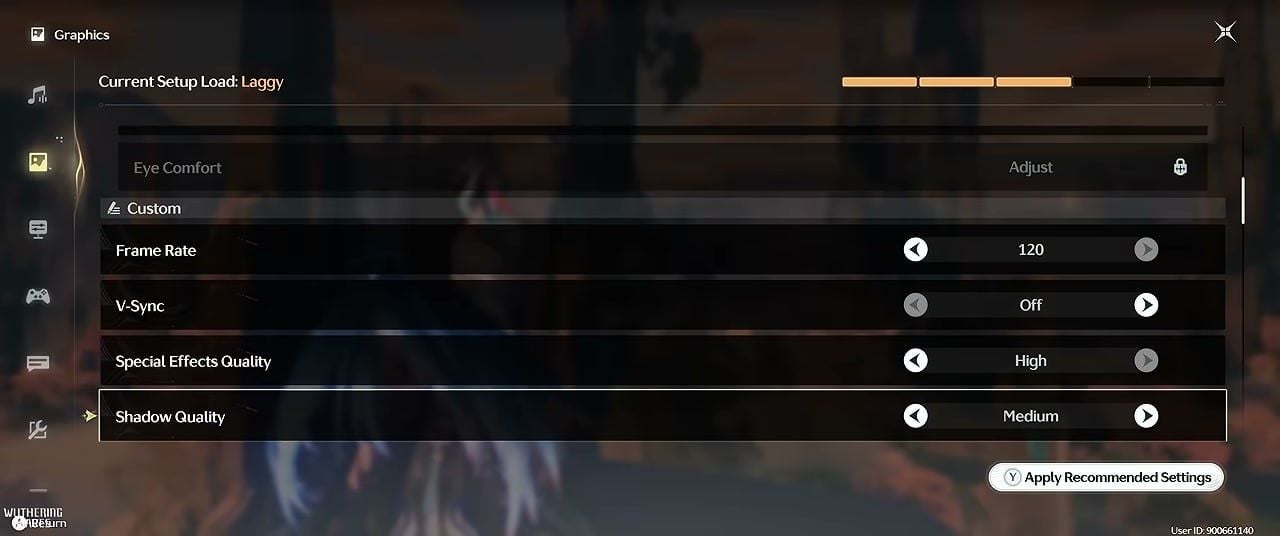
Dentro del juego, usa DLSS Activado → Super Resolution: Rendimiento (Performance) → Nitidez (Sharpening): 1. Deja la Generación de fotogramas (Frame Generation) desactivada. En tarjetas RTX 20/30, el ajuste Preset L puede restar algunos fotogramas en comparación con los modelos anteriores; si la barra de fluidez pasa a indicar retraso (Laggy), prueba con el Preset K o reduce Super Resolution un nivel.
Filtro global (corrección de color opcional)
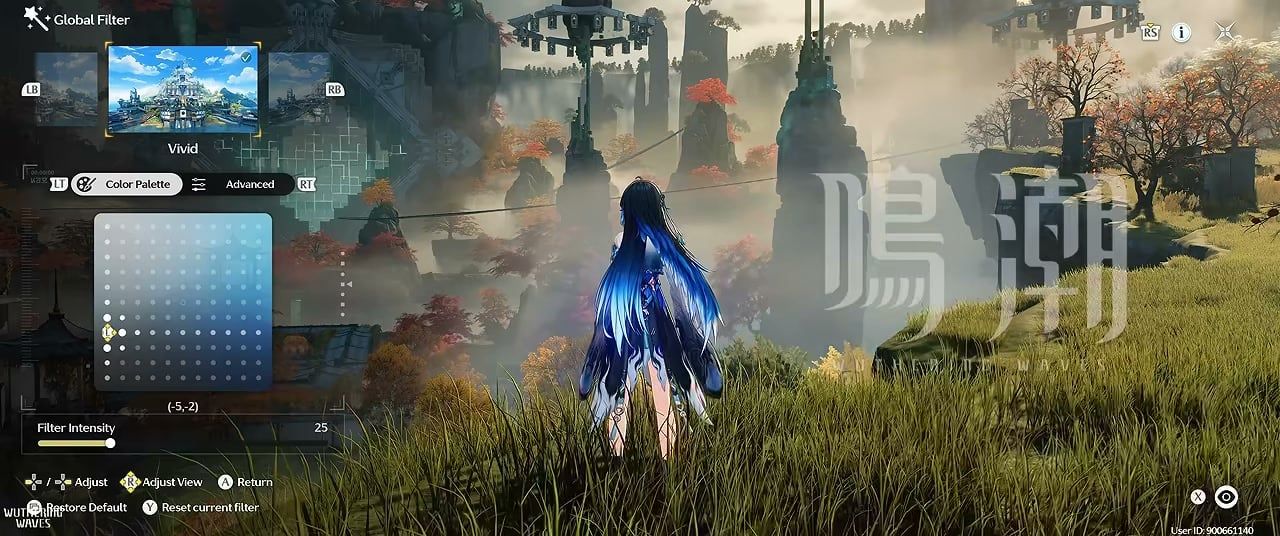
Aplica esto después de la tabla de FPS, no en lugar de ella:
Control | Valor |
|---|---|
Ajuste preestablecido | Vívido |
Intensidad del filtro | 25 |
Sombras | −40 |
Resplandor | 10 |
Viñeta | 0 |
Grano de película | 0 |
Paleta de colores | alrededor de (−5, −2) |

Wuthering Waves Lunite
60 Lunites
 60 LunitesUSD 0.77Comprar ahora
300+30 Lunites
300+30 LunitesUSD 4.01Comprar ahora980+110 Lunites
980+110 LunitesUSD 11.95Comprar ahora1980+260 Lunites
1980+260 LunitesUSD 23.91Comprar ahora3280+600 Lunites
3280+600 LunitesUSD 39.85Comprar ahora6480+1600 Lunites
6480+1600 LunitesUSD 79.47Comprar ahoraLunite Subscription
 Lunite SubscriptionUSD 4.01Comprar ahora
Cómo aplicar los mejores ajustes gráficos de Wuthering Waves
Paso 1: Inicia WuWa → Settings (Ajustes) → Graphics (Gráficos). Establece Graphics Quality (Calidad gráfica) en Balanced (Equilibrado), Screen Mode (Modo de pantalla) en Full Screen (Pantalla completa) y luego cambia la lista a Custom (Personalizado).
Paso 2: Copia la tabla principal: 120 FPS, V-Sync Desactivado, Sombras en Medio, Efectos en Alto, Niebla volumétrica en Alto, Densidad de multitud en Bajo, Antialiasing Desactivado, Ray Tracing Desactivado.
Paso 3: Activa NVIDIA DLSS, configura Super Resolution → Rendimiento (Performance), Nitidez (Sharpening) → 1, Generación de fotogramas (Frame Generation) → Desactivado.
Paso 4: En la aplicación de NVIDIA, configura DLSS Override Model Preset → Super Resolution → Preset L, y luego reinicia el juego.
Paso 5: Camina por una ruta exterior concurrida durante dos minutos. Si la carga de la configuración actual se mantiene en verde (Fluido / Smooth) y el combate se siente estable, guarda los cambios. Si cambia a Con retraso (Laggy), reduce el sesgo LOD (LOD Bias) a Medio o baja Super Resolution un nivel antes de tocar los efectos.
Aspecto de esta configuración en movimiento
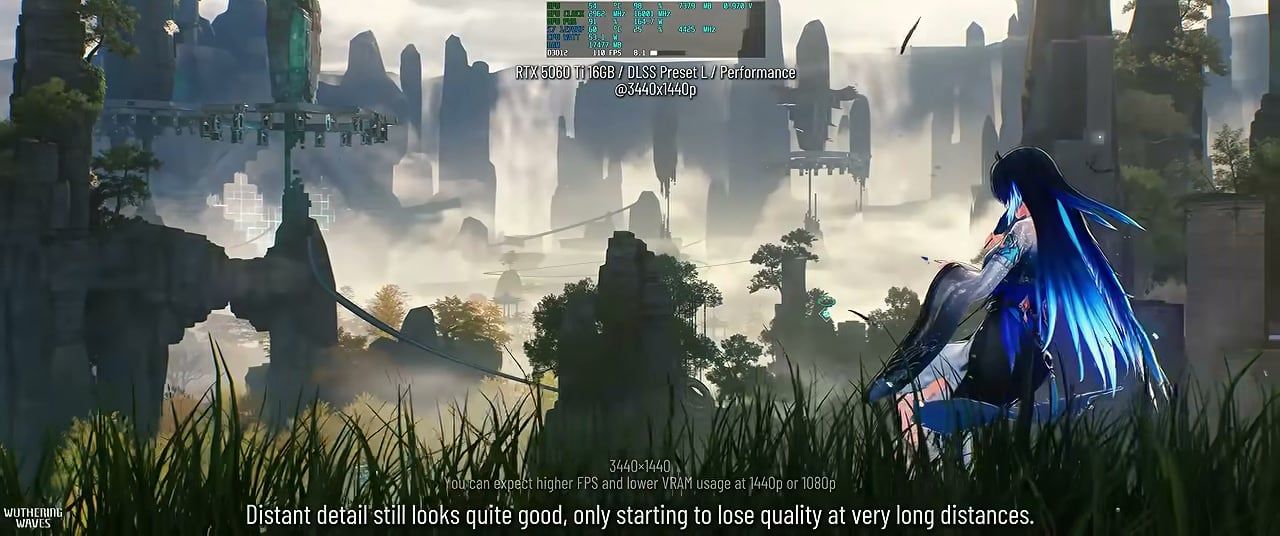
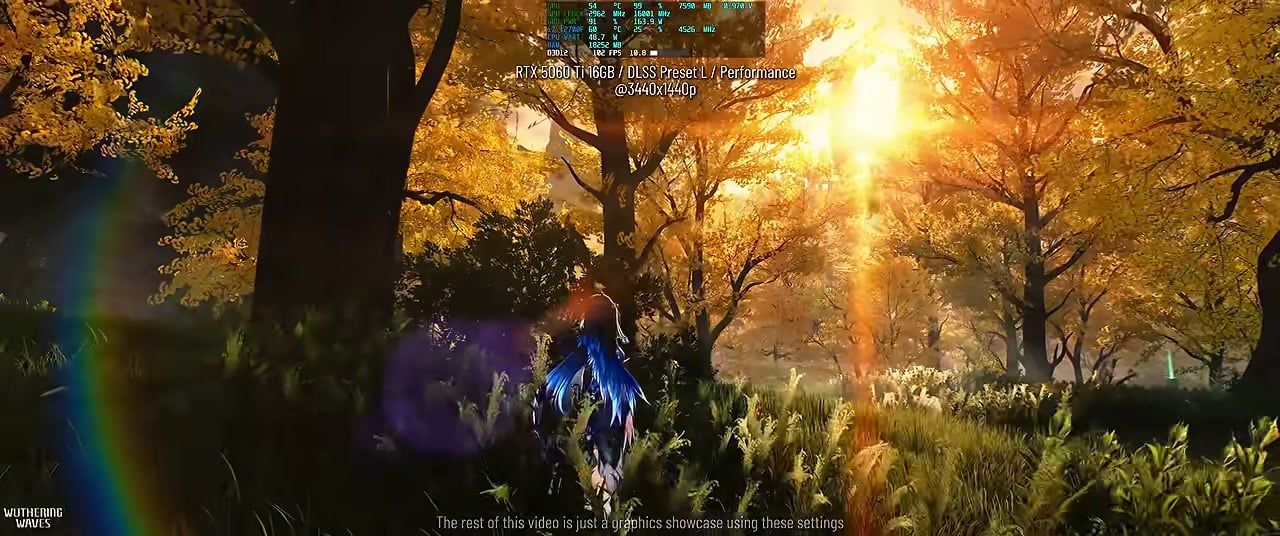
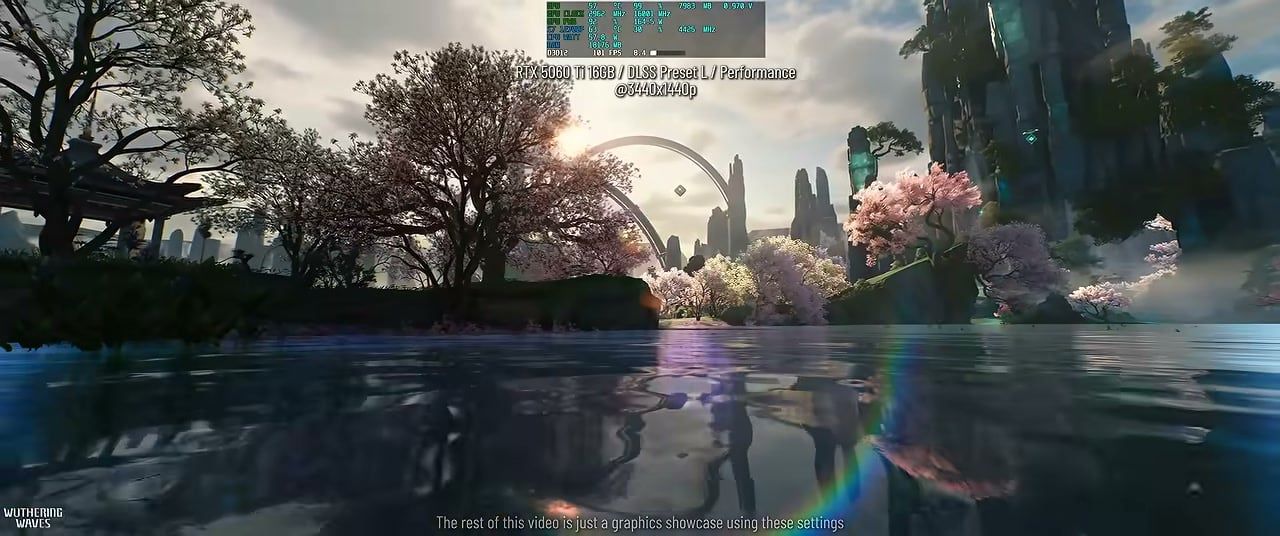
Los paisajes de mundo abierto a 3440×1440 con DLSS en modo Rendimiento (Performance) y Preset L se siguen viendo con gran nivel de detalle a una distancia de juego normal. Las formaciones rocosas lejanas se difuminan primero; el césped bajo tus pies y los materiales de los personajes se mantienen nítidos. Los senderos del bosque conservan los rayos de sol volumétricos. Los reflejos en el agua y los cerezos en flor se mantienen estables a unos 100–120 FPS en una tarjeta de la gama RTX 3060 Ti.
Cómo exprimir aún más los FPS
- Cierra acumulaciones de pestañas de navegadores, superposiciones (overlays) y lanzadores antes de entrar en ciudades densas.
- Actualiza el controlador Game Ready desde NVIDIA, no te fíes únicamente de Windows Update.
- Prefiere el modo Pantalla completa (Full Screen) en lugar de Sin bordes cuando busques un límite mínimo de FPS estable.
- Limita los FPS unos cuantos fotogramas por debajo de tu frecuencia de actualización si notas efecto rasgadura (tearing) con la sincronización vertical (V-Sync) desactivada.
- Mantén las texturas y los efectos en alto; reduce primero las sombras, el trazado de rayos (RT), las multitudes y el antialiasing (la guía de FPS de 2026 de PC Game Check muestra el mismo orden de prioridad).
- ¿Guardando Lunites para la semana de un banner? Consíguelas en la recarga de Wuthering Waves de XPTopup mediante el pago con ID de usuario, y dedica tu tiempo de juego a disfrutar de la configuración anterior en lugar de hacer colas en la tienda.
Preguntas frecuentes (FAQ)
¿Cuáles son los mejores ajustes gráficos de Wuthering Waves para los FPS en 2026?
El modo Equilibrado como base y luego Personalizado: Sombras en Medio, Efectos en Alto, Niebla volumétrica en Alto, Densidad de multitud en Bajo, Antialiasing Desactivado, Ray Tracing Desactivado, DLSS en modo Rendimiento con Nitidez en 1 y Generación de fotogramas desactivada. Forzar el Preset L en la aplicación de NVIDIA. En tarjetas de la serie RTX 30 con la versión 3.5, esta es la configuración que se mantiene fluida a una resolución ultra ancha de 1440p.
¿Debería activar el Ray Tracing en Wuthering Waves?
Solo si tu GPU supera con creces el nivel recomendado del juego y ya alcanzas tu objetivo de FPS con el Ray Tracing desactivado. En tarjetas de la clase RTX 3060 Ti, desactivar el trazado de rayos marca la diferencia entre una experiencia fluida y otra con tirones a resolución ultra ancha de 1440p.
¿Arruina el DLSS los gráficos de Wuthering Waves?
El modo Rendimiento con Nitidez en 1 y el Preset L de la aplicación de NVIDIA preservan los detalles cercanos y de media distancia. Solo se pierde definición en distancias extremas. Los modos Calidad o Equilibrado se ven más nítidos si ya superas los 90 FPS y prefieres un menor nivel de reescalado.
¿Por qué configurar la niebla volumétrica en Alto si quiero más FPS?
Una niebla baja puede hacer que el follaje se vea pixelado y con ruido visual. La niebla en Alto elimina ese artefacto y sigue costando menos rendimiento que el Ray Tracing o las sombras en Ultra. Reduce la densidad de multitudes y las sombras antes de tocar la niebla.
¿Puedo comprar Lunites de Wuthering Waves sin compartir mi contraseña?
Sí. XPTopup solo solicita tu ID de usuario y el servidor. Los packs y la suscripción de Lunites se acreditan en cuestión de minutos tras el pago.
Conclusión
Guarda en favoritos esta página de mejores ajustes gráficos de Wuthering Waves y revísala después de las grandes actualizaciones para PC. Copia la tabla de julio de 2026, fuerza el DLSS Preset L, mantén el Ray Tracing desactivado y camina por una zona exterior hasta que la barra de carga se mantenga en verde (Fluido). Cuando se acerque un Convene y necesites Lunites rápidamente, recarga en XPTopup y vuelve directamente a la acción.


Comments