

Bloquez un framerate fluide de 120 FPS et éliminez la latence tactile sur Hatsune Miku: Colorful Stage! grâce à ce guide d'optimisation complet.
Perdre un combo dans Hatsune Miku: Colorful Stage! à cause d'un simple micro-ralentissement ruine une partie. Lorsque votre appareil perd des images ou retarde l'enregistrement du toucher de dix millisecondes, un coup « PERFECT » se transforme en « GREAT » ou en note manquée. Les clips musicaux en 3D (MV) dynamiques sont superbes, mais le rendu de l'éclairage en temps réel, des modèles de personnages en 3D et des effets de particules complexes tout en suivant des partitions denses en difficulté Master ou Append pousse les puces mobiles à leur limite thermique.
Trouver les meilleurs paramètres graphiques pour Colorful Stage nécessite d'équilibrer la clarté visuelle et la latence d'entrée brute. Bloquer le 120 FPS, minimiser le décalage tactile et freiner le bridage thermique exigent des ajustements ciblés, tant dans les options du jeu que dans les paramètres du système d'exploitation mobile.
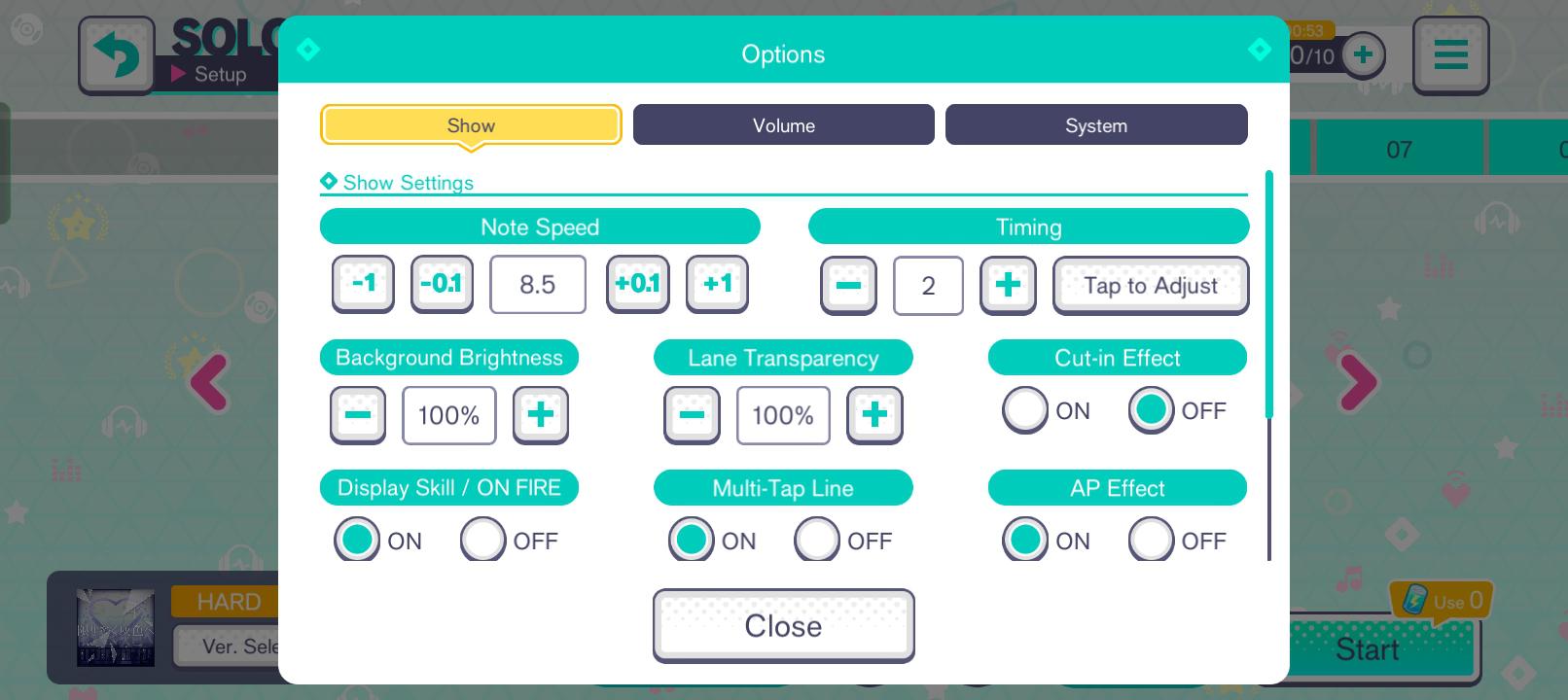
Configuration Idéale des Paramètres en Jeu
Ajuster les options du jeu est la première étape pour éliminer les notes manquées. Plusieurs paramètres visuels ajoutent une lourde charge au GPU sans apporter de valeur pratique pendant le défilement des notes.
Le tableau ci-dessous détaille les paramètres de base recommandés pour des performances sans saccade pendant les lives.
| Catégorie de paramètre | Valeur recommandée | Impact sur les performances et le tactile |
|---|---|---|
| Arrière-plan des lives | Mode 2D / Lite | Désactive le rendu 3D en temps réel et l'éclairage dynamique de scène, éliminant les pics de charge GPU. |
| Antialiasing 3D | Désactivé / Visionneuse uniquement | Maintient la fluidité des partitions ; le lissage visuel reste limité à la visionneuse de MV dédiée. |
| Taux de rafraîchissement d'affichage | 120 Hz / Élevé | Réduit la latence de balayage tactile physique à environ ~3,5 ms pour un timing de frappe plus précis. |
| Animations de compétence (Cut-ins) | Désactivé / Réduit | Stoppe les saccades soudaines causées par l'apparition des portraits 2D pendant les séries denses de notes. |
| Gestes multi-doigts | Désactivés (au niveau de l'OS) | Empêche les gestes de navigation à trois doigts d'intercepter les frappes simultanées en difficulté Append. |
Verrouiller ces réglages clés supprime les principaux goulets d'étranglement qui interrompent la fluidité du défilement des notes pendant les chansons intenses.
Réservez les MV 3D pour le plaisir des yeux hors partie. Pour réussir les partitions Master ou farmer des points d'événement où la régularité du score prime, le mode 2D ou Lite est obligatoire.

110 Cristaux
 110 CristauxUSD 0.62Acheter maintenant
350 Cristaux
350 CristauxUSD 1.91Acheter maintenant950 Cristaux
950 CristauxUSD 5.02Acheter maintenant1800 Cristaux
1800 CristauxUSD 9.70Acheter maintenant3060 Cristaux
3060 CristauxUSD 15.54Acheter maintenant5000 Cristaux
5000 CristauxUSD 25.28Acheter maintenant10500 Cristaux
10500 CristauxUSD 50.58Acheter maintenant
Le Piège des MV 3D : Qualité Graphique contre Performance Rythmique
Les téléphones haut de gamme peinent en difficulté Master lorsque les MV 3D sont activés, car Hatsune Miku: Colorful Stage! sépare son pipeline visuel entre les concerts en direct et la visionneuse de MV autonome.
Depuis la Version 3.0.0, le moteur graphique propose des modèles de personnages améliorés avec des contours plus nets et une physique des cheveux retravaillée. Cependant, la documentation des développeurs indique que l'antialiasing lourd et les effets de post-traitement ne tournent que dans la visionneuse de MV dédiée. Le moteur de rendu des concerts supprime le lissage intensif pour préserver la précision rythmique. Malgré cela, afficher des scènes 3D en direct, des shaders d'éclairage dynamique et plusieurs modèles Vocaloid animés pendant le gameplay met toujours le matériel mobile à rude épreuve.
Lorsqu'un GPU doit gérer une géométrie 3D complexe en même temps que des notes défilant à grande vitesse, la régularité des images vacille. Un micro-ralentissement qui passerait inaperçu dans un RPG au tour par tour désynchronise instantanément une frappe rythmique. Si vous souhaitez admirer les costumes et les cartes débloqués grâce aux Cristaux Hatsune Miku: Colorful Stage!, utilisez la visionneuse de MV depuis le menu principal. Restez en Mode 2D ou Mode Lite pour les lives afin de conserver un débit d'images stable et prévisible.
Taux de Rafraîchissement d'Affichage, Latence d'Entrée et Décalage Tactile
Le taux de rafraîchissement de l'écran détermine directement le délai entre le moment où votre doigt touche la vitre et celui où le moteur de rythme enregistre la frappe. Un écran standard à 60 Hz se met à jour toutes les 16,67 millisecondes, produisant un délai moyen de balayage matériel de 8,33 millisecondes avant qu'une entrée n'apparaisse sur une nouvelle image.
Un écran 120 Hz ou 144 Hz réduit considérablement cet intervalle. À 144 Hz, une nouvelle image est générée toutes les 6,94 millisecondes, abaissant le délai de balayage minimal à 3,47 millisecondes. Pour les joueurs qui visent le All Perfect, cette réduction de 5 millisecondes élargit la fenêtre de réaction effective sur les timings les plus stricts.
Le comparatif ci-dessous montre comment le taux de rafraîchissement modifie directement la réactivité des commandes.
| Taux de rafraîchissement | Intervalle entre les images | Délai minimal de balayage d'entrée | Impact sur la précision du timing rythmique |
|---|---|---|---|
| 60 Hz | 16,67 ms | 8,33 ms | Latence tactile notable ; les fenêtres de timing serrées manquent de régularité. |
| 120 Hz | 8,33 ms | 4,17 ms | Très réactif ; la norme pour les compétitions et tournois de jeux de rythme. |
| 144 Hz | 6,94 ms | 3,47 ms | Réponse quasi instantanée ; idéal pour les partitions Append à très haute vitesse. |
Doubler votre taux de rafraîchissement divise par deux le retard d'affichage des commandes, augmentant votre marge de réaction sur les notes flick et slide rapides.
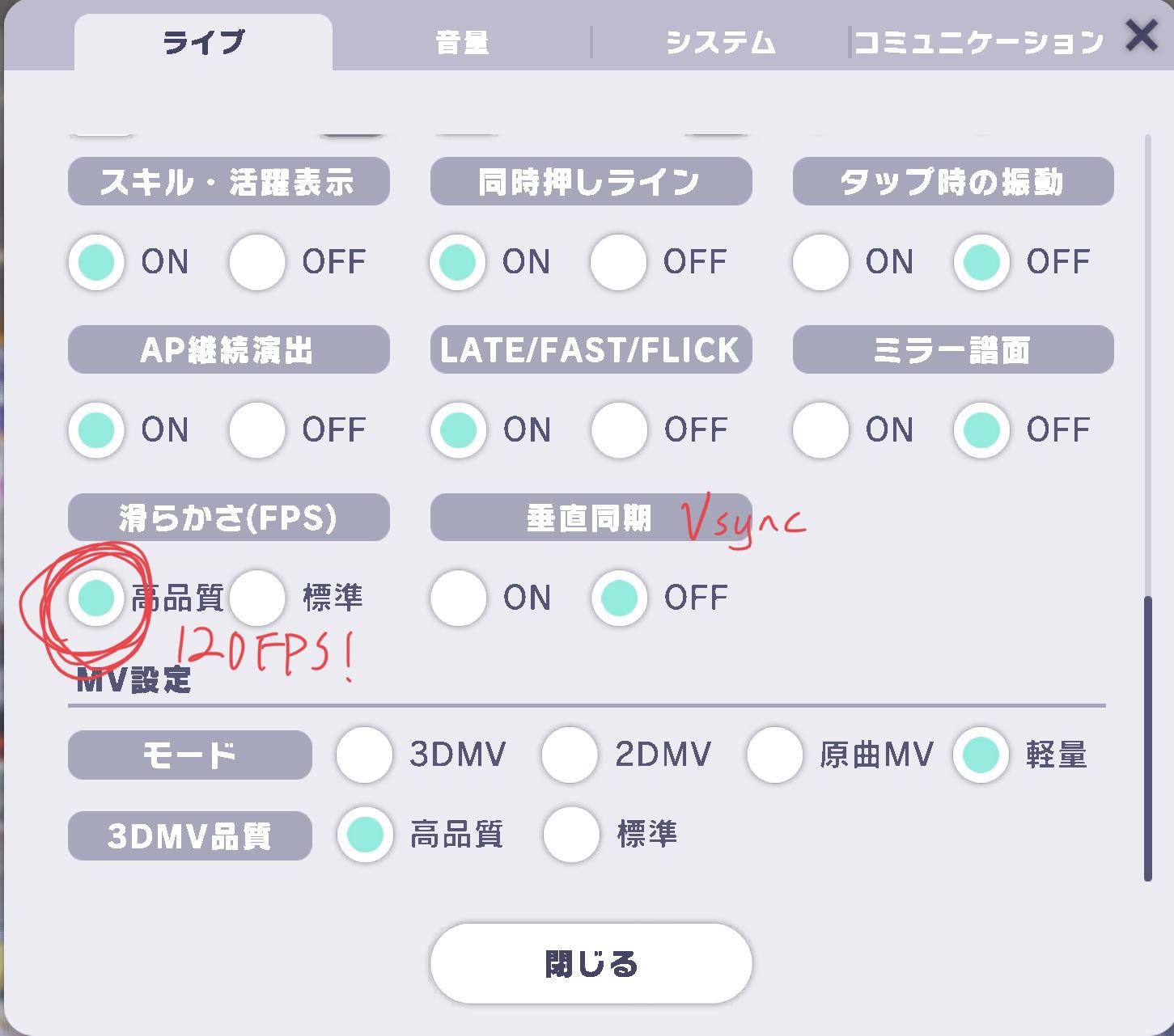
Les dalles à haut rafraîchissement présentent des particularités selon la plateforme. Les jeux sous Unity rencontrent parfois des soucis d'échantillonnage tactile sur les écrans Apple ProMotion. Sur certains modèles d'iPhone 13 Pro et d'iPhone 14 Pro sous iOS 16, les joueurs ont constaté des variations de framerate oscillant entre 60 FPS et 120 FPS. Des saisies multitouch rapides faisaient parfois chuter le moteur à 30 FPS. Garder iOS à jour et bloquer les limites de fréquence dans les réglages système permet d'éviter ces chutes de fluidité lors des touchers multiples.
Guide Pas à Pas pour Corriger les Chutes de FPS et Micro-Saccades
Si vous rencontrez des saccades, des pertes d'images ou des touches non détectées pendant vos lives, appliquez ces corrections dans l'ordre :
-
Passez l'arrière-plan des concerts en mode 2D ou Lite
Ouvrez les paramètres en jeu, sélectionnez l'onglet « Live » et réglez l'arrière-plan sur 2D ou Lite. Cela réduit la charge GPU de plus de 70 %. -
Désactivez les cut-ins de compétences et les effets de texte
Désactivez les fenêtres contextuelles de compétences et les voix de personnages dans le menu live. Le déclenchement simultané de compétences lors de passages denses en notes crée de brefs pics CPU causant des frappes manquées. -
Désactivez l'économiseur de batterie et activez le taux de rafraîchissement maximal
Désactivez le mode d'économie d'énergie dans les paramètres de votre appareil. Les économiseurs brident souvent les écrans à 60 Hz sans tenir compte des réglages du jeu. Réglez l'affichage sur « Élevé » ou « 120 Hz fluide ». -
Désactivez les gestes de navigation multi-doigts de l'OS
Les partitions en difficulté Append nécessitent trois touchers simultanés ou plus. Désactivez les captures d'écran à trois doigts, les gestes d'annulation et les barres de navigation gestuelle dans les paramètres d'accessibilité pour éviter toute interruption système. -
Videz la mémoire de l'appareil et fermez les applications en arrière-plan
Forcez la fermeture des réseaux sociaux, messageries et applications de streaming avant de lancer le jeu. Libérer de la RAM empêche les processus en arrière-plan d'interrompre le processeur en pleine chanson. -
Retirez les coques épaisses pendant les longues sessions
L'accumulation de chaleur déclenche le bridage thermique, réduisant la fréquence d'horloge du processeur et faisant chuter le framerate de 120 FPS à 90 FPS ou 75 FPS. Retirer les coques épaisses améliore la dissipation thermique passive.
Seuils Matériels et Conflits de Systèmes d'Exploitation
Les exigences matérielles ont augmenté au fil des mises à jour successives pour prendre en charge l'extension du contenu du jeu.
Bien que certaines fiches de boutiques d'applications mentionnent encore Android 7.0, les notes de mise à jour officielles précisent qu'il faut Android 8.0 ou plus récent, un processeur Snapdragon 845 et au moins 4,0 Go de RAM. Les appareils disposant de 2 Go ou 3 Go de RAM atteignent très vite les limites de pagination mémoire. Lorsque la RAM sature, le système swap les données du jeu sur le stockage interne, ce qui crée des micro-saccades en pleine partie.
Sur iOS, l'abandon du support matériel a débuté avec l'iPad de 6e génération. Le prérequis actuel exige un iPad de 7e génération ou plus récent, ou un iPhone sous iOS 12+ (un iPhone 11 ou plus récent est recommandé pour un jeu fluide à haut rafraîchissement).
Les versions récentes des systèmes d'exploitation apportent aussi leurs particularités d'affichage. Android 15 limite par défaut le rafraîchissement des jeux à 60 Hz, à moins que des indicateurs d'affichage spécifiques ne soient activés. Si votre téléphone est passé sous Android 15, vérifiez dans l'utilitaire de jeu de votre constructeur que le forçage du taux de rafraîchissement élevé est bien actif pour Colorful Stage.
Comparatif des Systèmes d'Exploitation : Android, iOS et Émulation PC
L'échantillonnage tactile, la mise à l'échelle graphique et la gestion thermique varient grandement entre les environnements mobiles et de bureau.
Le tableau comparatif ci-dessous détaille le comportement des différentes variables de performance selon l'environnement utilisé.
| Plateforme | Configuration officielle minimale | Profil graphique recommandé | Problèmes connus et solutions |
|---|---|---|---|
| iOS / iPadOS | iPad 7e Gén / iOS 12+ (iPhone 11+ recommandé) | Mode 2D / Lite pour les partitions ; Visionneuse de MV pour la 3D | Désactiver les gestes système à trois doigts ; surveiller les bugs de limitation tactile 120 Hz ProMotion. |
| Android | Android 8.0+, Snapdragon 845, 4 Go de RAM | Mode Lite ; Résolution standard ; Forçage de l'écran en 120 Hz | Android 15 applique une limite à 60 Hz par défaut ; les économiseurs d'énergie constructeur brident fortement le GPU. |
| Émulation PC | Windows 7+ / macOS 11+, 4 Go de RAM, 10 Go de stockage | 3D complète / Haute résolution possible | Évite totalement le bridage thermique mobile ; nécessite une configuration manuelle des touches. |
Choisir la bonne configuration de plateforme garantit que vos ressources matérielles sont entièrement dédiées à la réactivité tactile et à la stabilité des images.
Les joueurs qui visent le haut du classement lors des événements utilisent fréquemment la recharge de Cristaux Colorful Stage pour restaurer leur énergie de bonus live. Des paramètres graphiques parfaitement réglés garantissent qu'aucune portion de cette énergie ne sera gaspillée dans des parties ratées à cause de gels d'écran.
L'émulation sur PC via des logiciels comme BlueStacks nécessite 4 Go de RAM et 10 Go de stockage sous Windows 7+ ou macOS 11+. Jouer sur ordinateur élimine la chauffe thermique et l'usure de la batterie, mais associe les pistes de frappe à des touches physiques de clavier, ce qui modifie le timing des inputs.
Stabilité du Réseau et Gestion des Processus en Arrière-Plan
Tous les blocages en cours de jeu ne sont pas d'origine graphique. La désynchronisation en multi-live provient souvent de pertes de paquets Wi-Fi ou de services système tournant en tâche de fond.
Dans les salons multi-live, le jeu synchronise en continu les scores, l'état des combos et le déclenchement des compétences entre cinq joueurs. Sur un réseau Wi-Fi 2,4 GHz encombré, une légère perte de paquets génère de courts gels d'écran lorsqu'un joueur se déconnecte ou déclenche une rafale de compétences. Passer sur un réseau Wi-Fi 5 GHz réduit considérablement ces variations de synchronisation.
Les tâches en arrière-plan de l'OS consomment également des ressources d'affichage : - Affichage Always-On : Consomme des ressources GPU en tâche de fond ; désactivez-le avant de jouer. - Notifications Push : Les fenêtres contextuelles de notification interrompent le thread de rendu Unity par des réveils CPU intempestifs. - Animations de transition de l'OS : Réduire l'échelle des animations à 0,5x ou les désactiver dans les options pour développeurs accélère le rendu de l'interface.
Optimisation de la Mise à Jour MYSEKAI de la Ver 5.0.0
La Version 5.0.0 a été déployée le 14 janvier 2026, introduisant le mode MYSEKAI avec des espaces 3D personnalisables, la fabrication de meubles et la collecte de ressources.

Le hub MYSEKAI affiche des éléments 3D interactifs, des meubles personnalisés et des avatars en déplacement. Cela engendre des charges thermiques et mémoires plus élevées que les menus standard en 2D. Passer beaucoup de temps à décorer ou à récolter des matériaux avant de lancer des lives classés peut faire monter la température de votre appareil et l'approcher du seuil de bridage.
Après de longues sessions dans MYSEKAI, laissez votre appareil refroidir deux minutes ou redémarrez le jeu pour vider les éléments 3D de la mémoire RAM avant de lancer vos sessions compétitives. Prévoir votre recharge de Cristaux Colorful Stage à l'avance permet de farmer vos événements en toute fluidité, sans être gêné par des ralentissements thermiques.
FAQ
Comment obtenir 120 FPS dans Colorful Stage ?
Réglez l'affichage de votre appareil sur 120 Hz dans les paramètres système et désactivez le mode d'économie d'énergie. Veillez à garder votre téléphone au frais pour éviter que le bridage thermique ne plafonne le framerate lors des longues sessions.
Pourquoi Colorful Stage saccade-t-il pendant les clips 3D (MV) ?
Les modèles de personnages 3D et l'éclairage dynamique surchargent les GPU mobiles lorsqu'ils sont rendus en même temps que des partitions de notes défilant à grande vitesse. Passez l'arrière-plan des concerts en mode 2D ou Lite pour conserver une fluidité parfaite.
Pourquoi mon framerate baisse-t-il après avoir joué quelques morceaux ?
L'accumulation de chaleur active la protection thermique du matériel, abaissant la fréquence du processeur et faisant chuter le débit d'images de 120 FPS à 90 FPS ou 75 FPS. Retirez les coques de protection épaisses et utilisez le mode 2D pour réduire la charge thermique.
Comment empêcher les gestes tactiles d'interrompre les partitions Append ?
Désactivez les captures d'écran à trois doigts et les gestes de navigation dans les paramètres d'accessibilité de votre appareil afin que les frappes multi-doigts soient transmises directement au moteur de rythme.
Android 15 bloque-t-il Colorful Stage à 60 FPS ?
Android 15 bride par défaut les jeux à 60 Hz sauf si des autorisations d'affichage à haut rafraîchissement sont activées. Désactivez les économiseurs de batterie système et vérifiez la prise en charge du taux de rafraîchissement élevé dans les utilitaires de jeu de votre constructeur.
Quelle est la configuration minimale requise pour Colorful Stage ?
Le jeu nécessite un iPad de 7e génération ou plus récent, un iPhone sous iOS 12+, ou un appareil sous Android 8.0+ équipé d'un Snapdragon 845 et de 4 Go de RAM. L'iPad de 6e génération n'est plus pris en charge.
Bilan Final sur l'Optimisation des Performances
Décrocher des scores All Perfect dans Hatsune Miku: Colorful Stage! exige une fluidité d'image parfaite et une latence tactile minimale. Laissez les MV 3D dans la visionneuse dédiée, là où est leur place. Pour les concerts en direct, restez en mode 2D ou Lite, forcez le taux de rafraîchissement à 120 Hz et désactivez les gestes multi-doigts du système. Avec une mémoire propre et un appareil bien refroidi, votre matériel ne sera plus jamais la cause d'un combo brisé.






Comments