

Optimisez les réglages graphiques d'EVE Echoes 2026 : éliminez le lag en flotte, bloquez le 60 FPS sur mobile et réduisez la chauffe en minage.
EVE Echoes met le matériel mobile à rude épreuve comme peu d'autres bacs à sable. À un instant, vous minez une ceinture d'astéroïdes en haute sécurité ; le suivant, vous sautez dans un système null-sec avec deux cents battlecruisers en plein affrontement autour d'une citadelle. Votre téléphone se transforme en véritable fournaise, le framerate s'effondre à un chiffre et votre batterie perd 10 % en quinze minutes.
Les préréglages visuels par défaut privilégient l'esthétique au détriment du seuil thermique de votre appareil. Reprendre le contrôle manuel des passes de rendu, des crochets d'interface et des flux audio vous permet de maintenir des fréquences d'images stables sans transformer votre téléphone en fer à repasser.
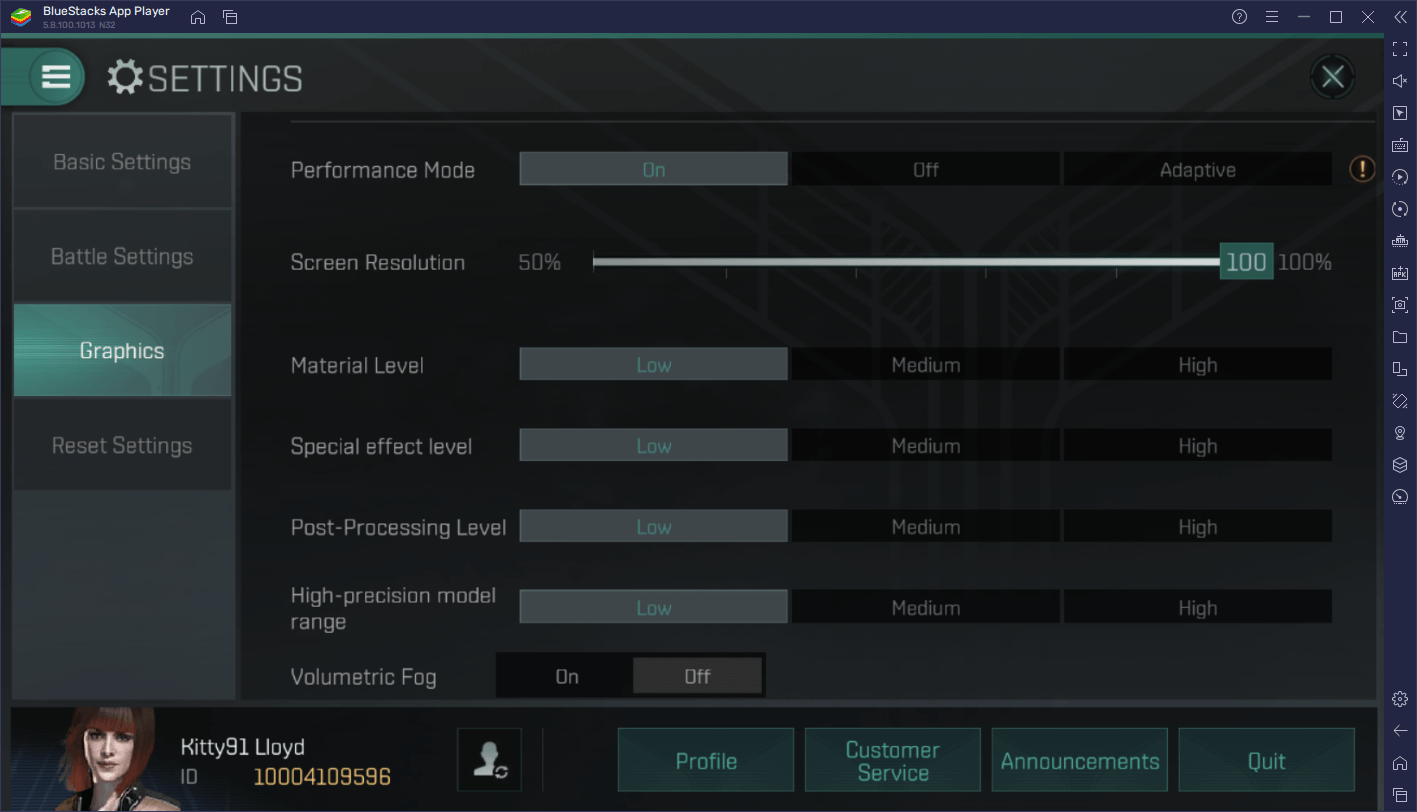
Menu graphique en jeu et curseurs principaux
Pour accéder à la configuration visuelle, appuyez sur votre avatar de pilote en haut à droite et sélectionnez Paramètres > Graphismes. Ce panneau affiche les paramètres de fidélité visuelle et de fréquence d'images qui déterminent la charge matérielle.
Chaque curseur de ce menu cible un goulot d'étranglement matériel précis :
- Limite de fréquence d'images (30 FPS vs 60 FPS) : C'est le principal facteur déterminant la consommation d'énergie. Bloquer votre client à 30 FPS réduit de moitié la charge de rendu et diminue nettement le dégagement thermique. Un objectif de 60 FPS rend le pilotage manuel fluide et réactif, mais double la consommation de cycles GPU.
- Ombres et reflets : Les ombres dynamiques sur les coques des vaisseaux et les reflets sur les structures des stations consomment un taux de remplissage GPU colossal. Les régler sur bas ou les désactiver stabilise immédiatement le framerate dans les scènes encombrées sans altérer la géométrie des vaisseaux.
- Qualité des textures : Les textures sollicitent la bande passante mémoire et la VRAM plutôt que la puissance de calcul brute. Si la qualité des textures dépasse la mémoire disponible, le client subira des saccades dès que de nouveaux modèles de vaisseaux apparaîtront sur votre grille. Réduire les textures élimine ces gels de chargement.
- Post-traitement et occlusion ambiante : Ces passes d'écran appliquées après le rendu impactent lourdement vos framerates minimaux. Lorsque les tirs laser, les traînées de missiles et les explosions saturent l'écran, un post-traitement lourd provoque de soudaines chutes sous les 20 FPS. Les désactiver stabilise vos 1 % low.
- Complexité des shaders : Modifier les préréglages de shaders requiert de la prudence. Changer de preset peut réactiver par inadvertance des passes d'éclairage et d'ombres en arrière-plan, faisant chuter une scène de 200 FPS vers les 20 FPS. Chaque fois que vous ajustez la complexité des shaders, vérifiez à nouveau vos paramètres d'ombres pour vous assurer qu'ils restent bien réglés sur bas.
Avant de plonger dans l'espace contesté du null-sec, les pilotes choisissent souvent de financez votre prochain fitting de vaisseau via l'AUR EVE Echoes sur xptopup afin de sécuriser les coques et modules essentiels avant les opérations de flotte.

Pack 25 AUR
 Pack 25 AURUSD 0.89Acheter maintenant
Pack 125 AUR
Pack 125 AURUSD 4.24Acheter maintenantPack 265 AUR
Pack 265 AURUSD 8.49Acheter maintenantPack 525 AUR
Pack 525 AURUSD 16.96Acheter maintenantPack 1315 AUR
Pack 1315 AURUSD 42.39Acheter maintenantProgramme Tech Leap
Programme Tech LeapUSD 65.28Acheter maintenantPack 2750 AUR
Pack 2750 AURUSD 84.78Acheter maintenant
Profils prédéfinis pour la batterie, le roaming et les combats de flotte
Aucun préréglage visuel unique ne convient à toutes les activités de New Eden. Utiliser la fidélité maximale en pilote automatique à travers trente systèmes stellaires gaspille de la batterie sans aucun gain tactique. À l'inverse, adopter une configuration ultra-basse lors d'escarmouches en petit comité rend le pilotage manuel rigide.
Les profils suivants définissent les configurations cibles selon les scénarios de jeu.
| Nom du profil | IPS cible | Curseurs graphiques | Configuration audio et interface | Cas d'usage principal |
|---|---|---|---|---|
| Économie de batterie | 30 FPS | Shaders faibles, ombres désactivées, effets faibles | Son coupé, aperçus minimaux | Transport longue distance, minage passif et commerce |
| Roaming équilibré | 60 FPS | Textures moyennes, ombres faibles, effets essentiels | Audio tactique uniquement, crochets standard | Chasse en solo, rencontres PvE en low-sec et roams en petit comité |
| Bataille de flotte Potato | 30 FPS | Shaders minimaux, ombres désactivées, sans post-traitement | Son coupé, crochets filtrés / Interface uniquement | Engagements CTA massifs, sièges de stations et grilles avec fort TiDi |
| Config émulateur PC | 60 FPS | Textures élevées, ombres moyennes, effets complets | Audio tactique complet, aperçus standard | Multicompte industriel multi-instances et commandement de flotte sur PC |
Ces profils sacrifient les détails visuels superflus au profit d'une stabilité brute du framerate et de la préservation de la batterie selon l'intensité sur la grille.
Pour les opérations quotidiennes courantes, conservez le profil Roaming équilibré. Il maintient des textures de vaisseaux nettes pour identifier visuellement les coques ennemies tout en retirant les ombres dynamiques responsables des chutes d'images lors de l'activation des armes.
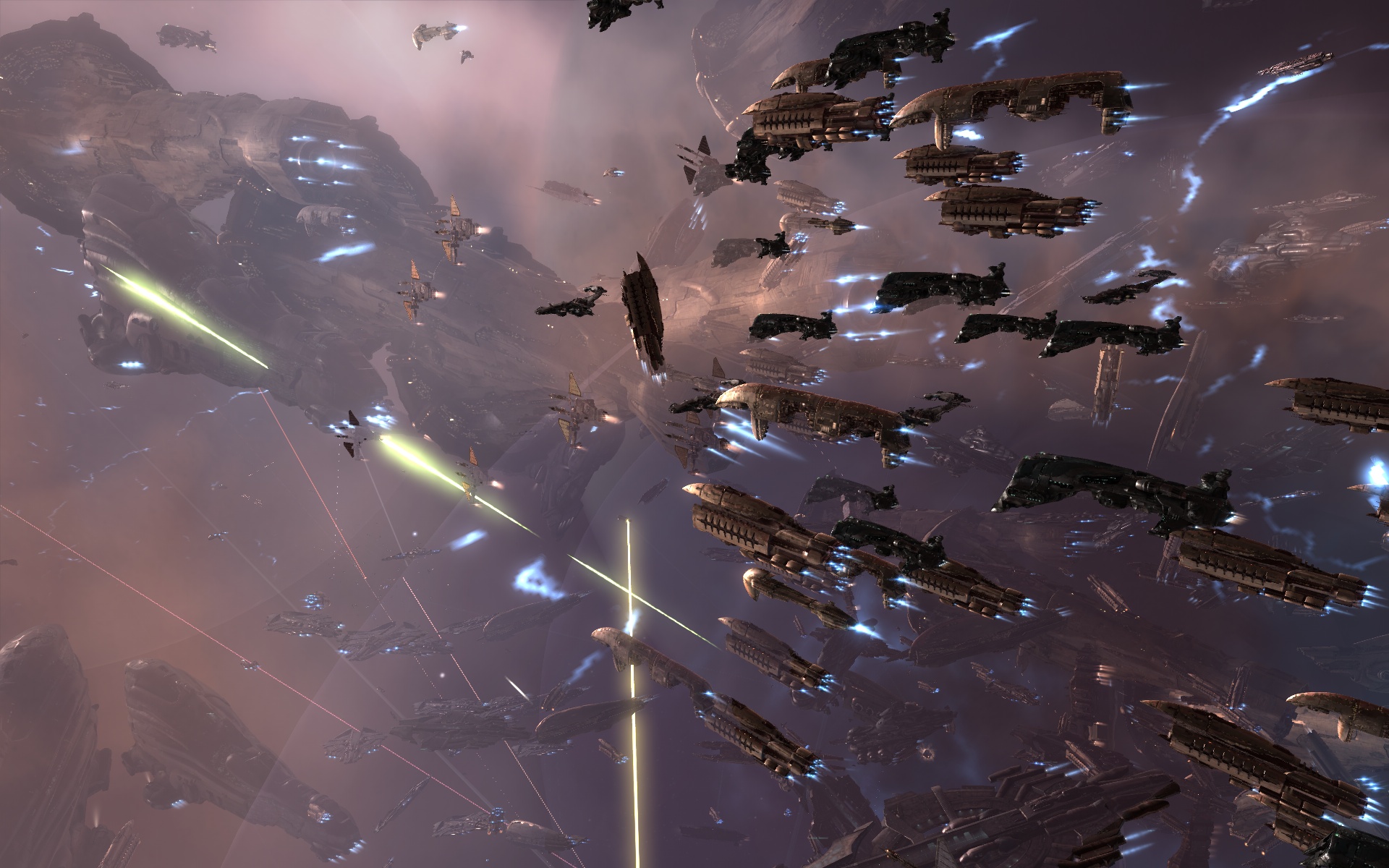
Résoudre les saccades en bataille de flotte et le lag de grille en O(N^2)
Les combats de flottes massives entraînent des problèmes de performances que la puissance brute d'un appareil mobile ne peut surmonter seule. Les calculs de combat suivent une complexité en O(N^2) par rapport au nombre de vaisseaux actifs sur la grille. Chaque vaisseau supplémentaire multiplie les vérifications d'armement, les verrouillages de drones, les cycles de modules et les positions de crochets à calculer et afficher à l'écran.
Lorsque des centaines de capsuliers s'affrontent autour d'un avant-poste, le client mobile sature sur deux goulots d'étranglement de rendu distincts : les crochets tactiques et le rendu géométrique 3D.
Filtrage des crochets tactiques
Chaque élément dans l'espace — des vaisseaux de joueurs et bases stellaires aux épaves, drones et conteneurs de cargaison — génère un crochet d'interface. Dans un engagement de 200 pilotes, des milliers de crochets saturent les appels de rendu de l'interface. Ajustez vos filtres d'aperçu pour éliminer le superflu. Masquez les membres de la flotte alliée, les drones et les épaves, pour ne laisser visibles que les cibles hostiles et les points d'ancrage principaux. Supprimer les crochets non essentiels permet de récupérer immédiatement une part majeure du framerate perdu.
Mode vue interface seule et sans 3D
Lorsqu'un combat de flotte atteint une densité extrême, l'outil le plus efficace consiste à désactiver complètement le rendu de l'espace en 3D. Basculer vers une interface 2D ou une vue réservée à l'interface contourne l'ensemble du pipeline de polygones et de shaders 3D. Même sur un matériel très limité, couper la scène spatiale 3D peut faire grimper le framerate au-delà de 100 FPS. Vous pilotez exclusivement via l'aperçu, la liste de surveillance et les données tactiques. Le rendu n'est pas esthétique, mais il garantit que vos verrouillages, ordres de warp et activations de modules s'exécutent sans latence côté client.
Configuration de la carte stellaire en création de flotte
Les mouvements stratégiques de flotte s'appuient sur la carte stellaire cosmique, qui génère en temps réel les simulations de sauts de navigation et les positions des membres. Le partage de position de la flotte doit être défini dès la formation initiale de celle-ci. Les capsuliers peuvent activer l'option « Partager la position des membres » exclusivement lors de la création de la flotte. L'activer vous permet de suivre la position et la trajectoire des membres directement sur la carte, évitant ainsi de devoir demander oralement les coordonnées de warp sur le canal vocal.
Les pilotes désireux de maintenir leur avantage tactique et d'actualiser l'état de leurs clones lors de guerres prolongées en null-sec peuvent sécuriser leur abonnement mensuel Omega en achetant de l'AUR EVE Echoes via un processus de commande fiable.
Solutions contre le bridage thermique mobile et la dégradation de la batterie
Les chutes de framerate dans EVE Echoes ne sont souvent pas liées à des bugs logiciels, mais à la chaleur. Lorsque le processeur de votre téléphone tourne constamment à sa fréquence maximale, la température interne augmente rapidement. Dès que le processeur atteint sa limite thermique, le système d'exploitation réduit de force les fréquences d'horloge pour éviter tout dommage matériel, provoquant des saccades brutales et sévères.
Les batteries lithium-ion mobiles standards sont conçues pour conserver environ 80 % de capacité après 500 cycles de charge complets. Cependant, une décharge prolongée à haute température accélère nettement la dégradation, réduisant l'état de santé de la batterie jusqu'à près de 2 % par mois. Jouer tout en étant branché à un chargeur rapide haute puissance aggrave la situation en générant de fortes pointes de chaleur qui déclenchent un bridage thermique immédiat.
Le tableau ci-dessous illustre l'impact de différents réglages sur la consommation d'énergie, le dégagement de chaleur et la stabilité du client.
| Configuration | Dégagement thermique | Consommation relative | Impact sur la batterie | Stabilité du framerate |
|---|---|---|---|---|
| 60 FPS débloqué + Paramètres max | Extrême (bridage en ~15 min) | Élevée (~25-35 % par heure) | Accéléré (~2 % de perte/mois) | Forte variation ; chutes sévères à 15 FPS |
| 60 FPS équilibré (Optimisé) | Modéré (Stable en extérieur) | Modérée (~18-22 % par heure) | Référence standard | 60 FPS constant avec légères baisses |
| 30 FPS bloqué + Shaders faibles | Minimal (Froid au toucher) | Faible (~10-14 % par heure) | Usure thermique minime | 30 FPS ultra-stable sur tout le PvE |
| Mode Interface seule (Flottes) | Très faible (Charge CPU seule) | Très faible (~8-10 % par heure) | Contrainte thermique négligeable | Réactivité de l'interface à 60-100+ FPS |
Choisir des limites réalistes de framerate et de shaders évite le bridage de l'appareil et prolonge la durée de vie de la batterie sur les longues sessions.
Pour empêcher une accumulation thermique excessive, appliquez ces bonnes pratiques système :
- Ne jouez jamais des sessions de combat intenses en étant branché à un chargeur rapide. Si vous devez charger en jouant, utilisez un chargeur lent de 5W ou rechargez l'appareil avant le départ de votre flotte.
- Retirez les coques de protection épaisses pendant les longues sessions afin de permettre à la chaleur de s'évacuer du châssis.
- Désactivez les tâches de fond du système d'exploitation comme l'actualisation en arrière-plan et les services de localisation sur iOS et Android.
- Bloquez votre fréquence d'images à 30 FPS dès que vous n'êtes pas activement engagé dans un combat PvP.
Optimisation audio et cache système pour les longs roams
Le rendu visuel n'est pas la seule contrainte pour votre appareil. Le traitement audio consomme d'importants cycles processeur lors des combats spatiaux actifs. Chaque tir laser, impact de bouclier, explosion et grondement de moteur nécessite des calculs CPU pour le mixage et la diffusion.
Couper les canaux audio d'ambiance et d'arrière-plan tout en conservant uniquement les alertes tactiques critiques apporte un gain de framerate immédiat. Dans les batailles de flotte massives, couper intégralement le son du jeu libère des ressources CPU pour traiter les mises à jour de crochets et les paquets réseau entrants.
Gestion du cache de voyage et de la carte stellaire
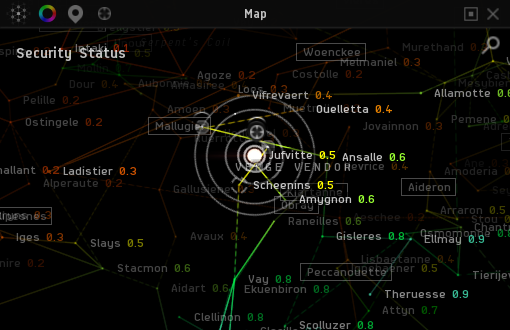
Les voyages longue distance à travers New Eden constituent une source singulière de baisse de performances. La carte stellaire cosmique mise à jour offre un rendu visuel géostatistique, des temps de chargement réduits et des simulations intelligentes de sauts basées sur la configuration de votre vaisseau et votre réserve de carburant. Cependant, enchaîner les warps à travers des dizaines de systèmes stellaires accumule des données en cache.
Traverser 100 systèmes surcharge la mémoire du client si la journalisation continue reste active. Les journaux d'événements système, l'historique du chat local et les textures temporaires remplissent la RAM au fil du temps, entraînant une dégradation progressive des performances. Si vous effectuez de longs trajets logistiques, effacez vos canaux de discussion et désactivez la journalisation des événements système dans les paramètres du client pour éviter la saturation de la mémoire.
Dépannage étape par étape des baisses de framerate
Si votre client EVE Echoes commence à saccader, à perdre des images ou à geler en jeu, suivez ces étapes ordonnées pour diagnostiquer et corriger le goulot d'étranglement.
- Réduire l'objectif à 30 FPS : Ouvrez Paramètres > Graphismes via votre avatar de pilote. Passez immédiatement la limite de framerate de 60 à 30 FPS. Cela réduit instantanément de moitié la charge GPU et stoppe le bridage thermique actif.
- Forcer la qualité des ombres sur Désactivé/Bas : Déplacez le curseur de qualité des ombres sur sa valeur minimale. Si vous avez récemment modifié la complexité des shaders, réajustez les ombres de haut en bas pour forcer le client à purger toute passe de rendu d'ombres supérieure.
- Filtrer votre aperçu tactique : Ouvrez les paramètres de votre aperçu à l'écran et masquez tous les vaisseaux alliés, nuées de drones et épaves. Réduisez les crochets tactiques affichés strictement aux cibles hostiles et aux balises d'ancrage de la flotte.
- Couper l'audio non critique : Allez dans Paramètres > Audio et coupez les ambiances sonores, les bruits de moteurs et la musique. Ne laissez actives que les alertes d'interface et d'avertissement de bouclier.
- Purger le cache du client et fermer les applications en arrière-plan : Quittez EVE Echoes, fermez toutes les applications en arrière-plan sur votre téléphone (en particulier les réseaux sociaux et le streaming vidéo), puis relancez le client pour vider la mémoire système saturée.
- Activer le mode Interface seule en cas de fort TiDi : Si vous sautez dans une bataille de flotte extrême avec une forte dilatation temporelle (TiDi) et des saccades injouables, activez la vue Interface seule (sans 3D) pour contourner totalement le rendu des éléments 3D.
Comparatif des plateformes : Android vs iOS vs Émulateur PC
L'optimisation d'EVE Echoes varie fortement selon la plateforme utilisée. Alors que les appareils mobiles font face à de sévères contraintes thermiques, les émulateurs PC offrent une puissance de calcul brute élevée mais imposent des défis spécifiques en matière de multi-instances et d'allocation de cœurs.
Utiliser plusieurs comptes simultanément permet le multicompte avec différentes factions de départ, mais chaque instance active réserve de la mémoire et des ressources CPU supplémentaires de manière linéaire. Si vous ne configurez pas correctement votre émulateur, exécuter deux ou trois clients ruinera le framerate sur votre bureau.
| Paramètre / Réglage | Mobile Android | Apple iOS | Émulateur PC (ex. BlueStacks) |
|---|---|---|---|
| Objectif IPS optimal | 30 FPS (Minage/PvE) / 60 FPS (PvP) | 30 FPS (Batterie) / 60 FPS (Combat) | 60 FPS bloqué |
| Allocation CPU recommandée | Gérée par le système (Dynamique) | Gérée par le système (Dynamique) | 4 cœurs CPU dédiés par instance |
| Allocation RAM recommandée | 4 Go+ minimum sur l'appareil | 3 Go+ minimum sur l'appareil | 4 Go de RAM dédiée par instance |
| Risque de bridage thermique | Élevé sur les châssis fins | Élevé sur les châssis métal/verre | Nul (Refroidissement actif sur PC) |
| Support du multicompte | Limité (Applications en écran partagé) | Non supporté nativement | Complet (Gestionnaire d'instances / Ctrl+Shift+8) |
| Optimisations de l'OS | Désactiver les applis en arrière-plan | Désactiver l'actualisation en arrière-plan | Régler le mode sur « Haute performance » |
Les émulateurs sur PC autorisent des plafonds graphiques plus hauts et des configurations multi-clients, tandis que les plateformes mobiles exigent une gestion thermique stricte.
Sur émulateur PC, allouez au moins 4 cœurs CPU et 4 Go de RAM par instance de jeu. Réglez le mode de performance du moteur sur Haute performance et alignez le curseur FPS interne sur 60. Lors de la gestion de plusieurs comptes avec les outils d'instances (comme Ctrl+Shift+8), veillez à ce que le total des cœurs et de la mémoire alloués ne dépasse pas les limites physiques de votre machine hôte.
Qu'il s'agisse de gérer plusieurs comptes sur PC ou de piloter une unique coque de combat sur mobile, les pilotes peuvent rester ravitaillés grâce aux recharges d'AUR EVE Echoes pour garder leurs clones et hangars prêts au combat.
FAQ
Quels sont les meilleurs paramètres graphiques d'EVE Echoes pour préserver la batterie ?
Baissez votre limite de framerate à 30 FPS et réglez les ombres, les shaders et les effets visuels sur leurs valeurs les plus basses. Couper les sons non essentiels du jeu et désactiver les services système en arrière-plan comme l'actualisation en arrière-plan réduira encore davantage la consommation d'énergie.
Comment empêcher mon téléphone de surchauffer en jouant à EVE Echoes ?
Bloquez votre framerate à 30 FPS et évitez de recharger votre téléphone avec un chargeur rapide haute puissance pendant que vous jouez. Réduire la qualité des shaders, retirer les coques épaisses et conserver l'appareil dans un espace bien ventilé permet d'éviter un bridage thermique sévère.
Pourquoi EVE Echoes subit-il de gros ralentissements lors des batailles de flotte massives ?
Les engagements de flotte augmentent la complexité des calculs à un rythme en O(N^2) pour chaque vaisseau sur la grille, saturant les processeurs mobiles d'appels de rendu de crochets et de vérifications de combat. Passer en mode potato, filtrer les crochets de l'aperçu ou désactiver le rendu spatial en 3D améliore considérablement la réactivité en combat.
Réduire la qualité des textures améliore-t-il le framerate dans EVE Echoes ?
Diminuer la qualité des textures réduit principalement la charge sur la VRAM et la bande passante mémoire plutôt que les cycles de calcul GPU bruts. Cela évite les saccades soudaines et les micro-gels lors des warps dans des systèmes stellaires chargés d'éléments ou des hubs commerciaux très fréquentés.
Vaut-il mieux jouer à EVE Echoes à 30 FPS ou à 60 FPS ?
Utilisez le 60 FPS pour le combat PvP actif et le pilotage manuel, où la rapidité de saisie est cruciale pour verrouiller les cibles et s'aligner. Basculez à 30 FPS lors des sessions de minage de routine, des longs trajets en pilote automatique et du commerce pour économiser la batterie et limiter la chauffe de l'appareil.
Comment optimiser les paramètres de l'émulateur BlueStacks pour EVE Echoes ?
Allouez au moins 4 cœurs CPU et 4 Go de RAM dans l'onglet des paramètres de performance pour chaque instance active. Réglez le profil de performance sur Haute performance et fixez le curseur FPS interne à 60 pour un rendu fluide.
Vérification finale avant le vol
Pousser les graphismes au maximum dans EVE Echoes est un piège. L'espace est vaste, mais les rencontres de vaisseaux, les nuages de drones et les calques tactiques pousseront rapidement le matériel mobile au-delà de ses limites thermiques. Pour le minage de routine, le transport et la gestion planétaire, bloquez votre client à 30 FPS avec les ombres désactivées. Réservez le 60 FPS exclusivement au roaming en petit groupe et au PvP manuel où la réactivité prime. Lorsque des appels de flotte massifs vous plongent dans un affrontement à 200 pilotes, filtrez agressivement vos crochets ou basculez en mode interface seule. Votre téléphone restera plus frais, votre batterie tiendra l'intégralité du roam de flotte, et vous ne perdrez plus jamais un vaisseau à cause d'une chute de framerate liée à la surchauffe.






Comments