

Profitez de 60+ FPS stables dans les raids de Tarisland grâce à nos réglages graphiques testés et astuces de clarté visuelle pour PC et mobile.
Goulots d'étranglement en raid : pics CPU contre charge GPU
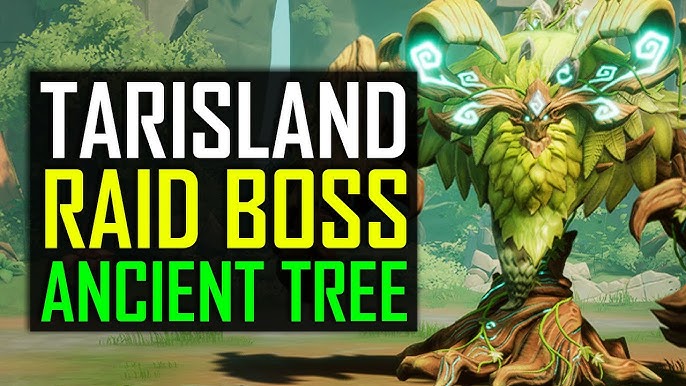
Tarisland ressemble sur le papier à un MMO léger et stylisé. En pratique, les raids à 10 joueurs le transforment en véritable broyeur de matériel. Vous pouvez vous balader dans les zones ouvertes à 120 FPS, puis voir vos images par seconde s'effondrer entre 20 et 40 FPS dès que votre groupe engage un boss d'instance.
Le coupable est le surcoût de calcul lié aux combats. Quand dix joueurs déclenchent leurs rotations, leurs procs et leurs compétences à double talent en même temps, le processeur doit résoudre des dizaines d'entités de combat et de zones de danger au sol simultanément sur un seul thread principal. Le GPU tourne à moitié au ralenti en attendant les instructions de rendu, ce qui provoque de violents saccades de fluidité d'affichage.
L'optimisation ici ne consiste pas seulement à viser une moyenne brute : il s'agit de stabiliser le 1% low FPS et d'éliminer le bruit visuel. Si des ombres dynamiques ou des éclats de sorts masquent l'indicateur d'une attaque mortelle du boss, un framerate élevé n'évitera pas le wipe. Le but est d'éliminer les effets superflus tout en gardant des contours de télégraphie nets et précis.

60 Cristaux
 60 CristauxUSD 0.70Acheter maintenant
Ticket Hebdomadaire
Ticket HebdomadaireUSD 0.86Acheter maintenantTicket Mensuel
Ticket MensuelUSD 2.54Acheter maintenant330 Cristaux
330 CristauxUSD 3.40Acheter maintenant700 Cristaux
700 CristauxUSD 6.93Acheter maintenantTicket Semestriel
Ticket SemestrielUSD 14.30Acheter maintenant1800 Cristaux
1800 CristauxUSD 16.34Acheter maintenant3600 Cristaux
3600 CristauxUSD 32.73Acheter maintenant7250 Cristaux
7250 CristauxUSD 69.59Acheter maintenant
Les curseurs essentiels : réglages graphiques en jeu testés
Chaque curseur graphique dans Tarisland a un coût bien précis en matière de performances. Certaines options consomment 25% à 40% de marge GPU sans améliorer la lisibilité, tandis que d'autres sont indispensables pour repérer les mécaniques au sol.
Voici la configuration ciblée pour chaque curseur graphique majeur en jeu lors des combats intenses :
| Curseur de réglage | Valeur recommandée | Impact sur les performances et raison |
|---|---|---|
| Qualité des ombres | Faible / Moyen | Coût GPU élevé. Réduit les cartes d'ombres complexes et stabilise le framerate en raid. |
| Effets spéciaux / Particules | Faible / Moyen | Charge CPU/GPU élevée. Réduit l'encombrement des sorts pour garder les marqueurs au sol visibles. |
| Résolution de rendu | 100% (Natif) | Clarté de référence. Évite le flou de l'interface et bloque le supersampling 4x coûteux. |
| Anti-aliasing | Désactivé / Faible (2x) | Jusqu'à 41% de gain de FPS. Supprime la lourde charge de lissage des bords sur les GPU modestes. |
| Reflets d'espace écran (SSR) | Désactivé / Faible | Jusqu'à 25% de gain de FPS. Élimine les calculs coûteux de surfaces dynamiques. |
| Flou de mouvement & Profondeur de champ | Désactivé | Gain de clarté visuelle. Supprime le traînage de la caméra et le flou d'arrière-plan indésirable. |
| Limite de fréquence d'images | Rafraîchissement écran (-3 FPS) | Évite le thermal throttling et garantit un affichage fluide dans la plage VRR. |
À retenir : baisser les ombres, la densité des particules et l'anti-aliasing offre le meilleur gain d'images tout en maintenant une excellente lisibilité de l'arène.
Ombres et éclairage
Les calculs d'ombres représentent la plus grosse consommation GPU du moteur de Tarisland. Régler la qualité des ombres sur Ultra impose des ombres douces en temps réel pour chaque personnage, familier et serviteur dans l'arène. Réduisez ce paramètre sur Faible ou Moyen. Vous conserverez des ombres de contact sous les pieds des personnages tout en supprimant les pics de rendu pendant les déplacements du groupe.
Densité des particules et opacité des sorts
Avec neuf classes jouables qui lancent des sorts en même temps, les effets de particules saturent vite l'écran. Passer les effets spéciaux en Faible ou Moyen supprime les lueurs et explosions de particules superflues. Cela permet aux zones d'alerte rouges et orange des boss de rester bien nettes, vous assurant de ne jamais rater une mécanique mortelle au sol.
Si vous comptez farmer les battle passes ou débloquer des pistes cosmétiques, vous pouvez gérer vos améliorations saisonnières avec une recharge pour Tarisland afin de récupérer vos récompenses sans laisser les traînées de particules gâcher votre framerate.
Clarté visuelle : éliminer la surcharge de sorts et les secousses d'écran
Les options de post-traitement ajoutent une touche cinématographique en quête solo, mais en raid de haut niveau, elles masquent dangereusement les mécaniques mortelles des boss.
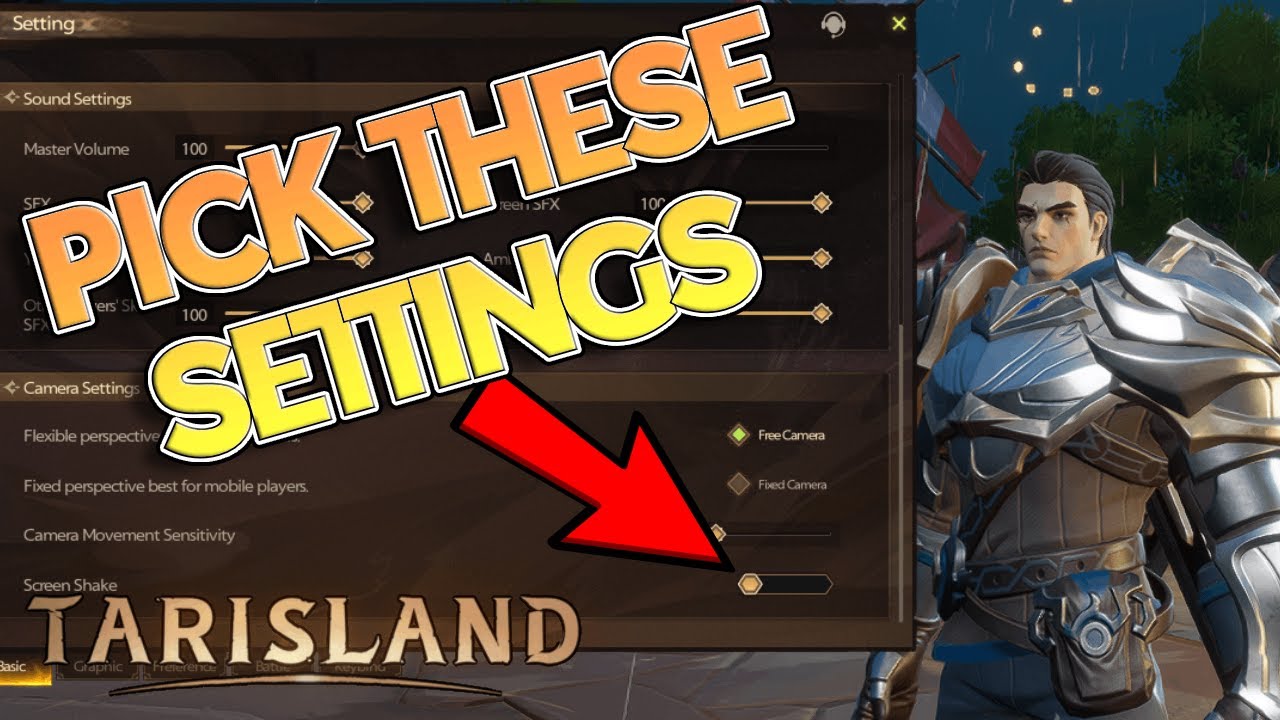
Secousses de la caméra (Screen Shake)
Les secousses d'écran se déclenchent à chaque coup lourd ou capacité ultime. Dans un raid à 10 joueurs, des sorts touchent la cible chaque fraction de seconde, créant des micro-tremblements permanents qui perturbent le timing de vos esquives. Désactivez complètement les secousses de caméra pour garder une vue stable pendant les phases de burst.
Flou de mouvement, profondeur de champ et bloom
Le flou de mouvement bave sur les bords de l'écran lors des rotations rapides de caméra pour suivre les apparitions de monstres. La profondeur de champ floute artificiellement les éléments situés hors du focus direct de votre réticule. Le bloom fait déborder des flashs lumineux intenses sur tout le sol de la zone de combat.
Désactivez ces trois options : * Le flou de mouvement introduit une latence de suivi et des distorsions visuelles. * La profondeur de champ masque les mécaniques arrivant au périmètre de la salle du boss. * Le bloom noie les cercles de délimitation au sol sous un éclairage trop vif.
Leur désactivation garantit une image nette et supprime les passes de post-traitement GPU liées aux mouvements de caméra.
Réglages d'affichage et de résolution pour des temps d'image stables
La configuration de l'affichage détermine directement si votre système offre un gameplay fluide ou des micro-saccades imprévisibles.
Le piège de l'échelle de rendu
L'échelle de rendu définit la résolution interne à laquelle le moteur calcule l'univers 3D avant de l'afficher sur votre écran : * Échelle inférieure à 100% (ex. 70%-85%) : Réduit le nombre de pixels pour soulager les GPU très faibles, mais rend le texte, l'interface et les bordures de télégraphie au sol complètement baveux. * 100% Natif : Le standard de référence. Chaque pixel correspond à un ratio 1:1 avec votre écran pour une clarté visuelle maximale. * Échelle à 200% : Agit comme un supersampling forcé, quadruplant le nombre total de pixels (multiplié par 4) et écrasant le framerate sur presque tous les GPU.
Bloquez l'échelle de rendu à 100%. Si vous manquez de performances, ajustez les ombres et les reflets au lieu de dégrader votre résolution interne.
Résoudre le manque de V-Sync sur PC
Le client PC natif de Tarisland a été lancé avec des options d'affichage limitées et ne dispose pas d'option V-Sync intégrée. Si l'affichage de vos images ne correspond pas au taux de rafraîchissement de votre moniteur, vous subirez des déchirures d'écran horizontales (tearing) en plein milieu de votre champ de vision.
Pour corriger cela, ignorez le panneau d'affichage en jeu et forcez la synchronisation verticale via le pilote de votre carte graphique. Associez-y une limite globale de framerate fixée à 3 FPS en dessous du taux de rafraîchissement maximal de votre écran (141 FPS sur un écran 144 Hz, ou 57 FPS sur un écran 60 Hz) pour rester dans la plage de fréquence variable (VRR) de votre moniteur.
Guide étape par étape contre les saccades et le tearing à 60 FPS sur Tarisland
Si vous rencontrez des saccades ou des déchirements d'image en plein combat, appliquez ces correctifs dans l'ordre.
- Forcer la V-Sync au niveau du pilote : Ouvrez le panneau de configuration de votre GPU, allez sur le profil 3D de Tarisland et forcez la V-Sync sur « Activé » ou « Rapide » pour compenser l'absence d'option en jeu.
- Définir un plafond de fréquence d'images : Limitez vos FPS pour correspondre au rafraîchissement de votre écran ou bloquez-les à 60 FPS afin d'éviter les pics instables de frametime.
- Activer le Mode Jeu de Windows : Ouvrez les paramètres Windows et vérifiez que le Mode Jeu est actif afin que les tâches de fond ne monopolisent pas les cœurs CPU.
- Activer la planification de processeur graphique à accélération matérielle (HAGS) : Activez HAGS dans les paramètres graphiques de Windows pour réduire la latence d'entrée et les instabilités d'affichage système.
- Baisser les ombres et reflets en priorité : Réglez la qualité des ombres et le SSR sur Faible en jeu pour dégager immédiatement de la marge sur votre GPU.
- Désactiver le post-traitement : Coupez le flou de mouvement, le bloom et la profondeur de champ pour assurer une clarté visuelle parfaite dans tous les raids.
Comparatif des plateformes : PC natif, émulateurs et mobile
Les exigences matérielles varient grandement selon que vous utilisiez le client Windows natif, un émulateur ou un appareil mobile.
| Plateforme / Client | Configuration matérielle minimale | Configuration matérielle recommandée | Profil de performance |
|---|---|---|---|
| Client PC natif | Intel i7-9e gén / Ryzen 3700, RTX 2060 / RX 5700 XT | CPU moderne multi-cœurs, 16 Go–32 Go RAM DDR5, SSD NVMe | Haute fidélité, sensible aux baisses de FPS en raid liées au mono-cœur CPU. |
| Émulateur mobile sur PC | CPU Intel/AMD, 4 Go RAM, 5 Go de stockage | CPU quad-core, 8 Go RAM, GPU dédié | Charge graphique plus faible, limitée par la couche de traduction de l'émulation. |
| Mobile (Android/iOS) | SoC octa-core milieu de gamme, 4 Go RAM | SoC haut de gamme avec refroidissement par chambre à vapeur dédié | Forte charge thermique, sujet au thermal throttling en raid à 10 joueurs. |
À retenir : le client PC natif offre la meilleure précision de contrôle, tandis que le mobile et l'émulateur exigent une gestion rigoureuse de la température et des ressources.
Pour les joueurs qui passent régulièrement du mobile au PC, profiter des recharges de cristaux Tarisland permet de débloquer les paliers de passe de combat ou des cosmétiques sur toutes les plateformes avec un compte unique.
Optimisations des pilotes et réglages système
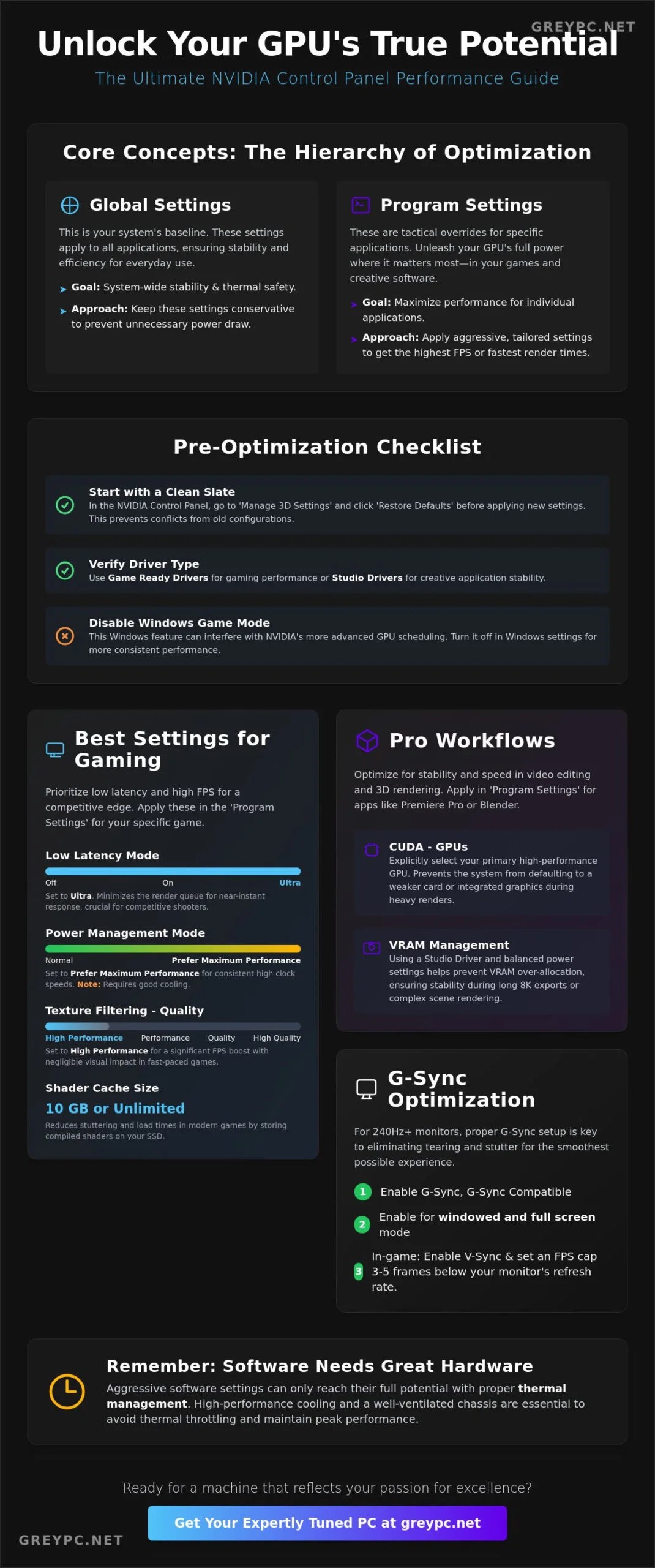
Les menus en jeu ne gèrent que la moitié des performances. Les profils de pilotes et les paramètres du système d'exploitation permettent de stabiliser vos 1% low FPS quand les effets de sorts envahissent l'écran.
Appliquez ces réglages externes au niveau du pilote et de l'OS pour stabiliser la fluidité en combat :
| Emplacement du paramètre | Paramètre cible | Valeur recommandée | Impact sur le jeu |
|---|---|---|---|
| Panneau de configuration GPU | Mode de gestion de l'alimentation | Privilégier les performances maximales | Empêche le GPU de baisser ses fréquences lors des transitions de scènes légères. |
| Panneau de configuration GPU | Mode faible latence | Ultra / Activé | Réduit la latence de la file d'attente des images lors du spam intensif de compétences. |
| Panneau de configuration GPU | Filtrage des textures - Qualité | Haute performance / Performance | Offre de légers gains de FPS sans perte visible sur les textures stylisées. |
| Panneau de configuration GPU | Optimisation threadée | Activé | Force la prise en charge du multi-threading pour la boucle de rendu principale de Tarisland. |
| Options de développement Android | Forcer MSAA 4x | Désactivé | Évite le thermal throttling sévère et la décharge rapide de la batterie en raid. |
| Paramètres Windows | Applications en arrière-plan & Économiseur de batterie | Désactivé / Performances élevées | Garantit l'allocation maximale des fréquences CPU pendant les combats. |
À retenir : les ajustements au niveau des pilotes imposent des fréquences stables et réduisent l'input lag lors des phases intenses de raid.
Mémoire vive et stockage
Un streaming rapide des données évite les micro-gels d'écran lors des transitions entre les hubs bondés et les arènes de raid. Si 16 Go de RAM constituent la base minimale, passer à 32 Go avec un SSD NVMe PCIe élimine les saccades lors du chargement des modèles de personnages et des caches d'effets visuels de sorts.
Corriger le thermal throttling sur mobile
La surchauffe sur smartphone fait chuter les fréquences quelques minutes seulement après le début d'un combat de boss. Assurez-vous que les options pour développeurs comme « Forcer MSAA 4x » restent bien désactivées, car cet anticrénelage matériel surchauffe rapidement les GPU mobiles.
Désactivez les modes d'économie d'énergie de votre appareil avant de partir en raid. Ces modes réduisent agressivement la cadence des cœurs CPU, créant d'importantes saccades d'image lorsque dix joueurs lancent leurs compétences en même temps.
Contradictions et pièges courants de configuration
Les guides d'optimisation donnent souvent des conseils contradictoires pour Tarisland. Voici comment faire le bon choix sur les deux débats les plus fréquents.
Le débat de l'échelle de rendu : résolution contre lisibilité
Certains guides recommandent de baisser l'échelle de rendu en dessous de 100% pour gagner des FPS sur les configurations modestes. Même si cela réduit la charge GPU, cela devient un lourd handicap en raid en rendant flous les contours des attaques au sol et les chiffres de dégâts.
Gardez l'échelle de rendu verrouillée à 100% en résolution native. Baissez plutôt les ombres, l'éclairage volumétrique et l'anti-aliasing pour regagner de la marge GPU sans perdre la lisibilité des mécaniques de boss.
Goulot d'étranglement CPU en raid contre mythes des boosters GPU
Certains logiciels tiers d'optimisation promettent de doubler les FPS en raid en modifiant le pipeline de textures du GPU. Dans Tarisland, les chutes brutales à 20-40 FPS en raid proviennent des limites mono-cœur du processeur et de la gestion des entités de combat.
Aucun overclocking GPU ni script de texture ne contournera un goulot d'étranglement CPU quand le moteur attend la résolution des calculs de combat. Pour maximiser les performances du processeur, fermez les navigateurs web en arrière-plan, désactivez les overlays inutiles, activez le Mode Jeu de Windows et vérifiez que l'Optimisation threadée est active dans le panneau GPU.
FAQ
Quels sont les meilleurs paramètres graphiques pour avoir un max de FPS dans les raids de Tarisland ?
Réglez la qualité des ombres, les effets spéciaux et le post-traitement sur Faible ou Moyen tout en verrouillant la résolution de rendu à 100%. Désactivez le flou de mouvement, le bloom et la profondeur de champ pour garder une vue nette sur les mécaniques de boss et éviter les chutes de FPS lors des combats à 10 joueurs.
Pourquoi Tarisland subit-il des déchirements d'écran (tearing) sur PC ?
Le client PC natif n'intègre pas d'option V-Sync dans ses paramètres d'affichage de base. Vous pouvez corriger ce déchirement en forçant la V-Sync sur « Activé » dans le Panneau de configuration NVIDIA ou AMD Radeon Software, tout en appliquant une limite de framerate légèrement sous la fréquence de rafraîchissement de votre écran.
Quelle est la configuration PC minimale officielle pour faire tourner Tarisland ?
Level Infinite recommande au minimum un processeur Intel i7-9e gén ou AMD Ryzen 3700, une carte graphique NVIDIA RTX 2060 ou AMD RX 5700 XT, 16 Go de RAM et 30 Go d'espace disque. Les joueurs disposant d'un matériel plus modeste peuvent faire tourner la version mobile sur PC via un émulateur nécessitant seulement 4 Go de RAM et 5 Go de stockage.
Comment les joueurs mobiles peuvent-ils corriger le lag et les saccades sur Tarisland avec Android ?
Désactivez le mode économiseur de batterie, activez le Mode Jeu intégré de votre appareil et vérifiez que l'option de développement « Forcer MSAA 4x » est bien désactivée. Cela empêchera votre appareil de subir du thermal throttling et de brider le processeur pendant les longues sessions de donjons et de raids.
Baisser l'échelle de rendu sous 100% améliore-t-il les performances en raid sur Tarisland ?
Réduire l'échelle de rendu allège la charge de calcul du GPU, mais rend flous les cercles de zones d'effet et les éléments d'interface indispensables pour gérer les boss. Il vaut bien mieux laisser l'échelle de rendu à 100% natif et baisser les ombres, les reflets et l'anti-aliasing.
Pourquoi Tarisland saccade-t-il alors que la moyenne de FPS semble élevée ?
Les micro-saccades en combat surviennent lorsque le 1% low FPS chute bien en dessous de votre moyenne lors de l'utilisation massive de compétences. Définir une limite de framerate externe, activer le mode faible latence et enclencher le Mode Jeu de Windows stabilisera votre temps d'affichage et éliminera les à-coups.
Verdict final d'optimisation pour les raids
Obtenir des performances solides en raid sur Tarisland repose sur une gestion intelligente des ressources plutôt que sur le fait de tout baisser au minimum. Sacrifier la clarté visuelle en réduisant l'échelle de rendu vous fera mourir sur des mécaniques mal visibles, tandis qu'activer les ombres Ultra et un bloom excessif mettra votre matériel à genoux.
Verrouillez l'échelle de rendu à 100%, réduisez la complexité des ombres et la densité des particules, puis laissez votre panneau de configuration GPU gérer la V-Sync et la faible latence. Cette configuration vous assure plus de 60 FPS constants, protège vos 1% lows et maintient votre écran parfaitement lisible.
Une fois vos réglages optimisés et si vous souhaitez enrichir votre garde-robe cosmétique, découvrez les packs de recharge Tarisland pour acquérir le pass premium à $21.99 ou des montures uniques pour votre classe préférée.






Comments