


Pour maintenir un combat stable à 60 FPS dans Bleach: Soul Resonance, réglez les effets de particules sur « Faible », désactivez le flou de mouvement ainsi que le post-traitement, puis synchronisez la fréquence d'affichage avec votre écran. Sur les appareils mobiles équipés d'Android 13 ou d'une version plus récente, la limitation logicielle des images par seconde réduit la consommation du GPU jusqu'à 50 % et celle du système global de 20 %, ce qui évite le bridage thermique lors des longs affrontements sans dégrader la lisibilité des personnages.
Profil de réglages graphiques recommandé pour le combat
Le système de combat de Bleach: Soul Resonance repose sur des esquives réactives, des parades et l'identification instantanée des attaques ennemies. Activer des effets superflus de post-traitement engendre du bruit visuel et des micro-saccades de cadence d'image (frame pacing) dès que plusieurs compétences de Shinigami s'enchaînent simultanément.
Appliquez les réglages suivants afin de stabiliser votre taux de rafraîchissement sans masquer les indicateurs visuels des boss :
- Définissez la fréquence d'images sur 60 FPS (ou le mode fréquence élevée si votre appareil le gère).
- Abaissez les effets de particules sur « Faible » pour empêcher les projections d'attaques d'occulter les zones de télégraphie adverse.
- Désactivez le flou de mouvement (Motion Blur) afin de supprimer les traînées visuelles lors des rotations vives de caméra.
- Coupez le grain de film et le post-traitement non essentiel pour éliminer les artefacts.
- Alignez la fréquence de votre écran pour éliminer les déchirements d'image (tearing) et les saccades.
| Paramètre | Valeur recommandée | Impact visuel et performances | Référence visuelle |
|---|---|---|---|
| Effets de particules | Faible | Réduit l'encombrement visuel des enchaînements explosifs et prévient les baisses de régime brutales (Crate Entertainment Forums). | 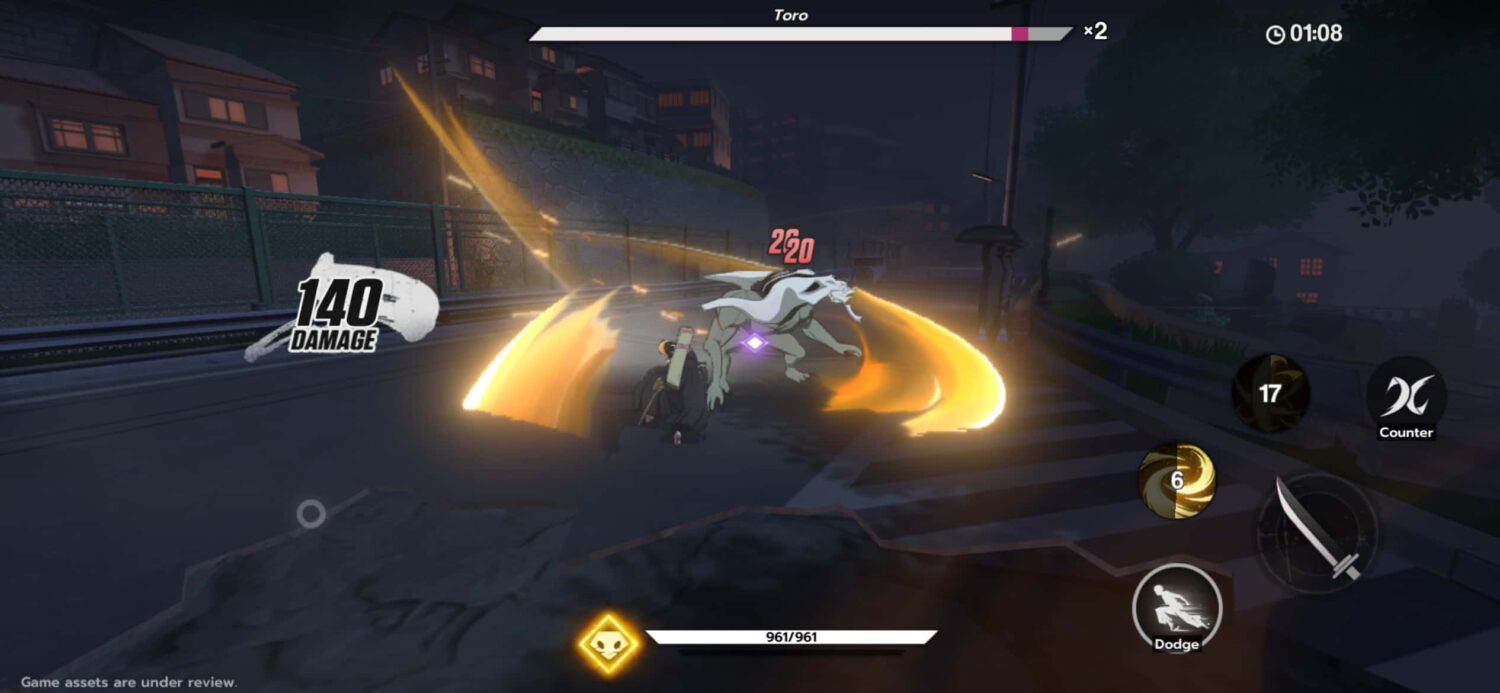 |
| Flou de mouvement | Désactivé | Élimine les traînées floues lors des mouvements rapides de caméra et clarifie les animations adverses (KTC Play). |  |
| Post-traitement | Désactivé / Minimum | Supprime la surcharge de calcul de rendu et affine l'image en stabilisant le rythme des images (KTC Play). |  |
| Fréquence cible | 60 FPS / Élevée | Bloque ou déverrouille le framerate pour prévenir les surchauffes tout en maintenant une réactivité d'action optimale. |  |
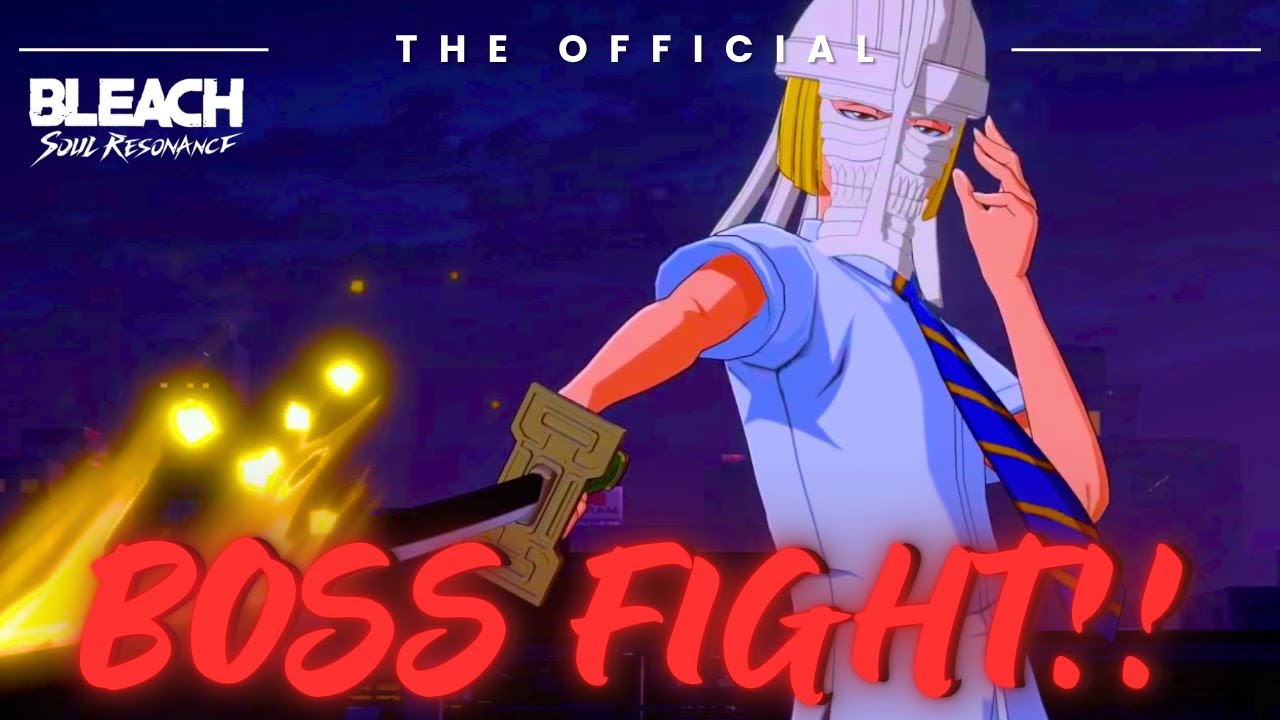
La réduction des particules garantit une meilleure lecture tactique : durant les combats contre les boss où de multiples sorts de zone se chevauchent, une forte densité graphique sature le GPU et dissimule les alertes rouges au sol indispensables pour esquiver.
Réduire la surchauffe et la décharge de batterie sur mobile
Sur smartphone, les jeux d'action en 3D génèrent une accumulation thermique rapide. En cas de surchauffe excessive, le système d'exploitation applique un bridage thermique (thermal throttling), transformant une session fluide à 60 FPS en une succession de ralentissements sévères.
La documentation d'Android Developers consacrée aux interventions du mode jeu sur Android 13 et versions ultérieures indique que le plafonnement de la fréquence d'images à des diviseurs de la fréquence d'écran limite la variance du temps de trame. Ce mécanisme de limitation du framerate réduit la consommation d'énergie du GPU jusqu'à 50 % et celle du système de 20 % (Android Developers), retardant ainsi l'apparition du bridage thermique.
Pour les joueurs souhaitant débloquer les limites de fréquence sous des versions récentes du système, Android 15 propose une option pour développeurs. Sur les appareils Pixel, il suffit d'accéder à Système > Options pour les développeurs et d'activer l'option Désactiver la fréquence d'images par défaut pour les jeux. Cette modification outrepasse la limite système de 0Hz pour permettre aux jeux d'utiliser le taux de rafraîchissement maximal de l'écran (9to5Google).
Vérifiez également la compatibilité de votre appareil avant tout ajustement :
- Système d'exploitation requis : Bleach: Soul Resonance nécessite au minimum Android 8.0 (Uptodown). Les versions antérieures ne peuvent pas lancer l'application.
Fréquence d'affichage et netteté du mouvement en combat
Dans un jeu axé sur des échanges de coups véloces au katana, la clarté perçue dépend de la rémanence d'affichage. Les analyses d'écrans menées par KTC Play démontrent que le flou perçu sur les dalles modernes provient directement de la persistance de l'image. À 0Hz, chaque image reste affichée durant environ 16.7 ms. Passer la fréquence à 0Hz réduit ce temps de maintien à 8.3 ms (KTC Play).
| Fréquence de l'écran | Temps de maintien d'image (persistance) | Clarté de mouvement perçue | Avantage direct en combat |
|---|---|---|---|
| 0Hz | ~16.7 ms | Clarté de référence ; léger étalement lors des mouvements vifs | Économie d'énergie constante et meilleur contrôle thermique sur mobile (Android Developers) |
| 0Hz | ~8.3 ms | Réduction de 50 % du temps d'affichage par image ; netteté accrue | Suivi visuel précis des esquives et des signaux télégraphiés (KTC Play) |
En coupant les filtres artificiels et le post-traitement, les modèles des adversaires restent parfaitement découpés, facilitant les parades au bon timing.
Configuration PC et émulateurs pour éliminer les latences
Bien que certaines fiches techniques mentionnent une compatibilité PC autonome, des plateformes comme Uptodown répertorient Bleach: Soul Resonance comme un titre initialement mobile. L'utilisation d'un émulateur Android sur PC constitue ainsi la méthode la plus documentée pour jouer sur grand écran.
Pour obtenir une fluidité irréprochable via émulateur, l'activation de la virtualisation matérielle (VT) dans le BIOS/UEFI de votre ordinateur est impérative. MuMuPlayer rappelle que sans la technologie VT, l'émulateur ne peut pas exploiter les instructions processeur dédiées, causant d'importants ralentissements, du retard à l'entrée (input lag) et des blocages en combat (MuMuPlayer).
Voici les configurations et réglages recommandés selon les plateformes documentées :
| Élément de configuration | Exigence ou recommandation documentée | Source technique |
|---|---|---|
| Mode de rendu graphique | Mode Vulkan | Recommandé par MuMuPlayer pour une meilleure performance (MuMuPlayer) |
| Allocation processeur minimale | Préréglage de 2 cœurs CPU et 2 Go de mémoire | Configuration de base MuMuPlayer (MuMuPlayer) |
| Processeur et système PC / Mac | Windows 7 ou supérieur, macOS 11 (Big Sur) et plus ; processeur Intel, AMD ou Apple Silicon (M1–M4) | Exigences système BlueStacks (BlueStacks) |
| Carte graphique hôte | NVIDIA GeForce GTX 1650 SUPER 4G ou supérieure | Recommandé par MuMuPlayer (MuMuPlayer) |
| Mode High FPS | Prise en charge d'un affichage jusqu'à 240 FPS | Fonctionnalité documentée par MuMuPlayer (MuMuPlayer) |
Si vous jouez sur un écran haute fréquence sous Windows, surveillez vos paramètres d'affichage. Comme relevé sur les forums d'assistance technique de Fatshark, si les paramètres d'affichage avancés de Windows restent verrouillés sur 0Hz par défaut, le système bride la sortie à 60 FPS même avec un moniteur gérant 0Hz ou plus (Fatshark Forums). Faites un clic droit sur le bureau, ouvrez les paramètres d'affichage avancés et vérifiez que le taux appliqué correspond bien aux capacités de votre dalle.
En cas d'utilisation d'une duplication d'écran smartphone vers PC sans émulateur, la qualité du câble influe directement sur la réactivité : OSLink préconise un câble USB 3.0 ou supérieur.
Une configuration optimisée assure une réactivité parfaite, que ce soit pour progresser dans le scénario ou utiliser du Jade Spirituel pour vos invocations. Les joueurs souhaitant recharger leur solde peuvent consulter les options disponibles sur Bleach: Soul Resonance.
Foire aux questions
Comment débloquer le 120 FPS sur Android si le jeu reste bloqué à 60 FPS ?
Sur les smartphones sous Android 15 (comme les Google Pixel), rendez-vous dans Paramètres > Système > Options pour les développeurs et cochez Désactiver la fréquence d'images par défaut pour les jeux. Cette manipulation neutralise la limite système de 0Hz et permet à l'application d'exploiter la fréquence maximale de votre écran (9to5Google).
Quel moteur graphique choisir sur émulateur PC ?
MuMuPlayer conseille de privilégier le mode Vulkan dans ses paramètres graphiques pour Bleach: Soul Resonance, assurant une plus grande stabilité de rendu et moins d'accrocs en combat par rapport aux anciens moteurs graphiques (MuMuPlayer).
Pourquoi Bleach: Soul Resonance saccade-t-il sur émulateur malgré un bon PC ?
Si la virtualisation matérielle (VT) est inactive dans le BIOS/UEFI de votre machine, l'émulateur ne peut pas accéder aux cœurs virtuels du processeur. L'activer permet d'éliminer les sauts de temps de trame et le retard dans la prise en compte des commandes (MuMuPlayer).






Comments