

Les réglages graphiques de Brawl Stars qui suppriment enfin les saccades sur Android : limite de FPS, qualité et économiseur d'énergie pour viser les 60 FPS stables.
Brawl Stars est le jeu d'action mobile phare de Supercell sur Android et iOS — Brawlers, Survivant solo, combats en 3c3 et tout le chaos habituel. Ce n'est pas un titre gourmand selon les standards de 2026, ce qui rend les saccades répétées sur un téléphone de milieu de gamme d'autant plus frustrantes. Heureusement, le problème se règle presque toujours, et rarement là où on le pense.
Mettez le jeu à jour avant de toucher au moindre paramètre
Tout le monde néglige cette étape, alors même que Supercell prouve constamment son utilité. La mise à jour facultative du 10 mars 2026 a corrigé des blocages au démarrage sur plusieurs appareils Android d'entrée de gamme. La maintenance du 8 juillet 2026 a éliminé des plantages dans les modes Nano, et une version facultative sortie peu avant a résolu des soucis de reconnexion en match et d'invitation d'équipe. Supercell déploie ce type de correctifs ciblés tout au long de l'année.
En clair : une version obsolète peut provoquer des gels d'écran qu'aucun réglage graphique ne pourra corriger. Ouvrez le Google Play Store, vérifiez les mises à jour disponibles, puis commencez vos ajustements. Si vous réinstallez l'application à neuf sur un nouvel appareil, votre compte est la partie la plus simple à gérer — une recharge de Gemmes Brawl Stars et de Pass Brawl sur la page produit xptopup s'occupe de vos ressources, pendant que les étapes ci-dessous optimisent vos performances.

Starter Pack! Brawl like a pro!
 Starter Pack! Brawl like a pro!USD 2.41Acheter maintenant
Ultimate Collector's Pack
Ultimate Collector's PackUSD 21.76Acheter maintenantCollector's Pack
Collector's PackUSD 22.57Acheter maintenantPro Pass Plus
Pro Pass PlusUSD 20.14Acheter maintenant2000Gems
2000GemsUSD 80.63Acheter maintenant950Gems
950GemsUSD 40.31Acheter maintenant360Gems
360GemsUSD 16.12Acheter maintenant170Gems
170GemsUSD 8.06Acheter maintenant80Gems
80GemsUSD 4.02Acheter maintenant30Gems
30GemsUSD 1.60Acheter maintenantBrawl Pass Plus Upgrade
Brawl Pass Plus UpgradeUSD 4.02Acheter maintenantBrawl Pass Plus
Brawl Pass PlusUSD 10.48Acheter maintenantBrawl Pass
Brawl PassUSD 7.25Acheter maintenant
La configuration minimale requise pour Brawl Stars
Le seuil minimum est accessible : au moins 2 Go de RAM et Android 5.0 ou supérieur. Cependant, le strict minimum ne garantit pas une expérience fluide. Les téléphones équipés de 4 Go de RAM ou plus offrent un confort bien supérieur lors des combats d'équipe, quand plusieurs joueurs et de nombreux effets visuels envahissent l'écran en même temps.
Deux habitudes simples fonctionnent remarquablement bien : gardez au moins 1 Go d'espace de stockage libre et fermez les applications en arrière-plan avant de lancer une partie. Vider le cache via Paramètres > Applications > Brawl Stars > Stockage ne présente aucun risque — votre progression reste liée à votre compte, pas au cache local — et redémarrer l'appareil tous les deux ou trois jours aide grandement en période de jeu intensif. Ces détails font une vraie différence sur la régularité du framerate.
Les réglages en jeu utiles (et ceux à ignorer)
Voici un classement honnête des options graphiques intégrées, basé sur leur impact réel constaté sur des appareils plus modestes :
| Paramètre | Effet réel | Mon verdict |
|---|---|---|
| Qualité graphique (élevée → moyenne/basse) | Élimine souvent les saccades nettes, effet majeur sur GPU modeste | À modifier en priorité |
| Ombres détaillées | Charge purement le GPU, aucun impact sur le gameplay | Désactivé, en permanence |
| Effets de particules | Pèse sur le GPU en combat d'équipe, aucun impact gameplay | Désactivé sur milieu de gamme |
| Fréquence d'images / Limite de FPS | Détermine le maintien à 60 ou la chute à 30 — voir la règle des diviseurs | Le curseur le plus important |
| Mode économie d'énergie | Bride le processeur ; réduit volontairement les performances | Désactivé en jeu |
| Secousse de l'écran | Réglage de confort visuel, sans impact sur les performances | Selon vos préférences, n'affecte pas les FPS |
Une question revient souvent : baisser les graphismes change-t-il la façon de jouer ? Non. Passer d'une qualité élevée à moyenne ou basse, tout en coupant les ombres détaillées et les particules, réduit les chutes d'images sans altérer les mécaniques. Le gain est particulièrement visible sur les puces graphiques d'entrée et de milieu de gamme.
Si vous craignez de dégrader le rendu visuel, les tests matériels montrent que l'écart entre Ultra et Élevé reste imperceptible en pleine action, tandis que les performances s'envolent. Les réglages maximaux relèvent surtout du marketing : le niveau moyen reste le choix le plus équilibré.
La règle des FPS que personne n'explique : les diviseurs du taux de rafraîchissement
Voici l'élément fondamental pour comprendre le framerate sur Brawl Stars : un téléphone qui ajuste son débit d'images ne peut viser que des diviseurs entiers du taux de rafraîchissement de son écran.
| Écran | Paliers de FPS stables | La contrainte |
|---|---|---|
| 60 Hz | 60 FPS, 30 FPS | S'il ne peut tenir 60, il chute directement à 30 sans palier intermédiaire |
| 90 Hz | 90 FPS, 45 FPS, 30 FPS | 45 FPS constitue un palier stable souvent ignoré des guides standards |
| 120 Hz | 120 FPS, 60 FPS, 40 FPS, 30 FPS | 60 ou 40 FPS offrent d'excellents compromis entre fluidité et batterie |
Pourquoi cette chute brutale à 30 FPS survient-elle ? Sur une dalle à 60 Hz, les seuls paliers stables sont 60 et 30. Si le processeur faiblit ou si l'économiseur d'énergie bride le système, l'affichage bascule immédiatement à 30 FPS, sans étape à 45 ou 50.
La documentation d'Android rappelle d'ailleurs deux règles clés : le bridage système ne peut que réduire le framerate (jamais l'augmenter), et lorsque le jeu et le système imposent chacun une limite, la valeur la plus basse l'emporte toujours. Fiez-vous au compteur de FPS de l'Espace jeux de votre smartphone pour connaître la valeur réelle.
L'option système pour débloquer votre taux de rafraîchissement
De nombreux téléphones ne tournent pas à leur fréquence maximale par défaut, les constructeurs privilégiant l'autonomie. Avant de mettre en cause le jeu, vérifiez l'état de votre écran.
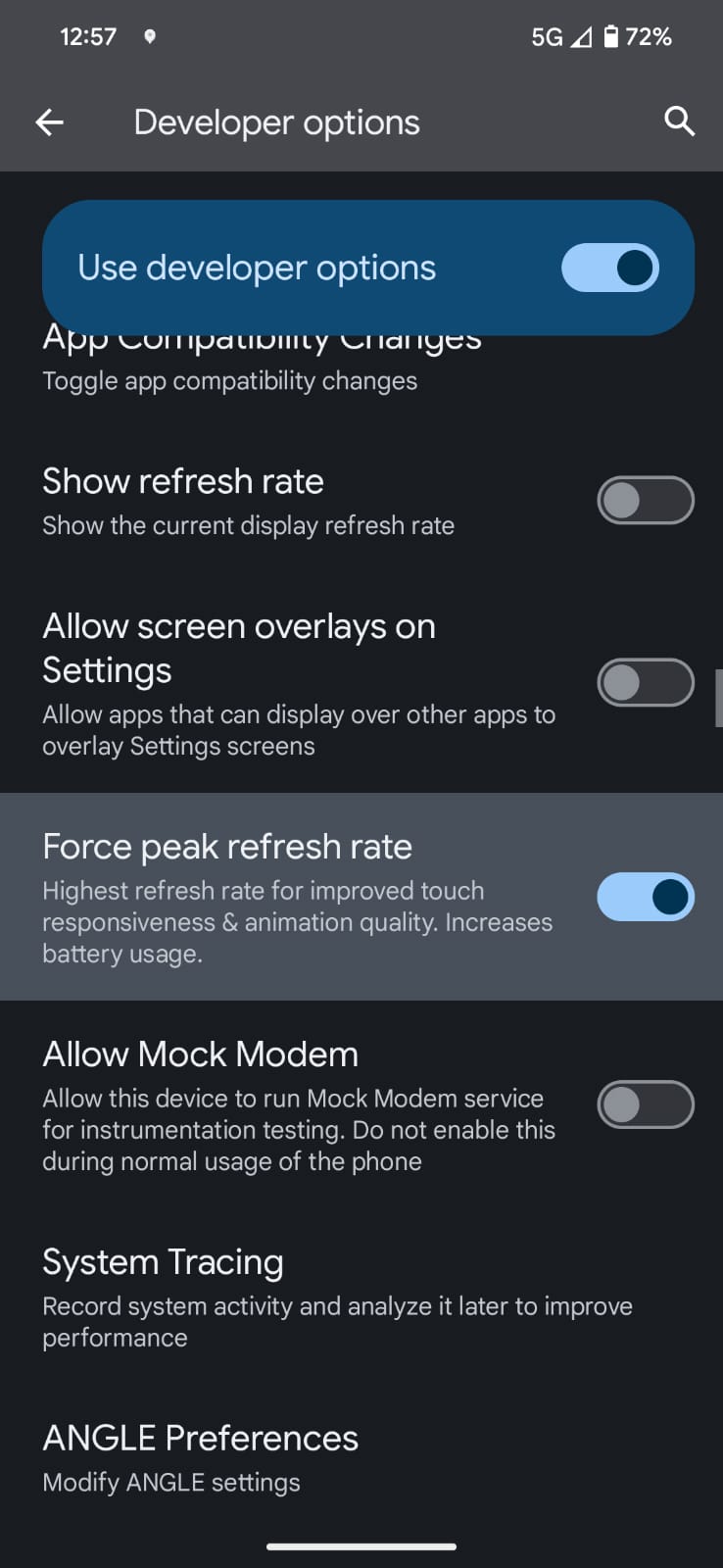
Allez dans Paramètres > Affichage > Fluidité des mouvements (ou Affichage fluide), une option parfois désactivée d'usine. Pour aller plus loin, activez les Options pour les développeurs en tapotant plusieurs fois sur Numéro de build dans À propos du téléphone, puis cochez Forcer le taux de rafraîchissement maximal. Vous pouvez aussi afficher le taux en direct pour contrôler son comportement.
Une autre vérification s'impose : certaines surcouches Android intègrent une liste d'applications autorisées à utiliser le taux de rafraîchissement élevé. Si Brawl Stars n'y figure pas, le téléphone restera bloqué à 60 Hz. Parcourez ces menus, cela ne prend que deux minutes et résout bien des blocages inexpliqués.
Gardez toutefois en tête les limites physiques : un écran 90 Hz n'atteindra jamais 120 Hz, et une fréquence plus élevée consomme davantage d'énergie. La fluidité et la réactivité tactile s'en trouvent renforcées en match, mais votre batterie descendra plus vite.
Économie d'énergie ou fluidité maximale : faites votre choix
Il n'existe pas de formule magique : c'est un compromis technique dont vous devez fixer la priorité.
Le système Android propose des mécanismes d'optimisation capables de réduire la consommation du GPU jusqu'à 50 % et celle du système de 20 %, tout en stabilisant le framerate. C'est l'outil adapté pour préserver la batterie. À l'inverse, forcer le taux maximal garantit un confort visuel optimal, au prix d'une autonomie réduite.
En pratique, l'économiseur de batterie bride le processeur et nuit directement à Brawl Stars. Il est préférable de le couper pendant vos sessions. Les matchs étant courts, 25 minutes à 60 FPS constants restent bien plus agréables que 45 minutes saccadées. Lors d'un long trajet sans chargeur, bloquer manuellement le framerate sur un diviseur adapté (60 ou 40 FPS sur un écran 120 Hz) s'avère bien plus efficace qu'un bridage système imprévisible.
Attention également à la charge : jouer avec un chargeur bas de gamme peut faire chauffer l'appareil et déclencher une baisse de puissance thermique automatique. Le mode performance intégré à votre téléphone peut aider à maintenir la priorité sur le jeu, mais consommera plus vite votre réserve d'énergie.
Quand le problème vient des serveurs
Identifier l'origine réelle d'un ralentissement évite de perdre du temps dans les menus : aucun réglage local ne compensera une instabilité réseau ou serveur.
Un joueur disposant d'une excellente connexion fibre sur un Galaxy A16 peut tout à fait subir des gels d'écran et voir l'icône Wi-Fi clignoter uniquement sur Brawl Stars, alors que tous ses autres jeux fonctionnent avec un ping parfait. Dans ce cas, la qualité de votre réseau domestique n'est pas en cause.
Supercell a par exemple signalé dans ses notes de version de février 2026 des perturbations de service dans la région MENA liées à l'infrastructure réseau. Ces incidents régionaux provoquent des sensations identiques à une baisse de framerate en plein match.
Les retours de la communauté illustrent d'autres pannes techniques indépendantes de votre matériel : blocage du chargement à 79 %, décalages où votre Brawler est éliminé avant la fin de l'action, ou encore fermeture inopinée de l'application sur iPad. Si vous rencontrez ces symptômes, inutile de modifier vos graphismes : il faut attendre un correctif ou contacter l'assistance en jeu.
Ordre des étapes : la méthode pas à pas
Pour retrouver une expérience fluide, appliquez ces étapes dans l'ordre :
- Mettez le jeu à jour. La mise à jour facultative du 10 mars 2026 a corrigé à elle seule des blocages au chargement sur plusieurs modèles Android.
- Désactivez l'économiseur de batterie (et évitez les chargeurs lents qui font chauffer l'appareil). Un processeur bridé limite vos FPS d'emblée.
- Réglez la limite d'images selon votre écran. Choisissez un diviseur adapté (60 FPS sur dalle 60 Hz, 60 ou 40 FPS sur dalle 120 Hz) et vérifiez la valeur avec votre compteur de FPS intégré.
- Baissez la qualité sur Moyenne, coupez ombres et particules. Aucun impact sur le gameplay, nette amélioration sur GPU modeste.
- Activez la fréquence maximale sur votre téléphone. Vérifiez l'affichage fluide, les Options pour les développeurs, puis la liste des applications à haute fréquence.
- Nettoyez le système. Videz le cache de l'application, gardez 1 Go d'espace libre, fermez les applications en tâche de fond et redémarrez régulièrement le téléphone. Si les blocages persistent, l'origine se situe côté serveur.
Android et iOS : où trouver les réglages
Si les menus internes du jeu sont identiques sur les deux systèmes, la gestion matérielle au niveau de l'OS diffère sensiblement :
| Fonction | Android | iOS |
|---|---|---|
| Limite FPS, qualité, ombres en jeu | Menus identiques | Menus identiques |
| Économie d'énergie | L'économiseur système bride le processeur — à couper en jeu | Le mode économie d'énergie applique un bridage similaire |
| Fréquence de rafraîchissement | Affichage fluide, Options développeurs ou liste par application | Entièrement géré par iOS, sans réglage manuel direct |
| Contrôle des FPS | Compteur de l'Espace jeux / Game Dashboard | Aucun outil d'analyse natif équivalent |
| Correctifs applicatifs | Mises à jour facultatives déployées tout au long de 2026 | Mises à jour facultatives équivalentes sur l'App Store |
En résumé : Android offre davantage de réglages avancés mais nécessite quelques ajustements manuels. iOS simplifie l'usage mais laisse moins de marge de manœuvre lorsque l'application rencontre un dysfonctionnement sur votre modèle.
Foire aux questions (FAQ)
Pourquoi Brawl Stars reste-t-il bloqué à 30 FPS sur mon téléphone ?
Sur une dalle 60 Hz, les seuls paliers stables sont 60 et 30 FPS. Si l'appareil peine à maintenir 60, ou si l'économiseur d'énergie s'active, il descend automatiquement à 30. Coupez l'économie d'énergie, remontez la fréquence en jeu et vérifiez les options d'affichage de votre téléphone.
Comment dépasser les 60 FPS sur Brawl Stars avec Android ?
Activez l'option d'affichage fluide dans vos paramètres d'écran, puis activez Forcer le taux de rafraîchissement maximal dans les Options pour les développeurs. Assurez-vous aussi que Brawl Stars est bien activé dans la liste des applications à haute fréquence de votre surcouche.
Baisser la qualité graphique pénalise-t-il le gameplay ?
Non. Passer les graphismes en moyen ou bas et désactiver les ombres et particules allège la charge de rendu sans modifier la vitesse ou la précision des contrôles. Le gain de stabilité est immédiat sur les configurations modestes.
Vider le cache de Brawl Stars supprime-t-il ma progression ?
Non. Votre compte et vos données sont synchronisés avec votre identifiant Supercell ID ou Play Jeux, pas avec le cache local. Vous pouvez vider le cache en toute sécurité dans Paramètres > Applications > Brawl Stars > Stockage.
Quelle est la configuration minimale requise sur Android ?
Il faut au moins 2 Go de RAM et Android 5.0 ou supérieur. Toutefois, 4 Go de RAM assurent une bien meilleure stabilité lors des phases d'action intenses avec plusieurs joueurs.
Pourquoi le jeu consomme-t-il autant de batterie ?
Un framerate élevé sollicite fortement la puce graphique. Pour préserver votre autonomie sans saccades excessives, réglez la limite d'images sur un diviseur de votre écran (par exemple 60 ou 40 FPS sur une dalle 120 Hz).
Le verdict après une saison complète de matchs
Voici la configuration optimale recommandée : qualité graphique moyenne, ombres désactivées, particules coupées, fréquence calée sur un diviseur adapté de votre dalle, économiseur d'énergie désactivé, affichage fluide activé et jeu maintenu à jour. Cette combinaison assure 60 FPS constants, même sur des appareils modestes.
Chercher à forcer 120 FPS sur un milieu de gamme reste souvent contre-productif : la batterie s'épuise vite et le gain en match reste minime. De même, gardez à l'esprit que certains ralentissements proviennent de l'infrastructure réseau du jeu et non de votre propre équipement.
Les réglages graphiques s'ajustent gratuitement. Pour la progression et l'achat de skins, la recharge de Gemmes Brawl Stars reste la solution la plus simple — la page dédiée présente les offres et le paiement sécurisé s'adapte à votre région. Stabilisez votre framerate d'abord : aucun cosmétique n'est agréable à regarder à 30 FPS.






Comments