

Découvrez comment modifier vos touches de manette dans Zenless Zone Zero et optimiser votre configuration sur PC et mobile pour des combats fluides.
Zenless Zone Zero exige des temps de réaction ultra-rapides. Esquiver un Éthéré d'élite, switcher sur un agent de soutien et déclencher une attaque en chaîne se joue en une fraction de seconde. Si votre configuration oblige votre pouce droit à quitter le stick de la caméra au mauvais moment, vous perdez le suivi visuel et gâchez des opportunités de combo.
Configurer vos boutons dès le début évite les mauvaises habitudes de mémoire musculaire sur PC. Bien que le client PC prenne en charge nativement les manettes modernes, ses menus en jeu et ses restrictions d'attribution nécessitent quelques astuces spécifiques.
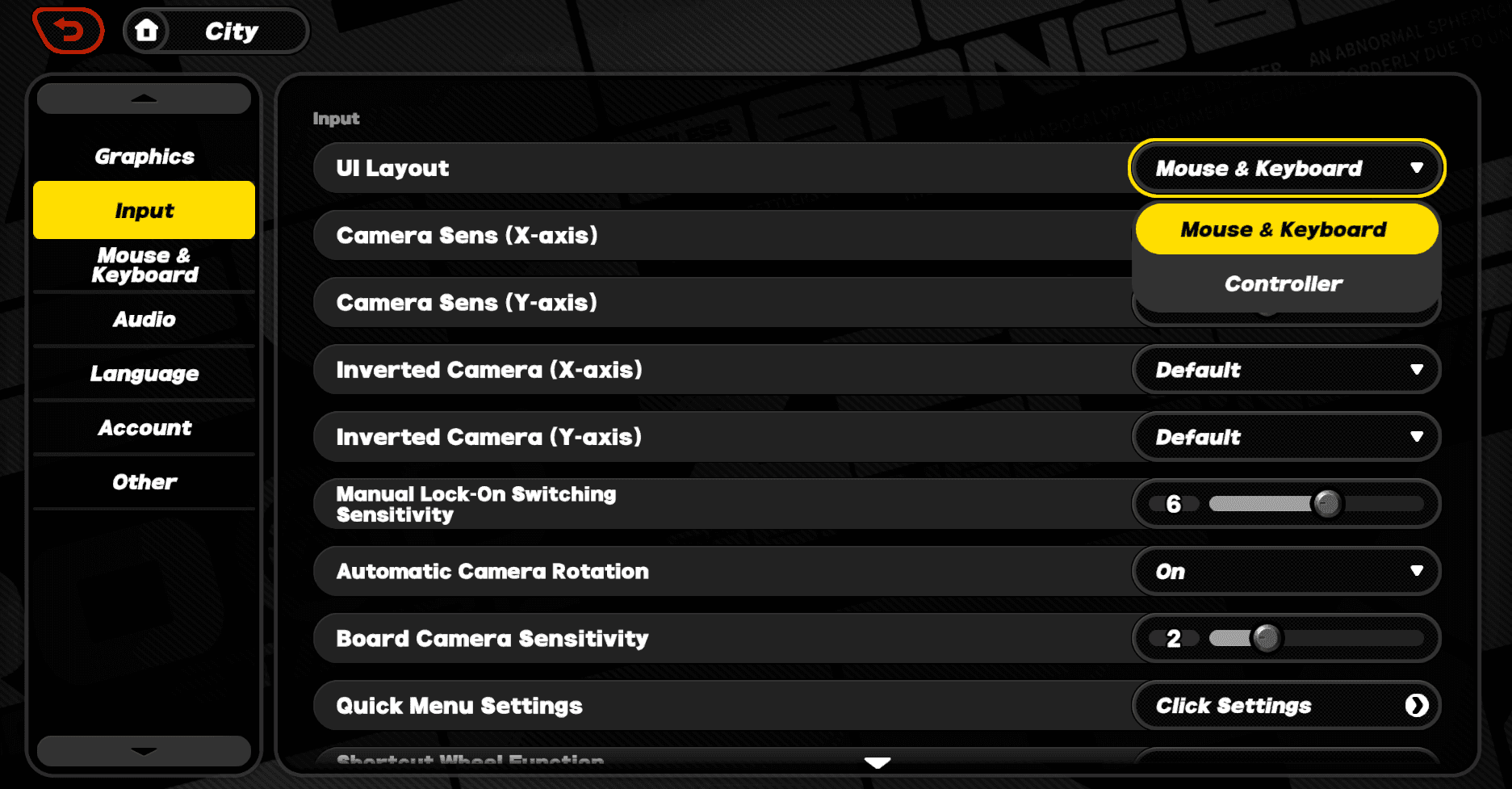
Accéder au menu des commandes et de la manette en jeu
Ouvrez le menu de pause en appuyant sur Échap au clavier, sur la touche Menu d'une manette Xbox ou sur la touche Options d'une manette DualSense.
Cliquez sur l'icône d'engrenage Options dans la barre de navigation de gauche, puis sélectionnez l'onglet Commandes. Ce menu affiche votre matériel connecté, vos profils de contrôle actifs et les curseurs de sensibilité de la caméra.
Le client PC détecte automatiquement les manettes Xbox, DualShock 4 et DualSense via USB ou Bluetooth sans nécessiter de pilotes tiers. Dès la connexion, l'interface adapte automatiquement les glyphes de boutons entre Xbox et PlayStation pour correspondre à votre périphérique.

300 + 30 Monochromes
 300 + 30 MonochromesUSD 3.99Acheter maintenant
1980 + 260 Monochrome
1980 + 260 MonochromeUSD 24.73Acheter maintenant980 + 110 Monochrome
980 + 110 MonochromeUSD 12.47Acheter maintenant3280 + 600 Monochrome
3280 + 600 MonochromeUSD 40.11Acheter maintenant60 Monochrome
60 MonochromeUSD 0.80Acheter maintenantInter-Knot Membership
 Inter-Knot MembershipUSD 3.99Acheter maintenant
8080 Monochrome * 2
 8080 Monochrome * 2USD 150.66Acheter maintenant
8080 Monochrome * 4
8080 Monochrome * 4USD 301.32Acheter maintenant8080 Monochrome * 8
8080 Monochrome * 8USD 602.64Acheter maintenant6480 + 1600 Monochrome
6480 + 1600 MonochromeUSD 75.33Acheter maintenant
Disposition par défaut de la manette et commandes de combat principales
Par défaut, les attaques de base sont assignées aux boutons de façade tandis que les compétences lourdes occupent les gâchettes. Cela fonctionne bien pour les premières missions de l'histoire, mais cela force votre pouce droit à alterner constamment entre l'attaque et le contrôle de la caméra.
Les attributions de combat par défaut comprennent :
| Action de combat | Touche manette Xbox | Touche manette PlayStation | Fonction par défaut et note stratégique |
|---|---|---|---|
| Attaque normale | Bouton X | Bouton Carré | Enchaînement de base ; oblige le pouce à quitter le stick droit. |
| Attaque spéciale (EX) | Bouton Y | Bouton Triangle | Déclenche l'attaque spéciale classique ou la spéciale EX consommatrice d'énergie. |
| Esquive / Sprint | Bouton A | Bouton Croix | Ruée évasive principale ; appuyer pour esquiver, maintenir pour sprinter. |
| Attaque ultime | RT (Gâchette droite) | R2 (Gâchette droite) | Déclenche l'attaque ultime chargée en décibels quand la jauge est pleine. |
| Changer de perso (Suivant) | RB (Gâchette haute droite) | R1 (Touche R1) | Fait passer à l'agent suivant dans l'escouade de trois membres. |
| Changer de perso (Précédent) | LB (Gâchette haute gauche) | L1 (Touche L1) | Fait passer à l'agent précédent dans l'escouade. |
| Attaque en chaîne (Gauche/Droite) | LB / RB | L1 / R1 | Sélectionne les membres de l'escouade lors des QTE d'étourdissement. |
Les commandes par défaut privilégient la rotation des personnages via les gâchettes hautes, regroupant les attaques principales sur les boutons de façade.
Le fait de répartir les attaques et les esquives sur les boutons de façade crée de légers temps de latence pour le pouce lors des affrontements intenses.
Configurations de combat personnalisées pour prise en main à 4 ou 6 doigts
Votre façon de tenir la manette détermine la disposition idéale pour réduire le temps de réponse. La prise standard à 4 doigts repose les index sur les gâchettes et gâchettes hautes. La prise à 6 doigts place simultanément les index sur les gâchettes hautes (bumpers) et les majeurs sur les gâchettes basses (triggers).
Disposition pour prise en main à 4 doigts
Pour une prise à 4 doigts, gardez les commandes de combat les plus fréquentes regroupées. Assignez l'Esquive à A (Xbox) ou Croix (PlayStation), l'Attaque normale à X / Carré, et l'Attaque spéciale EX à Y / Triangle. Votre pouce droit gère ainsi les attaques principales, tandis que vos index s'occupent des changements d'agent et de l'Ultime sur les touches de tranche.
Disposition d'attaque sur gâchettes à 6 doigts
Les joueurs utilisant 6 doigts ont tout intérêt à basculer les attaques sur les gâchettes hautes et basses. Réassignez l'Attaque normale sur RB / R1 et l'Attaque spéciale EX sur RT / R2.
Cela permet de garder en permanence votre pouce droit sur le stick pour ajuster la caméra tout en attaquant. Avec cette configuration, assignez l'Esquive à B / Cercle ou LB / L1 pour des réactions défensives instantanées.
Configurations avec la croix directionnelle
Déplacer les changements d'agent sur la croix directionnelle est une autre option très efficace. Assigner le Changement suivant à la Flèche Haut et le Changement précédent à la Flèche Bas libère les deux gâchettes hautes pour les attaques ou les Attaques en chaîne (assignées aux Flèches Gauche et Droite).
Des commandes précises évitent bien des échecs à haut niveau. Si vous préparez les étages ardus de la Défense de Shiyu, une recharge Zenless Zone Zero vous fournira les ressources nécessaires pour maintenir vos agents à niveau.
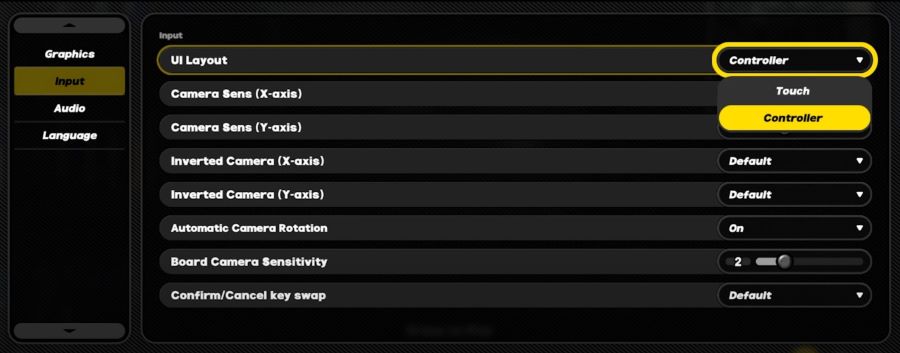
Sensibilité de la caméra et suivi automatique de cible
La mobilité en combat dépasse rapidement la vitesse par défaut de la caméra. Si votre caméra a du retard lors de vos esquives, augmentez immédiatement la sensibilité.
Dans Options > Commandes, les curseurs de sensibilité horizontale (axe X) et verticale (axe Y) fonctionnent indépendamment. Garder une sensibilité horizontale plus élevée que la verticale permet des demi-tours rapides à 180 degrés sans mouvements verticaux désordonnés.
- Sensibilité horizontale de la caméra : Réglez entre 6 et 8 pour un suivi rapide.
- Sensibilité verticale de la caméra : Gardez entre 4 et 5 pour la stabilité verticale.
- Inverser l'axe de la caméra : Options indépendantes pour les axes X et Y.
- Rotation automatique de la caméra en combat : Recadre la caméra sur les cibles actives lors d'un coup. Désactivez-la pour un contrôle manuel total, ou activez-la si vous avez du mal avec les ennemis hors champ.
Si votre manette prend en charge des courbes de réponse logicielles, choisissez Agressif ou Linéaire pour supprimer les zones mortes initiales.
Différences de commandes selon les plateformes : PC, Android et iOS
Le cross-play et la progression partagée sont au rendez-vous, mais le comportement de la manette varie selon le système d'exploitation.
| Plateforme | Méthode de détection | Changement d'interface | Affichage des touches / Glyphes | Matériel compatible pris en charge |
|---|---|---|---|---|
| PC | Automatique à la connexion | Changement dynamique à la détection | Glyphes natifs Xbox et PlayStation | Xbox, DualSense, DualShock 4, USB/Bluetooth direct |
| Android | Manuel dans les paramètres | Options > Commandes > Passer à la manette | S'adapte selon la manette connectée | Manettes natives, Backbone One, Razer Kishi |
| iOS | Manuel dans les paramètres | Options > Commandes > Passer à la manette | Affiche souvent les touches Xbox par défaut | Manettes MFi, DualSense, Xbox sans fil |
Le PC adapte automatiquement l'interface au type de commande, tandis que les plateformes mobiles nécessitent un basculement manuel dans le menu.
Les versions mobiles ne basculent pas automatiquement en mode manette lorsqu'une manette Bluetooth est connectée. Vous devez vous rendre dans Options > Commandes et basculer manuellement l'interface de Tactile à Manette. Sur Android, les manettes mobiles comme la Backbone One et la Razer Kishi sont parfaitement reconnues.
Sur iOS, connecter une manette DualSense peut parfois afficher les boutons Xbox ABXY à l'écran. La version PC ne présente pas ce bug et affiche correctement les symboles PlayStation.
Contourner les restrictions de configuration de manette sur PC
Lorsque le menu des paramètres du jeu bloque une réattribution spécifique ou ne reconnaît pas les palettes arrière, les utilitaires de remappage sous Windows règlent le problème.
Utiliser l'application Accessoires Xbox
Pour les manettes officielles Xbox et Elite :
- Ouvrez l'application Accessoires Xbox sous Windows.
- Sélectionnez votre manette et cliquez sur Configurer.
- Créez un profil dédié à Zenless Zone Zero.
- Réassignez les boutons, inversez les axes des sticks ou réduisez les zones mortes des gâchettes pour des actions plus rapides.
- Appliquez et associez le profil.
Profils personnalisés via des logiciels de remappage tiers
Les programmes tiers comme reWASD (v5.4+) permettent de rediriger les signaux de la manette vers des macros de clavier ou des profils de manette modifiés. Cela permet d'activer les palettes arrière, d'ajuster la courbe des sticks et de personnaliser l'intensité des vibrations.
Attention aux glyphes affichés : Le remappage au niveau du système modifie les signaux avant qu'ils n'atteignent le jeu, mais ne change pas les icônes affichées à l'écran. Si vous remappez X sur RB en externe, le jeu affichera toujours l'icône « X » pour l'attaque de base.
Un timing parfait sur vos touches évite de casser vos combos dans les Néants de haut niveau. Pour invoquer et renforcer vos nouveaux personnages, vous pouvez recharger des monochromes Zenless Zone Zero afin d'obtenir immédiatement des polychromes.
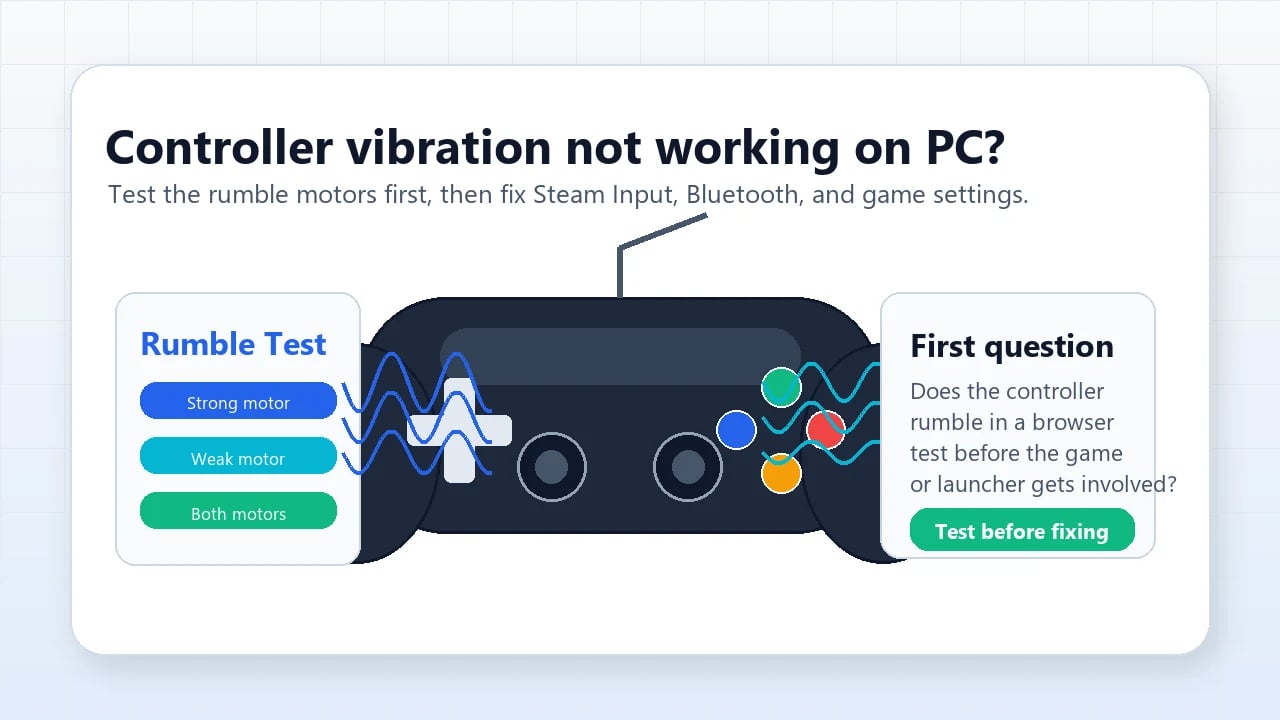
Résoudre les déconnexions de manette et les bugs de vibration
Si votre manette se déconnecte ou perd ses retours haptiques en plein combat, suivez ces étapes dans l'ordre :
- Connectez avant de lancer : Branchez votre manette en USB ou appairez-la en Bluetooth avant de démarrer le jeu. Une connexion en cours de partie empêche souvent le moteur du jeu de reconnaître le périphérique.
- Fermez les overlays en conflit : Désactivez les logiciels d'arrière-plan utilisant des hooks de manette (comme les overlays d'enregistrement ou les pilotes de manettes virtuelles) puis redémarrez le jeu.
- Réinitialisez les canaux audio haptiques sous Windows : Les manettes DualSense gèrent les retours haptiques via l'audio Windows. Ouvrez le Panneau de configuration Son de Windows, faites un clic droit sur le périphérique audio de votre manette, allez dans Propriétés > Statistiques avancées, et lancez un test de fréquence d'échantillonnage pour réinitialiser les moteurs de vibration.
- Passez en Plein écran exclusif : Le mode fenêtré sans bordure peut faire perdre le focus de la manette au profit de notifications en arrière-plan. Passez en Plein écran exclusif dans les paramètres graphiques.
- Réactivez le curseur de vibration en jeu : Dans Options > Commandes, vérifiez que Vibration de la manette est activée. Si les vibrations ne répondent plus, baissez l'intensité à zéro puis remontez-la pour forcer l'actualisation du profil.
Comparatif des configurations de manette les plus populaires
Votre configuration idéale dépend de vos préférences : commandes d'Action-RPG classiques, attaques sur gâchettes type Souls-like, ou rotations rapides d'escouade.
Le tableau ci-dessous compare trois configurations populaires pour les joueurs PC :
| Type de configuration | Touches d'attaque principale | Touches d'esquive et de changement | Prise en main recommandée | Avantage tactique |
|---|---|---|---|---|
| Action par défaut | Boutons de façade (X & Y / Carré & Triangle) | Esquive sur A / Croix ; Changement sur gâchettes hautes | Standard 4 doigts | Prise en main familière ; idéal pour les joueurs qui utilisent le ciblage auto. |
| Gâchettes Souls-like | Gâchettes/Hautes (RB & RT / R1 & R2) | Esquive sur B / Cercle ; Changement sur croix directionnelle | Prise 6 doigts | Contrôle total et continu de la caméra au stick droit pendant les attaques. |
| Tactique Croix Dir. | Boutons de façade (X & Y / Carré & Triangle) | Changement sur Flèches Haut/Bas ; Esquive sur gâchette | Hybride 4 doigts | Évite les changements de personnage involontaires pendant les combos rapides. |
La disposition Gâchettes Souls-like offre une liberté de caméra maximale, tandis que l'Action par défaut reste la plus accessible pour les débutants.
La disposition Gâchettes Souls-like offre un avantage indéniable dans le Néant Zéro à haut niveau. Garder le pouce sur le stick analogique droit pendant les enchaînements d'attaques évite les coups surprises hors champ et facilite le verrouillage des cibles.
Une exécution mécanique impeccable rend les combats de fin de jeu bien plus fluides. Si vous avez besoin de bandes maîtresses ou de matériaux pour les bannières à venir, consulter les options de recharge ZZZ vous permettra de garder votre effectif au sommet.
FAQ
Comment accéder aux paramètres de la manette dans Zenless Zone Zero sur PC ?
Appuyez sur la touche Échap de votre clavier ou sur la touche Menu de votre manette pour ouvrir le menu de pause principal. Cliquez ensuite sur l'engrenage des Options et sélectionnez l'onglet Commandes pour visualiser la configuration de votre manette et ajuster la sensibilité.
Zenless Zone Zero prend-il en charge nativement les manettes PlayStation sur PC ?
Oui, Zenless Zone Zero prend en charge nativement les manettes DualShock 4 et DualSense en USB ou en Bluetooth. Le jeu détecte automatiquement le matériel et affiche les icônes de touches PlayStation officielles à l'écran.
Peut-on réassigner les touches de la manette avec un logiciel externe sur PC ?
Oui, vous pouvez utiliser des outils comme l'application Accessoires Xbox ou reWASD pour remapper vos boutons. Cependant, ces outils externes ne modifieront pas les icônes d'aide affichées à l'écran par le jeu.
Pourquoi ma manette n'est-elle pas détectée au lancement de Zenless Zone Zero ?
Assurez-vous que votre manette est connectée et allumée avant de lancer le jeu. Les overlays en arrière-plan ou des pilotes de manettes virtuelles en conflit peuvent intercepter la détection et empêcher le jeu de reconnaître votre manette.
Quelle est la meilleure configuration de manette pour les combats intenses dans ZZZ ?
De nombreux joueurs expérimentés conseillent d'assigner l'Attaque normale et l'Attaque spéciale sur la gâchette haute et la gâchette droite (RB/RT ou R1/R2). Cela libère le pouce droit pour contrôler constamment la caméra tout en esquivant et en attaquant.
Comment réparer les vibrations de la manette qui ne fonctionnent pas dans Zenless Zone Zero ?
Vérifiez que l'option Vibration de la manette est activée dans Options > Commandes. Sous Windows, ouvrez le Panneau de configuration Son, sélectionnez les propriétés audio de votre manette et lancez un test de format audio pour réinitialiser les moteurs de vibration.
Pourquoi mon appareil mobile affiche-t-il des touches Xbox avec une manette PlayStation ?
Sur iOS, le moteur de jeu affiche parfois par défaut les invites visuelles Xbox ABXY, quelle que soit la marque de la manette connectée. C'est une limite d'affichage connue sur mobile, même si les touches physiques fonctionnent normalement.
Verdict pour une configuration optimale
La disposition par défaut convient aux missions de l'histoire, mais limite la gestion de la caméra en plein combat. Passer les attaques normales et spéciales sur les gâchettes offre un contrôle continu de la caméra et un timing d'esquive plus propre. Prenez cinq minutes dans le menu Commandes pour ajuster la sensibilité de la caméra et repenser vos priorités de touches afin d'éliminer tout temps de latence.






Comments