


Pour changer les touches dans Super Sus, ouvrez simplement les paramètres en jeu afin d'alterner entre le déplacement tactile et le joystick virtuel, ajustez la sensibilité de votre stick ou passez sur PC via un émulateur comme MEmu 9 pour attribuer vos raccourcis sur clavier, souris ou manette. Un bon agencement de vos commandes élimine les déplacements imprécis et place les actions cruciales — comme signaler un corps ou éliminer un membre d'équipage — pile sous vos doigts.
Cliquer par erreur sur le bouton d'urgence en tentant d'exécuter une élimination en tant qu'imposteur peut ruiner une manche en une fraction de seconde. Dès que la disposition par défaut vous semble inconfortable ou que votre personnage dérive pendant une tâche, ajuster vos commandes reste la solution la plus rapide.
Commandes mobiles : tactile ou joystick virtuel dans Super Sus
Super Sus propose aux joueurs mobiles deux manières principales d'arpenter la carte : le déplacement tactile direct et le joystick analogique virtuel. Le mode tactile ordonne à votre astronaute de se diriger automatiquement vers l'endroit touché à l'écran, tandis que le joystick virtuel ancre la direction sous votre pouce sur l'écran en verre.
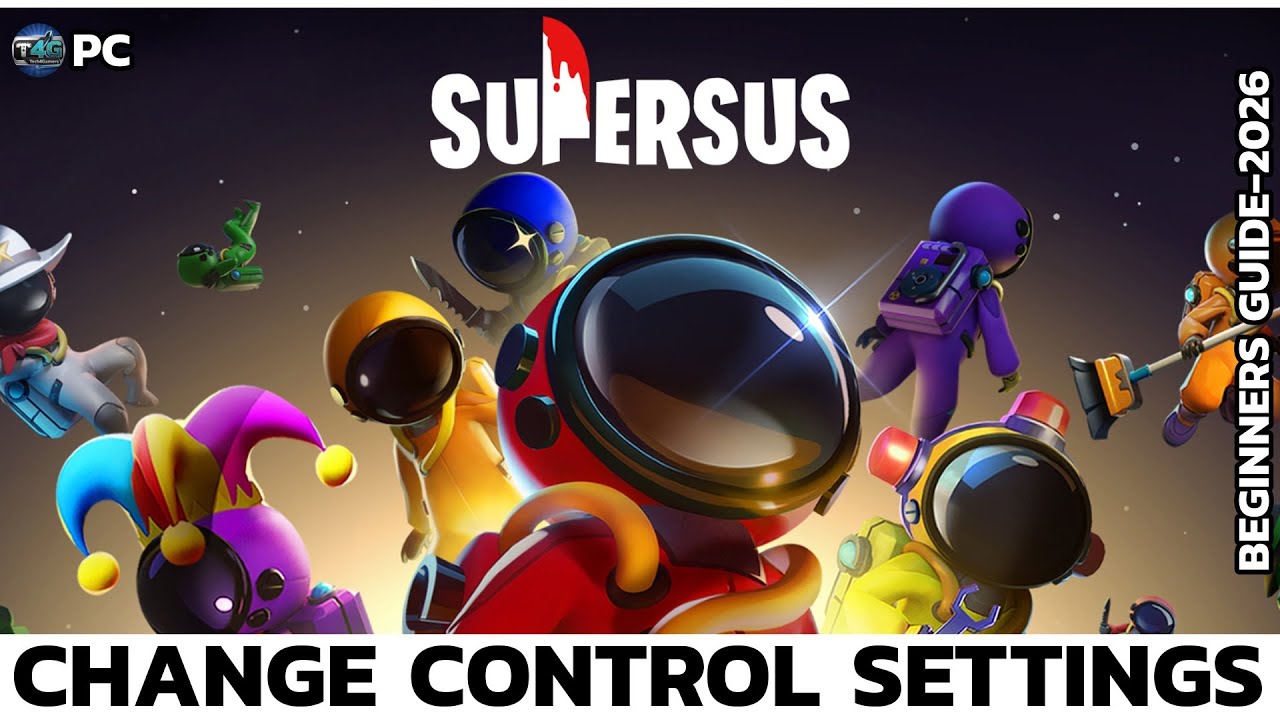
Voici la procédure pour modifier ces réglages de mouvement sur votre appareil :
- Lancez Super Sus et accédez à l'écran d'accueil principal.
- Touchez l'icône d'engrenage dans le coin pour ouvrir les Paramètres.
- Rendez-vous dans l'onglet Commandes.
- Basculez votre mode de déplacement entre Tactile et Joystick.
- Ajustez la zone morte du joystick et les curseurs de sensibilité afin d'empêcher les glissements involontaires.
| Schéma de commande | Méthode d'entrée | Scénario idéal | Aperçu visuel | Référence |
|---|---|---|---|---|
| Joystick virtuel | Stick dynamique au pouce gauche | Esquives précises, déplacements rapides vers les conduits | 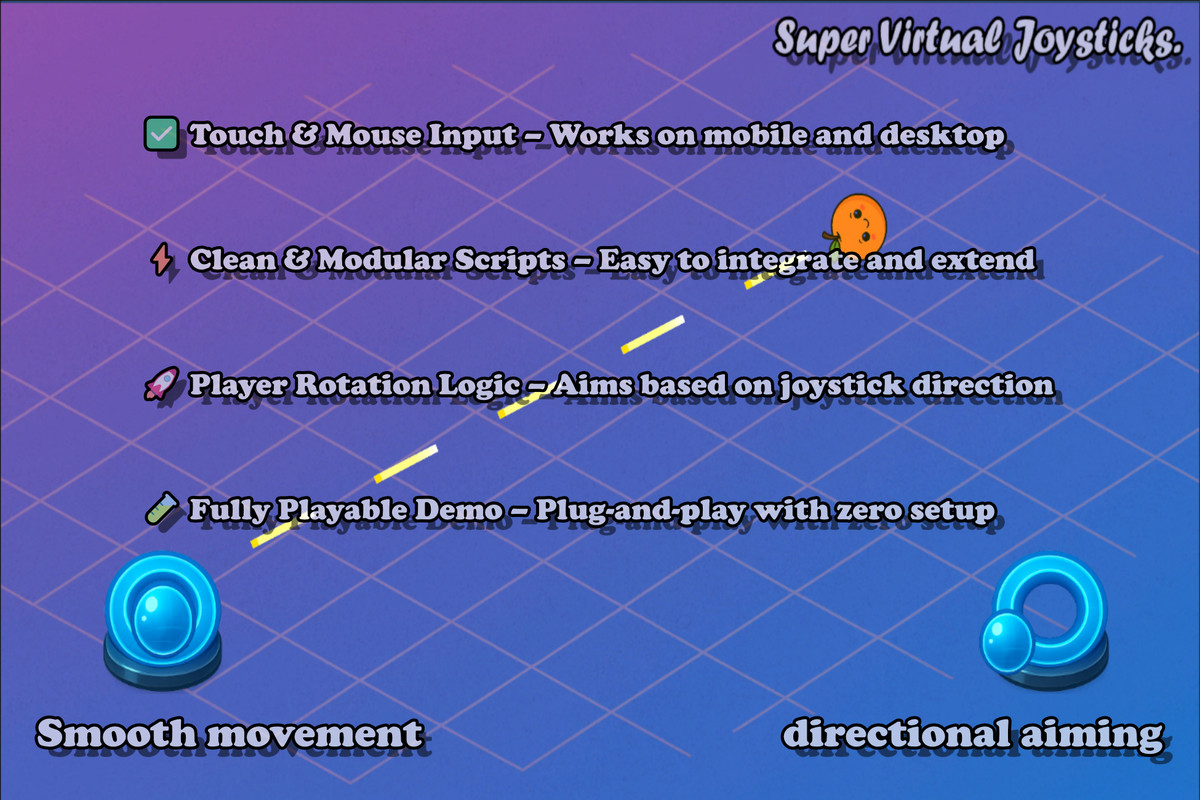 | Guide MEmu |
| Tactile direct | Déplacement par pointage tactile | Réalisation détendue des tâches, rôles calmes d'équipage | 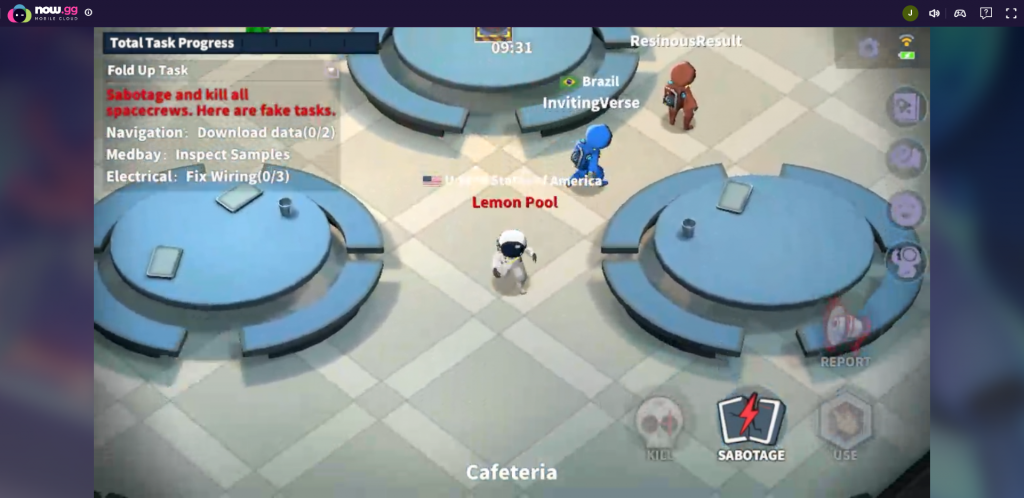 | Guide MEmu |
Si les commandes sur écran tactile manquent de répondant, le jeu sur ordinateur via émulation permet de configurer de vraies touches physiques.

Carte Hebdomadaire
 Carte HebdomadaireUSD 0.66Acheter maintenant
100 Golden Stars
100 Golden StarsUSD 0.66Acheter maintenant310 Golden Stars
310 Golden StarsUSD 1.97Acheter maintenant520 Golden Stars
520 Golden StarsUSD 3.29Acheter maintenantSuper Pass
Super PassUSD 3.29Acheter maintenant1060 Golden Stars
1060 Golden StarsUSD 6.64Acheter maintenantPack Super Pass
Pack Super PassUSD 6.64Acheter maintenantCarte Mensuelle
Carte MensuelleUSD 7.16Acheter maintenantCarte Super VIP
Carte Super VIPUSD 8.00Acheter maintenant2180 Golden Stars
2180 Golden StarsUSD 13.65Acheter maintenant5600 Golden Stars
5600 Golden StarsUSD 35.01Acheter maintenant
Personnaliser ses touches sur PC via l'émulateur MEmu 9
Les pouces ont vite tendance à fatiguer sur un smartphone lors des longues sessions. Selon le guide officiel de configuration Super Sus sur MEmu, lancer Super Sus sur PC grâce à l'émulateur Android MEmu 9 remplace le verre tactile par des commandes physiques complètes, adaptées au clavier, à la souris et à la manette.
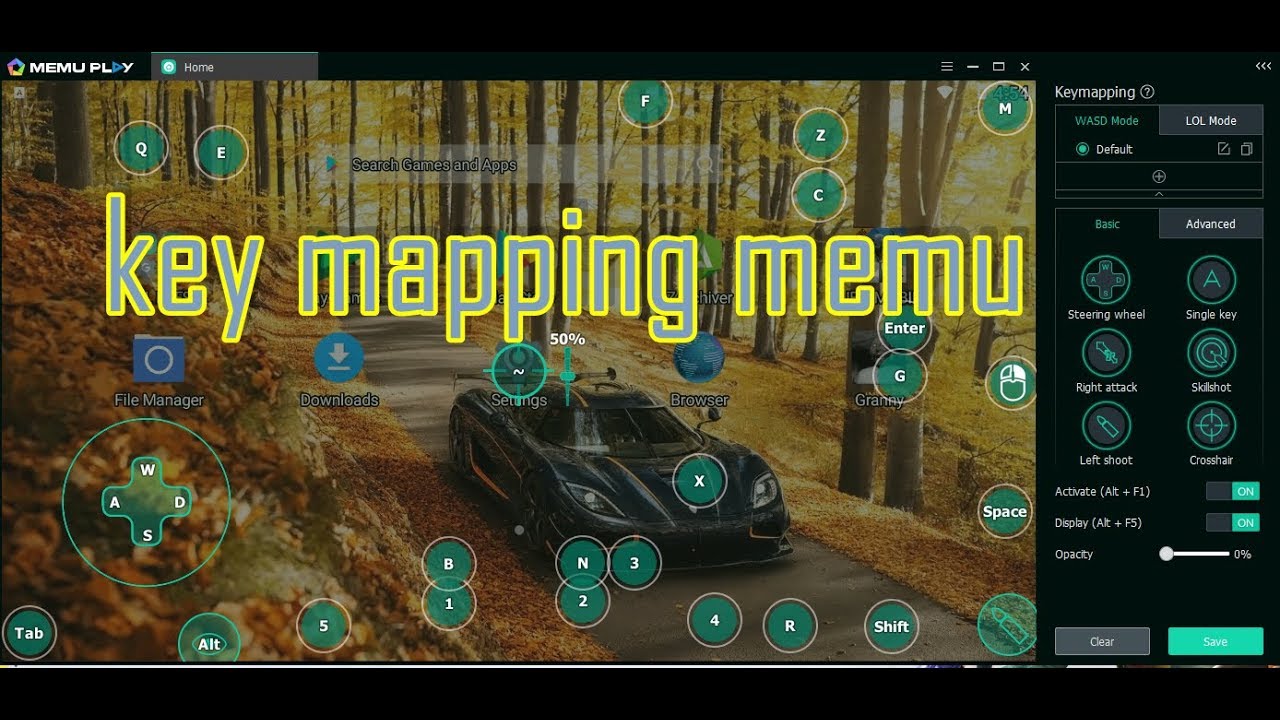
Assigner vos compétences à des touches physiques sépare clairement vos mouvements des actions décisives. Au lieu de chercher maladroitement les icônes de meurtre ou de signalement avec le pouce droit dans un moment tendu, des raccourcis dédiés déclenchent vos actions instantanément dès l'appui.
| Périphérique | Configuration recommandée | Avantage en partie | Source |
|---|---|---|---|
| Clavier et souris | WASD pour bouger, Espace/E pour les tâches et meurtres | Supprime la fatigue des pouces, déclenchement instantané | Guide MEmu |
| Souris seule | Déplacement au clic avec boutons latéraux pour interagir | Navigation à une seule main pour valider les tâches simples | Guide MEmu |
Pour paramétrer vos touches sur MEmu 9 :
- Ouvrez Super Sus dans MEmu 9.
- Cliquez sur l'icône de clavier/mappage dans la barre latérale de l'émulateur.
- Glissez le widget directionnel en croix (D-pad) sur la zone de mouvement du jeu et assignez WASD.
- Cliquez sur chaque bouton d'action (Kill, Report, Sabotage, Use) et assignez des touches dédiées (comme A, E ou la barre d'espace).
- Sauvegardez le profil et rejoignez une partie personnalisée pour vérifier l'alignement des raccourcis.
Tester sa disposition de touches sur plusieurs comptes
Tester une nouvelle configuration directement en partie classée représente un risque inutile. Si une commande ne répond pas ou si une touche assignée chevauche une autre icône, vous risquez de griller votre rôle d'imposteur ou de rater une réparation de réacteur essentielle.
Comme le détaille la documentation Super Sus de MEmu, le gestionnaire multi-instance de MEmu permet d'ouvrir deux comptes de jeu ou plus en simultané sur le même PC. Vous pouvez ainsi lancer un compte secondaire dans un salon privé aux côtés de votre profil principal : cela crée un espace d'essai idéal pour calibrer l'espacement des touches, vérifier la prise en compte des clics et mesurer la portée des interactions sans mettre vos points de classement en jeu.
| Étape de configuration | Action requise | Contrôle de bon fonctionnement | Source documentée |
|---|---|---|---|
| Lancement des instances | Ouvrir le gestionnaire multi-instance MEmu et démarrer 2 instances | Vérifier que les deux fenêtres chargent l'écran d'accueil en même temps | Guide MEmu |
| Vérification des touches | Actionner les raccourcis à proximité du mannequin de test | S'assurer que le meurtre, le signalement et le sabotage s'activent au premier clic | Guide MEmu |
Une fois votre disposition parfaitement maîtrisée, vous profiterez d'un temps de réaction optimal en partie. Et si vous aimez équiper vos personnages favoris avec des cosmétiques ou débloquer les Super Pass saisonniers, le service Recharge Super Sus permet de créditer des Golden Stars directement sur votre compte à l'aide de votre Space ID numérique.
Résoudre les retards d'activation et les erreurs de saisie
Si vos commandes manquent de réactivité ou ne s'activent pas au bon moment, procédez aux ajustements suivants :
- Ajustez l'échelle des boutons à l'écran : si les cercles d'action se chevauchent sur petit écran, augmentez l'espacement dans le menu ATH pour éviter de lancer une tâche alors que vous vouliez signaler un corps.
- Réalignez les points d'appui de l'émulateur : sur PC, assurez-vous que la résolution de MEmu correspond bien à celle de votre profil de touches afin que les coordonnées coïncident avec les boutons du jeu.
- Supprimez les raccourcis en doublon : veillez à ce qu'aucune touche ne soit assignée à la fois à une interaction et à une macro de messagerie, ce qui risquerait de figer la course de votre personnage en pleine poursuite.
Suivez XPTopup pour plus d'actus sur Super SUS Top Up~






Comments