

Découvrez comment modifier la vitesse des notes dans Colorful Stage, calibrer le timing et épurer les pistes pour réussir les charts les plus denses.
Les charts denses créent une illusion d'optique. Lorsque les motifs se compliquent en Hard, Expert ou Master, ralentir le morceau produit l'effet inverse de celui recherché : les notes s'entassent et deviennent une bouillie illisible de barres néon.
Pour résoudre cet embouteillage, il faut ajuster la vitesse d'approche. Un défilement plus rapide aère l'affichage sans modifier le tempo de la musique ni la précision requise pour les frappes. Ajuster la vitesse est le moyen le plus efficace d'éliminer les blocages de réflexe.
Où trouver le menu des paramètres de vitesse des notes dans Project SEKAI
Vous pouvez modifier la vitesse à deux endroits : dans le menu système et sur l'écran de confirmation avant de lancer un show.
Menu principal (icône hamburger en haut à droite)
└── Options
    └── Shows
        ├── Vitesse des notes (curseur de 1.0 à 12.0 / boutons +/-)
        ├── Décalage de timing (délai audio + / -)
        ├── Point de départ des notes (0 à 100)
        └── Visuels de piste et d'arrière-plan
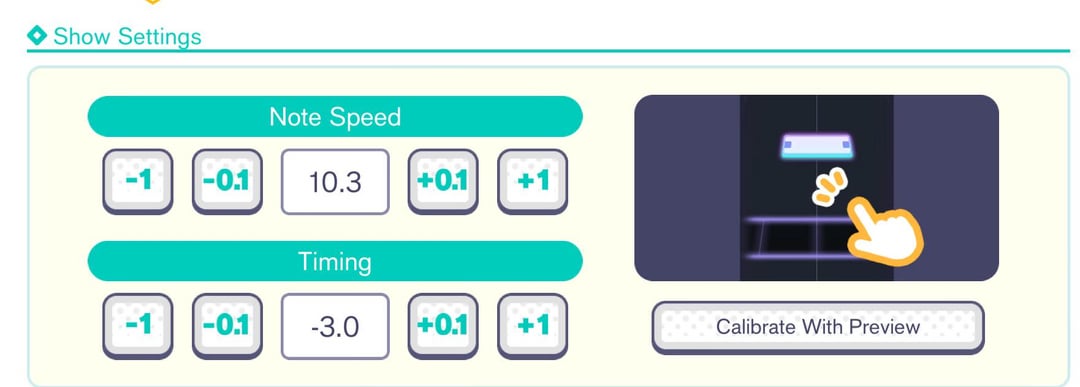
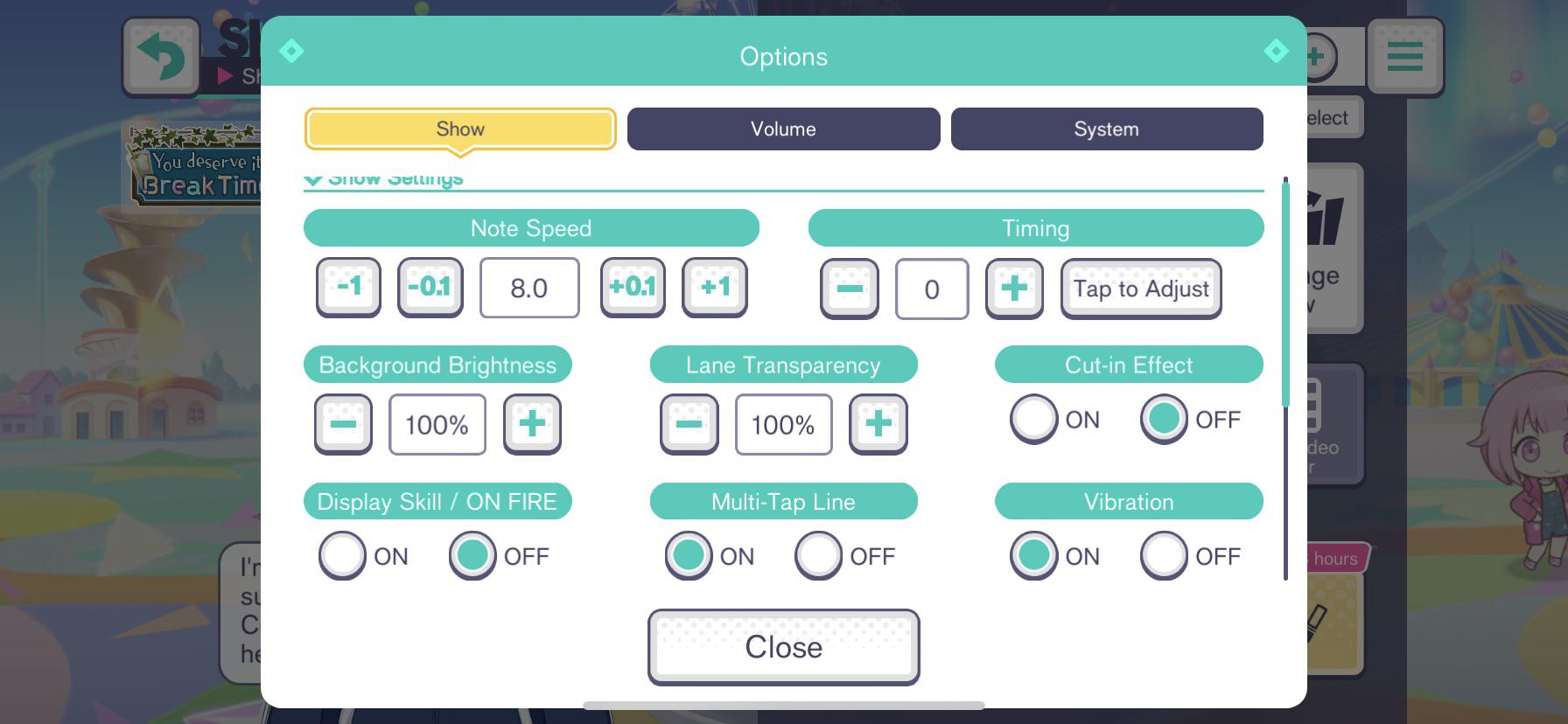
Pour effectuer des réglages permanents en dehors d'une chanson : 1. Ouvrez le jeu sur l'écran-titre ou le hub principal de SEKAI. 2. Appuyez sur l'icône de menu (trois lignes horizontales) dans le coin supérieur droit. 3. Appuyez sur Options, puis sélectionnez l'onglet Shows. 4. Ajustez le curseur Note Speed tout en haut.
Pour la modifier juste avant un concert live, ouvrez l'écran de préparation où vous sélectionnez la difficulté. Appuyez sur l'icône d'engrenage près du bas de la bannière du morceau pour afficher les paramètres du show. Les modifications apportées ici prennent effet immédiatement et restent enregistrées pour vos futures sessions.
Vous ne pouvez pas changer la vitesse en cours de partie une fois le morceau lancé. Verrouillez bien vos valeurs avant d'appuyer sur Start.

110 Cristaux
 110 CristauxUSD 0.62Acheter maintenant
350 Cristaux
350 CristauxUSD 1.91Acheter maintenant950 Cristaux
950 CristauxUSD 5.02Acheter maintenant1800 Cristaux
1800 CristauxUSD 9.70Acheter maintenant3060 Cristaux
3060 CristauxUSD 15.54Acheter maintenant5000 Cristaux
5000 CristauxUSD 25.28Acheter maintenant10500 Cristaux
10500 CristauxUSD 50.58Acheter maintenant
Comprendre l'échelle de vitesse des notes : de 1.0 à 12.0
Le curseur de vitesse s'étend de 1.0 à 12.0 par paliers de 0.1. Les nouveaux comptes commencent par défaut à 6.0, ce qui fonctionne bien sur les charts débutants mais s'engorge très vite lorsque le nombre de notes augmente.
La vitesse modifie la vitesse d'approche visuelle, et non la lecture audio. Le moteur n'accélère pas la musique, ne modifie pas le BPM et ne réduit pas les fenêtres de timing pour les jugements Perfect, Great, Good, Bad et Miss. Elle détermine simplement le temps pendant lequel une note reste visible à l'écran entre son apparition en haut et son passage sur la ligne de jugement.
À 4.0, une note reste plus d'une seconde complète à l'écran. Un enchaînement de 16 notes par seconde transforme alors la piste en un mur de graphismes qui se chevauchent. À 10.0, les notes défilent en une fraction de seconde, mais chaque marqueur reste physiquement séparé pour que votre cerveau puisse traiter le rythme de manière séquentielle.
| Tranche de vitesse | Plage de réglage | Comportement de lecture visuelle | Difficulté cible recommandée |
|---|---|---|---|
| Basse vitesse | 1.0 - 6.0 | Rythme détendu ; les notes s'entassent sur les charts denses | Easy, Normal (entraînement pour débutants) |
| Vitesse modérée | 6.1 - 8.9 | Zone de transition ; espace les notes pour mieux identifier le rythme | Normal, Hard |
| Haute vitesse | 9.0 - 10.5 | Référence compétitive standard ; évite le chevauchement sur les flux denses | Hard, Expert, bas Master |
| Vitesse extrême | 10.6 - 12.0 | Défilement ultra-rapide ; sépare les groupes de 18+ notes/s et les pics de BPM | Master (30+), Append (23 - 38) |
Ce qu'il faut retenir : les basses vitesses forcent votre cerveau à traiter des blocs entiers d'un coup, tandis que les vitesses supérieures à 9.0 vous permettent de lire les notes qui arrivent de façon séquentielle sous forme de frappes rythmiques individuelles.
Étalonnage pas à pas : trouver votre vitesse de note idéale
Passer directement de 6.0 à 10.5 vous mènera droit à l'échec. Vos yeux ne peuvent pas suivre un tel bond de vitesse sans une acclimatation progressive.
Calibrez par petites étapes au fil d'une session d'entraînement :
- Choisissez un morceau de référence : Sélectionnez une chart en Hard que vous pouvez terminer sans briser votre combo. Évitez les pistes aux variations de tempo piégeuses.
- Testez votre base : Jouez à votre vitesse habituelle (comme 7.0) pour bien caler vos réflexes.
- Montez de +0.2 : Déplacez le curseur à 7.2 et rejouez le morceau. Les notes arrivent plus vite, mais le timing physique reste familier.
- Répétez la montée par +0.2 : Continuez à augmenter progressivement (7.4, 7.6, 7.8) jusqu'à atteindre votre limite de réactivité. Vous saurez que vous l'avez atteinte quand vos yeux rateront l'apparition des notes et que vos frappes commenceront à être en retard.
- Redescendez de 0.1 : Baissez le curseur de 0.1 ou 0.2. Conservez cette valeur pendant quelques jours avant de viser plus haut.
La plupart des joueurs intermédiaires se situent entre 9.5 et 10.2. Les réglages au-dessus de 10.5 sont principalement réservés aux flux denses en Master et Append qui exigent un espacement vertical maximal entre les frappes.
Renforcer votre équipe avec des cartes aux statistiques élevées permet de préserver votre jauge de vie pendant que vos yeux s'adaptent aux vitesses plus rapides. Si vous avez besoin de tirages gacha pour les prochaines bannières, procurez-vous des Cristaux Hatsune Miku: Colorful Stage! afin d'obtenir vos chanteurs cibles.
Comment calibrer le décalage de timing et la latence
Une vitesse de défilement parfaite ne corrigera pas les frappes décalées en raison de la latence de votre matériel. Colorful Stage intègre un outil d'étalonnage sous la section Timing de l'onglet Shows.
Les ajustements du décalage déplacent la fenêtre de jugement par rapport à la piste audio : * Valeurs positives (+0.1 à +5.0) : Décalent le point de frappe vers l'arrière. Utilisez ceci si vos frappes tombent constamment trop tôt (Early Greats) ou si le décalage audio Bluetooth fait traîner le son derrière l'image. * Valeurs négatives (-0.1 à -5.0) : Rapprochent le point de frappe vers l'avant. Utilisez des nombres négatifs si vous enregistrez régulièrement des Late Greats alors que vous avez l'impression d'être sur le tempo.
Pour calibrer : 1. Appuyez sur Timing sous le curseur de vitesse dans les paramètres de Show. 2. Lancez le test en tapant sur les battements du métronome. 3. Vérifiez la valeur de décalage calculée et suggérée par le moteur de jeu. 4. Testez ce nombre sur une vraie chanson. Les frappes au métronome n'ont pas l'instrumentation complexe ni les syncopes des vraies charts, donc une partie réelle reste le test ultime.
Les casques filaires tournent généralement autour de 0.0 ou +/- 0.5. Le matériel audio Bluetooth nécessite presque toujours une compensation positive en raison de la latence de transmission sans fil.
Visibilité de la piste : points de départ, transparence et cut-ins
La vitesse n'est qu'un élément de la clarté visuelle. Les arrière-plans en 3D intégrale, les effets lumineux vifs sur la piste et les bannières contextuelles génèrent une pollution visuelle qui perturbe le suivi des notes. Ajustez ces curseurs secondaires dans l'onglet Shows pour dégager votre champ de vision.
Note Start Point
Le curseur Note Start Point va de 0 à 100. Il définit l'horizon d'apparition où surgissent les notes à maintenir et les notes simples. Laisser ce paramètre par défaut (0) vous offre la distance de réaction maximale sur la piste. Augmenter ce chiffre abaisse le point d'apparition, ce qui réduit la distance de défilement. La plupart des joueurs le laissent à 0.
Long Note Transparency
Les charts chargées placent souvent des notes simples derrière les rubans verts de maintien. Des rubans totalement opaques masquent ces notes entrantes. Régler Long Note Transparency entre 30 % et 50 % rend les rubans translucides, révélant chaque note dissimulée derrière eux.
Multi-Tap Lines
Les frappes simultanées peuvent ressembler à des notes simples rapides lors des sections à haute vitesse. Activer Multi-Tap Lines sur ON affiche une barre horizontale bien visible reliant les marqueurs simultanés, indiquant immédiatement qu'il faut frapper à deux doigts.
Background Brightness et Cut-ins
- Background Brightness : Baissez la luminosité entre 0 % et 30 %. Un arrière-plan sombre fait ressortir les contours néon des notes.
- Character Cut-ins & Skill Pop-ups : Désactivez les cut-ins (OFF). Les illustrations de personnages surgissant en plein combo masquent les notes qui approchent. Couper les animations plein écran préserve une vue dégagée sur la piste.
| Nom du paramètre | Plage disponible / Options | Valeur recommandée | Bénéfice direct pour la lecture |
|---|---|---|---|
| Note Speed | 1.0 - 12.0 | 9.5 - 10.5 | Aère les groupes de notes pour une lecture séquentielle du rythme |
| Note Start Point | 0 - 100 | Par défaut (0) | Conserve le temps de défilement maximal sur l'écran |
| Long Note Transparency | 10% - 100% | 30% - 50% | Empêche les rubans de maintien de masquer les notes derrière eux |
| Multi-Tap Line | ON / OFF | ON | Relie les cibles simultanées pour distinguer nettement les doubles notes |
| Background Brightness | 0% - 100% | 0% - 30% | Assombrit l'éclairage de scène pour maximiser le contraste de la piste |
| Cut-in Effects | ON / OFF | OFF | Supprime les dialogues de personnages durant les passages rapides |
Ce qu'il faut retenir : combiner une vitesse de note de 10.0 avec un arrière-plan assombri et des notes longues translucides transforme une piste surchargée en un tracé propre et parfaitement lisible.
Résoudre les saccades et la latence tactile selon la plateforme
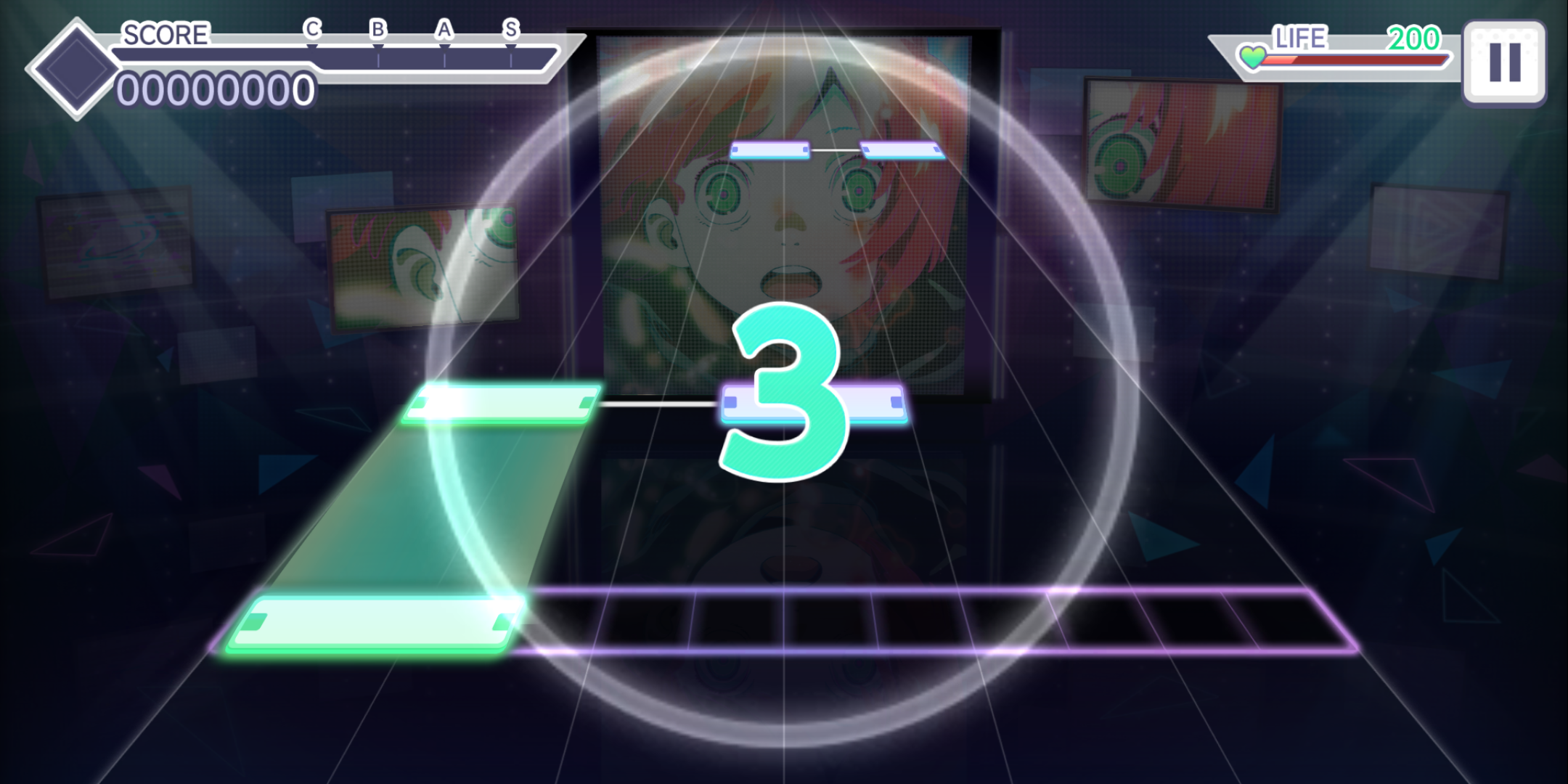
Les chutes de framerate brisent le suivi visuel. Si votre appareil saccade en plein milieu d'un morceau, les notes font des sauts vers l'avant et cassent votre fenêtre de timing.
Si vous rencontrez des micro-saccades durant les shows live, vérifiez ces réglages matériels et d'affichage :
- Passez le clip (MV) en mode Lite : Les clips musicaux en 3D sollicitent lourdement le processeur graphique de votre appareil. Le mode Lite remplace la chorégraphie 3D par une image 2D fixe, ce qui stabilise le taux de rafraîchissement.
- Vérifiez la configuration matérielle minimale : La mise à jour 3.0.0 a augmenté la configuration requise sur tablette iOS, passant des iPad de 6e génération aux modèles de 7e génération. Les puces plus anciennes ont tendance à manquer des frappes lors des séquences multi-doigts complexes.
- Désactivez l'économiseur de batterie : Les modes d'économie d'énergie brident les fréquences du CPU et du GPU sur iOS comme sur Android, provoquant des frappes ignorées.
| Catégorie de plateforme | Paramètres de performance recommandés | Particularités connues d'affichage / de saisie |
|---|---|---|
| Appareils iOS récents (iPad 7e gén.+, iPhone 11+) | MV Standard ou Lite ; 120Hz ProMotion si compatible | Excellente latence tactile ; nécessite l'accès guidé pour éviter les glissements de la barre d'accueil |
| iOS d'entrée de gamme / anciens (iPad 6e gén. ou antérieurs) | MV Lite obligatoire ; luminosité de l'arrière-plan à 0% | Matériel officiellement non pris en charge depuis la mise à jour 3.0.0 ; fortes chutes de framerate en MV 3D |
| Flagships Android récents (Snapdragon 8 Gen 1+) | MV Lite ou Standard ; activer le taux d'échantillonnage tactile élevé natif | Nécessite de désactiver la navigation par gestes de l'OS pour éviter les changements d'application involontaires |
| Android milieu de gamme / entrée de gamme | MV Lite obligatoire ; cut-ins sur OFF ; effets sonores simplifiés | Taux d'interrogation tactile variable ; nécessite souvent un étalonnage manuel du timing (+1.0 à +3.0) |
Ce qu'il faut retenir : si les notes semblent sauter ou saccader sur la piste, passez immédiatement en mode MV Lite avant d'essayer de modifier la vitesse de vos notes ou de recalibrer votre offset.
Viser les classements d'événements requiert des recharges d'énergie et des personnages qui correspondent aux bonus. Vous pouvez obtenir des Cristaux Project SEKAI via des recharges numériques vérifiées pour préparer vos équipes au grinding compétitif.
Venir à bout des boss tracks : espacer 18 notes par seconde et charts Append
Dépasser le niveau 30 en Master fait de la vitesse des notes une mécanique de survie. Les boss charts lancent des rafales de notes qui brisent les habitudes de lecture classiques.
Prenez The EmpErroR en Master. La chart entasse près de 1 600 notes en deux minutes à 240 BPM, atteignant des pointes de 18 notes par seconde. À une vitesse de 7.0, ces 18 notes fusionnent en une seule barre compacte. À 10.3 ou plus, le moteur sépare cette masse en escaliers bien distincts.
Les morceaux à tempo variable comme YAMINABE mettent à l'épreuve les deux extrêmes. Le tempo oscille brutalement entre 75 BPM et 300 BPM. Les notes s'agglutinent à 75 BPM et dévalent à toute vitesse à 300 BPM. Votre vitesse doit être suffisamment élevée pour aérer les segments à 75 BPM sans rendre les accélérations à 300 BPM illisibles.
La difficulté Append (niveaux 23 à 38) introduit des accords multi-doigts et les notes Trace ajoutées lors de la mise à jour 3.0.0. Les notes Trace nécessitent un simple contact plutôt qu'un timing de frappe chirurgical, mais les charts les entrelacent souvent avec des micro-taps et des holds étroits. Conserver une vitesse entre 10.0 et 10.8 empêche les marqueurs Trace de chevaucher les notes classiques partageant la même piste.
La difficulté Master a également un prérequis d'accès : vous devez réussir la version Expert du morceau avec sept jugements Good, Bad ou Miss au maximum. Augmenter la vitesse des notes de +0.2 ou +0.3 offre souvent l'espacement supplémentaire indispensable pour éliminer ces quelques Good égarés.
Pour vous préparer au tiering compétitif et aux bannières de festival, faites le plein de ressources avec des Cristaux Hatsune Miku: Colorful Stage!.
FAQ
Comment changer la vitesse des notes dans Hatsune Miku: Colorful Stage ?
Vous pouvez ajuster la vitesse des notes depuis le menu principal en allant dans [Options] puis en sélectionnant l'onglet [Shows]. Vous pouvez également la modifier directement sur l'écran de confirmation avant de lancer un morceau en appuyant sur l'icône d'engrenage des paramètres. Utilisez le curseur ou les boutons d'incrémentation pour choisir une valeur entre 1.0 et 12.0.
Augmenter la vitesse des notes permet-il d'obtenir un meilleur score ?
Non, modifier la vitesse de vos notes n'a aucun impact direct sur votre score final ou sur la valeur des jugements. Ce réglage modifie uniquement la rapidité avec laquelle les notes défilent visuellement sur la piste. Il aide vos yeux à distinguer les groupes de notes denses pour vous permettre de réaliser plus de Perfect grâce à une meilleure clarté visuelle.
Pourquoi les joueurs de haut niveau utilisent-ils des vitesses de notes plus rapides ?
Des vitesses plus élevées espacent davantage les notes le long de la piste, éliminant ainsi les paquets illisibles. Lorsque les notes sont aérées, les motifs rythmiques complexes et les séries rapides de doubles-croches deviennent bien plus simples à lire et à exécuter séquentiellement.
Comment éviter que les notes ne s'entassent sur les charts Expert ou Master ?
Augmentez votre curseur de vitesse par paliers de 0.1 à 0.2 jusqu'à ce que la congestion visuelle disparaisse. Réduisez également la luminosité de l'arrière-plan en dessous de 30 % et désactivez les animations de compétences (cut-ins) pour éliminer le bruit visuel parasite.
Que faire si mes frappes sont enregistrées légèrement trop tôt ou trop tard ?
Rendez-vous dans l'onglet Shows du menu Options et repérez le curseur de décalage de timing. Entrez des valeurs négatives pour avancer le point de jugement si vos frappes sont systématiquement en retard, ou entrez des valeurs positives pour reculer le jugement si vous frappez trop tôt.
Puis-je modifier la vitesse des notes pendant un live show ?
Non, vous ne pouvez pas modifier la vitesse des notes une fois qu'un live show a officiellement commencé. Vous devez configurer votre vitesse préférée avant de lancer la partie sur l'écran de confirmation du morceau, ou l'ajuster au préalable via le menu des options principales.
Comment débloquer la difficulté Master si je n'arrive pas à réussir l'Expert ?
Vous devez terminer la version Expert du morceau concerné en obtenant au total sept jugements Good, Bad ou Miss au maximum. Ajuster précisément votre vitesse de note entre 9.5 et 10.2 est l'un des moyens les plus fiables d'éliminer les jugements Good indésirables et d'atteindre ce seuil de déblocage.
Le mot de la fin sur la vitesse des notes et le timing
N'ayez pas peur des vitesses élevées. Les réglages lents semblent rassurants, mais ils bloquent votre capacité de lecture en Hard et au-delà. Montez votre curseur de 0.2 toutes les quelques sessions. Associez une vitesse élevée à un arrière-plan assombri, des trajectoires de maintien translucides et des cut-ins désactivés pour épurer la piste et laisser votre mémoire musculaire prendre le relais.






Comments