

Marre des contournements silencieux ? Découvrez comment mieux entendre les pas dans Arena Breakout grâce à un égaliseur précis et des réglages optimisés.
Se faire éliminer par un campeur tapi dans un buisson ou par un opérateur qui sprinte dans votre dos est exaspérant. La plupart des joueurs pensent qu'il suffit de monter le volume général au maximum jusqu'à avoir les oreilles qui sifflent. C'est une grave erreur. Pousser un volume non calibré ne fait qu'amplifier le vacarme assourdissant des tirs et les déflagrations des grenades, vous privant de vos repères auditifs au moment précis où le son positionnel compte le plus.
Un rendu audio tactique exige un routage propre du signal, une isolation stratégique des fréquences et des limites rigoureuses sur les curseurs en jeu. Que vous lanciez des raids sur mobile ou que vous jouiez à Arena Breakout Infinite sur PC, bien configurer votre chaîne audio vous gardera en vie quand le contact visuel sera rompu.
Masquage auditif et mécanique acoustique tactique
Le masquage auditif se produit lorsqu'un son puissant recouvre un son plus faible émis sur la même bande de fréquences ou à proximité. Dans Arena Breakout, le paysage sonore est impitoyable par nature. Les claquements de balles, le vent atmosphérique, le tonnerre sur Vallée et le bris de verre écrasent les bruits de déplacement discrets à moins de gérer méthodiquement votre plage dynamique.
Dans la hiérarchie acoustique, les effets sonores essentiels se situent entre -20 dB et -10 dB. La musique de fond et les textures ambiantes, quant à elles, doivent rester à -20 dB ou moins pour ne pas encombrer le plafond dynamique. Lorsqu'une grenade explose sans compression, la traînée de son enveloppe acoustique peut masquer des pas feutrés pendant plusieurs secondes. Si cette réverbération persiste trop longtemps, l'écho étouffe le frottement caractéristique des bottes militaires sur le bois, le béton ou les graviers.
Pour entendre distinctement les pas, vous devez supprimer les bandes de fréquences inutiles qui provoquent ce masquage auditif, tout en rehaussant les signatures sonores précises des semelles qui glissent, de l'équipement qui s'entrechoque et des lattes de plancher qui craquent.

60 + 6 Bonds
 60 + 6 BondsUSD 0.70Acheter maintenant
Battle Pass Avancé (Mensuel)
Battle Pass Avancé (Mensuel)USD 0.83Acheter maintenantPack Débutant
Pack DébutantUSD 0.64Acheter maintenantAccès Caisses Pare-balles
Accès Caisses Pare-ballesUSD 1.92Acheter maintenantBattle Pass Premium (Mensuel)
Battle Pass Premium (Mensuel)USD 3.33Acheter maintenant310 + 25 Bonds
310 + 25 BondsUSD 3.54Acheter maintenantAccès Caisses Composites
Accès Caisses CompositesUSD 5.79Acheter maintenant630 + 45 Bonds
630 + 45 BondsUSD 7.08Acheter maintenantBattle Pass Premium (Trimestriel)
Battle Pass Premium (Trimestriel)USD 10.01Acheter maintenant1580 + 110 Bonds
1580 + 110 BondsUSD 17.70Acheter maintenant3200 + 200 Bonds
3200 + 200 BondsUSD 35.45Acheter maintenant6500 + 320 Bonds
6500 + 320 BondsUSD 70.80Acheter maintenant
Profil d'égaliseur compétitif pour des bruits de pas cristallins
L'égalisation est votre outil le plus redoutable pour obtenir un avantage auditif. Dans les jeux de tir tactiques, les pas ne produisent pas de basses lourdes : ils se situent presque exclusivement dans les fréquences moyennes et haut-médiums. Les sous-graves issues des machines lourdes et le grondement des tirs de mortier n'apportent aucune valeur tactique ; ils ne font que fatiguer vos tympans.
Coupez agressivement les fréquences basses tout en créant une accentuation ciblée autour des 2 kHz. En dessous de 125 Hz, atténuez fortement le signal pour dégager de l'espace acoustique. Ensuite, augmentez les fréquences comprises entre 1 kHz et 4 kHz pour faire ressortir au premier plan les bruits d'impacts au sol et les frottements de mouvement corporel.
Les valeurs cibles suivantes indiquent précisément où atténuer la boue sonore et où rehausser l'acoustique des déplacements.
| Bande de fréquence | Ajustement | Rôle acoustique tactique |
|---|---|---|
| 31 Hz | -6 dB | Atténuation des sous-graves pour éliminer les grondements mécaniques et basses fréquences lourdes |
| 62 Hz | -4 dB | Réduction des graves pour supprimer la boue sonore des explosions lointaines |
| 125 Hz | -2 dB | Réduction des hauts-graves pour clarifier le bas de la plage dynamique |
| 250 Hz | 0 dB | Ligne de base neutre pour les bas-médiums garantissant la profondeur environnementale standard |
| 500 Hz | +2 dB | Légère hausse des bas-médiums pour faire ressortir les bruits de frottement corporel |
| 1 kHz | +4 dB | Amplification des médiums ciblant les impacts de pas sur les surfaces dures |
| 2 kHz | +6 dB | Fréquence clé de clarté pour le crissement et le frottement directionnels des pas |
| 4 kHz | +4 dB | Amplification des hauts-médiums pour les bruits de feuillage et le cliquetis d'équipement |
À retenir : Évider les sous-graves tout en boostant la plage de 1 kHz à 4 kHz permet d'isoler les bruits de frottement des tirs d'armes à feu.
Appliquer cette courbe d'égalisation transforme instantanément le mixage. Des ennemis qui s'approchent furtivement sur du béton émettent un claquement sec, tandis que des bruits de sprint appuyés sur un plancher en bois percent sans peine le son d'ambiance de la pièce. Pour éviter que des rafales soudaines ne provoquent une gêne auditive, combinez ce profil de fréquences avec une compression de plage dynamique ou une égalisation de l'intensité sonore (Loudness Equalization) au niveau du système. La compression dynamique rehausse les bruits de pas de faible volume tout en plafonnant les sons les plus violents, préservant ainsi votre audition sans compromettre les précieuses informations sonores discrètes.
Curseurs audio en jeu : Configuration étape par étape
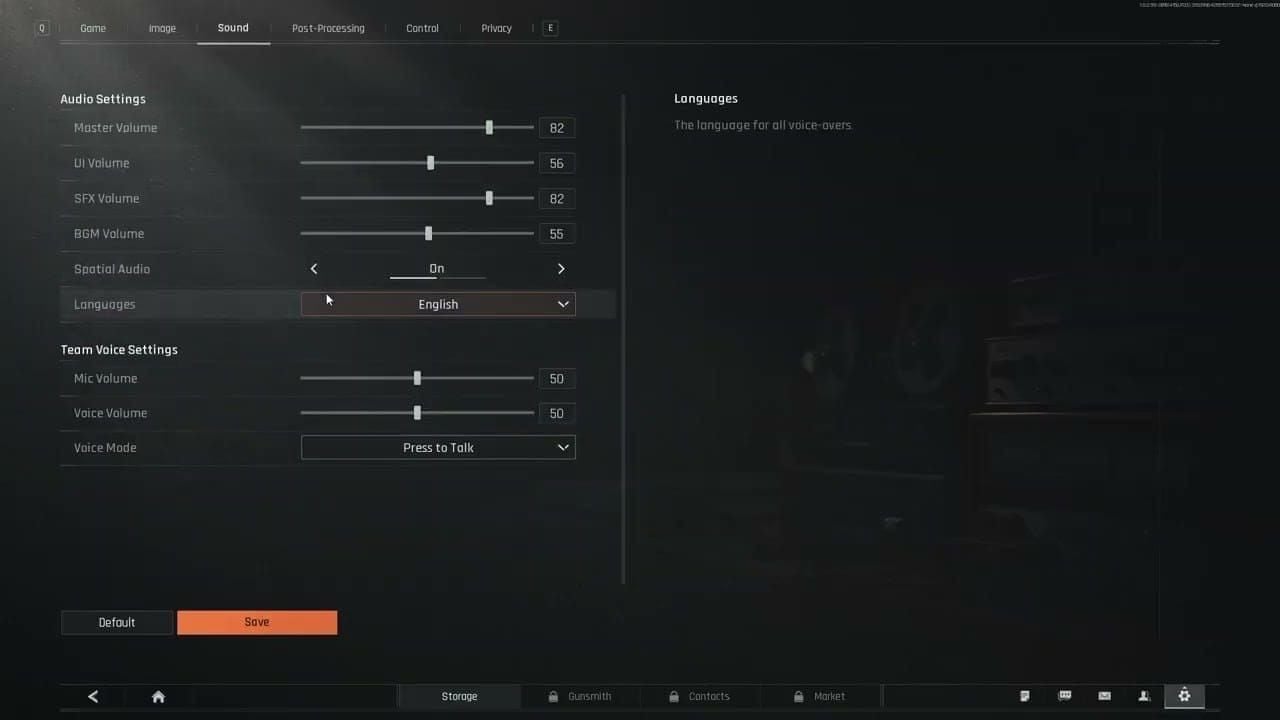
Un égaliseur ne peut pas réparer un mixeur interne mal équilibré. Arena Breakout achemine le son à travers différents canaux : de mauvais réglages de curseurs ruineront donc votre audio avant même qu'il n'atteigne Windows ou le DAC de votre téléphone.
Suivez ces étapes dans les paramètres du jeu pour établir une hiérarchie acoustique claire :
- Réglez le volume principal sur 100 %. Conserver la sortie principale du moteur au maximum préserve l'intégralité de la plage dynamique avant toute réduction numérique d'échelle.
- Ajustez le volume des effets sonores (SFX) à 100 %. Tous les déplacements, bruits de rechargement et impacts au sol passent par ce canal. Ne le réduisez jamais.
- Descendez le volume de la musique à 0 %. La musique en raid n'offre aucun intérêt compétitif. Elle introduit une surcharge acoustique qui masque les indices sonores ambiants lors des extractions tendues.
- Baissez le volume des bruits de l'interface (UI) à 30 % ou moins. Les bruits de fouille, les clics dans l'inventaire et les notifications pop-up couvriront les pas des adversaires qui fondent sur votre position pendant que vous lootez.
- Calibrez le volume du chat vocal sur 60 %. Communiquer en escouade est primordial, mais des équipiers qui crient dans leur micro masqueront les indices sonores les plus subtils. Maintenez toujours la voix de l'équipe en dessous des effets sonores essentiels.
- Activez l'option de réduction du bruit ambiant si votre profil d'appareil la prend en charge, afin d'atténuer les bruits de fond environnementaux.
Partir en raid dans des zones de haut niveau sans équipement adapté est le meilleur moyen de tout perdre. Si vous avez besoin de conteneurs sécurisés, de clés tactiques ou de réserves d'armurerie, vous pouvez recharger des bonds Arena Breakout pour peaufiner votre équipement avant de vous déployer sur le terrain.
Ne déviez de ces valeurs de référence que si votre escouade utilise principalement une application vocale tierce comme Discord. Dans ce cas, coupez totalement le curseur vocal en jeu afin de libérer les ressources de traitement vocal et d'éviter les phénomènes d'écho en double flux.

Qualité audio Élevée vs Faible : Préréglages et compromis du moteur
Sélectionner une qualité audio « Élevée » ou « Ultra » semble être le choix logique sur le plan compétitif. Dans Arena Breakout, c'est bien souvent un handicap.
Le dilemme entre qualité audio faible ou élevée oppose immersion environnementale et clarté spatiale pure. Les préréglages audio élevés ajoutent une réverbération plus riche, des traînées de résonance plus longues et des réflexions acoustiques complexes. Même si cela renforce l'immersion, ces longues réverbérations font ricocher les coups de feu et les déflagrations sur les parois en béton, étouffant les bruits de pas feutrés dans les couloirs voisins.
Les préréglages de qualité audio plus faibles raccourcissent les enveloppes de déclin acoustique. Réduire la queue de résonance évite que le chevauchement des sons ne dissimule les déplacements ennemis. Les pas deviennent des signaux audio nets et isolés plutôt que des échos réverbérés. Si vous avez du mal à déterminer si un ennemi se trouve dans votre bâtiment ou de l'autre côté de la rue, basculer votre profil audio sur Faible ou Moyen peut supprimer les réflexions superflues pour ne laisser que des bruits de pas secs et faciles à localiser.
Maintenez votre chaîne de lecture configurée en 24 bits, 48 000 Hz (48 kHz). Ce taux d'échantillonnage de 48 kHz restitue parfaitement l'audio jusqu'à la limite de Nyquist de 24 kHz, couvrant ainsi l'intégralité du spectre audible humain sans générer d'aliasing numérique. Passer en 96 kHz ou 192 kHz surcharge inutilement le processeur avec du rééchantillonnage et n'apporte aucun bénéfice perceptible en jeu.
Panoramique stéréo vs son spatial : Le débat sur le positionnement
Les constructeurs de casques vantent régulièrement le son surround virtuel 7.1 comme un avantage compétitif absolu. Dans les shooters tactiques, c'est presque toujours un piège.
Les API de plateformes, comme le Spatializer natif intégré dans Android 13 (API de niveau 33), prennent en charge les flux de spatialisation multicanaux. Lorsqu'il est bien configuré, le moteur audio achemine des sorties quadriphoniques ou 5.1 encodées en PCM 16 bits pour simuler une acoustique en trois dimensions. Cependant, superposer un logiciel de surround virtuel tiers (comme des virtualiseurs génériques 7.1 ou les suites logicielles de marques de casques) par-dessus le moteur stéréo natif du jeu crée des annulations de phase. Les bruits de pas deviennent flous, étouffés et diffus, rendant l'estimation de la distance presque impossible entre une cible à dix mètres et une autre à trente mètres.
[Moteur audio du jeu]
        │ (Panoramique stéréo / Quad PCM 16 bits)
        ▼
[Couche audio de l'OS]
        │ (Améliorations spatiales : DÉSACTIVÉ / Passthrough)
        ▼
[DAC / Pilote du casque]
        │ (Séparation stéréo nette)
        ▼
[Indice directionnel précis]
À moins qu'un moteur audio ne génère nativement un champ sonore binaural basé sur des objets, utiliser un signal stéréo pur avec une séparation matérielle des transducteurs s'avère nettement supérieur. Le panoramique stéréo pur offre des transitions acoustiques d'une netteté chirurgicale de gauche à droite. En déplaçant légèrement votre réticule sur la gauche ou la droite, la différence de volume entre les deux canaux vous permet d'identifier l'angle exact d'un couloir d'où provient un ennemi.
Optimisation mobile : Configurations sonores Android et iOS
Les systèmes d'exploitation mobiles privilégient les appels téléphoniques et l'autonomie de la batterie au détriment de la fidélité acoustique, écrasant souvent votre plage dynamique en arrière-plan.
Sur Android, le volume de lecture multimédia est séparé des canaux de notifications. Si votre curseur multimédia est trop bas et que le volume matériel principal compense, la plage dynamique se retrouve compressée. Poussez systématiquement le volume Multimédia d'Android au maximum directement dans les réglages système avant de lancer le jeu. Sur Android 13 et versions supérieures, vérifiez vos paramètres sonores pour vous assurer que l'audio spatial n'applique pas un double traitement au flux du jeu. Si votre appareil autorise des réglages de moteur audio, veillez à ce que les masques de canaux prennent en charge la lecture en PCM 16 bits.
Sur iOS, les fonctions d'accessibilité permettent d'amplifier considérablement les sons environnementaux faibles. Rendez-vous dans Réglages > Accessibilité > Audio/Visuel > Adaptation des écouteurs (disponible sur iOS 14 et versions ultérieures). Activez l'option, basculez le profil sur « Tessiture vocale » ou « Équilibré », et placez le curseur des sons faibles sur « Moyen » ou « Fort ». Cela rehausse les bruits de pas discrets sur les écouteurs et casques compatibles comme les AirPods et les Beats, sans toucher aux limites globales de l'appareil.
Si vous utilisez des AirPods Pro ou Max, surveillez vos paramètres de Transparence. Laisser l'Amplification des conversations ou le mode Transparence personnalisé activé peut faire pénétrer le bruit ambiant réel dans vos écouteurs. Passez vos écouteurs en Réduction active du bruit (ANC) complète pour vous assurer de ne recevoir que le flux audio pur du jeu.
Pour garnir vos raids mobiles d'équipements d'élite et de clés rares, n'hésitez pas à acheter le passe de combat Arena Breakout afin de maintenir un flux régulier de ravitaillement tactique entre deux déploiements.
Arena Breakout intègre des indicateurs sonores visuels sur l'ATH, qui affichent de petites ondes acoustiques lorsqu'un mouvement se produit à proximité. Bien que pratiques, ces indicateurs souffrent d'une portée limitée et d'une certaine latence. Vous reposer uniquement sur ces cercles visuels vous rendra vulnérable face aux joueurs marchant lentement juste sous le seuil d'activation de l'indicateur. Vos oreilles repéreront toujours les bruits de pas étouffés plusieurs mètres avant que le radar de l'ATH ne s'allume.
Optimisation PC et périphériques pour Arena Breakout Infinite
Sur PC, les threads de rendu audio se synchronisent directement avec le timing d'affichage des images et le taux d'interrogation des périphériques. Depuis le déploiement du Hotfix 2, la fréquence d'images par défaut est fixée à 144 FPS pour les nouvelles installations, et les conditions d'accès aux cartes ont été fortement revues : le niveau requis pour débloquer la Zone de confinement et la Zone interdite sur Ferme et Vallée est passé du niveau 14 au niveau 8, les missions hebdomadaires étant désormais accessibles dès le niveau 8 au lieu du niveau 18. Conserver un framerate élevé et stable garantit que les événements sonores collent parfaitement aux hitboxes physiques et aux animations de course.
Éliminer les interférences audio de Windows est crucial. Les améliorations audio Windows et les autorisations de Mode exclusif génèrent souvent des micro-saccades et des coupures de périphérique en plein échange de tirs. Si un processus en arrière-plan réclame un accès matériel exclusif, le son du jeu peut se couper pendant plusieurs secondes.
Les logiciels de périphériques comme Razer Synapse, Logitech G Hub ou SteelSeries GG peuvent également provoquer des craquements et des micro-saccades à cause de leurs couches de virtualisation audio en arrière-plan. Fermez les suites logicielles superflues et organisez votre topologie de ports USB pour maintenir une latence minimale.
Configurer correctement les paramètres du système d'exploitation permet d'éviter les ruptures de mémoire tampon audio lors des fusillades chaotiques.
| Paramètre / Composant | État recommandé | Raison technique |
|---|---|---|
| Améliorations audio Windows | Désactivé | Évite la distorsion DSP au niveau du pilote et les pics de latence |
| Privilèges du mode exclusif | Désactivé | Empêche les applications en arrière-plan d'accaparer les points de terminaison audio |
| Économie d'énergie du concentrateur racine USB | Désactivé | Empêche Windows de mettre en veille les DAC USB |
| Générateur de points de terminaison du service audio Windows | En cours d'exécution (Redémarrer en cas de problème) | Restaure les périphériques déconnectés sans redémarrer le système |
| Suites logicielles de périphériques (ex. Synapse) | Fermé / Passthrough | Élimine les conflits de mémoire tampon virtuelle et les grésillements |
| Format audio | 24 bits, 48000 Hz | Standardise la lecture pour éliminer le rééchantillonnage en temps réel |
À retenir : Se débarrasser des logiciels d'arrière-plan superflus et des mécanismes d'économie d'énergie garantit un flux constant en 48 kHz vers votre casque.
Si votre casque se déconnecte soudainement lors d'un raid intense, ouvrez le Gestionnaire de périphériques, développez les Contrôleurs de bus USB, faites un clic droit sur vos concentrateurs racine USB, ouvrez Propriétés, et décochez « Autoriser l'ordinateur à éteindre ce périphérique pour économiser l'énergie » dans l'onglet Gestion de l'alimentation. Si un périphérique audio se coupe en pleine partie, appuyez sur Win + R, tapez services.msc, localisez « Audio Windows » ainsi que « Générateur de points de terminaison du service audio Windows », puis redémarrez ces deux services pour rétablir le son sans fermer votre jeu.
Rendu audio selon la plateforme : PC vs Android vs iOS
Sur PC, vous bénéficiez d'une égalisation paramétrique très fine mais risquez des conflits de pilotes, tandis que les plateformes mobiles restreignent la personnalisation derrière la gestion de batterie et les menus d'accessibilité de l'OS.
| Fonctionnalité / Métrique | Arena Breakout Infinite (PC) | Arena Breakout (Android) | Arena Breakout (iOS / iPadOS) |
|---|---|---|---|
| Méthode d'égalisation principale | Égaliseur paramétrique au niveau du système (Equalizer APO) | Égaliseur système OEM (Dolby/SoundAlive) | Adaptation des écouteurs (iOS 14+) |
| Taux d'échantillonnage natif | Standard 24 bits, 48 kHz | Flux 16 bits, 48 kHz | AAC/PCM dynamique 16 bits / 24 bits |
| Traitement spatial | Stéréo brute via les transducteurs physiques | Contrôles Spatializer d'Android 13 API 33 | Rendu spatial CoreAudio (AirPods) |
| Piège audio fréquent | Suites logicielles en arrière-plan (grésillements) | Curseurs de volume multimédia et notifications séparés | Bruit ambiant introduit par le mode Transparence |
| Approche d'isolation des pas | Coupe-bas -6 dB / Boost +6 dB à 2 kHz | Volume multimédia au max / Désactiver le surround virtuel | Réglage Vocal Range / Amplifier les sons faibles |
À retenir : Le PC offre une sculpture précise des fréquences, tandis que les mobiles nécessitent des ajustements système explicites pour empêcher la baisse de volume des notifications et le surround virtuel forcé.
Sur PC, vous avez le champ libre pour appliquer des coupures d'égalisation paramétrique précises et installer des compresseurs virtuels légers. Sur mobile, vous dépendez des profils d'accessibilité de l'OS ou des surcouches audio du fabricant. Quoi qu'il en soit, appliquer ces optimisations ciblées dissipera le brouillard acoustique responsable de la mort de tant de joueurs imprudents.
Avant de lancer votre escouade dans des zones de confinement périlleuses ou d'affronter les raids en zone interdite, vérifiez l'état de votre inventaire. Rendez-vous sur la boutique de recharge Arena Breakout pour faire le plein de clés, de protections et d'armes indispensables pour vous imposer lors des extractions disputées.
FAQ
Quelles fréquences d'égaliseur dois-je amplifier pour mieux entendre les pas dans Arena Breakout ?
Ciblez la plage des médiums et hauts-médiums entre 1 kHz et 4 kHz, en appliquant votre amplification maximale de +6 dB à 2 kHz. Dans le même temps, réduisez les basses sous 125 Hz pour éviter que les explosions et les grondements ambiants ne couvrent les bruits de pas.
Faut-il activer le surround virtuel ou rester en stéréo ?
Restez en stéréo brute sans compression. Les traitements surround virtuels créent des distorsions de phase et brouillent la séparation directionnelle nécessaire pour localiser précisément un adversaire à travers les murs.
Pourquoi le son de mon casque se coupe-t-il ou grésille-t-il lors des fusillades intenses ?
Ce problème provient généralement de la suspension sélective USB de Windows qui éteint le port de votre casque, ou d'applications en arrière-plan comme Razer Synapse qui saturent leur mémoire tampon. Désactivez l'économie d'énergie USB dans le Gestionnaire de périphériques et quittez les logiciels de gestion superflus.
Comment augmenter le volume des pas sans se casser les oreilles avec les coups de feu ?
Activez la compression de plage dynamique ou l'égalisation de l'intensité sonore (Loudness Equalization) au niveau du système. Cette option rehausse le volume des pas discrets tout en plafonnant les tirs d'armes à feu à un niveau sonore sécurisé et supportable.
Quel taux d'échantillonnage choisir sous Windows pour Arena Breakout ?
Configurez votre périphérique de lecture sur 24 bits, 48 000 Hz (48 kHz) dans le Panneau de configuration Son de Windows. Cette valeur correspond aux fichiers sources des jeux tactiques et supprime toute latence liée au rééchantillonnage numérique.
Les joueurs mobiles peuvent-ils personnaliser leur égaliseur sur iOS ou Android ?
Oui. Les utilisateurs iOS peuvent activer l'option Adaptation des écouteurs dans les réglages d'Accessibilité pour amplifier les sons faibles, tandis que les joueurs Android peuvent régler l'égaliseur intégré de leur fabricant. Pensez toujours à monter le curseur multimédia au maximum, indépendamment du volume des notifications.
Dernier conseil : Calibrez avant de vous déployer
Un repérage audio précis s'obtient par un calibrage rigoureux, jamais en montant le volume au point de s'assourdir. Monter le gain principal sans filtrer les fréquences vous garantit seulement d'avoir les oreilles bouchées dès la première rafale tirée à bout portant.
Atténuez les basses boueuses sous 125 Hz. Rehaussez les 2 kHz pour saisir le frottement des semelles sur chaque surface. Désactivez le son surround virtuel, fermez les logiciels de périphériques en conflit et verrouillez votre format de lecture à 48 kHz. Une fois les fréquences parasites supprimées, les bruits de pas perceront sans difficulté à travers le fracas des combats.






Comments