

Découvrez comment configurer vos touches dans Jujutsu Kaisen Phantom Parade sur PC. Raccourcis, profils manette et vitesse : facilitez chaque tour de jeu.
Cliquer partout sur la fenêtre d'un émulateur devient vite lassant. Jujutsu Kaisen: Phantom Parade vous demande de former des escouades d'exorcistes, d'activer des sorts et de dépenser des Cubes sur les bannières pour terrasser les fléaux. Comme les tours ne se résolvent qu'une fois chaque action validée, balader son curseur entre quatre portraits et plusieurs cibles ralentit considérablement votre farm.
Attribuer des touches supprime cette lourdeur. Dès que vous placez des points de pression dans un émulateur Android ou configurez un profil manette, vos tours s'exécutent en quelques secondes. Voici comment régler vos commandes sur PC.
Pourquoi la souris montre ses limites à haut niveau
La vitesse d'un combat dépend de l'ordre d'exécution. Dans ce système, la puissance de combat (PC) totale de votre équipe détermine la priorité des tours avant que les actions ne se lancent. Si votre PC dépasse celle de la vague ennemie, votre groupe attaque en premier. Et comme vous devez programmer les compétences actives de vos quatre exorcistes avant le début du tour, la souris vous oblige à d'incessants allers-retours sur l'écran.
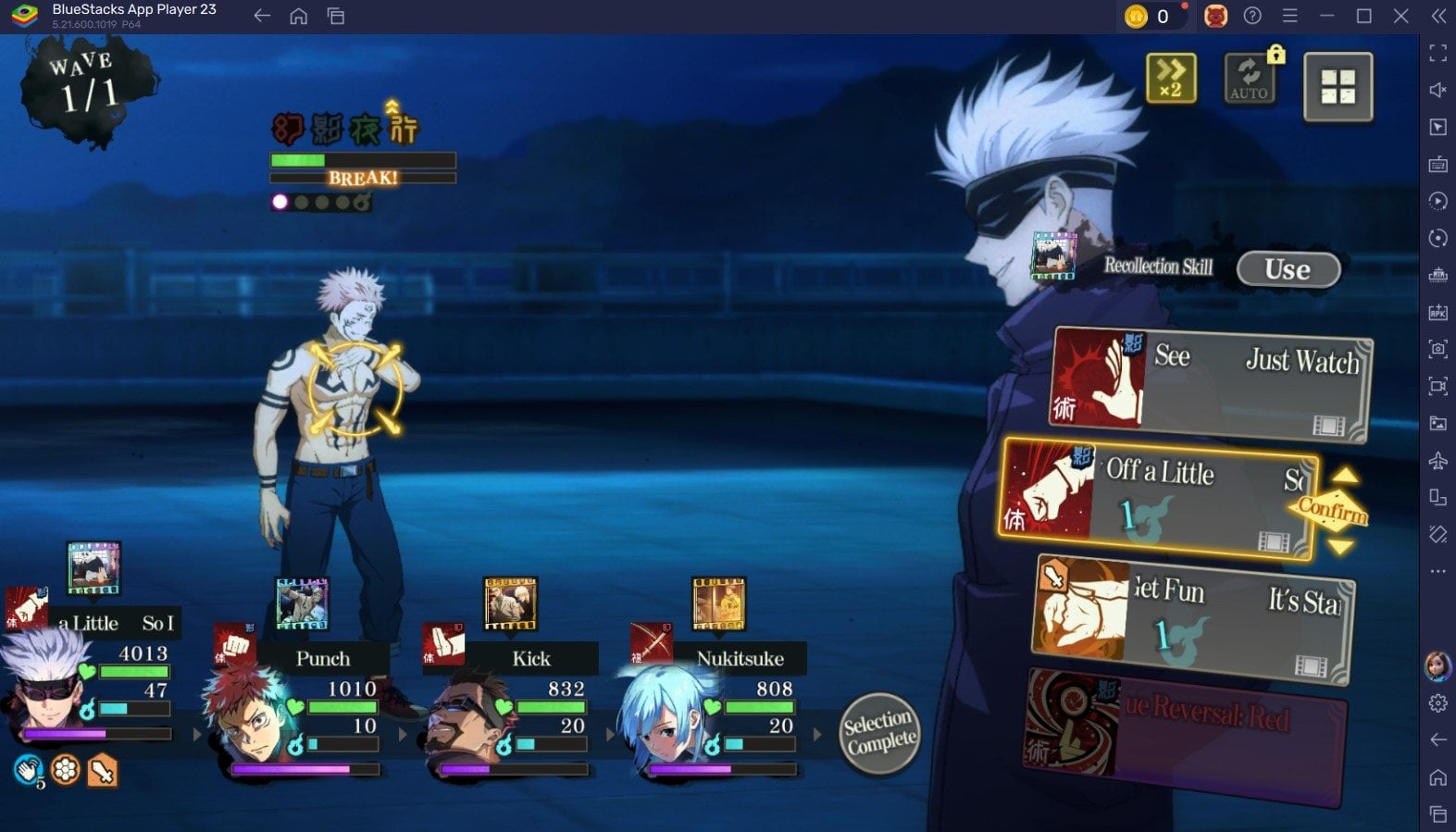
Les passifs se déclenchent automatiquement, mais les compétences actives réclament une action à chaque tour. Jongler entre six rôles — Attaquants, Défenseurs (Tanks), Soutiens (Enhancers), Affaiblisseurs (Debuffers), Perturbateurs et Soigneurs — implique d'alterner sans cesse entre buffs monocibles, boucliers et attaques de zone. Un mauvais clic face à un boss peut faire sauter une protection et anéantir votre run. Des touches dédiées créent des réflexes musculaires que la souris ne peut pas égaler.

140 Cubes payants A
 140 Cubes payants AUSD 1.05Acheter maintenant
Pack de démarrage avantageux
Pack de démarrage avantageuxUSD 1.05Acheter maintenantPass hebdomadaire
Pass hebdomadaireUSD 1.05Acheter maintenantPack Satoru Gojo A
Pack Satoru Gojo AUSD 0.83Acheter maintenant430 Cubes payants B
430 Cubes payants BUSD 3.18Acheter maintenantPass mensuel
Pass mensuelUSD 3.18Acheter maintenantPack cadeau Cubes débutant A
Pack cadeau Cubes débutant AUSD 3.18Acheter maintenantPack Satoru Gojo B
Pack Satoru Gojo BUSD 2.49Acheter maintenant930 Cubes payants C
930 Cubes payants CUSD 8.57Acheter maintenantPack Cubes & Pass Premium
Pack Cubes & Pass PremiumUSD 6.86Acheter maintenantPack Satoru Gojo C
Pack Satoru Gojo CUSD 6.73Acheter maintenant1430 Cubes payants D
1430 Cubes payants DUSD 12.37Acheter maintenantPack Gacha débutant
Pack Gacha débutantUSD 12.37Acheter maintenant3000 Cubes payants E
3000 Cubes payants EUSD 26.31Acheter maintenant5000 Cubes payants F
5000 Cubes payants FUSD 44.06Acheter maintenantPack Cristal SSR
Pack Cristal SSRUSD 44.06Acheter maintenantPack Cubes & Cristal chaotique
Pack Cubes & Cristal chaotiqueUSD 44.06Acheter maintenantPack mensuel avantageux
Pack mensuel avantageuxUSD 44.06Acheter maintenantPack Éclat d'âme SSR
Pack Éclat d'âme SSRUSD 44.06Acheter maintenantPack cadeau Cubes débutant B
Pack cadeau Cubes débutant BUSD 44.06Acheter maintenantJujutsu 10000 G
Jujutsu 10000 GUSD 85.25Acheter maintenantPack cadeau Cubes débutant C
Pack cadeau Cubes débutant CUSD 85.25Acheter maintenant
Archétypes de combat et ciblage élémentaire
Chaque touche doit correspondre précisément à une action à l'écran. La composition d'équipe repose sur un pierre-feuille-ciseaux élémentaire : le Bleu bat le Rouge, le Rouge bat le Vert, le Vert bat le Bleu, tandis que le Jaune reste neutre en dehors de ce triangle.
Les exorcistes se divisent en six rôles, chacun déterminant la fréquence d'utilisation de ses compétences :
| Archétype tactique | Fonction principale en combat | Fréquence d'activation manuelle |
|---|---|---|
| Attaquant | Lourds dégâts occultes directs | Élevée (À chaque tour) |
| Défenseur (Tank) | Provocation et réduction des dégâts subis | Élevée (Maintien des buffs) |
| Soutien (Enhancer) | Bonus d'attaque et de taux de critique | Modérée (Début de vague) |
| Affaiblisseur (Debuffer) | Réduction de la défense et de la vitesse ennemies | Élevée (Phases de boss) |
| Perturbateur | Retardement de tour et contrôle de foule | Situationnelle |
| Soigneur | Restauration de PV et dissipation d'effets | Réactive |
Le tableau ci-dessus résume les six archétypes de Jujutsu Kaisen: Phantom Parade et la fréquence à laquelle leurs compétences actives requièrent une intervention manuelle.
Calquez la disposition de vos touches sur ces rôles. Placez vos Attaquants principaux aux emplacements 1 et 2, puis votre buffer et votre soigneur aux emplacements 3 et 4. Ainsi, votre rotation de buffs initiale utilisera toujours le même enchaînement de doigts.
Guide pas-à-pas pour configurer les touches sur émulateur
Créer des raccourcis dans BlueStacks ou LDPlayer consiste à placer des zones de clic sur les boutons à l'écran. Assurez-vous que votre instance 64 bits de l'émulateur tourne au moins sous Android 8.0, version requise pour lancer le jeu.
Voici les étapes de configuration :
- Ouvrez l'écran de jeu : Lancez votre émulateur, démarrez le jeu et chargez n'importe quel niveau d'histoire ou quête de ressources pour afficher le HUD de combat.
- Activez l'éditeur de commandes : Utilisez le raccourci d'édition de votre émulateur (Ctrl + Maj + A sur BlueStacks, ou l'icône de clavier dans la barre d'outils de LDPlayer).
- Mappez les compétences : Sélectionnez l'outil « Point de clic ». Cliquez sur chacune des icônes de compétences actives en bas de l'écran. Attribuez les touches
1,2,3et4aux sorts de l'unité active, de gauche à droite. - Mappez la sélection des membres : Si votre interface affiche des portraits pour changer d'unité manuellement, placez un point sur chaque portrait et assignez
Z,X,CetV. - Mappez le ciblage des ennemis : Positionnez des points de clic sur les cibles ennemies au centre supérieur de l'écran. Attribuez
Q,W,EetRde gauche à droite. - Configurez les raccourcis de vitesse et de combat auto : Placez un point sur le bouton vitesse x2 et assignez-le à
Espace. Associez le bouton Auto-Battle àTab. - Sauvegardez et testez le profil : Enregistrez la disposition, désactivez le mode automatique et réalisez un combat d'essai uniquement avec le clavier.
+-------------------------------------------------------------------------+
| [Échap] Pause         [Q] Cible 1    [W] Cible 2    [E] Cible 3         |
|                                                                         |
|                    << VAGUE ENNEMIE / COMBAT ACTIF >>                   |
|                                                                         |
| [Tab] Auto    [Espace] Vitesse 2x                                       |
|-------------------------------------------------------------------------|
| [Z] Unité 1       [X] Unité 2           [C] Unité 3       [V] Unité 4   |
| [1][2][3][4]      [1][2][3][4]          [1][2][3][4]      [1][2][3][4]  |
+-------------------------------------------------------------------------+
Cette configuration garde votre main bien positionnée : les doigts de gauche sélectionnent les cibles (Q-E) et les unités (Z-V), tandis que l'index et le majeur activent les compétences (1-4).
Les meilleures configurations de touches pour BlueStacks et LDPlayer
Chaque émulateur traite les commandes à sa manière. La synchronisation multi-instances de LDPlayer reproduit parfaitement les clics de souris sur plusieurs fenêtres, mais le focus clavier se perd si une instance se désynchronise. BlueStacks, en revanche, gère mieux les profils clavier sur une seule fenêtre avec une latence réduite.
Utilisez ce schéma classique pour optimiser vos sessions de farm manuel :
| Fonction en jeu | Emplacement à l'écran | Touche recommandée | Utilisation |
|---|---|---|---|
| Emplacement de sort 1 | Panneau inférieur gauche | 1 | Attaque de base / coup à faible coût |
| Emplacement de sort 2 | Panneau centre gauche | 2 | Sort utilitaire secondaire / garde |
| Emplacement de sort 3 | Panneau centre droit | 3 | Sort occulte emblématique |
| Ultime / Territoire | Icône brillante tout à droite | 4 | Déclenchement de l'ultime à gros dégâts |
| Cible ennemie gauche | Première position adverse | Q | Focus sur le boss principal |
| Cible ennemie centre | Deuxième position adverse | W | Focus sur le sbire prioritaire |
| Cible ennemie droite | Troisième position adverse | E | Cible secondaire |
| Accélération du jeu | HUD en haut à droite | Space | Bascule entre vitesse 1x et 2x |
| Combat auto | HUD en haut à droite | Tab | Délègue le contrôle à l'IA |
| Validation du menu | Bouton en bas à droite | Enter | Valide la phase d'action du tour |
Appliquez ces réglages pour limiter les mouvements de votre main d'un tour à l'autre.
Si vous épuisez votre énergie et vos invocations en montant votre équipe, vous pouvez recharger vos ressources directement. Une recharge Jujutsu Kaisen: Phantom Parade vous fournit les Cubes indispensables pour invoquer les exorcistes en vedette sans couper votre élan de farm.
Configurer la prise en charge d'une manette
Les manettes s'avèrent très pratiques pour le tour par tour dès lors que vous assignez les sticks analogiques à l'émulation du curseur. Le jeu mobile n'intègre pas de compatibilité manette native, mais les profils d'émulateur permettent d'enchaîner les combats depuis une console portable sous Windows ou une manette de salon.
Configurez vos touches de manette ainsi :
- Déplacement du curseur : assignez le stick analogique droit au déplacement du curseur virtuel. Réglez la sensibilité pour parcourir tout l'écran en 1080p sans à-coups.
- Clic de sélection : associez le clic gauche à la gâchette haute droite (
RB). Cela reproduit la validation classique à la gâchette. - Annuler / Retour : associez le clic droit à la gâchette basse droite (
RT) pour désélectionner une action ou fermer un sous-menu. - Palettes arrière : si votre manette dispose de boutons arrière (
M1/M2), assignez-les au changement de vitesse de combat. - Boutons d'action : mappez
A,B,XetYdirectement sur les emplacements de compétences 1 à 4. - Croix directionnelle : attribuez les touches directionnelles au défilement des cibles ennemies.
Lancez d'abord un niveau facile pour vérifier que la sensibilité du stick droit ne dépasse pas les cases des cibles.
Client PC natif ou émulateur Android : le comparatif de performances
Beaucoup de joueurs se demandent si les émulateurs restent indispensables depuis la sortie d'une version PC officielle. BILIBILI HK LIMITED a publié un client PC officiel le August 29 avec synchronisation de la progression. Les dates officielles varient toutefois selon les boutiques régionales :
Certaines plateformes indiquent une sortie mobile initiale le November 7, 2024, suivie du lancement PC le August 29. Les stores régionaux japonais mentionnent quant à eux un lancement le December 7, 2024 nécessitant un VPN. Le client PC de BILIBILI HK LIMITED fonctionne néanmoins à l'échelle mondiale.
| Paramètre | Client PC natif | Émulateur Android (LDPlayer / BlueStacks) | Client mobile (iOS / Android) |
|---|---|---|---|
| Développeur officiel | BILIBILI HK LIMITED | Machine virtuelle tierce sous Android | Sumzap / BILIBILI HK LIMITED |
| Système requis minimal | Windows 10 / 11 (64-bit) | Profil d'instance Android 8.0+ | iOS 12.0+ / Android 8.0+ |
| Taille de téléchargement de base | Installation PC standard | Poids variable de la VM | ~407.6 MB client de base (iOS) |
| Méthode de configuration des touches | Interface intégrée au lanceur / mappeur externe | Outil d'overlay natif de l'émulateur | Écran tactile uniquement |
| Bonus d'achat | 5% de Cubes payants bonus sur les packs PC | Tarifs standards des stores régionaux | Prix de base des stores |
| Synchro multi-instances | Non prise en charge nativement | Parfaitement prise en charge pour le reroll | Non prise en charge |
Comparer ces plateformes vous aide à choisir entre les performances du client natif et la personnalisation offerte par les émulateurs.
Les émulateurs restent incontournables si vous comptez reroll via la synchronisation multi-instances. En revanche, pour la fluidité brute et le bonus de 5% de Cubes payants sur certains packs, la version PC native s'impose.
Récompenses de lancement, invocations gratuites et codes actifs
Des contrôles bien réglés prennent tout leur sens à la tête d'une équipe surpuissante. Les nouveaux comptes obtiennent un ticket de sélection SSR garanti dès le tutoriel terminé. Des unités comme Satoru Gojo apportent à la fois d'immenses dégâts de première ligne et une immunité aux dégâts.

La période de lancement sur PC comprenait 10 tirages gratuits sur la bannière limitée The Inside of Limitless Satoru Gojo pendant sa première semaine. Pour les joueurs souhaitant atteindre plus vite la pity, un achat de Cubes Phantom Parade permet de faire le plein d'invocations en réserve.
Terminez le tutoriel pour déverrouiller le menu, puis utilisez ces codes actifs pour récupérer devises et matériaux d'amélioration :
| Code promotionnel | Récompense en jeu | Utilité concrète |
|---|---|---|
| CullingGame | 1,000 Cubes | Invocations sur les bannières de personnages en vedette |
| JJKS3 | 50 Impure Jujutsu Crystals | Matériau d'élévation de niveau de personnage |
| JJKPP20260520 | 300 Cubes | Recharge de monnaie d'invocation |
| JJKshimetsu | 1 Chaotic Jujutsu Crystal | Composant rare pour le dépassement de limite |
Ces codes cadeaux actifs fournissent immédiatement des ressources et des objets d'évolution une fois le prologue achevé.
Récupérez vos récompenses dans la boîte aux lettres du jeu après validation. Investissez vos Jujutsu Crystals en priorité dans vos Attaquants afin d'augmenter la PC de votre équipe et d'attaquer les premiers.
Résoudre les bugs courants de configuration et de performances
Si des touches ne répondent plus ou que les animations saccadent lors des extensions de territoire, voici comment y remédier :
- Fixez la résolution pour éviter les décalages d'échelle : Passer du mode fenêtré au plein écran décale souvent les points de clic. Verrouillez votre émulateur en 1920x1080 dans les paramètres système et configurez vos touches exclusivement sous ce format.
- Vérifiez votre instance 64 bits Android 8.0+ : Le jeu plante ou refuse de s'installer sur les versions trop anciennes. Si votre instance tourne sous Android 7, exportez vos données, créez une instance 64 bits sous Android 9 ou 11, puis réinstallez le jeu.
- Désactivez les overlays en conflit : Les raccourcis de Discord, GeForce Experience ou de logiciels de capture vidéo peuvent intercepter les touches
1à4. Désactivez-les ou réassignez ces raccourcis tiers. - Recalez les coordonnées après une mise à jour : Les patchs décalent parfois les boutons de l'interface de quelques pixels. Si la touche
3active la compétence2, supprimez le point de clic et replacez-le sur la nouvelle icône. - Allouez plus de ressources système : Les effets visuels complexes des sorts occultes font chuter le framerate avec les réglages par défaut. Allouez au moins 4 cœurs CPU et 4096 MB de RAM à l'émulateur pour supprimer toute latence en vitesse 2x.
Quand l'élévation de vos héros de haut rang vide vos réserves, effectuer une recharge Jujutsu Kaisen: Phantom Parade vous évite de ralentir votre progression.
Foire aux questions
Peut-on assigner des touches de clavier aux compétences dans Jujutsu Kaisen Phantom Parade sur PC ?
Oui, vous pouvez configurer des raccourcis clavier personnalisés grâce aux outils de configuration de touches intégrés aux émulateurs Android comme LDPlayer ou BlueStacks. Il suffit de placer des points de clic sur les quatre compétences du personnage et de leur assigner les touches numériques 1 à 4.
Quelle est la meilleure configuration de touches pour les combats au tour par tour ?
Attribuez les compétences des personnages aux touches 1, 2, 3 et 4, et le ciblage des ennemis à Q, W, E et R. Régler l'accélération de vitesse 2x sur Espace et le combat automatique sur Tab vous offre un contrôle total sans jamais déplacer votre main.
Peut-on jouer à Jujutsu Kaisen Phantom Parade avec une manette ?
Oui, vous pouvez configurer une manette via le profil manette de votre émulateur ou un logiciel de remapping PC. Assignez le stick analogique droit au déplacement du curseur, la gâchette haute droite (RB) au clic gauche, et les boutons de façade à vos compétences occultes principales.
Jujutsu Kaisen Phantom Parade dispose-t-il d'un client PC officiel natif ?
Oui, BILIBILI HK LIMITED a sorti un client PC officiel proposant une progression croisée complète entre mobile et PC. Cette version bénéficie d'une optimisation dédiée et a offert des tickets d'invocation bonus lors de sa période de lancement.
Comment utiliser les codes cadeaux actifs sur PC ?
Terminez le combat d'introduction du prologue pour accéder à l'interface principale. Ouvrez le Menu, sélectionnez l'onglet d'échange de code, saisissez votre texte et récupérez vos Cubes dans la messagerie du jeu.
Quelle version de système l'émulateur doit-il utiliser pour faire tourner le jeu ?
Votre instance d'émulateur doit tourner sous un environnement 64 bits Android 8.0 ou supérieur. Une version plus ancienne entraînera des crashs ou des incompatibilités lors de l'installation.
Verdict sur les commandes PC
Le clavier surpasse la souris dans toutes les situations de combat. Attribuer les sorts à 1-4 et les cibles à Q-E réduit l'exécution d'un tour à quelques secondes, supprimant les erreurs de clic sur les boss les plus ardus. Si la manette convient pour farmer tranquillement, une bonne configuration clavier reste idéale pour maîtriser le contenu endgame.






Comments