


Pour stopper le spam de phrases et d'emojis de vos adversaires sur 8 Ball Pool, vous pouvez rendre muet le joueur adverse directement sur la table de billard ou ajuster les paramètres de votre appareil sous iOS et Android pour bloquer les bannières intempestives. Muter le chat en jeu élimine les perturbations psychologiques sans que votre rival ne sache qu'il parle dans le vide, tandis que la configuration de votre système d'exploitation empêche les notifications déroulantes de dévier votre visée pendant vos tirs chronométrés.
Pourquoi couper le chat en partie : l'effet du « chat bombing »
Dans les parties serrées, de nombreux adversaires envoient des rafales de phrases prédéfinies ou d'emojis pour déconcentrer leur rival juste avant un coup décisif. Sur les forums communautaires de Miniclip, des joueurs rapportent l'utilisation délibérée du « chat bombing », une tactique consistant à enchaîner des messages comme « In your face! » ou « You Sure Are Lucky! » après un tir manqué ou une bille empochée par chance pour déstabiliser l'adversaire.
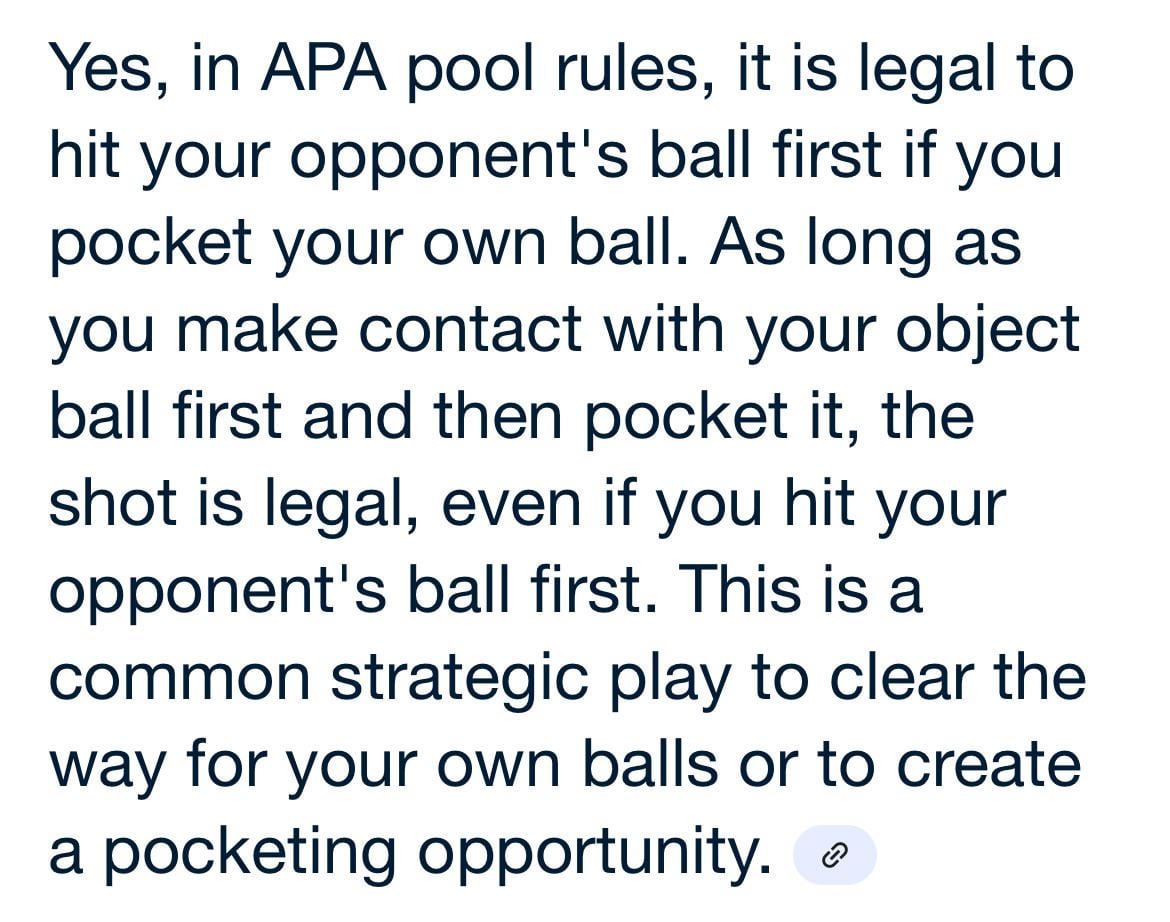
Le moyen le plus efficace de neutraliser cette stratégie est le silence complet. Dès que vous choisissez de muter un adversaire, l'intégralité de ses messages disparaît instantanément de votre écran. Point crucial : 8 Ball Pool ne prévient jamais le joueur qu'il a été mis en sourdine. Votre adversaire gaspille ainsi son propre temps de jeu à envoyer des provocations dans le vide, sans savoir qu'elles n'apparaissent plus chez vous.
| Niveau d'interruption | Élément perturbateur ciblé | Action de réglage | Rendu visuel | Source de référence |
|---|---|---|---|---|
| Table en jeu | Spam de phrases prédéfinies et railleries | Basculer la sourdine du chat sur la table | 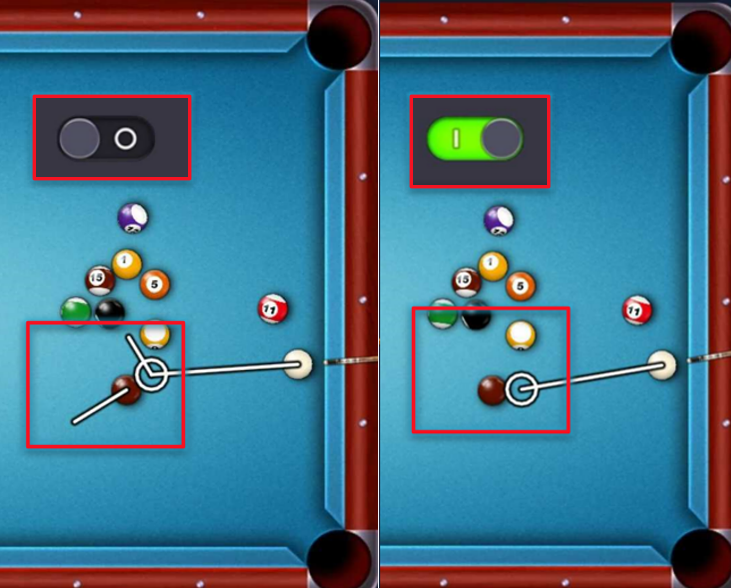 | Rapport du forum Miniclip |
| Application mobile | Alertes de défis et notifications promotionnelles | Désactiver les notifications de l'application | Interface des paramètres de l'OS | Guide NakedPact |
| Système global | Appels entrants et bannières déroulantes | Activer le mode Ne pas déranger ou Concentration | Icône dans la barre d'état | Support Apple |

Golden Spin
 Golden SpinUSD 0.68Acheter maintenant
5 Tickets à gratter
5 Tickets à gratterUSD 1.02Acheter maintenant20 Cash
20 CashUSD 1.35Acheter maintenant20 000 Pièces
20 000 PiècesUSD 1.35Acheter maintenant3 Golden Shots
3 Golden ShotsUSD 1.35Acheter maintenant15 Tickets à gratter
15 Tickets à gratterUSD 3.28Acheter maintenantPack Pool Coda
Pack Pool CodaUSD 3.27Acheter maintenant50 Cash
50 CashUSD 3.37Acheter maintenant52 000 Pièces
52 000 PiècesUSD 3.37Acheter maintenant110 Cash
110 CashUSD 6.78Acheter maintenant112 000 Pièces
112 000 PiècesUSD 6.78Acheter maintenant250 Cash
250 CashUSD 13.56Acheter maintenant256 000 Pièces
256 000 PiècesUSD 13.56Acheter maintenant
Comment désactiver et muter le chat sur 8 Ball Pool
Vous pouvez couper les échanges en direct au cours d'une table ou bloquer le chat de manière globale dans les paramètres de l'application.
- Lancez un match sur n'importe quelle table de jeu.
- Touchez la bulle de discussion ou la photo de profil de votre adversaire.
- Sélectionnez l'option de mise en sourdine (mute) pour masquer instantanément ses phrases prédéfinies et ses emojis pour le reste de la partie.
- Pour désactiver le chat de façon permanente sur vos futures sessions, accédez à l'icône d'engrenage (paramètres) depuis l'écran d'accueil du jeu et désactivez les options associées au chat.
Le fait de couper les discussions permet de consacrer toute votre attention à l'alignement, au dosage de force et aux effets sur la bille blanche. Dans 8 Ball Pool par Miniclip, l'accès aux tables de haut niveau réclame des sommes considérables de pièces. Un tir dévié par un message indésirable peut faire perdre des millions de pièces d'un coup. Les joueurs qui gèrent leur solde avec rigueur ou qui obtiennent des pièces et du Cash pour 8 Ball Pool via des plateformes tierces comme Codashop savent qu'une visée parfaitement stable préserve directement la valeur de leur compte.
Désactiver les notifications de l'application sur iOS et Android
En dehors des parties actives, l'application envoie régulièrement des relances pour vous inciter à rejouer. D'après l'analyse applicative de NakedPact, le jeu pousse fréquemment des messages automatiques tels que « Pending challenge! » ou « Your opponent is waiting! ».
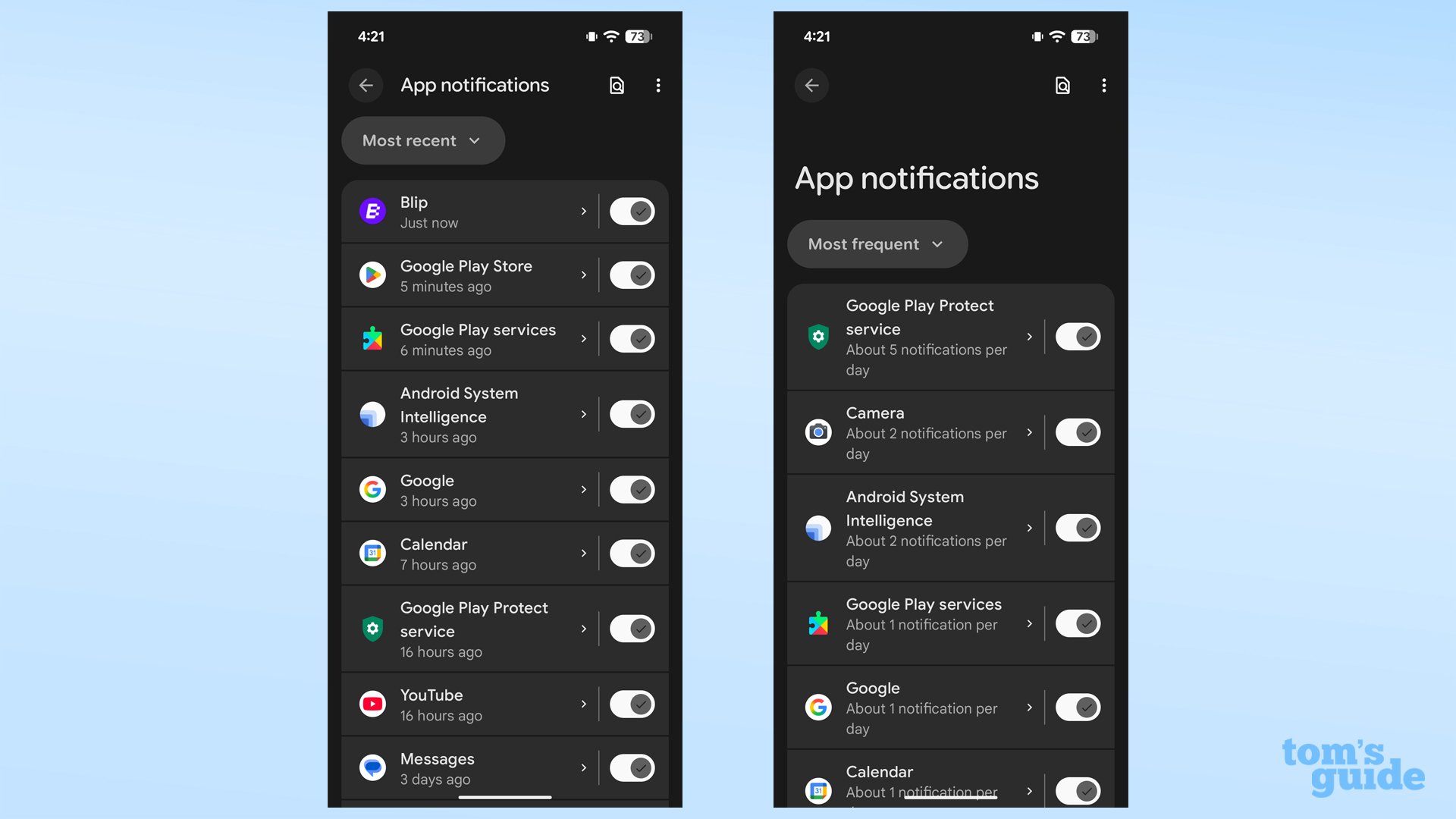
Ces sollicitations peuvent être entièrement bloquées au niveau de votre système d'exploitation mobile. Les menus pouvant varier selon les versions logicielles et les surcouches constructeurs, voici les parcours habituels :
| Système d'exploitation | Chemin d'accès | Action requise | Résultat obtenu |
|---|---|---|---|
| Apple iOS | Réglages > Notifications > 8 Ball Pool | Désactiver Autoriser les notifications | Bloque tous les défis en arrière-plan et pastilles (NakedPact) |
| Android (Standard) | Paramètres > Notifications > Notifications de l'application > 8 Ball Pool | Désactiver l'interrupteur de notification | Coupe l'ensemble des canaux d'alertes du jeu (Google Support) |
| Android (Constructeurs / Autre) | Paramètres > Applications et notifications > 8 Ball Pool > Notifications | Décocher l'autorisation des notifications | Élimine les relances système sur les versions alternatives (NakedPact) |
Empêcher les bannières système d'interrompre vos tirs
Une notification de messagerie ou un rappel de calendrier arrivant en haut de l'écran peut masquer le guide de visée ou provoquer un glissement accidentel du doigt. Des outils système permettent d'éviter ces intrusions pendant que vous jouez.
Mode Concentration et Ne pas déranger sur iOS
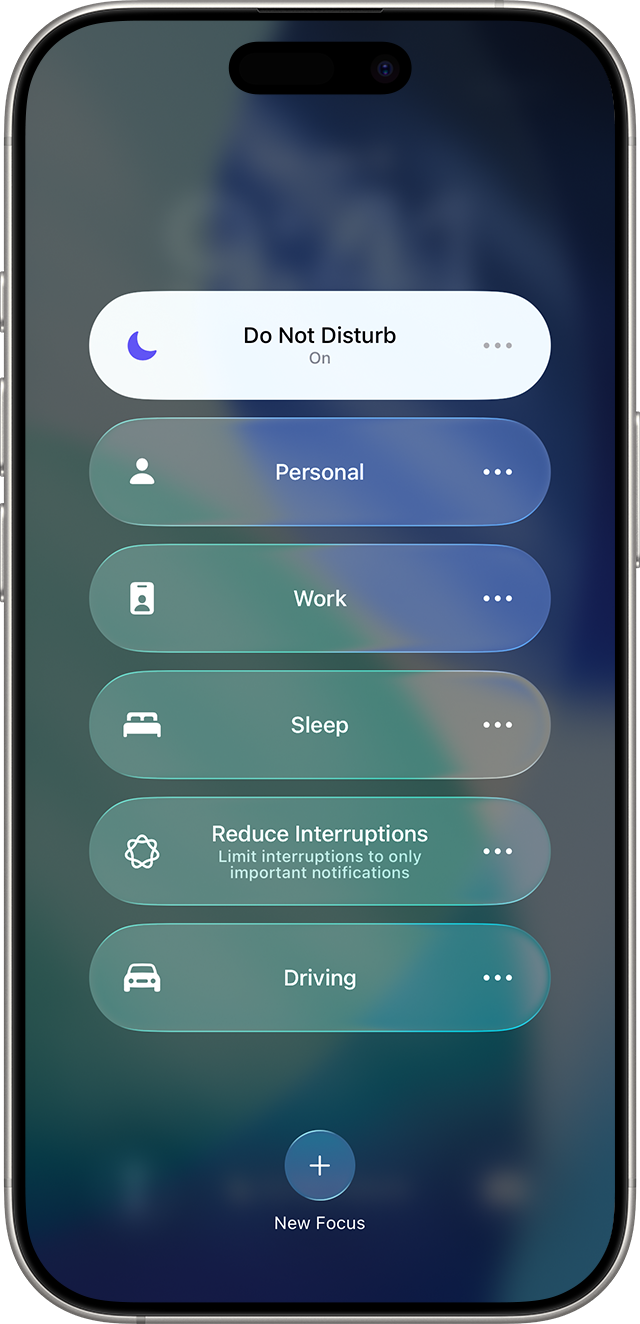
Comme le détaille le Support Apple, le mode Ne pas déranger est une option de Concentration présente dans iOS 15, iPadOS 15 et les versions ultérieures. Une fois activé, il réduit au silence les appels, alertes et bannières, tout en affichant un symbole distinct dans la barre d'état pour confirmer que le filtrage est en place.
- Balayez l'écran pour afficher le Centre de contrôle avant de débuter un match important.
- Touchez le bouton Concentration, puis activez Ne pas déranger.
- Ajustez vos trajectoires sans craindre l'apparition d'une bannière au-dessus de votre bille cible.
Gestion des alertes prioritaires et fenêtres pop-up sur Android
Selon la documentation de Google Support, Android permet d'aller dans Paramètres > Notifications > Notifications de l'application afin de personnaliser finement chaque canal. Vous pouvez ainsi désactiver l'affichage contextuel (« Pop on screen ») des applications très actives sans couper l'ensemble de votre téléphone, empêchant les messages entrants de s'afficher par-dessus votre ligne de visée sur 8 Ball Pool.
Profils de réglages audio et confort en partie
Pour une concentration maximale sur la table, la désactivation des discussions gagne à être associée à une configuration soignée des sons et des retours tactiles dans l'application.
- Ouvrez l'écran d'accueil de 8 Ball Pool et touchez la roue crantée située en bas à gauche.
- Repérez les curseurs sonores : Sound FX (effets sonores) et Music (musique).
- Baissez ou coupez complètement les Sound FX si le bruit d'entrechoc des billes gêne votre concentration.
- Désactivez entièrement la Music pour supprimer la boucle sonore de fond.
- Accédez à l'option Vibration : conservez-la active uniquement si vous utilisez les vibrations pour surveiller le chronomètre de tir, ou éteignez-la pour assurer une parfaite stabilité de votre main.
| Profil de réglage | État du chat | Effets sonores et musique | Retour vibration | Usage recommandé |
|---|---|---|---|---|
| Focus Tournoi | Désactivé / Mute | Sound FX : Inactif / Musique : Inactive | Inactif | Tables à gros enjeux où toute erreur de visée coûte de nombreuses pièces (NakedPact) |
| Match Standard | Adversaire muté | Sound FX : Actif / Musique : Inactive | Actif (Repère du chrono) | Parties classiques avec repère audio des billes (Forum Miniclip) |
| Amical Détente | Activé | Sound FX : Actif / Musique : Active | Actif | Parties amicales privées sans enjeu compétitif |






Comments