


Lorsque Jawaker plante systématiquement sur Android dès son lancement ou se fige sur un écran noir, le problème découle généralement de fichiers temporaires corrompus en cache, d'un composant Android System WebView obsolète ou de l'optimisation de la batterie du système qui interrompt prématurément le processus du jeu. Pour résoudre ces plantages, vérifiez que votre appareil fonctionne sous Android 6.0 ou une version ultérieure, effectuez un redémarrage complet du système, videz le cache de l'application et mettez à jour les composants web essentiels avant de tenter une réinstallation complète.
1. Vérifier la configuration système requise pour Android
Avant de tenter de résoudre des conflits logiciels, vérifiez que votre appareil respecte les exigences minimales du système d'exploitation. Jawaker nécessite Android 6.0 ou une version supérieure d'après les spécifications Android de Jawaker sur Uptodown.
Les appareils fonctionnant sous une version antérieure à Android 6.0 ne disposent pas des bibliothèques système compatibles requises par les versions récentes du jeu. Lancer l'application sur un système d'exploitation non pris en charge entraîne des plantages immédiats au démarrage, des écrans noirs figés ou un retour forcé instantané à l'écran d'accueil.


4 250 Jetons
 4 250 JetonsUSD 0.81Acheter maintenant
32 500 Jetons
32 500 JetonsUSD 4.03Acheter maintenant70 000 Jetons
70 000 JetonsUSD 8.06Acheter maintenant150 000 Jetons
150 000 JetonsUSD 15.41Acheter maintenant230 000 Jetons
230 000 JetonsUSD 23.63Acheter maintenant400 000 Jetons
400 000 JetonsUSD 40.72Acheter maintenant525 000 Jetons
525 000 JetonsUSD 53.05Acheter maintenant805 000 Jetons
805 000 JetonsUSD 81.44Acheter maintenant
2. Effectuer un redémarrage complet du système
Un simple bug logiciel dans l'allocation de la mémoire en arrière-plan peut priver l'application des ressources d'exécution nécessaires. Redémarrer le téléphone permet de libérer la mémoire volatile et de débloquer le système.
Selon la documentation de dépannage d'Asurion, les appareils standards peuvent être redémarrés de force en maintenant le bouton Marche/Arrêt enfoncé pendant environ 30 secondes jusqu'à ce que l'appareil redémarre. Si vous utilisez un appareil Samsung, maintenez simultanément enfoncés le bouton Marche/Arrêt et le bouton Volume bas pendant quelques secondes jusqu'à ce que l'écran s'allume.
Une fois le redémarrage du système d'exploitation terminé, relancez Jawaker avant d'ouvrir d'autres applications en arrière-plan.
3. Forcer l'arrêt et vider le cache de l'application
Des fichiers temporaires corrompus, tels que les affichages web en cache, les bannières publicitaires et les vignettes d'aperçu, peuvent provoquer une fermeture forcée au démarrage. Android sépare le cache temporaire des données utilisateur permanentes.
Pour supprimer les fichiers temporaires sans toucher à votre compte :
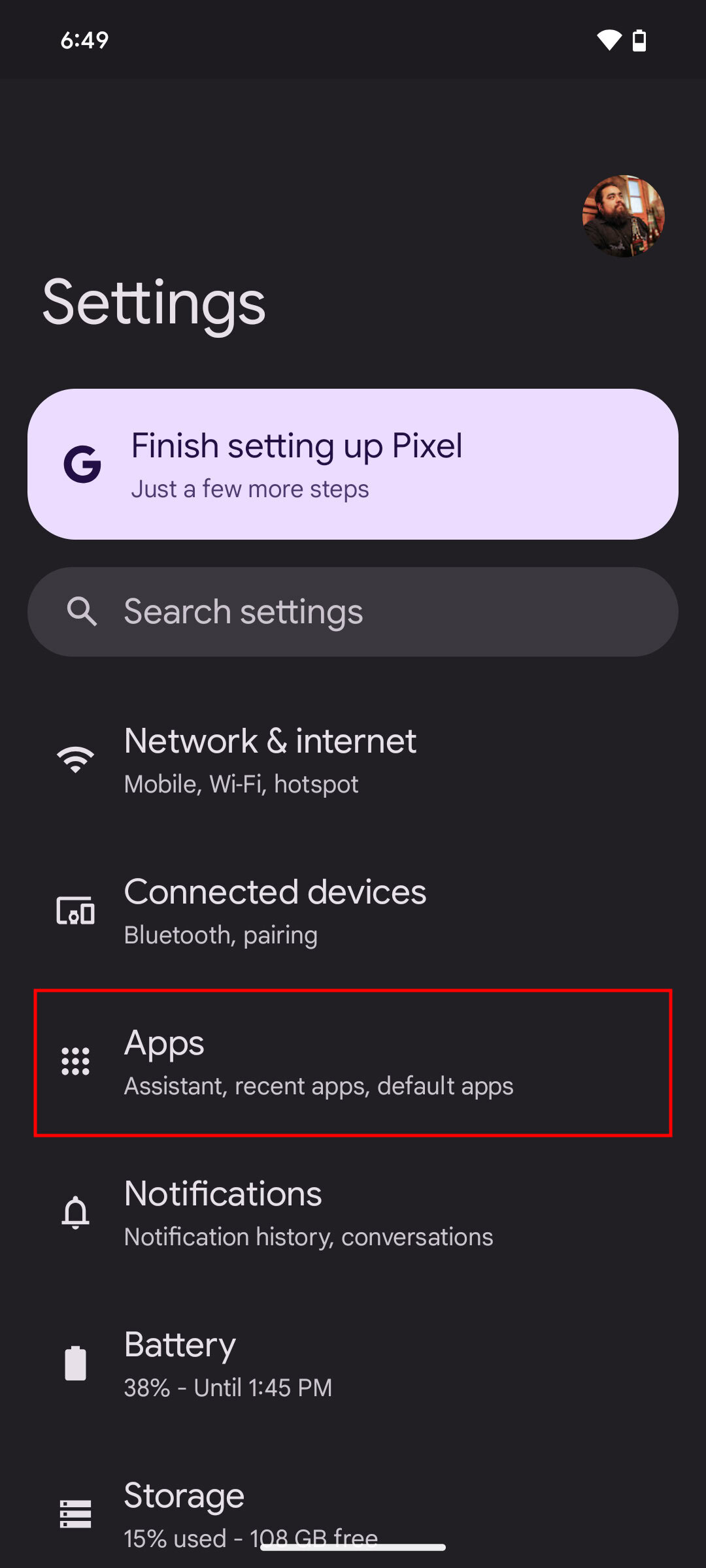
- Ouvrez le menu Paramètres de votre téléphone.
- Appuyez sur Applications (ou Applications et notifications).
- Recherchez et sélectionnez Jawaker dans la liste des applications.
- Appuyez sur Forcer l'arrêt pour interrompre tout processus figé en arrière-plan.
- Appuyez sur Stockage (ou Espace de stockage et cache).
- Appuyez sur Vider le cache.
Vider le cache supprime les aperçus d'images stockés et les fichiers temporaires. Cette action n'efface ni vos identifiants de connexion, ni vos soldes de jetons, ni vos préférences.
| Action | Fichiers stockés affectés | Impact sur le compte et la progression |
|---|---|---|
| Vider le cache | Supprime les fichiers temporaires tels que les vignettes et les aperçus | Réversible et sans danger ; conserve les sessions de connexion et les Jetons Jawaker intacts selon Cleanor |
| Effacer les données / Effacer le stockage | Supprime toutes les données locales de l'application, y compris les identifiants, les paramètres, les brouillons et les téléchargements | Réinitialise l'application comme lors d'une nouvelle installation ; les comptes invités non liés perdent leur progression selon Cleanor |
Si vous sélectionnez Effacer les données ou Effacer le stockage, l'application revient à son état d'origine. Si vous jouez avec un compte invité qui n'a pas été associé à une méthode de connexion externe, votre progression locale risque d'être définitivement perdue.
4. Mettre à jour Android System WebView et Google Chrome
Jawaker s'appuie sur les composants web du système pour gérer les écrans d'authentification, les annonces et les interfaces web intégrées au jeu. Lorsque le moteur web du système rencontre des bugs, les applications qui en dépendent plantent instantanément dès leur ouverture.
Comme l'indique le Support Microsoft, les séries de plantages au démarrage sur les applications Android proviennent souvent de versions obsolètes ou corrompues d'Android System WebView. Mettre à jour à la fois WebView et Google Chrome permet de corriger ce conflit :
- Ouvrez le Google Play Store.
- Recherchez Android System WebView.
- Si un bouton Mettre à jour apparaît, appuyez dessus.
- Recherchez Google Chrome.
- Appuyez sur Mettre à jour si une version plus récente est disponible.
- Redémarrez votre appareil une fois les deux mises à jour terminées.
Garder ces deux modules à jour empêche les plantages de rendu pendant l'établissement initial de la connexion.
5. Désactiver l'optimisation agressive de la batterie
Les gestionnaires d'énergie propres à chaque constructeur peuvent interpréter à tort la séquence de démarrage d'un jeu comme une consommation excessive en arrière-plan, fermant le processus avant même l'affichage de l'écran-titre.
Les directives du Support Honor expliquent comment exclure des applications de la fermeture automatique des tâches :
- Ouvrez les Paramètres de l'appareil.
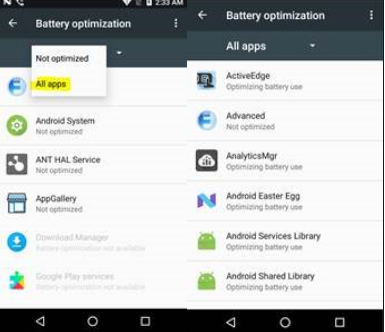
- Recherchez et ouvrez Optimisation de la batterie.
- Appuyez sur le menu déroulant et sélectionnez Toutes les applications.
- Faites défiler jusqu'à Jawaker.
- Choisissez Ne pas autoriser (ou réglez l'activité en arrière-plan sur Non restreinte / désactivez la gestion automatique du lancement).
Cela empêche le système d'exploitation de fermer Jawaker lors des pics d'utilisation de mémoire au démarrage.
6. Réinstaller depuis le Google Play Store
Si le vidage du cache et la mise à jour des composants système ne permettent pas de résoudre les plantages au démarrage, les packages d'installation principaux ou les fichiers du jeu sont peut-être corrompus.
Suivez la procédure de réinstallation propre décrite par Asurion :
- Ouvrez l'application Google Play Store.
- Appuyez sur votre icône de profil en haut à droite.
- Appuyez sur Gérer les applications et l'appareil, puis sélectionnez l'onglet Gérer.
- Appuyez sur Jawaker dans la liste.
- Appuyez sur Désinstaller.
- Une fois la désinstallation terminée, recherchez Jawaker dans le Play Store et installez une version propre.
Une réinstallation complète télécharge des packages applicatifs neufs et remplace les fichiers locaux endommagés.
Foire aux questions
Le fait de vider le cache de Jawaker va-t-il me déconnecter ou effacer ma progression ?
Non. Vider le cache de l'application ne supprime que les fichiers de fonctionnement temporaires, comme les données de vignettes et les graphismes mis en mémoire cache. Vos identifiants de connexion, vos classements de tournois et vos soldes de monnaies restent intacts, comme l'explique le guide de stockage Android de Cleanor.
Que se passe-t-il si j'appuie sur « Effacer les données » ou « Effacer le stockage » pour Jawaker ?
Sélectionner « Effacer les données » réinitialise le jeu à son état initial après installation. Cela supprime les paramètres enregistrés, les préférences et les jetons de connexion stockés. Si votre compte est associé à une adresse e-mail ou à un réseau social, vous pouvez vous reconnecter sans perdre vos données de compte. Les joueurs utilisant un compte invité non lié risquent de perdre définitivement leur progression locale non enregistrée.
Pourquoi Android System WebView fait-il planter les applications au démarrage ?
Android System WebView fournit le moteur de navigation intégré utilisé par les applications mobiles pour afficher du contenu web, des interfaces de paiement et des panneaux d'annonces. Lorsqu'une mise à jour de WebView contient des bugs logiciels ou des fichiers corrompus, toute application qui tente d'initialiser ce composant web plante immédiatement, comme l'expliquent le Support Microsoft et l'analyse technique d'Embrace.





Comments