


Lorsque l'application MICO plante sans cesse sur Android ou reste bloquée sur un flux vide, la solution la plus rapide consiste à interrompre les tâches d'arrière-plan actives via les paramètres système et à vider les fichiers de cache corrompus, puis à mettre à jour Android System WebView. Comme Android éprouve des difficultés à gérer les mémoires tampons temporaires et les processus lourds en médias lorsque le stockage interne passe sous la barre des 10 % de capacité, libérer de l'espace sur l'appareil ou activer les paramètres de confidentialité de la caméra et du micro au niveau du système résout la grande majorité des boucles de démarrage et des plantages au lancement sans effacer les données de votre compte.
Diagnostic immédiat : arrêt forcé et vidage non destructif du cache
Si l'application se ferme dès son ouverture ou se fige au beau milieu d'une diffusion, ne la désinstallez pas immédiatement. Un simple redémarrage du processus de l'application permet de purger la mémoire corrompue sans toucher au solde de votre compte ni à vos identifiants de connexion.
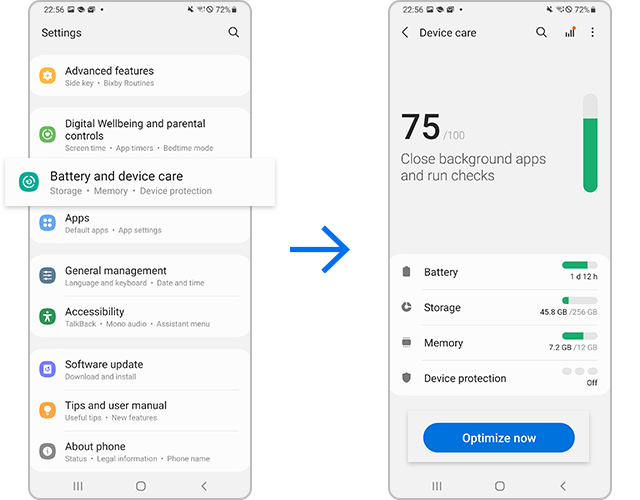
Commencez par forcer l'arrêt du processus pour mettre fin aux tâches d'arrière-plan persistantes. La documentation de dépannage de SamMobile indique que se rendre dans Paramètres > Applications, sélectionner MICO et appuyer sur Forcer l'arrêt interrompt les threads actifs et les purge totalement de la RAM.
Videz ensuite les fichiers temporaires qui s'accumulent au fil des flux vidéo en direct et des interactions sur le chat :
- Ouvrez les Paramètres de votre appareil Android.
- Appuyez sur Applications (ou Gestionnaire d'applications selon la marque de votre téléphone).
- Recherchez et sélectionnez MICO dans la liste des applications installées.
- Appuyez sur Stockage.
- Sélectionnez Vider le cache au bas de l'écran.
Choisir « Vider le cache » supprime uniquement les fragments de médias mis en mémoire tampon et les scripts en cache sans modifier les données de votre compte, vos historiques de chat ou vos sessions actives (guides d'assistance Samsung sur le stockage des applications).

445 Mico Coins
 445 Mico CoinsUSD 3.57Acheter maintenant
500 Mico Coins
500 Mico CoinsUSD 4.01Acheter maintenant900 Mico Coins
900 Mico CoinsUSD 7.21Acheter maintenant1100 Mico Coins
1100 Mico CoinsUSD 8.81Acheter maintenant2200 Mico Coins
2200 Mico CoinsUSD 17.62Acheter maintenant2730 Mico Coins
2730 Mico CoinsUSD 21.86Acheter maintenant3300 Mico Coins
3300 Mico CoinsUSD 26.43Acheter maintenant4400 Mico Coins
4400 Mico CoinsUSD 35.23Acheter maintenant5500 Mico Coins
5500 Mico CoinsUSD 44.05Acheter maintenant5700 Mico Coins
5700 Mico CoinsUSD 45.65Acheter maintenant6600 Mico Coins
6600 Mico CoinsUSD 52.86Acheter maintenant7700 Mico Coins
7700 Mico CoinsUSD 61.69Acheter maintenant8550 Mico Coins
8550 Mico CoinsUSD 68.48Acheter maintenant8800 Mico Coins
8800 Mico CoinsUSD 70.48Acheter maintenant11000 Mico Coins
11000 Mico CoinsUSD 88.09Acheter maintenant22000 Mico Coins
22000 Mico CoinsUSD 176.19Acheter maintenant33000 Mico Coins
33000 Mico CoinsUSD 264.28Acheter maintenant55000 Mico Coins
55000 Mico CoinsUSD 440.47Acheter maintenant
Résoudre les échecs de démarrage de WebView et Google Chrome
De nombreuses applications de streaming en direct s'appuient sur des moteurs de rendu web internes pour afficher les fiches de profil, les événements dynamiques et les boutiques intégrées à l'application. Lorsque le plantage de l'application MICO se produit dès le démarrage avant même que l'interface utilisateur ne s'affiche, le problème provient fréquemment d'un composant extérieur à l'application elle-même.
Les applications Android qui chargent des scripts web dynamiques dépendent directement d'Android System WebView. L'analyse du service Carlcare signale que des mises à jour obsolètes ou corrompues d'Android System WebView et de Google Chrome provoquent des fermetures soudaines et généralisées d'applications sur de nombreux appareils mobiles.
Pour réparer cette dépendance système :
- Ouvrez le Google Play Store.
- Recherchez Android System WebView.
- Si un bouton Mettre à jour apparaît, installez la mise à jour sans attendre.
- Recherchez Google Chrome et installez toute mise à jour disponible.
- Si WebView a été mis à jour juste avant le début des plantages, appuyez sur Désinstaller sur sa page Play Store pour revenir à la version d'usine stable.
- Redémarrez votre téléphone et relancez MICO.
Corriger l'écran noir de MICO Live et les conflits de capteurs
Un écran noir indique généralement un échec de communication matérielle plutôt qu'un pur plantage de mémoire. Si l'application charge son interface mais affiche un écran noir lorsque vous entrez dans un live stream, un appel vidéo 1v1 ou un salon vocal, les autorisations d'accès aux capteurs sont très probablement bloquées.
La documentation utilisateur des forums de Benchmark Reviews montre que le refus des autorisations d'exécution provoque le gel ou l'interruption des applications lors de l'initialisation de la caméra. Maintenez enfoncée l'icône de MICO, appuyez sur l'icône Infos (i), accédez à Autorisations, puis définissez manuellement l'Appareil photo, le Microphone et le Stockage sur « Autorisé ».
Boutons de confidentialité des capteurs sous Android 12+
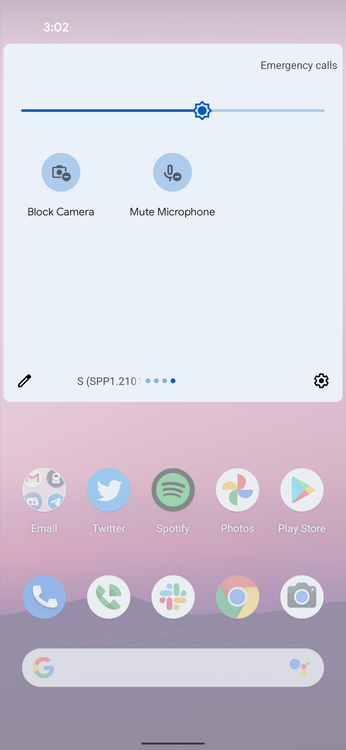
Si les autorisations manuelles sont déjà accordées et que l'écran reste noir, vérifiez vos commutateurs globaux de confidentialité. La documentation pour développeurs Android sur l'accès aux autorisations souligne qu'Android 12 et les versions plus récentes intègrent des boutons système qui coupent totalement les flux de la caméra et du microphone. Lorsque ces commutateurs sont désactivés, l'OS transmet à l'application une image noire et un son muet au lieu d'afficher une invite d'autorisation.
Faites glisser deux fois votre doigt vers le bas depuis le haut de l'écran pour afficher le panneau des Paramètres rapides. Assurez-vous que Accès à l'appareil photo et Accès au micro sont bien activés. S'ils sont désactivés, les écrans de vidéo en direct restent totalement noirs.
Gérer la capacité de stockage et l'optimisation de la batterie
Les applications de streaming très gourmandes en médias nécessitent une bande passante mémoire constante et une mise en cache locale sur disque pour décoder les flux vidéo en temps réel.
| Paramètre / Contrainte | Ce que cela provoque en cas de mauvaise configuration | Configuration recommandée |
|---|---|---|
| Espace de stockage disponible | L'application plante pendant la mise en cache ; l'OS ne parvient pas à allouer la mémoire tampon | Maintenir >10 % de capacité interne disponible (SamMobile) |
| Optimisation de la batterie | Les flux s'interrompent brusquement en arrière-plan ; appels vidéo coupés | Définir sur « Non restreinte » ou « Applications jamais en veille » (Avicenna Research) |
| Partition de cache système | L'interface se fige et des plantages surviennent au démarrage après une mise à jour de l'OS | Vider la partition de cache en mode Récupération (Whizz Mobile) |
| Applications tierces en conflit | Plantage provoqué par des nettoyeurs de mémoire tiers ou des superpositions | Vérifier la stabilité de l'appareil via le mode sans échec (Assistance Samsung) |
Le seuil de stockage des 10 %
Lorsque l'espace de stockage interne libre descend en dessous de 10 % de la capacité totale, Android éprouve de grandes difficultés avec les opérations d'écriture essentielles (SamMobile). Le système ne parvient plus à allouer de mémoire pour les mémoires tampons vidéo entrantes ou pour l'indexation locale des chats, ce qui provoque un arrêt brutal non géré. Supprimez les fichiers téléchargés volumineux, désinstallez les applications inutilisées et veillez à ce que l'espace libre reste nettement supérieur à ce seuil de 10 %.
Restrictions de mise en veille de la batterie
Les fonctionnalités agressives de gestion de l'énergie intégrées aux interfaces constructeur comme Samsung One UI coupent fréquemment les tâches de fond. Si vos diffusions en direct ou vos salons vocaux s'interrompent inopinément, ajustez les règles de gestion d'énergie de votre appareil. Les procédures techniques détaillées sur le forum Avicenna Research recommandent de régler l'utilisation de la batterie de l'application sur Non restreinte, ou de naviguer dans Paramètres > Batterie > Limites d'utilisation en arrière-plan pour ajouter directement l'application à la liste des Applications jamais en veille.
Redémarrage de diagnostic : mode sans échec et effacement de la partition de cache
Lorsque le dépannage standard au niveau de l'application ne résout pas les plantages de MICO au démarrage, le conflit peut découler de fichiers corrompus du système d'exploitation ou d'outils de nettoyage d'arrière-plan trop intrusifs.
Isoler les logiciels en conflit grâce au mode sans échec
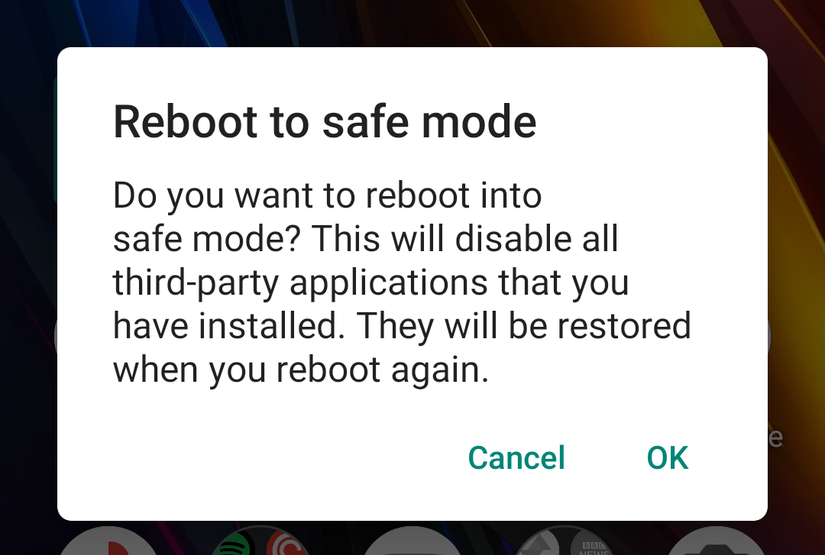
Les utilitaires d'arrière-plan, les enregistreurs d'écran ou les nettoyeurs tiers peuvent entrer en conflit avec les services de décodage vidéo. Pour déterminer si une autre application est à l'origine du dysfonctionnement, redémarrez votre téléphone en mode sans échec.
Le mode sans échec désactive temporairement toutes les applications tierces téléchargées et exécute uniquement les services système de base, comme décrit dans les directives de dépannage de l'assistance Samsung.
Éteignez le téléphone, maintenez enfoncé le bouton d'alimentation jusqu'à ce que le logo de la marque apparaisse, puis maintenez enfoncé le bouton Volume bas jusqu'à la fin de la séquence de démarrage. Si l'interface fonctionne normalement et que MICO s'ouvre sans erreur, un utilitaire installé, un nettoyeur de mémoire ou un enregistreur d'écran interfère avec la lecture vidéo.
Effacer la partition de cache système
MICO a-t-il commencé à se figer juste après l'installation d'une mise à jour majeure du système Android ou du firmware de votre téléphone ? Les mises à jour système laissent souvent derrière elles d'anciens fichiers de compilation qui entrent en conflit avec les bibliothèques des applications installées.
Nettoyer la partition de cache système via le menu Android Recovery efface ces anciens fichiers de compilation de l'OS sans toucher à vos fichiers personnels, photos, contacts ou données d'application (Whizz Mobile).
Éteignez votre téléphone — en le branchant via USB à un PC ou à un chargeur si votre constructeur l'exige —, puis maintenez enfoncés simultanément le bouton d'alimentation et le bouton Volume haut jusqu'à l'affichage du menu Recovery. Utilisez les touches de volume pour sélectionner Wipe cache partition, confirmez votre choix, puis sélectionnez Reboot system now.
Réinitialisation complète : effacer les données ou réinstaller
Si le message d'alerte indiquant que MICO s'arrête systématiquement continue d'apparaître malgré le vidage du cache et la vérification des autorisations, l'état de votre base de données locale est probablement corrompu.
Dans Paramètres > Applications > MICO > Stockage, appuyer sur Effacer les données réinitialise l'application à son état d'origine. Le guide officiel de Samsung confirme que cette action efface complètement les fichiers locaux, les index de bases de données et les jetons de connexion.
Avant de procéder à l'effacement des données ou à la désinstallation de l'application : - Assurez-vous de connaître votre méthode de connexion (Google, numéro de téléphone ou compte social). - Vérifiez vos identifiants afin de pouvoir vous reconnecter sans interruption.
Le fait d'effacer les données ou de réinstaller l'application depuis le Google Play Store ne supprimera pas les données de votre compte stockées sur les serveurs. Vos données de profil et votre solde de Pièces MICO restent sauvegardés en toute sécurité sur les serveurs distants de la plateforme. Dès que vous vous reconnecterez à votre profil vérifié, vos pièces — utilisées pour les cadeaux virtuels, les appels vidéo 1v1, les salons vocaux, le soutien lors des PK de streamers et la personnalisation de profil — réapparaîtront intactes.
Évitez de télécharger des fichiers d'installation d'applications depuis des répertoires tiers non vérifiés tels qu'APKMirror ou Aptoide, sauf si vous dépannez une régression avérée sur une version précise, car les paquets non signés peuvent introduire des erreurs de vérification de signature et provoquer de nouveaux plantages au lancement.






Comments