

Réparez les plantages de Mobile Legends sur l'écran de chargement Android grâce à ce guide testé. Videz le cache, réinitialisez le réseau et sauvez votre rang.
Se retrouver face à l'illustration figée d'un héros pendant que vos coéquipiers signalent votre absence sur votre voie est particulièrement frustrant. Le son du début de match se coupe, le pourcentage de chargement se bloque à 0 % ou 99 %, et votre téléphone vous renvoie brutalement sur l'écran d'accueil. Parfois, l'écran devient totalement noir. D'autres fois, une animation de sablier tourne en boucle jusqu'à ce que le serveur vous déconnecte pour inactivité.
Les échecs de chargement surviennent lors de deux phases bien précises : au lancement initial de l'application et sur les écrans de chargement du matchmaking. Les causes sous-jacentes vont de fichiers de cache temporaires corrompus à des jetons de connexion tiers expirés, en passant par des pertes de routage régional.
Ce guide détaille l'ordre de diagnostic séquentiel exact pour corriger les plantages de MLBB sur Android sans supprimer votre profil ni effacer votre progression de héros.
Identifier pourquoi Mobile Legends se fige sur Android
Mobile Legends: Bang Bang nécessite le chargement continu et synchrone des ressources en parallèle d'échanges réseau constants. La moindre interruption dans l'allocation de la mémoire locale ou la transmission de données interrompt immédiatement la session.
Un plantage au démarrage indique un état système non valide ou une incompatibilité de version. Lorsque le jeu effectue une mise à jour vers une nouvelle version — comme le patch 2.1.95 du serveur officiel déployé le 4 août 2026 —, l'application reconstruit l'indexation locale de ses ressources. Si votre système Android conserve des pointeurs de mémoire en cache issus d'une version antérieure, la synchronisation au démarrage échoue.
Les plantages au chargement du match se produisent juste après la sélection des héros. Le moteur de jeu charge soudainement en mémoire vive (RAM) des textures haute définition, des skins et des éléments de carte, tout en synchronisant dix joueurs via les serveurs régionaux. Si la mémoire disponible de l'appareil descend sous le seuil de sécurité ou qu'un paquet réseau est perdu pendant cette phase de pointe, Android force la fermeture de l'application afin d'éviter toute corruption de la mémoire de l'OS.

42 Diamonds
 42 DiamondsUSD 0.67Acheter maintenant
70 Diamonds
70 DiamondsUSD 1.11Acheter maintenantWeekly DiamondPass (Event Topup+100)
Weekly DiamondPass (Event Topup+100)USD 1.91Acheter maintenant284 Diamonds
284 DiamondsUSD 4.47Acheter maintenant569 Diamonds
569 DiamondsUSD 8.92Acheter maintenant716 Diamonds
716 DiamondsUSD 11.18Acheter maintenant1446 Diamonds
1446 DiamondsUSD 22.31Acheter maintenant1730 Diamonds
1730 DiamondsUSD 26.78Acheter maintenant2976 Diamonds
2976 DiamondsUSD 44.62Acheter maintenant4422Diamonds
4422DiamondsUSD 67.04Acheter maintenant6668 Diamonds
6668 DiamondsUSD 100.66Acheter maintenant7502 Diamonds
7502 DiamondsUSD 111.63Acheter maintenant86 Diamonds
86 Diamonds USD 0.98Acheter maintenantWeekly Diamond Pass (Brazil)
Weekly Diamond Pass (Brazil)USD 1.26Acheter maintenantFirst Top Up 150+150 Diamonds
First Top Up 150+150 Diamonds USD 1.89Acheter maintenant172 Diamonds
172 DiamondsUSD 1.96Acheter maintenantWeekly Diamond Pass 2x
Weekly Diamond Pass 2xUSD 2.51Acheter maintenantFirst Top Up 250+250 Diamonds
First Top Up 250+250 DiamondsUSD 3.10Acheter maintenant257 Diamonds
257 Diamonds USD 2.93Acheter maintenantWeekly Diamond Pass 3x
Weekly Diamond Pass 3xUSD 3.77Acheter maintenant344 Diamonds
344 DiamondsUSD 3.92Acheter maintenant429 Diamonds
429 DiamondsUSD 4.89Acheter maintenantWeekly Diamond Pass 4x
Weekly Diamond Pass 4xUSD 5.02Acheter maintenant516 Diamonds
516 DiamondsUSD 5.87Acheter maintenantFirst Top Up 500+500 Diamonds
First Top Up 500+500 DiamondsUSD 6.35Acheter maintenant600 Diamonds
600 Diamonds USD 6.85Acheter maintenant706 Diamonds
706 DiamondsUSD 7.84Acheter maintenant792 Diamonds
792 Diamonds USD 8.81Acheter maintenant878 Diamonds
878 Diamonds USD 9.79Acheter maintenant963 Diamonds
963 Diamonds USD 10.76Acheter maintenant1050 Diamonds
1050 DiamondsUSD 11.75Acheter maintenant1135 Diamonds
1135 DiamondsUSD 12.72Acheter maintenant1220 Diamonds
1220 Diamonds USD 13.55Acheter maintenant1346 Diamonds
1346 Diamonds USD 14.68Acheter maintenant1412 Diamonds
1412 DiamondsUSD 15.66Acheter maintenant1669 Diamonds
1669 Diamonds USD 18.59Acheter maintenant1.825 Diamonds
1.825 Diamonds USD 19.58Acheter maintenant1.926 Diamonds
1.926 DiamondsUSD 21.52Acheter maintenant2014 Diamonds
2014 Diamonds USD 22.51Acheter maintenant2195 Diamonds
2195 Diamonds USD 23.50Acheter maintenant2901 Diamonds
2901 DiamondsUSD 31.32Acheter maintenant3.688 Diamonds
3.688 DiamondsUSD 39.15Acheter maintenant5.532 Diamonds
5.532 DiamondsUSD 58.73Acheter maintenant9.288 Diamonds
9.288 DiamondsUSD 97.88Acheter maintenantGlobal-86 Diamonds (78 + 8 Bonus)
Global-86 Diamonds (78 + 8 Bonus)USD 1.08Acheter maintenantGlobal-70 Diamonds ( 64 + 6 Bonus )
Global-70 Diamonds ( 64 + 6 Bonus )USD 1.05Acheter maintenantGlobal-Weekly Pass
Global-Weekly Pass USD 1.34Acheter maintenantGlobal-112 Diamonds ( 102 + 10 Bonus )
Global-112 Diamonds ( 102 + 10 Bonus )USD 1.84Acheter maintenantGlobal-150+150 Diamonds
Global-150+150 DiamondsUSD 2.04Acheter maintenantGlobal-140 Diamonds
Global-140 DiamondsUSD 2.16Acheter maintenantGlobal-172 Diamonds (156 + 16 Bonus)
Global-172 Diamonds (156 + 16 Bonus)USD 2.13Acheter maintenantGlobal-Weekly Pass x2
Global-Weekly Pass x2USD 2.69Acheter maintenantGlobal-223 Diamonds ( 203 + 20 Bonus )
Global-223 Diamonds ( 203 + 20 Bonus )USD 3.67Acheter maintenantGlobal-257 Diamonds (234 + 23 Bonus)
Global-257 Diamonds (234 + 23 Bonus)USD 3.11Acheter maintenantGlobal-250+250 Diamonds
Global-250+250 DiamondsUSD 3.29Acheter maintenantGlobal-Monthly Epic Bundle (Available Once a Month)
Global-Monthly Epic Bundle (Available Once a Month)USD 3.44Acheter maintenantGlobal-Weekly Pass x3
Global-Weekly Pass x3USD 4.03Acheter maintenantGlobal-284 Diamonds
Global-284 DiamondsUSD 4.17Acheter maintenantGlobal-336 Diamonds ( 303 + 33 Bonus )
Global-336 Diamonds ( 303 + 33 Bonus )USD 5.51Acheter maintenantGlobal-344 Diamonds (312 + 32 Bonus)
Global-344 Diamonds (312 + 32 Bonus)USD 4.27Acheter maintenantGlobal-355 Diamonds
Global-355 DiamondsUSD 5.23Acheter maintenantGlobal-429 Diamonds ( 390 + 40 Bonus )
Global-429 Diamonds ( 390 + 40 Bonus )USD 5.35Acheter maintenantGlobal-Weekly Pass x4
Global-Weekly Pass x4USD 5.37Acheter maintenantGlobal-514 Diamonds(468 + 46 Bonus)
Global-514 Diamonds(468 + 46 Bonus)USD 6.21Acheter maintenantGlobal-Weekly Pass x5
Global-Weekly Pass x5USD 6.71Acheter maintenantGlobal-500+500 Diamonds
Global-500+500 DiamondsUSD 6.74Acheter maintenantGlobal-570 Diamonds ( 504 + 66 Bonus )
Global-570 Diamonds ( 504 + 66 Bonus )USD 7.88Acheter maintenantGlobal-Twilight Pass
Global-Twilight PassUSD 7.05Acheter maintenantGlobal-Weekly Pass x6
Global-Weekly Pass x6USD 8.06Acheter maintenantGlobal-706 Diamonds (625 + 81 Bonus)
Global-706 Diamonds (625 + 81 Bonus)USD 8.40Acheter maintenantGlobal-716 Diamonds
Global-716 Diamonds USD 10.32Acheter maintenantGlobal-963 Diamonds(859 + 104 Bonus)
Global-963 Diamonds(859 + 104 Bonus)USD 11.50Acheter maintenantGlobal-1050 Diamonds(937 + 113 Bonus)
Global-1050 Diamonds(937 + 113 Bonus)USD 12.66Acheter maintenantGlobal-1084 Diamonds
Global-1084 DiamondsUSD 15.29Acheter maintenantGlobal-1446 Diamonds ( 1296 + 150 Bonus )
Global-1446 Diamonds ( 1296 + 150 Bonus )USD 17.71Acheter maintenantGlobal-1770 Diamonds (1589 + 181 Bonus)
Global-1770 Diamonds (1589 + 181 Bonus)USD 21.90Acheter maintenantGlobal-2195 Diamonds (1860 + 335 Bonus)
Global-2195 Diamonds (1860 + 335 Bonus)USD 25.43Acheter maintenantGlobal-2398 Diamonds ( 2015 + 383 Bonus )
Global-2398 Diamonds ( 2015 + 383 Bonus )USD 36.49Acheter maintenantGlobal-2539 Diamonds(2172 + 367 Bonus)
Global-2539 Diamonds(2172 + 367 Bonus)USD 29.69Acheter maintenantGlobal-2901 Diamonds(2485 + 416 Bonus)
Global-2901 Diamonds(2485 + 416 Bonus)USD 33.82Acheter maintenantGlobal-2976 Diamonds (2655 + 321 Bonus)
Global-2976 Diamonds (2655 + 321 Bonus)USD 35.67Acheter maintenantGlobal-3688 Diamonds (3099 + 589 Bonus)
Global-3688 Diamonds (3099 + 589 Bonus)USD 42.42Acheter maintenantGlobal-4165 Diamonds(3527 + 635 Bonus)
Global-4165 Diamonds(3527 + 635 Bonus)USD 48.63Acheter maintenantGlobal-4394 Diamonds(3724 + 670 Bonus)
Global-4394 Diamonds(3724 + 670 Bonus)USD 50.81Acheter maintenantGlobal-5532 Diamonds (4649 + 883 Bonus)
Global-5532 Diamonds (4649 + 883 Bonus)USD 64.05Acheter maintenantGlobal-6046 Diamonds(5117 + 929 Bonus)
Global-6046 Diamonds(5117 + 929 Bonus)USD 70.26Acheter maintenantGlobal-6238 Diamonds(5274 + 964 Bonus)
Global-6238 Diamonds(5274 + 964 Bonus)USD 72.45Acheter maintenantGlobal-7182 Diamonds(6132 + 1050 Bonus)
Global-7182 Diamonds(6132 + 1050 Bonus)USD 84.01Acheter maintenantGlobal-7502 Diamonds (6429 + 1073 Bonus)
Global-7502 Diamonds (6429 + 1073 Bonus)USD 87.82Acheter maintenantGlobal-7727 Diamonds(6509 + 1218 Bonus)
Global-7727 Diamonds(6509 + 1218 Bonus)USD 89.48Acheter maintenantGlobal-9288 Diamonds (7740 + 1548 Bonus)
Global-9288 Diamonds (7740 + 1548 Bonus)USD 106.38Acheter maintenantGlobal-12189 Diamonds(10225 + 1964 Bonus)
Global-12189 Diamonds(10225 + 1964 Bonus)USD 140.20Acheter maintenantGlobal-12976 Diamonds(10839 + 2137 Bonus)
Global-12976 Diamonds(10839 + 2137 Bonus)USD 148.80Acheter maintenantGlobal-14820 Diamonds(12389 + 2431 Bonus)
Global-14820 Diamonds(12389 + 2431 Bonus)USD 170.43Acheter maintenantGlobal-18576 Diamonds(15483 + 3096 Bonus)
Global-18576 Diamonds(15483 + 3096 Bonus)USD 212.76Acheter maintenant71 Diamonds (64 + 7 Bonus)
71 Diamonds (64 + 7 Bonus)USD 1.07Acheter maintenant74 Diamonds (67 + 7 Bonus)
74 Diamonds (67 + 7 Bonus)USD 1.21Acheter maintenant85 Diamonds (77 + 8 Bonus)
85 Diamonds (77 + 8 Bonus)USD 1.27Acheter maintenantWeekly Diamond Pass
Weekly Diamond PassUSD 1.55Acheter maintenant110 Diamonds (100 + 10 Bonus)
110 Diamonds (100 + 10 Bonus)USD 1.49Acheter maintenant113 Diamonds (102 + 11 Bonus)
113 Diamonds (102 + 11 Bonus)USD 1.71Acheter maintenant132 Diamonds (120 + 12 Bonus)
132 Diamonds (120 + 12 Bonus)USD 2.01Acheter maintenant144 Diamonds (130 + 14 Bonus)
144 Diamonds (130 + 14 Bonus)USD 2.14Acheter maintenant148 Diamonds (134 + 14 Bonus)
148 Diamonds (134 + 14 Bonus)USD 2.25Acheter maintenant170 Diamonds (154 + 16 Bonus)
170 Diamonds (154 + 16 Bonus)USD 2.54Acheter maintenant300 Diamonds (150 + 150 Bonus) Frist Topup
300 Diamonds (150 + 150 Bonus) Frist TopupUSD 2.47Acheter maintenantWeekly Diamond Pass 2x
Weekly Diamond Pass 2xUSD 3.08Acheter maintenant2x Weekly Diamond Pass
2x Weekly Diamond PassUSD 3.08Acheter maintenant229 Diamonds (207 + 22 Bonus)
229 Diamonds (207 + 22 Bonus)USD 3.41Acheter maintenant240 Diamonds (217 + 23 Bonus)
240 Diamonds (217 + 23 Bonus)USD 3.58Acheter maintenant255 Diamonds (231 + 24 Bonus)
255 Diamonds (231 + 24 Bonus)USD 3.81Acheter maintenant277 Diamonds (250 + 27 Bonus)
277 Diamonds (250 + 27 Bonus)USD 4.19Acheter maintenant284 Diamonds (254 + 30 Bonus)
284 Diamonds (254 + 30 Bonus)USD 4.25Acheter maintenantMonthly Elite Bundle
Monthly Elite BundleUSD 4.11Acheter maintenant296 Diamonds (256 + 40 Bonus)
296 Diamonds (256 + 40 Bonus)USD 4.40Acheter maintenant500 Diamonds (250 + 250 Bonus) First Topup
500 Diamonds (250 + 250 Bonus) First TopupUSD 4.10Acheter maintenant301 Diamonds
301 DiamondsUSD 4.48Acheter maintenantWeekly Diamond Pass 3x
Weekly Diamond Pass 3xUSD 4.63Acheter maintenant3x Weekly Diamond Pass
3x Weekly Diamond PassUSD 4.63Acheter maintenant340 Diamonds (308 + 32 Bonus)
340 Diamonds (308 + 32 Bonus)USD 5.08Acheter maintenant370 Diamonds (333 + 37 Bonus)
370 Diamonds (333 + 37 Bonus)USD 5.64Acheter maintenant408 Diamonds (367 + 41 Bonus)
408 Diamonds (367 + 41 Bonus)USD 6.06Acheter maintenant436 Diamonds (392 + 44 Bonus)
436 Diamonds (392 + 44 Bonus)USD 6.50Acheter maintenant4x Weekly Diamond Pass
4x Weekly Diamond PassUSD 6.16Acheter maintenant466 Diamonds (410 + 56 Bonus)
466 Diamonds (410 + 56 Bonus)USD 6.94Acheter maintenant493 Diamonds (444 + 49 Bonus)
493 Diamonds (444 + 49 Bonus)USD 7.32Acheter maintenant510 Diamonds (462 + 48 Bonus)
510 Diamonds (462 + 48 Bonus)USD 7.61Acheter maintenant536 Diamonds (473 + 63 Bonus)
536 Diamonds (473 + 63 Bonus)USD 7.98Acheter maintenant5x Weekly Diamond Pass
5x Weekly Diamond PassUSD 7.70Acheter maintenant568 Diamonds (503 + 65 Bonus)
568 Diamonds (503 + 65 Bonus)USD 8.30Acheter maintenantTwilight Pass
Twilight PassUSD 7.52Acheter maintenant1000 Diamonds (500 + 500 Bonus) Frist Topup
1000 Diamonds (500 + 500 Bonus) Frist TopupUSD 8.24Acheter maintenant648 Diamonds (584 + 64 Bonus)
648 Diamonds (584 + 64 Bonus)USD 9.63Acheter maintenant704 Diamonds (623 + 81 Bonus)
704 Diamonds (623 + 81 Bonus)USD 10.45Acheter maintenant720 Diamonds (651 + 69 Bonus)
720 Diamonds (651 + 69 Bonus)USD 10.74Acheter maintenant789 Diamonds (700 + 89 Bonus)
789 Diamonds (700 + 89 Bonus)USD 11.72Acheter maintenant816 Diamonds (734 + 82 Bonus)
816 Diamonds (734 + 82 Bonus)USD 12.11Acheter maintenant875 Diamonds (774 + 101 Bonus)
875 Diamonds (774 + 101 Bonus)USD 12.72Acheter maintenant903 Diamonds (799 + 104 Bonus)
903 Diamonds (799 + 104 Bonus)USD 13.16Acheter maintenant934 Diamonds (827 + 107 Bonus)
934 Diamonds (827 + 107 Bonus)USD 13.59Acheter maintenant960 Diamonds (851 + 109 Bonus)
960 Diamonds (851 + 109 Bonus)USD 13.99Acheter maintenant1000 Diamonds (879 + 121 Bonus)
1000 Diamonds (879 + 121 Bonus)USD 14.86Acheter maintenant1045 Diamonds (928 + 117 Bonus)
1045 Diamonds (928 + 117 Bonus)USD 15.26Acheter maintenant1115 Diamonds (991 + 124 Bonus)
1115 Diamonds (991 + 124 Bonus)USD 16.30Acheter maintenant1136 Diamonds (1006 + 130 Bonus)
1136 Diamonds (1006 + 130 Bonus)USD 16.60Acheter maintenant1171 Diamonds (1030 + 141 Bonus)
1171 Diamonds (1030 + 141 Bonus)USD 17.12Acheter maintenant1283 Diamonds (1141 + 142 Bonus)
1283 Diamonds (1141 + 142 Bonus)USD 18.77Acheter maintenant1368 Diamonds (1218 + 150 Bonus)
1368 Diamonds (1218 + 150 Bonus)USD 20.03Acheter maintenant1453 Diamonds (1295 + 158 Bonus)
1453 Diamonds (1295 + 158 Bonus)USD 21.30Acheter maintenant1523 Diamonds (1358 + 165 Bonus)
1523 Diamonds (1358 + 165 Bonus) USD 22.35Acheter maintenant1691 Diamonds (1508 + 183 Bonus)
1691 Diamonds (1508 + 183 Bonus) USD 24.83Acheter maintenant1704 Diamonds (1509 + 195 Bonus)
1704 Diamonds (1509 + 195 Bonus)USD 24.89Acheter maintenant1750 Diamonds (1548 + 202 Bonus)
1750 Diamonds (1548 + 202 Bonus)USD 25.43Acheter maintenant1835 Diamonds (1625 + 210 Bonus)
1835 Diamonds (1625 + 210 Bonus)USD 26.70Acheter maintenant2010 Diamonds (1708 + 302 Bonus)
2010 Diamonds (1708 + 302 Bonus)USD 27.65Acheter maintenant2625 Diamonds (2322 + 303 Bonus)
2625 Diamonds (2322 + 303 Bonus)USD 32.18Acheter maintenant4020 Diamonds (3416 + 604 Bonus)
4020 Diamonds (3416 + 604 Bonus)USD 55.29Acheter maintenant4830 Diamonds (4003 + 827 Bonus)
4830 Diamonds (4003 + 827 Bonus)USD 66.35Acheter maintenant6030 Diamonds (5124 + 906 Bonus)
6030 Diamonds (5124 + 906 Bonus)USD 82.93Acheter maintenant8040 Diamonds (6832 + 1208 Bonus)
8040 Diamonds (6832 + 1208 Bonus)USD 110.57Acheter maintenant9660 Diamonds (8006 + 1654 Bonus)
9660 Diamonds (8006 + 1654 Bonus)USD 132.69Acheter maintenant14490 Diamonds (12009 + 2481 Bonus)
14490 Diamonds (12009 + 2481 Bonus)USD 199.03Acheter maintenant20100 Diamond
20100 DiamondUSD 243.46Acheter maintenant20130 Diamond
20130 DiamondUSD 244.51Acheter maintenant21330 Diamond
21330 DiamondUSD 257.64Acheter maintenant27864 Diamond
27864 DiamondUSD 338.34Acheter maintenant30990 Diamonds
30990 DiamondsUSD 365.87Acheter maintenant50 + 50 First Purchase Bonus
50 + 50 First Purchase BonusUSD 0.83Acheter maintenant70 Diamonds
70 DiamondsUSD 1.07Acheter maintenant112 Diamond ( 102 + 10 Bonus )
112 Diamond ( 102 + 10 Bonus )USD 1.61Acheter maintenantWeekly Diamond Pass
Weekly Diamond PassUSD 1.69Acheter maintenant140 Diamonds
140 Diamonds USD 2.14Acheter maintenant168 Diamonds
168 DiamondsUSD 2.55Acheter maintenant150 + 150 First Purchase Bonus
150 + 150 First Purchase BonusUSD 2.44Acheter maintenantWeekly Diamond Pass x2
Weekly Diamond Pass x2USD 3.39Acheter maintenantMonthly Epic Bundle
Monthly Epic BundleUSD 4.05Acheter maintenant250 + 250 First Purchase Bonus
250 + 250 First Purchase BonusUSD 4.05Acheter maintenant284 Diamonds
284 DiamondsUSD 4.17Acheter maintenantMalaysia-278 Diamonds ( 254 + 26 Bonus )
Malaysia-278 Diamonds ( 254 + 26 Bonus )USD 3.95Acheter maintenant355 Diamonds
355 DiamondsUSD 5.23Acheter maintenantWeekly Diamond Pass x3
Weekly Diamond Pass x3USD 5.08Acheter maintenant429 Diamonds
429 DiamondsUSD 6.30Acheter maintenantWeekly Diamond Pass x4
Weekly Diamond Pass x4USD 6.78Acheter maintenant569 Diamonds
569 DiamondsUSD 7.95Acheter maintenant500 + 500 First Purchase Bonus
500 + 500 First Purchase BonusUSD 8.23Acheter maintenant571 Diamonds ( 521 + 53 Bonus )
571 Diamonds ( 521 + 53 Bonus )USD 7.88Acheter maintenantWeekly Diamond Pass x5
Weekly Diamond Pass x5USD 8.44Acheter maintenantTwilight Pass
Twilight PassUSD 9.43Acheter maintenant716 Diamonds
716 DiamondsUSD 10.32Acheter maintenant1192 Diamonds
1192 Diamonds USD 15.79Acheter maintenant1048 Diamonds (940 + 108 Bonus)
1048 Diamonds (940 + 108 Bonus)USD 16.20Acheter maintenant1085 Diamonds
1085 DiamondsUSD 15.59Acheter maintenant1136 Diamonds (1016 + 120 Bonus)
1136 Diamonds (1016 + 120 Bonus)USD 17.05Acheter maintenant1220 Diamonds (1092 + 128 Bonus)
1220 Diamonds (1092 + 128 Bonus)USD 18.33Acheter maintenant1358 Diamonds (1221 + 137 Bonus)
1358 Diamonds (1221 + 137 Bonus)USD 20.44Acheter maintenant1412 Diamonds (1270 + 142 Bonus)
1412 Diamonds (1270 + 142 Bonus)USD 21.29Acheter maintenant1446 Diamonds
1446 DiamondsUSD 19.40Acheter maintenant1506 Diamonds (1348 + 158 Bonus)
1506 Diamonds (1348 + 158 Bonus)USD 22.59Acheter maintenant1788 Diamonds
1788 Diamonds USD 23.74Acheter maintenant1584 Diamonds (1409 + 175 Bonus)
1584 Diamonds (1409 + 175 Bonus)USD 23.66Acheter maintenant1669 Diamonds (1493 + 176 Bonus)
1669 Diamonds (1493 + 176 Bonus)USD 24.93Acheter maintenant1704 Diamonds (1522 + 182 Bonus)
1704 Diamonds (1522 + 182 Bonus)USD 25.58Acheter maintenant1730 Diamonds
1730 DiamondsUSD 24.13Acheter maintenant1841 Diamonds (1649 + 192 Bonus)
1841 Diamonds (1649 + 192 Bonus)USD 27.68Acheter maintenant1875 Diamonds (1635 + 240 Bonus)
1875 Diamonds (1635 + 240 Bonus)USD 28.69Acheter maintenant1926 Diamonds (1720 + 206 Bonus)
1926 Diamonds (1720 + 206 Bonus)USD 28.77Acheter maintenant2010 Diamonds (1760 + 250 Bonus)
2010 Diamonds (1760 + 250 Bonus)USD 29.76Acheter maintenant2380 Diamonds (2089 + 291 Bonus)
2380 Diamonds (2089 + 291 Bonus)USD 35.32Acheter maintenant3005 Diamonds
3005 DiamondsUSD 39.46Acheter maintenant2976 Diamonds
2976 Diamonds USD 40.55Acheter maintenant3606 Diamonds
3606 Diamonds USD 47.36Acheter maintenant3692 Diamonds ( 3134 + 558 Bonus )
3692 Diamonds ( 3134 + 558 Bonus )USD 53.29Acheter maintenant4810 Diamonds
4810 Diamonds USD 63.14Acheter maintenant4422 Diamonds ( 3753 + 669 Bonus )
4422 Diamonds ( 3753 + 669 Bonus )USD 63.87Acheter maintenant4416 Diamonds ( 3781 + 635 Bonus )
4416 Diamonds ( 3781 + 635 Bonus )USD 64.16Acheter maintenant4851 Diamonds ( 4136 + 715 Bonus )
4851 Diamonds ( 4136 + 715 Bonus )USD 70.27Acheter maintenant5952 Diamonds ( 5002 + 950 Bonus )
5952 Diamonds ( 5002 + 950 Bonus )USD 80.68Acheter maintenant6012 Diamonds ( 5066 + 956 Bonus )
6012 Diamonds ( 5066 + 956 Bonus )USD 78.91Acheter maintenant6668 Diamonds (5635 + 1033 Bonus)
6668 Diamonds (5635 + 1033 Bonus)USD 95.90Acheter maintenant7502 Diamonds
7502 DiamondsUSD 100.24Acheter maintenantWeekly Diamond Pass
Weekly Diamond PassUSD 1.55Acheter maintenant112 Diamonds ( 102 + 10 Bonus )
112 Diamonds ( 102 + 10 Bonus )USD 1.53Acheter maintenant168 Diamonds ( 153 + 15 Bonus )
168 Diamonds ( 153 + 15 Bonus )USD 2.29Acheter maintenant150 + 150 Bonus
150 + 150 BonusUSD 2.27Acheter maintenantWeekly Diamond Pass x2
Weekly Diamond Pass x2USD 3.04Acheter maintenant223 Diamonds ( 203 + 20 Bonus )
223 Diamonds ( 203 + 20 Bonus )USD 3.08Acheter maintenantMonthly Elite Bundle
Monthly Elite BundleUSD 3.77Acheter maintenant279 Diamonds ( 254 + 25 Bonus )
279 Diamonds ( 254 + 25 Bonus )USD 3.90Acheter maintenant250 + 250 Bonus
250 + 250 BonusUSD 3.77Acheter maintenant301 Diamonds ( 274 + 27 Bonus )
301 Diamonds ( 274 + 27 Bonus )USD 4.20Acheter maintenantWeekly Diamond Pass x3
Weekly Diamond Pass x3USD 4.56Acheter maintenant336 Diamonds ( 303 + 33 Bonus )
336 Diamonds ( 303 + 33 Bonus )USD 4.46Acheter maintenantWeekly Diamond Pass x4
Weekly Diamond Pass x4USD 6.08Acheter maintenantWeekly Diamond Pass x5
Weekly Diamond Pass x5USD 7.60Acheter maintenant570 Diamonds ( 504 + 66 Bonus )
570 Diamonds ( 504 + 66 Bonus )USD 7.43Acheter maintenantTwilight Pass
Twilight Pass USD 7.52Acheter maintenant500 + 500 Bonus
500 + 500 BonusUSD 7.61Acheter maintenant626 Diamonds ( 555 + 71 Bonus )
626 Diamonds ( 555 + 71 Bonus )USD 8.32Acheter maintenant669 Diamonds ( 609 + 60 Bonus )
669 Diamonds ( 609 + 60 Bonus )USD 9.05Acheter maintenant682 Diamonds ( 606 + 76 Bonus )
682 Diamonds ( 606 + 76 Bonus )USD 9.05Acheter maintenant738 Diamonds ( 657 + 81 Bonus )
738 Diamonds ( 657 + 81 Bonus )USD 9.83Acheter maintenant849 Diamonds ( 758 + 91 Bonus )
849 Diamonds ( 758 + 91 Bonus )USD 11.33Acheter maintenant906 Diamonds ( 807 + 99 Bonus )
906 Diamonds ( 807 + 99 Bonus )USD 12.08Acheter maintenant1018 Diamonds ( 909 + 109 Bonus )
1018 Diamonds ( 909 + 109 Bonus )USD 13.58Acheter maintenant1163 Diamonds ( 1007 + 156 Bonus )
1163 Diamonds ( 1007 + 156 Bonus )USD 17.79Acheter maintenant1733 Diamonds ( 1511 + 222 Bonus )
1733 Diamonds ( 1511 + 222 Bonus )USD 22.63Acheter maintenant2398 Diamonds ( 2015 + 383 Bonus )
2398 Diamonds ( 2015 + 383 Bonus )USD 29.71Acheter maintenant3561 Diamonds ( 3022 + 539 Bonus )
3561 Diamonds ( 3022 + 539 Bonus )USD 45.23Acheter maintenant4131 Diamonds ( 3526 + 605 Bonus )
4131 Diamonds ( 3526 + 605 Bonus )USD 52.79Acheter maintenant5132 Diamonds ( 4333 + 799 Bonus )
5132 Diamonds ( 4333 + 799 Bonus )USD 64.85Acheter maintenant6042 Diamonds ( 5035 + 1007 Bonus )
6042 Diamonds ( 5035 + 1007 Bonus )USD 74.26Acheter maintenant7205 Diamonds ( 6042 + 1163 Bonus )
7205 Diamonds ( 6042 + 1163 Bonus )USD 90.47Acheter maintenant8440 Diamonds ( 7050 + 1390 Bonus )
8440 Diamonds ( 7050 + 1390 Bonus )USD 105.55Acheter maintenant9010 Diamonds ( 7554 + 1456 Bonus )
9010 Diamonds ( 7554 + 1456 Bonus )USD 113.09Acheter maintenant10173 Diamonds ( 8561 + 1612 Bonus )
10173 Diamonds ( 8561 + 1612 Bonus )USD 128.16Acheter maintenant12084 Diamonds ( 10070 + 2014 Bonus )
12084 Diamonds ( 10070 + 2014 Bonus )USD 150.77Acheter maintenant15052 Diamonds ( 12589 + 2463 Bonus )
15052 Diamonds ( 12589 + 2463 Bonus )USD 188.47Acheter maintenant20524 Diamonds ( 17120 + 3404 Bonus )
20524 Diamonds ( 17120 + 3404 Bonus )USD 256.31Acheter maintenant50 + 5 Diamonds
50 + 5 Diamonds USD 0.87Acheter maintenantWeekly Pass
Weekly PassUSD 1.75Acheter maintenant150 + 15 Diamonds
150 + 15 Diamonds USD 2.57Acheter maintenant250 + 25 Diamonds
250 + 25 Diamonds USD 4.27Acheter maintenant500 + 65 Diamonds
500 + 65 Diamonds USD 8.58Acheter maintenant1000 + 155 Diamonds
1000 + 155 Diamonds USD 17.20Acheter maintenant1500 + 265 Diamonds
1500 + 265 Diamonds USD 25.71Acheter maintenant2500 + 475 Diamonds
2500 + 475 Diamonds USD 42.90Acheter maintenant5000 + 1000 Diamonds
5000 + 1000 Diamonds USD 85.70Acheter maintenant50 + 50 First Purchase Bonus
50 + 50 First Purchase BonusUSD 0.83Acheter maintenant70 Diamonds
70 DiamondsUSD 1.09Acheter maintenantWeekly Diamond Pass
Weekly Diamond PassUSD 1.69Acheter maintenant140 Diamonds
140 Diamonds USD 2.03Acheter maintenant168 Diamonds
168 DiamondsUSD 2.58Acheter maintenant150 + 150 First Purchase Bonus
150 + 150 First Purchase BonusUSD 2.44Acheter maintenant182 Diamond (165 + 17 Bonus)
182 Diamond (165 + 17 Bonus)USD 2.62Acheter maintenant210 Diamond (191 + 19 Bonus)
210 Diamond (191 + 19 Bonus)USD 3.18Acheter maintenantWeekly Diamond Pass x2
Weekly Diamond Pass x2USD 3.39Acheter maintenantMonthly Epic Bundle
Monthly Epic BundleUSD 4.05Acheter maintenant250 + 250 First Purchase Bonus
250 + 250 First Purchase BonusUSD 4.05Acheter maintenant284 Diamonds
284 DiamondsUSD 4.17Acheter maintenant278 Diamonds ( 254 + 26 Bonus )
278 Diamonds ( 254 + 26 Bonus )USD 3.95Acheter maintenant355 Diamonds
355 DiamondsUSD 5.23Acheter maintenantWeekly Diamond Pass x3
Weekly Diamond Pass x3USD 5.08Acheter maintenant429 Diamonds
429 DiamondsUSD 6.30Acheter maintenantWeekly Diamond Pass x4
Weekly Diamond Pass x4USD 6.78Acheter maintenant500 + 500 First Purchase Bonus
500 + 500 First Purchase BonusUSD 8.23Acheter maintenant569 Diamonds
569 DiamondsUSD 7.88Acheter maintenant571 Diamonds ( 521 + 53 Bonus )
571 Diamonds ( 521 + 53 Bonus )USD 7.88Acheter maintenantWeekly Diamond Pass x5
Weekly Diamond Pass x5USD 8.44Acheter maintenant716 Diamonds
716 DiamondsUSD 10.32Acheter maintenant1085 Diamonds
1085 DiamondsUSD 15.29Acheter maintenant1446 Diamonds
1446 DiamondsUSD 21.45Acheter maintenant1730 Diamonds
1730 DiamondsUSD 24.13Acheter maintenant1788 Diamonds (1599 + 189 Bonus)
1788 Diamonds (1599 + 189 Bonus)USD 23.74Acheter maintenant2976 (2501+475) Diamonds
2976 (2501+475) DiamondsUSD 40.55Acheter maintenant3005 Diamonds (2648 + 357 Bonus)
3005 Diamonds (2648 + 357 Bonus)USD 39.46Acheter maintenant3606 Diamonds (3073+ 533 Bonus)
3606 Diamonds (3073+ 533 Bonus)USD 47.36Acheter maintenant6012 Diamonds ( 5066 + 956 Bonus )
6012 Diamonds ( 5066 + 956 Bonus )USD 78.91Acheter maintenant7502 Diamonds
7502 DiamondsUSD 100.24Acheter maintenantTurkey-55 Diamonds ( 50 + 5 Bonus )
Turkey-55 Diamonds ( 50 + 5 Bonus )USD 0.85Acheter maintenantTurkey-88 Diamonds ( 80 + 8 Bonus )
Turkey-88 Diamonds ( 80 + 8 Bonus )USD 1.15Acheter maintenantTurkey-Weekly Diamond Pass
Turkey-Weekly Diamond PassUSD 1.67Acheter maintenantTurkey-133 Diamonds ( 121 + 12 Bonus )
Turkey-133 Diamonds ( 121 + 12 Bonus )USD 1.73Acheter maintenantTurkey-165 Diamonds ( 150 + 15 Bonus )
Turkey-165 Diamonds ( 150 + 15 Bonus )USD 2.51Acheter maintenantTurkey-221 Diamonds ( 201 + 20 Bonus )
Turkey-221 Diamonds ( 201 + 20 Bonus )USD 2.87Acheter maintenantTurkey-275 Diamonds ( 250 + 25 Bonus )
Turkey-275 Diamonds ( 250 + 25 Bonus )USD 4.19Acheter maintenantTurkey-494 Diamonds ( 449 + 45 Bonus )
Turkey-494 Diamonds ( 449 + 45 Bonus )USD 6.36Acheter maintenantTurkey-565 Diamonds ( 500 + 65 Bonus )
Turkey-565 Diamonds ( 500 + 65 Bonus )USD 8.52Acheter maintenantTurkey-1041 Diamonds ( 897 + 144 Bonus )
Turkey-1041 Diamonds ( 897 + 144 Bonus )USD 12.75Acheter maintenantTurkey-2645 Diamonds ( 2242 + 403 Bonus )
Turkey-2645 Diamonds ( 2242 + 403 Bonus )USD 31.82Acheter maintenantTurkey-6146 Diamonds ( 5122 + 1024 Bonus )
Turkey-6146 Diamonds ( 5122 + 1024 Bonus )USD 72.61Acheter maintenantWeekly Diamond Pass
Weekly Diamond PassUSD 1.55Acheter maintenant
Diagnostic rapide : Erreur client ou panne de serveur
Vérifiez si le blocage provient de votre téléphone ou des serveurs de Moonton avant de modifier les paramètres de votre appareil. Les joueurs passent souvent des heures à réinstaller leurs fichiers alors que les serveurs régionaux subissent simplement une maintenance de routine ou des coupures de routage.
Les pannes côté serveur et les problèmes de routage du matchmaking présentent des symptômes identiques à une corruption locale de l'application : icônes de chargement infinies, écrans noirs soudains et retours brutaux au lanceur d'applications.
Utilisez le tableau ci-dessous pour diagnostiquer votre problème avant d'appliquer les correctifs.
| Symptôme de panne | Cause la plus probable | Action principale recommandée |
|---|---|---|
| L'application se ferme dès l'appui sur l'icône | Version du jeu obsolète ou incompatibilité de l'OS | Mettre à jour via Google Play Store / Vérifier Android 5.0+ |
| Barre de chargement bloquée à 0 % ou 99 % | Cache local corrompu ou blocage VPN | Vider le cache de l'application et désactiver VPN/proxys actifs |
| Icône de chargement infinie / sablier | Maintenance du serveur en cours ou perte de paquets réseau | Vérifier l'état des serveurs / Basculer du Wi-Fi aux données mobiles |
| Écran noir juste après le salon de matchmaking | Saturation de la RAM ou indexation des ressources corrompue | Redémarrer l'appareil / Reconnecter la session du compte |
| Échec d'authentification sur l'écran d'accueil | Session liée Google/Facebook expirée | Reconnecter les identifiants tiers dans le gestionnaire de compte |
Comparer vos symptômes à cette grille permet d'isoler si votre plantage découle de la mémoire du client ou de l'infrastructure en ligne.
Si l'ensemble du cluster régional est indisponible, aucune démarche locale ne vous permettra d'accéder au salon. Si vos coéquipiers sont en ligne alors que vous restez bloqué, passez directement aux étapes de dépannage.
Dépannage séquentiel : les étapes de réparation pas à pas
Suivez ces étapes dans l'ordre strict. Ne sautez pas directement aux mesures radicales comme la réinitialisation d'usine. Commencez par le vidage du cache, moins invasif, avant d'envisager des réinitialisations au niveau du système.
1. Vider le cache de l'application Mobile Legends
Un cache temporaire corrompu ou obsolète interrompt l'initialisation de la session. Vider le cache supprime les résidus temporaires d'exécution sans effacer vos identifiants de compte, vos configurations de commandes personnalisées ou vos téléchargements de correctifs principaux.
- Ouvrez les Paramètres de votre appareil Android.
- Appuyez sur Applications (ou Applications et notifications selon votre interface Android).
- Faites défiler la liste et sélectionnez Mobile Legends: Bang Bang.
- Appuyez sur Stockage et cache (ou Stockage).
- Appuyez sur Vider le cache.
N'appuyez pas sur « Effacer le stockage » ou « Effacer les données » à cette étape, sauf si vous êtes prêt à retélécharger l'ensemble des ressources d'extension optionnelles plus tard. L'option Vider le cache ne présente aucun risque pour vos données.

2. Changer d'itinéraire réseau
Le routage du réseau mobile peut être défaillant même lorsque le débit global semble stable. Si votre connexion Wi-Fi locale perd les paquets d'authentification envoyés aux serveurs de connexion Moonton, le client se fige indéfiniment sur la bannière de démarrage.
Désactivez le Wi-Fi et basculez sur les données mobiles 4G/5G. Si vous êtes déjà sur les données cellulaires, connectez-vous à un réseau Wi-Fi stable. Cela force votre appareil à établir un nouvel itinéraire DNS et contourne les pertes de paquets de votre fournisseur d'accès local.
3. Désactiver les services VPN et pare-feu actifs
Les services VPN tiers, bloqueurs de publicités et filtres DNS privés font transiter votre trafic par des nœuds proxy intermédiaires. Les serveurs d'authentification de MLBB rejettent ou redirigent fréquemment le trafic provenant d'adresses IP de centres de données utilisées par les VPN commerciaux.
Désactivez tous les profils VPN, applications proxy et pare-feu locaux avant de lancer le jeu. Le client nécessite un itinéraire direct et stable vers le serveur assigné à la zone de votre compte.
4. Vérifier la version de votre application sur le Google Play Store
L'utilisation d'un client obsolète empêche votre téléphone de finaliser la synchronisation du protocole avec le serveur. Lorsque des mises à jour d'équilibrage sont déployées sur le serveur officiel (comme le patch 2.1.95), une version antérieure du client ne peut pas négocier les paramètres du salon de match.
Ouvrez le Google Play Store, recherchez Mobile Legends: Bang Bang, et appuyez sur Mettre à jour si un nouveau patch est disponible. Si vous participez aux serveurs de test avec des préversions — comme le patch 2.2.10 de l'Advance Server (14 août 2026) ou le patch 2.2.08 (7 août 2026) —, assurez-vous que votre client de test correspond à l'environnement Advance Server actif.
5. Effectuer un redémarrage complet de votre appareil Android
Vider le cache de l'application ne libère que la mémoire liée à celle-ci. Un redémarrage complet du système libère la mémoire vive (RAM) globale, met fin aux tâches résiduelles en arrière-plan et réinitialise la pile réseau de l'OS Android.
Maintenez enfoncé le bouton Marche/Arrêt de votre appareil, appuyez sur Redémarrer, et laissez le système d'exploitation finaliser sa séquence d'allumage avant de relancer MLBB.
Le tableau ci-dessous résume la séquence, le chemin d'accès et l'impact fonctionnel de chaque étape.
| Étape de dépannage | Chemin d'accès | Résultat fonctionnel |
|---|---|---|
| 1. Vider le cache de l'app | Paramètres → Applications → Mobile Legends → Stockage → Vider le cache | Supprime les fichiers temporaires corrompus sans effacer les données du compte de jeu |
| 2. Basculer de réseau | Paramètres rapides → Basculer Wi-Fi / Données mobiles | Contourne les blocages de routage locaux, la latence élevée et les paquets perdus |
| 3. Désactiver VPN / Proxy | Application VPN / Paramètres Android → Déconnecter le VPN | Garantit une connexion directe aux serveurs de connexion et de match de Moonton |
| 4. Mise à jour de l'application | Google Play Store → Mobile Legends → Mettre à jour | Aligne le client Android sur la version du protocole des serveurs officiels |
| 5. Redémarrer l'appareil | Appui long sur Marche/Arrêt → Redémarrer | Libère la RAM système et réinitialise les interfaces réseau d'Android |
L'application de ces cinq étapes dans l'ordre résout plus de quatre-vingt-dix pour cent des blocages sur l'écran de chargement sur Android.
Désynchronisation du jeton de compte et actualisation de la session
Des blocages au chargement peuvent également survenir lorsque votre jeton d'authentification expire. Lorsque vous liez MLBB à des plateformes tierces comme Google Play Jeux ou Facebook, le client demande une validation sécurisée à chaque lancement.
Si vous avez récemment modifié le mot de passe de votre compte, fermé votre session sur les réseaux sociaux via un navigateur ou rencontré un délai d'attente d'authentification dépassé, l'application se fige en attendant une réponse de validation des identifiants qui n'arrive jamais.
Pour actualiser vos jetons de connexion : 1. Ouvrez les Paramètres de votre appareil Android. 2. Appuyez sur Mots de passe et comptes (ou Comptes et synchronisation). 3. Vérifiez que votre compte Google associé se synchronise correctement sans alerte de sécurité. 4. Lancez MLBB. Si vous accédez au salon, allez dans Avatar → Compte → Centre de compte. 5. Dissociez puis réassociez votre compte tiers pour générer une nouvelle clé d'authentification.
Un plantage sur l'écran de chargement n'effacera pas vos héros débloqués, vos points de combat ou votre rang. Les données de profil et les cosmétiques sont stockés en permanence sur les bases de données des serveurs. Tant que vous conservez l'accès à votre compte, vous pouvez sans problème recharger des diamants MLBB via des plateformes web fiables sans risquer d'endommager votre inventaire durant vos démarches de dépannage.
Exigences de l'OS et spécificités matérielles
Mobile Legends requiert Android 5.0 (Lollipop) ou une version supérieure. Les systèmes d'exploitation plus anciens ne peuvent pas traiter la compression moderne des ressources ni exécuter les pipelines de shaders actuels, provoquant des plantages irrémédiables au lancement.
Les capacités de mémoire vive et la gestion des processus varient considérablement d'une génération matérielle à l'autre. Les appareils dotés de peu de RAM exécutant d'anciennes versions d'OS rencontrent des goulots d'étranglement sévères que les appareils multicœurs modernes ne connaissent pratiquement pas.
| Plateforme / Version de l'OS | Spécifications minimales / cibles | Vulnérabilité courante sur l'écran de chargement | Mesure recommandée |
|---|---|---|---|
| Anciennes versions d'Android (5.0 – 8.1) | 2 Go de RAM / Processeur quad-core | Fermeture forcée due au manque de mémoire (OOM) au chargement des ressources de héros | Fermer toutes les applications en arrière-plan ; vider le cache avant chaque session |
| Versions récentes d'Android (9.0 – 14+) | 4 Go+ de RAM / Processeur octa-core | Optimisation de la batterie en arrière-plan qui ferme les sockets réseau actifs | Définir l'utilisation de la batterie de MLBB sur "Non restreinte" dans les paramètres |
| Client Advance Server | Versions de test (ex. 2.2.10) | Bugs de ressources expérimentales et caches de shaders non optimisés | Garder le client synchronisé avec les versions de test hebdomadaires ; envoyer les rapports de bugs |
| Appareils de jeu à taux de rafraîchissement élevé | 8 Go+ de RAM / Écrans haute fréquence | Blocage de la synchronisation du taux de rafraîchissement au lancement du match | Limiter le taux de rafraîchissement de l'écran aux modes standards si les plantages persistent |
Les caractéristiques matérielles et la version de l'OS déterminent directement si les plantages sont liés aux limites de mémoire ou aux échanges réseau.
Si votre téléphone utilise un système proche de la limite d'Android 5.0, vérifiez dans les paramètres du fabricant si des mises à jour logicielles sont disponibles. Les mises à jour de l'OS intègrent des améliorations essentielles des pilotes GPU dont dépendent les moteurs 3D tiers.
Blocages des serveurs régionaux et routage des comptes
Moonton répartit les comptes sur des clusters de serveurs régionaux dédiés — incluant l'Indonésie, la Malaisie/Singapour/Philippines et des groupes mondiaux — en fonction de la latence réseau et de l'origine d'inscription du compte.
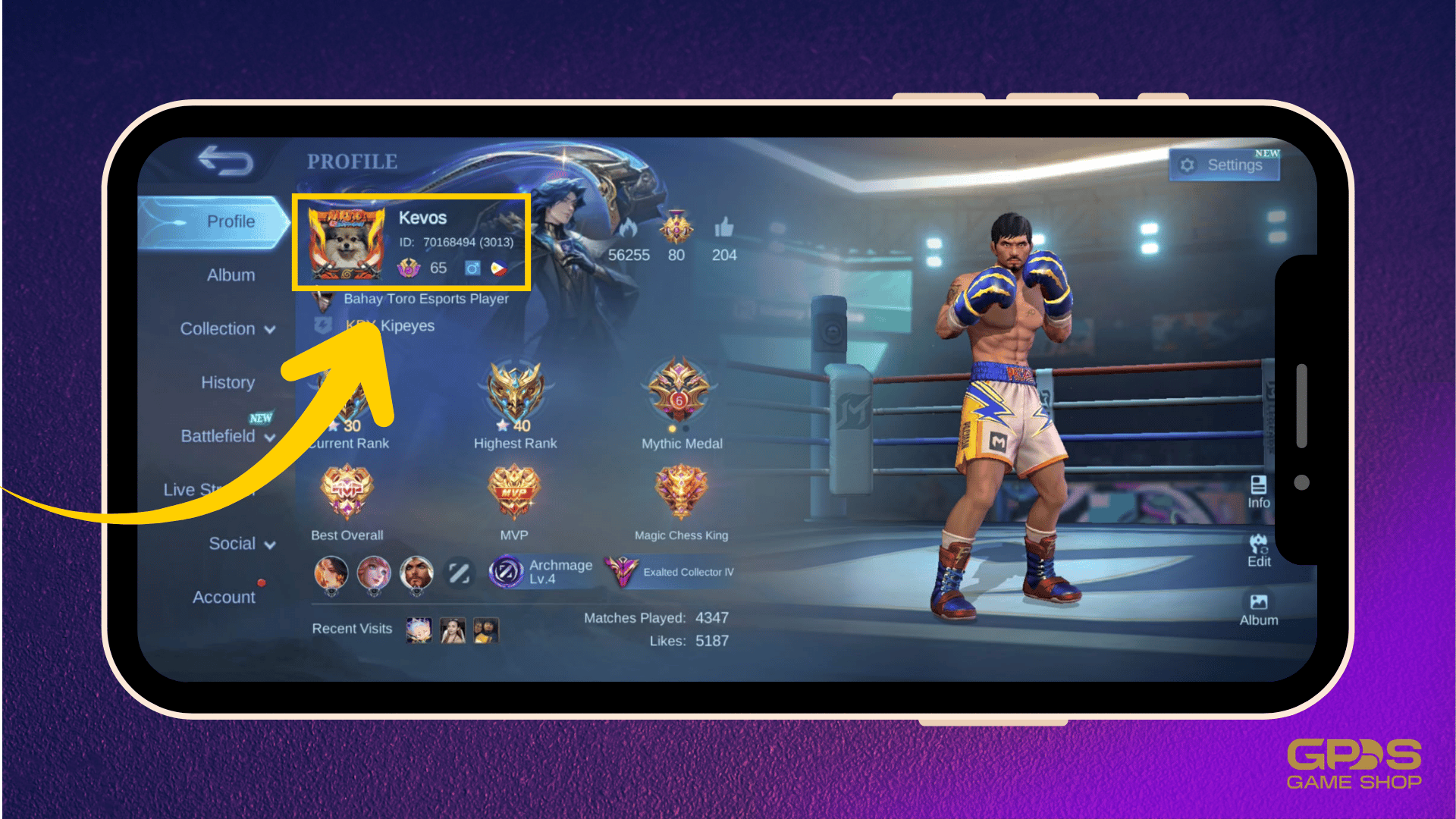
Votre profil affiche deux identifiants : un ID utilisateur principal et un ID de zone à 4 chiffres indiqué entre parenthèses (par exemple, ID utilisateur : 12345678, ID de zone : 1234). L'ID de zone désigne le cluster régional qui gère votre matchmaking et votre inventaire.
Lorsque les liaisons réseau interrégionales se dégradent ou qu'un FAI achemine mal les données hors de votre cluster de zone désigné, les barres de chargement se bloquent. Le client envoie bien la demande de matchmaking, mais la perte de paquets interrompt l'échange.
Votre ID utilisateur et votre ID de zone sont indispensables pour les diagnostics et la vérification de votre compte lorsque vous souhaitez acheter des diamants Mobile Legends via des plateformes externes. Gardez toujours une trace de ces identifiants avant d'entamer des manipulations système importantes.
Contacter le support Moonton pour les blocages persistants
Si vous avez vidé le cache, vérifié votre réseau, mis à jour l'application vers la dernière version (comme le patch 2.1.95 du serveur officiel) et redémarré votre appareil sans résultat, un index de base de données interne est peut-être corrompu.
Ouvrez un ticket d'assistance officiel sur support.mobilelegends.com.
Fournissez les informations suivantes dès votre premier message afin d'accélérer la prise en charge :
- ID utilisateur et ID de zone : Visibles sur la fiche de votre profil en jeu.
- Modèle de l'appareil : Le fabricant exact et le nom du matériel (ex. Samsung Galaxy S23, Xiaomi Redmi Note 12).
- Version de l'OS Android : La version actuelle de votre système (ex. Android 13, Android 14).
- Moment exact du plantage : Précisez si le problème survient sur l'écran d'accueil ou durant la barre de chargement à 10 joueurs.
- Type de connexion : Précisez Wi-Fi ou l'opérateur mobile.
Transmettre des caractéristiques techniques précises permet aux ingénieurs du support de comparer vos journaux de session aux incidents de routage régionaux en cours.
FAQ
Pourquoi Mobile Legends plante-t-il sur l'écran de chargement sur Android ?
Cela s'explique généralement par un cache d'application corrompu, une connexion Internet instable ou une version obsolète du client. Désactiver les VPN actifs et vider le cache résout la majorité des blocages sur l'écran de chargement.
Comment vider le cache de Mobile Legends sur Android ?
Allez dans Paramètres, sélectionnez Applications, choisissez Mobile Legends, appuyez sur Stockage, puis sur Vider le cache. Cela supprime les fichiers temporaires défaillants tout en préservant votre compte et vos données téléchargées.
Un plantage sur l'écran de chargement supprime-t-il mes héros ou mon rang ?
Non, les données de votre compte sont conservées sur les serveurs du jeu. Un plantage lors du démarrage ou du chargement n'effacera jamais vos diamants, votre rang ou vos héros débloqués.
Un VPN peut-il bloquer le chargement de Mobile Legends ?
Oui, les VPN bloquent ou redirigent régulièrement les données loin des serveurs d'authentification de MLBB. Désactiver totalement votre VPN avant de lancer le jeu résout ce souci.
Que faire si vider le cache ne corrige pas le plantage ?
Redémarrez votre appareil Android et basculez entre le Wi-Fi et les données mobiles pour réinitialiser la connexion. Si le problème persiste, vérifiez que votre jeu est parfaitement à jour sur le Google Play Store.
Quelle version d'Android est requise pour jouer à Mobile Legends ?
Mobile Legends nécessite Android 5.0 ou une version supérieure pour s'installer et tourner correctement. Les appareils équipés d'une version antérieure risquent d'échouer au chargement des ressources et de fermer l'application.
Comment joindre l'assistance Moonton en cas d'erreur de chargement ?
Envoyez une demande d'aide via support.mobilelegends.com. Veillez à inclure votre ID utilisateur, votre ID de zone, le modèle de votre téléphone et votre version d'Android.
La solution définitive aux plantages de MLBB sur Android
Lorsque Mobile Legends refuse de se charger sur Android, le dysfonctionnement provient presque systématiquement de deux éléments : un cache local altéré ou un blocage de routage réseau.
Commencez par la méthode la plus simple : videz le cache de l'application dans les paramètres d'Android, désactivez vos applications VPN ou proxy actives, puis redémarrez votre smartphone. Cette manipulation nettoie la mémoire d'exécution défectueuse tout en conservant vos réglages de commandes, vos textures installées et vos identifiants de compte.
Évitez d'effacer immédiatement l'intégralité des données ou de procéder à une remise à zéro d'usine avant d'avoir vérifié l'état de votre réseau et la disponibilité des serveurs. Dès que votre jeu se lance sans accroc sur la dernière version, vous pouvez relancer des parties classées en toute sérénité et effectuer votre recharge Mobile Legends: Bang Bang sans craindre de déconnexion en jeu.






Comments