

Réglez le bug d'écran noir de Neverness to Everness sur PC grâce à notre guide pas à pas couvrant les shaders UE5, erreurs D3D12 et crashs.
Se retrouver face à un écran noir alors que le son tourne en fond est une mauvaise surprise bien trop fréquente au lancement. Neverness to Everness (NTE), développé par Hotta Studio et édité par Perfect World Games, est sorti le 29 avril 2026, apportant son monde ouvert urbain sous Unreal Engine 5 sur PC Windows. Cette immense ambition visuelle s'est toutefois accompagnée de quelques accrocs techniques immédiats.
Des milliers de joueurs PC lancent le jeu pour faire face à un gel instantané, un écran noir persistant avec le son actif, ou une erreur fatale signalant la perte du périphérique D3D12. Comme Hotta Studio a conçu la ville de Hethereau avec des systèmes de streaming d'assets complexes, la séquence de lancement est très sensible aux hooks de pilotes, à la corruption des shaders précompilés et aux soucis de permissions.
La méthode de diagnostic ci-dessous vous permettra d'isoler l'origine du problème et de lancer le jeu sans encombre.
Pourquoi Neverness to Everness plante au démarrage
Au démarrage, Unreal Engine 5 exécute plusieurs tâches d'arrière-plan lourdes avant d'afficher l'écran de connexion. Le moteur crée un contexte de rendu DirectX 12, vérifie les niveaux de fonctionnalités du GPU, initialise les banques de sons et valide les objets d'état de pipeline (PSO) compilés. Une seule défaillance dans ces sous-systèmes interrompt l'exécution par un crash ou une fenêtre noire figée.
Identifier le symptôme permet de cibler la panne :
- Écran noir avec son : Le pipeline d'affichage est bloqué. Sous UE5, cela traduit une compilation de shaders très longue en arrière-plan ou un échec de négociation du mode d'affichage.
- Retour bureau instantané (sans message d'erreur) : Exception fatale à l'initialisation. Cela indique souvent des caractères spéciaux dans le chemin d'accès, des bibliothèques Microsoft Visual C++ manquantes ou des filtres réseau en conflit.
- Périphérique D3D perdu / Erreur DXGI : Réinitialisation de la carte graphique DirectX 12 due à des overlays, des caches GPU corrompus ou des fréquences d'horloge instables.
- Gel sur les écrans de démarrage des développeurs : Le streaming d'assets n'a pas réussi à charger les archives des personnages ou des décors, classique sur les disques durs mécaniques ou les PC manquant d'espace pour l'extraction.

All in One(60+300+980+1980+3280+6480)Riftcrystal
 All in One(60+300+980+1980+3280+6480)RiftcrystalUSD 132.00Acheter maintenant
Riftcrystal Mining Permit
 Riftcrystal Mining PermitUSD 3.28Acheter maintenant
6480Riftcrystal (First Top Up Get Double)
6480Riftcrystal (First Top Up Get Double)USD 65.69Acheter maintenant3280Riftcrystal (First Top Up Get Double)
3280Riftcrystal (First Top Up Get Double)USD 32.84Acheter maintenant1980Riftcrystal (First Top Up Get Double)
1980Riftcrystal (First Top Up Get Double)USD 19.70Acheter maintenant980Riftcrystal (First Top Up Get Double)
980Riftcrystal (First Top Up Get Double)USD 9.85Acheter maintenant300Riftcrystal (First Top Up Get Double)
300Riftcrystal (First Top Up Get Double)USD 3.28Acheter maintenant60Riftcrystal (First Top Up Get Double)
60Riftcrystal (First Top Up Get Double)USD 0.65Acheter maintenant
Configuration requise et exigences de stockage sur PC
Votre matériel doit respecter les exigences minimales du moteur avant d'envisager des correctifs logiciels. Neverness to Everness ne peut pas tourner sur du matériel DirectX 11, et installer le jeu sur un HDD mécanique provoque des blocages fatals lors du streaming des ressources.
Les annonces officielles de lancement comportent quelques légères divergences concernant le stockage. La communication PC principale de Perfect World annonce 60GB d'espace disque, tandis que des guides techniques régionaux indiquent 65GB. L'installateur requiert en outre le double de cette capacité lors de la configuration pour décompresser les packs visuels et audio.
| Composant matériel | Spécification minimale PC | Spécification recommandée PC | Impact technique au démarrage |
|---|---|---|---|
| Système d'exploitation | Windows 10 64-bit | Windows 10 / 11 64-bit | Windows 10 requiert la Planification de processeur graphique à accélération matérielle pour la Frame Gen |
| Processeur (CPU) | Intel Core i7-10700 | Intel Core i7-12700 | Un faible nombre de cœurs ralentit la compilation des shaders UE5 au démarrage |
| Mémoire (RAM) | 16GB RAM | 32GB RAM | Les configs à 16GB subissent de gros crashs de saturation de mémoire au premier chargement |
| Carte graphique (GPU) | GTX 1660 / RX 5600 | RTX 3060 / RX 6700 | Nécessite le niveau complet DirectX 12 ; version du pilote supérieure à 595.79 obligatoire |
| Espace de stockage | 60GB–65GB sur SSD | 60GB–65GB sur SSD | Nécessite 120GB–130GB de marge temporaire pour l'extraction ; le HDD bloque le chargement |
À retenir : Installer NTE sur un SSD avec au moins 120GB d'espace libre temporaire est indispensable pour éviter toute extraction corrompue et tout gel au boot.
Vérifications rapides : Shaders et réinitialisation de l'affichage
Deux manipulations rapides permettent de régler la majorité des écrans noirs superficiels sans toucher aux fichiers système.
La règle d'attente des shaders (deux minutes)
Au tout premier lancement, ou juste après une mise à jour de vos pilotes graphiques, Unreal Engine 5 compile les shaders d'exécution cruciaux en arrière-plan. Le launcher de Hotta Studio n'affiche pas systématiquement de barre de progression pendant cette étape. La fenêtre du jeu reste donc noire pendant que votre processeur tourne à plein régime.
Laissez le client tourner sur cet écran noir pendant 1 à 2 bonnes minutes. Une fois le cache initial des shaders construit, la cinématique d'introduction démarre automatiquement.
Réinitialiser le pipeline graphique
Si l'écran noir persiste alors que vous entendez la musique, la mémoire tampon d'affichage de Windows est peut-être bloquée. Appuyez simultanément sur Ctrl + Maj + Win + B. Votre écran va clignoter un court instant et émettre un bip, ce qui réinitialise le pilote graphique sans fermer vos applications ouvertes.
Guide étape par étape pour résoudre les crashs de NTE
Suivez ces étapes de dépannage dans l'ordre, de la solution la plus probable aux ajustements système plus poussés.
1. Corriger les chemins de dossiers avec caractères spéciaux
Le client PC de Hotta Studio plante immédiatement si son chemin d'installation contient des caractères non-ASCII ou non-anglais (accents, cyrillique, caractères asiatiques). Si votre dossier utilisateur Windows ou votre répertoire de jeux personnalisé comporte des caractères spéciaux, le moteur ne parvient pas à localiser ses fichiers fondamentaux.
- Ouvrez l'Explorateur de fichiers et trouvez le dossier d'installation du jeu.
- Examinez l'intégralité du chemin d'accès (ex. :
D:\Games\NevernessToEverness). - Si un dossier contient des espaces, des symboles ou des lettres accentuées, déplacez l'ensemble de l'installation vers un chemin simple comme
C:\NTEGameouD:\Games\NTE. - Rouvrez le launcher officiel, cliquez sur « Localiser les fichiers du jeu » et sélectionnez le nouveau dossier.
2. Mettre à jour les pilotes GPU incompatibles et fermer Astrill VPN
Perfect World Games a explicitement confirmé que le pilote NVIDIA version 595.79 provoquait des plantages immédiats au démarrage sur PC.
- Utilisateurs NVIDIA : Lancez GeForce Experience ou rendez-vous sur le site officiel de NVIDIA. Installez le dernier pilote Game Ready plus récent que la version 595.79.
- Conflit logiciel réseau : Le module d'injection d'Astrill VPN cause un crash instantané à l'ouverture de NTE. Quittez complètement Astrill et désactivez sa carte réseau virtuelle avant de lancer le jeu.
3. Nettoyer les caches de shaders DirectX corrompus
Un cache de shaders endommagé piège DirectX 12 dans une boucle de chargement infinie, résultant en un écran noir. Supprimer ces fichiers temporaires force le système à les recréer proprement.
- Fermez le jeu et son launcher.
- Appuyez sur Win + R, tapez
%LOCALAPPDATA%, puis appuyez sur Entrée. - Ouvrez le dossier NVIDIA et videz le contenu de
DXCacheetGLCache. - Pour les cartes graphiques AMD, ouvrez
%LOCALAPPDATA%\AMDet videzDxcCache. - Appuyez sur Win + R, tapez
cleanmgr, sélectionnez le lecteurC:, cochez Cache de nuanceurs DirectX, puis validez par OK.
4. Installer les packages redistribuables Visual C++ (v14)
Unreal Engine nécessite les bibliothèques d'exécution Microsoft Visual C++ à jour. Si votre système ne dispose pas des runtimes récents couvrant les outils 2017–2026, le jeu se fermera sans afficher d'erreur. Téléchargez et installez à la fois vc_redist.x86.exe et vc_redist.x64.exe (version 14.0 ou supérieure) directement depuis le site de Microsoft, puis redémarrez votre PC.
5. Désactiver les overlays et logiciels d'injection en conflit
Les interfaces superposées tierces s'injectent directement dans la boucle de rendu DirectX 12, provoquant régulièrement des erreurs DXGI_ERROR_DEVICE_REMOVED.
- MSI Afterburner & RivaTuner Statistics Server (RTSS) : Ces utilitaires entrent en conflit direct avec NTE. Fermez MSI Afterburner et RTSS depuis la barre des tâches.
- Overlay Discord : Allez dans les Paramètres Discord > Jeux enregistrés / Overlay et désactivez l'overlay en jeu pour Neverness to Everness.
- Intégrité système : Ouvrez l'Invite de commandes en tant qu'administrateur, puis exécutez
sfc /scannowsuivi deDISM /Online /Cleanup-Image /RestoreHealthpour réparer les DLL graphiques manquantes ou corrompues.
Une fois le jeu stabilisé et vos premiers pas faits dans Hethereau, vous pourrez préparer votre compte via une recharge Neverness to Everness avant d'invoquer sur les bannières gacha.
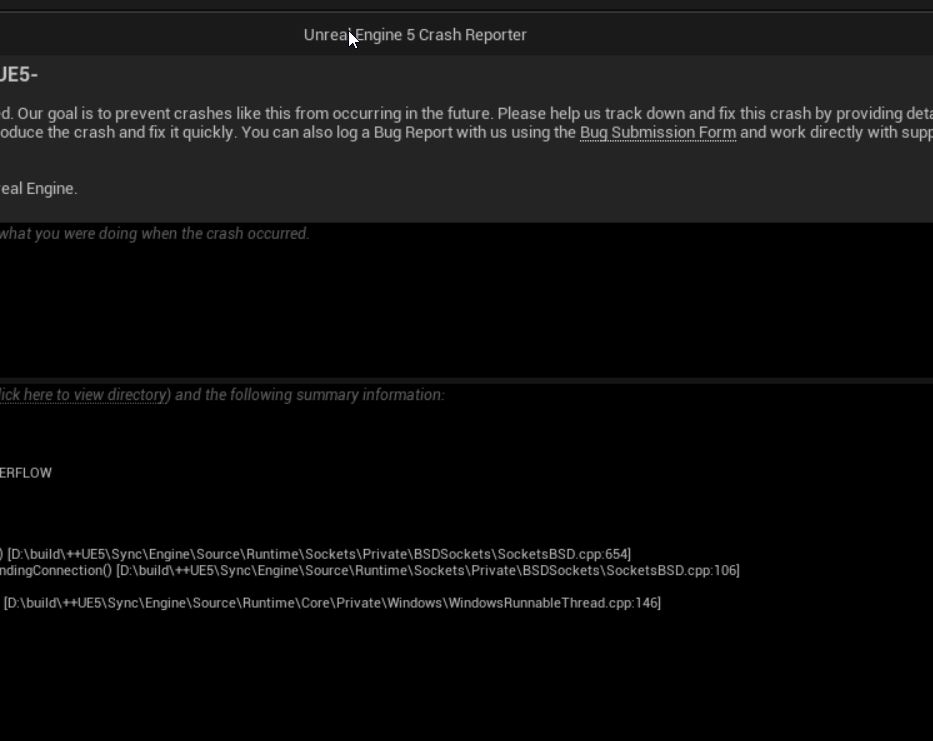
Comment lire les crash logs UE5 dans AppData
Unreal Engine génère des journaux de diagnostic détaillés et des traces de pile d'appels à chaque exception non gérée, vous évitant de chercher la cause au hasard.
Pour retrouver vos crash logs :
1. Appuyez sur Win + R, tapez %LOCALAPPDATA%, puis validez avec Entrée.
2. Ouvrez le dossier lié au jeu (le projet NTE ou le dossier Hotta).
3. Rendez-vous dans Saved > Crashes.
Chaque plantage génère un dossier horodaté contenant trois fichiers :
* CrashContext.runtime-xml : Détaille la configuration système, la version du pilote GPU et les identifiants du crash.
* [ProjectName].log : Contient les logs de la console juste avant le blocage.
* CrashReportClient.ini : Contient les métadonnées de rapport du moteur.
Ouvrez le fichier .log avec le Bloc-notes et descendez tout en bas. Un code d'erreur du type 0x00000002 ou « Null Pointer Exception » indique qu'un fichier n'a pas pu être chargé ; lancez une vérification des fichiers depuis le launcher. Un journal se terminant par Fatal Error: [File:D3D12Util.cpp] [Line: 887a0006] signale un dépassement de délai GPU (timeout) dû à des conflits de pilotes ou à un overclocking trop agressif.

Réglages DirectX 12, Frame Generation et planification GPU
Les fonctionnalités DirectX 12 Ultimate gèrent les reflets en temps réel et les distances d'affichage à travers Hethereau, mais certaines architectures GPU nécessitent un paramétrage ciblé.
Frame Generation sur les cartes RTX Série 40
Sous Windows 10, le DLSS Frame Generation sur GPU RTX Série 40 plante au lancement si la planification de processeur graphique à accélération matérielle (HAGS) est désactivée.
- Ouvrez les Paramètres Windows > Système > Affichage.
- Cliquez sur Paramètres graphiques.
- Activez l'option Planification de processeur graphique à accélération matérielle.
- Redémarrez votre PC.
Si des crashs persistent lors du chargement des scènes 3D, désactivez la Frame Generation dans les options graphiques du jeu. Le DLSS natif ou l'anti-aliasing temporel standard garantissent une bien meilleure stabilité.
Options en jeu pour éliminer les gels de cinématiques et de streaming
La transition entre les cinématiques pré-rendues et le rendu urbain du monde ouvert en temps réel entraîne de brusques pics de mémoire. Les systèmes limités en VRAM ou en mémoire vive se retrouvent alors bloqués sur un écran noir figé.
Ajuster ces paramètres permet de réduire la saturation mémoire :
| Nom du paramètre | Réglage recommandé | Impact sur les performances et la stabilité |
|---|---|---|
| Mode d'affichage | Fenêtré sans bordure | Évite les crashs de réinitialisation du pilote lors d'un Alt-Tab en cinématique |
| Densité du trafic | Faible / Moyenne | Allège grandement les threads CPU de streaming au centre de Hethereau |
| Distance d'affichage | Très faible / Faible | Prévient la saturation VRAM et les erreurs fatales de retrait du périphérique D3D |
| Limite de FPS | 60 FPS | Réduit les brusques pics de consommation qui déstabilisent le GPU au boot |
| Ray Tracing | Désactivé | Diminue fortement l'usage VRAM et élimine les blocages de mémoire insuffisante |
À retenir : Réduire la densité du trafic et la distance d'affichage supprime les principaux goulots d'étranglement responsables des écrans noirs en cinématique sous UE5.
Une fois le framerate et l'affichage stabilisés, vous pouvez obtenir vos devises sur les services de recharge NTE pour invoquer vos personnages préférés sans craindre le moindre crash intempestif.
Différences de plateformes et contraintes de ressources
Neverness to Everness partage une base de code commune entre les plateformes, mais la gestion de la mémoire varie sensiblement selon l'appareil.
Les guides techniques officiels montrent quelques contradictions sur les prérequis mobiles : les premières annonces parlaient de 6GB de RAM, alors que les fiches de compatibilité récentes exigent 8GB de RAM pour le monde ouvert. Sur PC, 16GB représentent le minimum officiel, mais 32GB sont recommandés pour supprimer les micro-saccades lors de la conduite à haute vitesse en pleine ville.
| Plateforme | Mémoire minimale requise | Espace de stockage | Cause principale de crash et d'instabilité |
|---|---|---|---|
| PC (Windows) | 16GB RAM (32GB Rec.) | 60GB–65GB (marge de 120GB) | Périphérique D3D12 perdu, bug pilote 595.79, overlays |
| Mobile (Smartphone/Tablette) | 6GB–8GB RAM | 25GB–35GB d'espace libre | Bride thermique (throttling), fermeture d'apps en fond par l'OS |
| Console (PS5 / PS5 Pro) | 16GB de mémoire unifiée | ~60GB sur SSD | Shaders précompilés ; les crashs au démarrage sont très rares |
À retenir : Le PC nécessite nettement plus de RAM système active pour éviter les plantages lors du streaming des décors que l'environnement fermé des consoles.
Liste de vérification et diagnostic rapide
Effectuez ces vérifications avant de relancer un téléchargement complet du jeu :
- Vérifier le chemin d'installation : Retirez tout espace et caractère non-ASCII du dossier de destination.
- Vérifier la version du pilote GPU : Assurez-vous de ne pas être sur le pilote NVIDIA 595.79 ; installez la version Game Ready la plus récente.
- Fermer les applications en arrière-plan : Quittez complètement Astrill VPN, MSI Afterburner et RTSS.
- Purger le cache DXCache : Supprimez les fichiers de shaders DirectX situés dans
%LOCALAPPDATA%. - Mettre à jour les dépendances Runtime : Réinstallez les redistribuables Microsoft Visual C++ v14 (2017–2026).
- Ajuster les options graphiques : Passez en Fenêtré sans bordure, verrouillez à 60 FPS et baissez la Densité du trafic.
Une fois le jeu parfaitement fonctionnel, faites un tour sur la boutique NTE de xptopup pour gérer vos ressources en jeu.
FAQ
Pourquoi Neverness to Everness se lance-t-il sur un écran noir avec le son en fond ?
Le jeu est en train de compiler les shaders Unreal Engine 5 en arrière-plan ou rencontre un problème de synchronisation en plein écran. Patientez 1 à 2 minutes pour laisser la compilation se terminer, ou appuyez sur Ctrl+Maj+Win+B pour réinitialiser le pilote d'affichage. Passez en mode Fenêtré sans bordure dès que l'image revient.
Quels pilotes NVIDIA font planter Neverness to Everness sur PC ?
Le pilote NVIDIA version 595.79 provoque un crash fatal au lancement du client PC de NTE. Installez n'importe quel pilote Game Ready plus récent que la version 595.79 pour corriger ce bug.
Comment régler l'erreur indiquant que le chemin du jeu ne supporte pas les caractères non-anglais ?
Déplacez le dossier du jeu vers un répertoire composé uniquement de caractères ASCII standard, comme C:\NTEGame. Ouvrez ensuite le launcher officiel et cliquez sur « Localiser les fichiers du jeu » pour cibler le nouvel emplacement sans avoir à retélécharger.
Pourquoi NTE plante-t-il immédiatement quand MSI Afterburner est ouvert ?
MSI Afterburner et RivaTuner Statistics Server s'injectent directement dans la boucle de rendu DirectX 12, entraînant des dépassements de délai à l'initialisation. Quittez complètement ces deux logiciels depuis la barre des tâches avant de lancer le jeu.
Peut-on jouer à Neverness to Everness sur un disque dur mécanique (HDD) ?
Non. Le streaming intensif d'assets sous Unreal Engine 5 requiert impérativement un SSD. Une installation sur HDD mécanique provoquera des blocages infinis sur les écrans de chargement, des écrans noirs en cinématique et d'importantes saccades de streaming.
Combien d'espace disque libre faut-il pour installer NTE sur PC ?
Comptez entre 120GB et 130GB d'espace SSD libre lors de l'installation. Même si le jeu final occupe entre 60GB et 65GB, le launcher a besoin d'un espace temporaire équivalent pour décompresser l'ensemble des fichiers du jeu.
Résoudre définitivement les erreurs de démarrage de NTE
Les plantages au démarrage de Neverness to Everness sous Unreal Engine 5 proviennent de conflits logiciels bien identifiés : hooks de rendu DirectX 12, shaders non compilés et bugs de pilotes graphiques.
Ne perdez pas de temps à retélécharger les 60GB du client avant d'avoir testé ces réglages simples. Dans la majorité des cas, installer un pilote plus récent que la version 595.79, fermer MSI Afterburner, vider le cache de shaders dans %LOCALAPPDATA% et déplacer le jeu vers un dossier SSD sans caractères spéciaux suffit à régler le problème. Si des soucis persistent, consultez vos crash logs UE5 pour cibler le fichier défaillant ou le composant matériel en cause.






Comments