


Pour éliminer les saccades d'image et la surchauffe excessive lorsque vous jouez à Path to Nowhere sur Android, configurez les paramètres d'affichage du jeu afin de privilégier un taux stable de 60 FPS plutôt que la fidélité visuelle, désactivez les économiseurs de batterie du système d'exploitation qui brident la fréquence du processeur de 15% à 30%, et activez les modes de jeu natifs du fabricant. Réduire les effets de post-traitement gourmands comme les ombres et les effets de particules tout en verrouillant le taux de rafraîchissement permet d'empêcher le bridage thermique qui provoque des chutes brutales de performances après 15 à 30 minutes de combat continu.
Isoler le lag de rendu matériel de la latence réseau
Avant d'ajuster vos profils graphiques, vérifiez si les saccades proviennent de votre matériel local ou de votre connexion réseau. Comme l'indique Game Insider Pro, le lag de rendu matériel crée des animations saccadées, des temps d'affichage d'images irréguliers et un temps de réponse tactile ralenti, car le GPU ou le CPU mobile ne peut pas traiter les requêtes graphiques assez rapidement. En revanche, la latence réseau se manifeste par du « rubber-banding » (téléportation en arrière), un enregistrement différé des dégâts ou des déplacements ennemis désynchronisés.
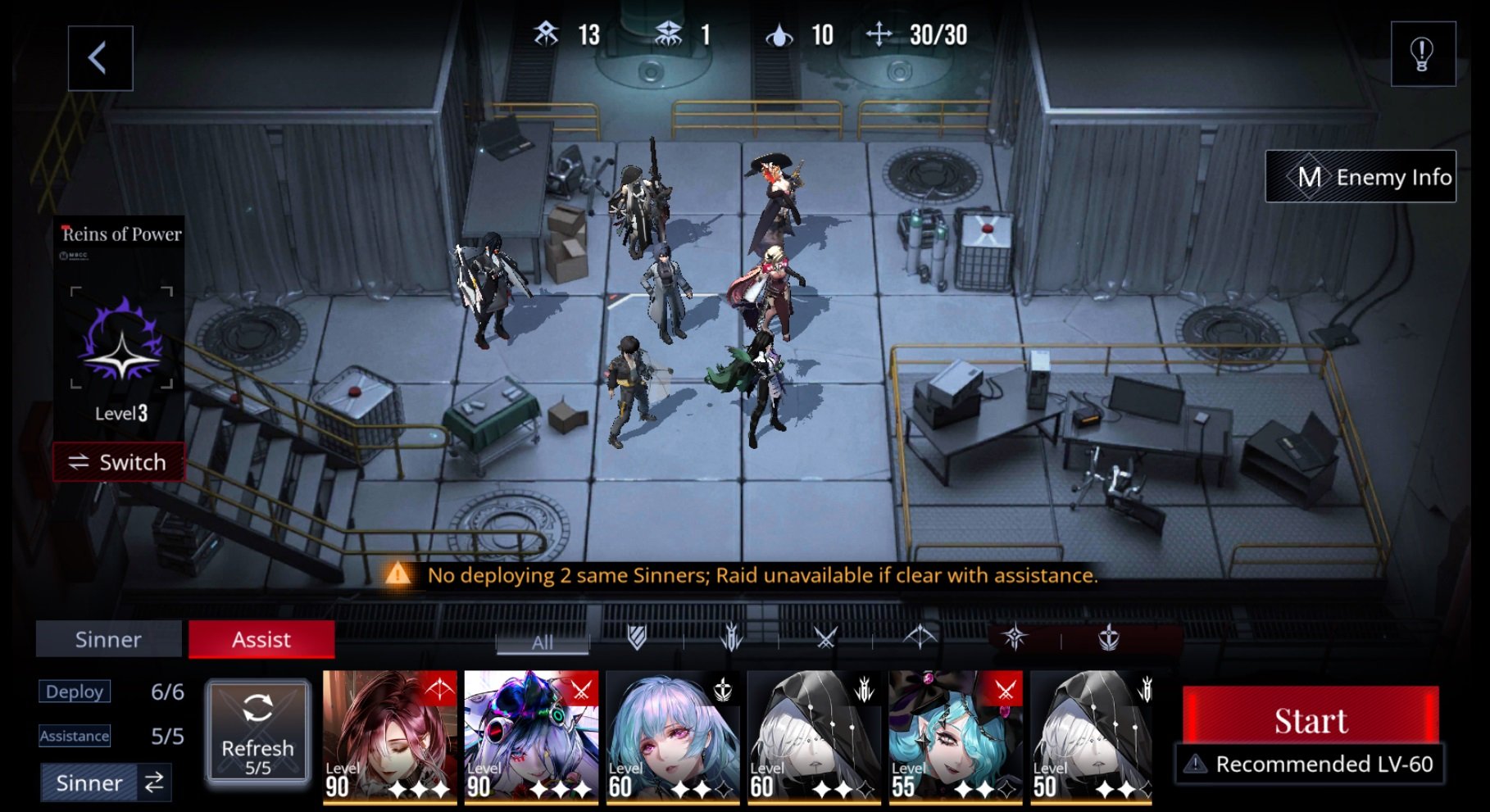
Path to Nowhere impose de lourdes charges de rendu aux processeurs mobiles. Les niveaux obligent le moteur de jeu à afficher en continu une formation de six Sinners sur une grille tactique, ainsi que des vagues d'ennemis en mouvement, de multiples compétences ultimes superposées et la recherche d'itinéraire en temps réel (BlueStacks Guide). Si des saccades surviennent pendant des combats hors ligne ou d'entraînement lorsque les compétences des six Sinners s'activent simultanément, votre appareil fait face à un goulot d'étranglement thermique ou de rendu local plutôt qu'à un problème de transmission réseau.

Pack Inauguration du Chef I
 Pack Inauguration du Chef IUSD 0.67Acheter maintenant
Pack d'Arrestation Hebdomadaire
Pack d'Arrestation HebdomadaireUSD 0.66Acheter maintenant60 Ultracubes
60 UltracubesUSD 0.66Acheter maintenant330 Ultracubes
330 UltracubesUSD 3.32Acheter maintenantVIP Clé Noire (30 Jours)
VIP Clé Noire (30 Jours)USD 3.32Acheter maintenantPack Inauguration du Chef II
Pack Inauguration du Chef IIUSD 3.34Acheter maintenantPack Inauguration du Chef III
Pack Inauguration du Chef IIIUSD 6.68Acheter maintenant980 Ultracubes
980 UltracubesUSD 9.97Acheter maintenantPack d'Arrestation Mensuel I
Pack d'Arrestation Mensuel IUSD 9.97Acheter maintenantPack d'Entraînement Hebdomadaire II
Pack d'Entraînement Hebdomadaire IIUSD 10.03Acheter maintenantPack d'Arrestation Débutant
Pack d'Arrestation DébutantUSD 12.63Acheter maintenantPack d'Arrestation Mensuel II
Pack d'Arrestation Mensuel IIUSD 16.64Acheter maintenantPack Inauguration du Chef IV
Pack Inauguration du Chef IVUSD 19.40Acheter maintenant3280 Ultracubes
3280 UltracubesUSD 31.82Acheter maintenantPack Inauguration du Chef V
Pack Inauguration du Chef VUSD 31.99Acheter maintenant6480 Ultracubes
6480 UltracubesUSD 59.76Acheter maintenantPack Inauguration du Chef VI
Pack Inauguration du Chef VIUSD 60.08Acheter maintenant
Meilleurs paramètres graphiques de Path to Nowhere pour la gestion thermique
Les chutes d'images lors de vagues d'ennemis denses perturbent bien plus les commandes tactiques qu'une fidélité visuelle réduite. Jouer avec un 90 FPS instable qui chute à 30 FPS en pleine charge provoque une sensation de lag, tandis qu'un 60 FPS verrouillé avec des réglages moyens assure une fluidité d'affichage constante (Game Insider Pro).
Configurez vos options graphiques en jeu selon le tableau ci-dessous afin d'optimiser la régularité des images tout en conservant des modèles de Sinners parfaitement lisibles.
| Paramètre | Valeur cible | Impact sur les performances et justification |
|---|---|---|
| Shadows | Bas ou Désactivé | Paramètre le plus gourmand en ressources ; à réduire en premier pour stopper les chutes d'IPS (Game Insider Pro). |
| Anti-Aliasing | Désactivé | Forte charge GPU ; le désactiver améliore considérablement la régularité des images sur les appareils mobiles (Game Insider Pro). |
| Effects Quality | Bas | Réduit les goulots d'étranglement liés au rendu des particules lors du déclenchement d'ultimes de plusieurs Sinners (Game Insider Pro). |
| Draw Distance | Moyen | Impact modéré sur les performances sur les cartes de combat tactique (Game Insider Pro). |
| Texture Quality | Moyen ou Élevé | Impact de rendu minime par rapport à la netteté visuelle sur les GPU mobiles récents (Game Insider Pro). |
| Character Detail | Moyen | Préserve la fidélité des sprites des Sinners avec une pénalité de traitement minime (Game Insider Pro). |
Configuration étape par étape des paramètres
- Ouvrez le menu des Paramètres en jeu depuis l'écran principal du Bureau.
- Accédez à l'onglet Affichage / Graphismes.
- Réglez Shadows sur « Bas » ou « Désactivé ». La projection dynamique des ombres pour 6 Sinners déployés et des hordes d'ennemis denses consomme excessivement de cycles GPU.
- Réglez Anti-Aliasing sur « Désactivé » pour éliminer les passes de rendu de lissage des contours.
- Définissez Effects Quality sur « Bas ». Cela évite les pics d'irrégularité d'images lors du déclenchement des ruptures de compétence et des ultimes riches en particules.
- Maintenez Texture Quality sur « Moyen » ou « Élevé » pour que les éléments d'interface et les portraits de personnages restent bien nets.
- Verrouillez votre fréquence d'images cible à 60 FPS plutôt que sur des modes non plafonnés plus élevés, afin d'éviter une consommation d'énergie superflue.
Désactiver l'économiseur de batterie Android et les applications en arrière-plan
Les fonctions d'économie de batterie du système d'exploitation sont conçues pour prolonger l'autonomie en réduisant drastiquement les fréquences d'horloge du processeur. Selon la documentation compilée par Game Insider Pro, l'économiseur de batterie du système bride les performances du processeur de 15% à 30%, ce qui engendre de sévères problèmes de régularité d'images dans les titres 3D exigeants. Si les modes d'économie d'énergie réduisent la consommation, ils le font directement au détriment de la vitesse de traitement active.
Désactivez les outils de préservation de la batterie du système avant de lancer le jeu :
- Déroulez le volet des Paramètres rapides d'Android et vérifiez que l'Économiseur de batterie standard est désactivé.
- Sur les appareils Samsung, désactivez le Mode Économie d'énergie.
- Sur les appareils Xiaomi, désactivez l'Économiseur de batterie MIUI.
Les tâches en arrière-plan génèrent également de la chaleur passive et consomment de la mémoire vive. Restreindre les autorisations d'arrière-plan de la batterie empêche les applications inactives d'interroger les serveurs pendant que vous jouez. Comme l'explique Proton, ouvrez les Paramètres de votre appareil, sélectionnez Applications, appuyez sur l'application non essentielle, choisissez Utilisation de la batterie par l'application, puis désactivez Autoriser l'utilisation en arrière-plan.
Garder une marge de manœuvre suffisante sur votre appareil nécessite aussi de surveiller le stockage flash local. Lorsque la mémoire interne est presque saturée, Android ne parvient plus à allouer correctement les structures de mémoire virtuelle ou les fichiers de cache temporaires. Conservez au moins 20% d'espace de stockage interne libre pour éviter les goulots d'étranglement de mémoire virtuelle au niveau du système (Game Insider Pro).
Activer les outils d'optimisation de jeu sous Android
Les suites d'optimisation de jeu intégrées par les constructeurs permettent de stabiliser la distribution des fréquences d'horloge en priorisant les processus actifs au premier plan et en mettant en veille les services d'arrière-plan. Des tests réalisés sur des appareils en 2026 ont montré une réduction de 25% des saccades d'images lors de l'activation des utilitaires natifs de mode jeu combinés à une connexion Wi-Fi 5GHz pendant des sessions de jeu de 30 minutes (Game Insider Pro).
Activez l'utilitaire conçu pour votre écosystème Android spécifique :
- Samsung : Ouvrez Game Booster et activez le Mode Priorité ou le Mode Performances élevées pour allouer l'intégralité des ressources GPU/CPU à Path to Nowhere.
- Xiaomi : Lancez Game Turbo pour bloquer les processus en arrière-plan et verrouiller le taux de rafraîchissement de l'écran.
- OnePlus : Activez Game Space et basculez en Mode Fnatic.
- ASUS ROG : Accédez à Armoury Crate pour verrouiller les profils de fréquences et configurer les taux d'échantillonnage tactile.
Gérer le bridage thermique et refroidir son appareil en toute sécurité
Lorsqu'un processeur mobile atteint ses seuils internes de sécurité thermique, le micrologiciel de l'appareil réduit la fréquence du CPU et du GPU pour éviter toute dégradation matérielle permanente. Cela provoque un schéma de performance caractéristique : Path to Nowhere tourne de manière fluide pendant les 15 à 20 premières minutes, suivi de baisses d'images persistantes après 15 à 30 minutes de combat ininterrompu lorsque les températures atteignent leur sommet (Game Insider Pro).
Pour éviter l'accumulation de chaleur sans endommager votre téléphone, appliquez ces conseils de refroidissement passif :
- Retirez les coques de protection : Les coques épaisses en caoutchouc ou en plastique agissent comme des isolants thermiques, emprisonnant la chaleur contre la façade arrière de l'appareil.
- Ne jouez pas pendant la charge : La charge rapide combinée à un rendu GPU élevé génère une accumulation critique de chaleur.
- Baissez la luminosité de l'écran : Faire fonctionner l'écran à sa luminosité maximale produit une chaleur ambiante considérable qui s'ajoute à la charge du processeur.
- Utilisez un ventilateur clipsable pour smartphone : Les refroidisseurs actifs à semi-conducteur ou à ventilateur dissipent physiquement la chaleur du châssis lors de sessions prolongées.
Avertissement : Ne placez jamais un téléphone surchauffé dans un réfrigérateur ou un congélateur.
Bien que les appareils Android soient conçus pour fonctionner jusqu'à 32 degrees Fahrenheit, placer un téléphone chaud dans un congélateur provoque des chocs thermiques radicaux et engendre de la condensation interne susceptible de court-circuiter les composants électroniques (Xfinity Mobile Support). Laissez l'appareil refroidir à température ambiante.
Vider les fichiers de cache corrompus du jeu
Des éléments temporaires en cache peuvent se corrompre au fil des mises à jour du client, provoquant des accrocs du moteur lors de la lecture des données locales. Vider ce cache force Android à reconstruire les ressources temporaires d'exécution sans compromettre votre profil de joueur.
- Ouvrez les Paramètres d'Android.
- Appuyez sur Applications (ou Applications et notifications) et localisez Path to Nowhere.
- Appuyez sur Espace de stockage et cache.
- Sélectionnez Vider le cache.
Important : Appuyez uniquement sur « Effacer le cache ». Ne sélectionnez pas « Effacer le stockage » ou « Effacer les données », car cela efface vos tokens de connexion locaux, patches et configurations.
Gérer efficacement vos ressources de Chief vous permet de rester concentré sur la progression des niveaux. Pour les joueurs souhaitant obtenir des Hypercubes supplémentaires pour les bannières d'Arrest ou acquérir des tenues de Sinners, consulter les offres de Recharge Path to Nowhere vous permet d'obtenir des Ultracubes premium directement sur votre compte.
Foire aux questions
Pourquoi Path to Nowhere ne commence-t-il à ramer qu'après 15 à 20 minutes de jeu ?
Ce délai est le signe d'un bridage thermique. À mesure que votre téléphone monte en température sous l'effet d'un rendu continu au fil de plusieurs vagues de combat, le système d'exploitation réduit la cadence du processeur pour préserver le matériel, ce qui provoque des chutes brutales d'images après 15 à 30 minutes (Game Insider Pro).
Vider le cache du jeu sur Android supprimera-t-il les données de mon compte Path to Nowhere ou ma progression dans l'histoire ?
Non. Appuyer sur « Vider le cache » supprime uniquement les fichiers temporaires d'exécution. Seule l'action « Effacer les données » supprime vos identifiants locaux et vos paramètres enregistrés (Game Insider Pro).
Est-il sans danger de refroidir un téléphone en surchauffe en le mettant au réfrigérateur ou au congélateur ?
Non. Les écarts thermiques extrêmes et une contraction thermique rapide provoquent de la condensation interne, ce qui peut endommager irrémédiablement les circuits sensibles (Xfinity Mobile Support).






Comments