


Configurer une disposition efficace des touches sur PUBG PC nécessite d'éliminer les conflits de touches superposées, de baisser la sensibilité de la souris en dessous des valeurs par défaut pour stabiliser la descente du viseur, et d'ajuster le multiplicateur de sensibilité verticale au-dessus de 1,0 afin de réduire l'espace physique requis sur le tapis de souris. Régler le mode de tir par défaut sur automatique, activer la file d'attente des actions supplémentaires et séparer les collisions d'entrées spécifiques comme l'association sprint-inventaire offrent aux joueurs un contrôle immédiat sur le recul continu des armes.
Paramètres de jeu essentiels pour la réactivité des tirs
Avant de modifier des attributions de touches spécifiques, deux options de jeu influencent directement la fluidité de maniement des armes lors d'affrontements imprévus.
Passez le mode de tir par défaut des armes sur Automatique dans les paramètres de jeu. Comme le souligne PCGamesN, cela élimine le risque d'entamer un duel en début de partie en mode coup par coup après avoir ramassé une arme au sol. Activer en parallèle l'équipement automatique des accessoires réduit le temps passé à looter manuellement.
Activez la file d'attente des actions supplémentaires. Dans les configurations par défaut, les commandes enfoncées avant la fin d'une animation en cours sont souvent ignorées. PCGamesN précise que la mise en file d'attente permet aux changements d'armes et aux actions d'objets d'être pris en compte avant que l'animation active ne s'achève.

100 G-Coin
 100 G-CoinUSD 0.75Acheter maintenant
500+10 G-Coin
500+10 G-CoinUSD 3.76Acheter maintenant1000+50 G-Coin
1000+50 G-CoinUSD 7.52Acheter maintenant2500+200 G-Coin
2500+200 G-CoinUSD 18.79Acheter maintenant5000+500 G-Coin
5000+500 G-CoinUSD 37.58Acheter maintenant10000+1200 G-Coin
10000+1200 G-CoinUSD 75.15Acheter maintenant
Ajustements indispensables des touches : corriger les blocages de déplacement et d'overlay
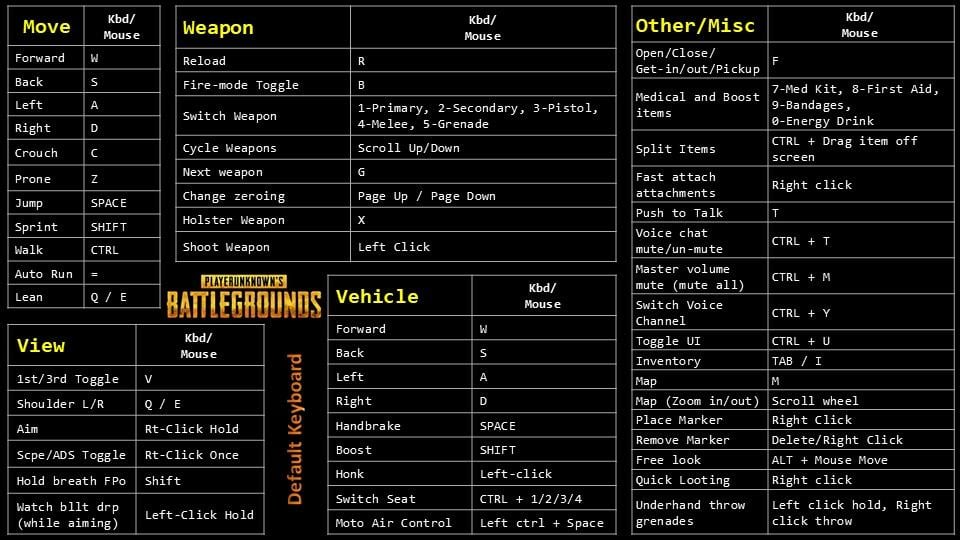
Les configurations de touches par défaut dans PUBG PC comportent plusieurs pièges physiques bien connus qui perturbent le combat et les mouvements du personnage.
Résoudre le gel de l'overlay lors du sprint avec l'inventaire
Dans les configurations PC classiques, le sprint est attribué à Maj Gauche tandis que l'ouverture de l'inventaire est associée à Tab. Appuyer sur ces deux touches en même temps tout en se déplaçant déclenche immédiatement le raccourci par défaut de l'overlay Steam (Maj+Tab), ce qui fige les contrôles du personnage en plein sprint.
Réattribuez le raccourci de l'overlay Steam dans les paramètres du client Steam vers une touche isolée telle que Début (Home), comme documenté sur Zhihu. Cela évite que l'overlay ne vienne bloquer les mouvements de votre personnage lorsque vous ouvrez votre sac à dos en courant.
Déplacer le changement de perspective
Par défaut, la touche V bascule la caméra entre la vue à la troisième personne et la vue à la première personne. Comme la touche V se trouve juste à côté du groupe formé par C (s'accroupir), B (mode de tir) et Espace (sauter), les joueurs appuient fréquemment dessus par erreur lors de déplacements frénétiques au corps-à-corps.
Réassigner le changement de vue sur une touche éloignée évite les changements de perspective accidentels durant les combats rapprochés (Zhihu).
Précision Windows et mécaniques de sensibilité
Un contrôle constant du recul dépend d'un mouvement physique de la main retranscrit de manière prévisible dans le jeu. Si votre curseur de souris parcourt des distances variables selon la vitesse de votre balayage, développer une mémoire musculaire reproductible pour compenser le recul devient presque impossible.
Désactiver la précision du pointeur sous Windows
Désactivez l'option « Améliorer la précision du pointeur » dans les propriétés de la souris Windows avant d'ajuster les valeurs en jeu. Le guide matériel Lorgar explique que cette fonctionnalité applique une accélération de la souris, obligeant le curseur à parcourir des distances variables selon la vitesse de la main plutôt qu'en fonction de la distance réelle parcourue sur le tapis.
Réglage de la sensibilité des lunettes et du tir visé (ADS)
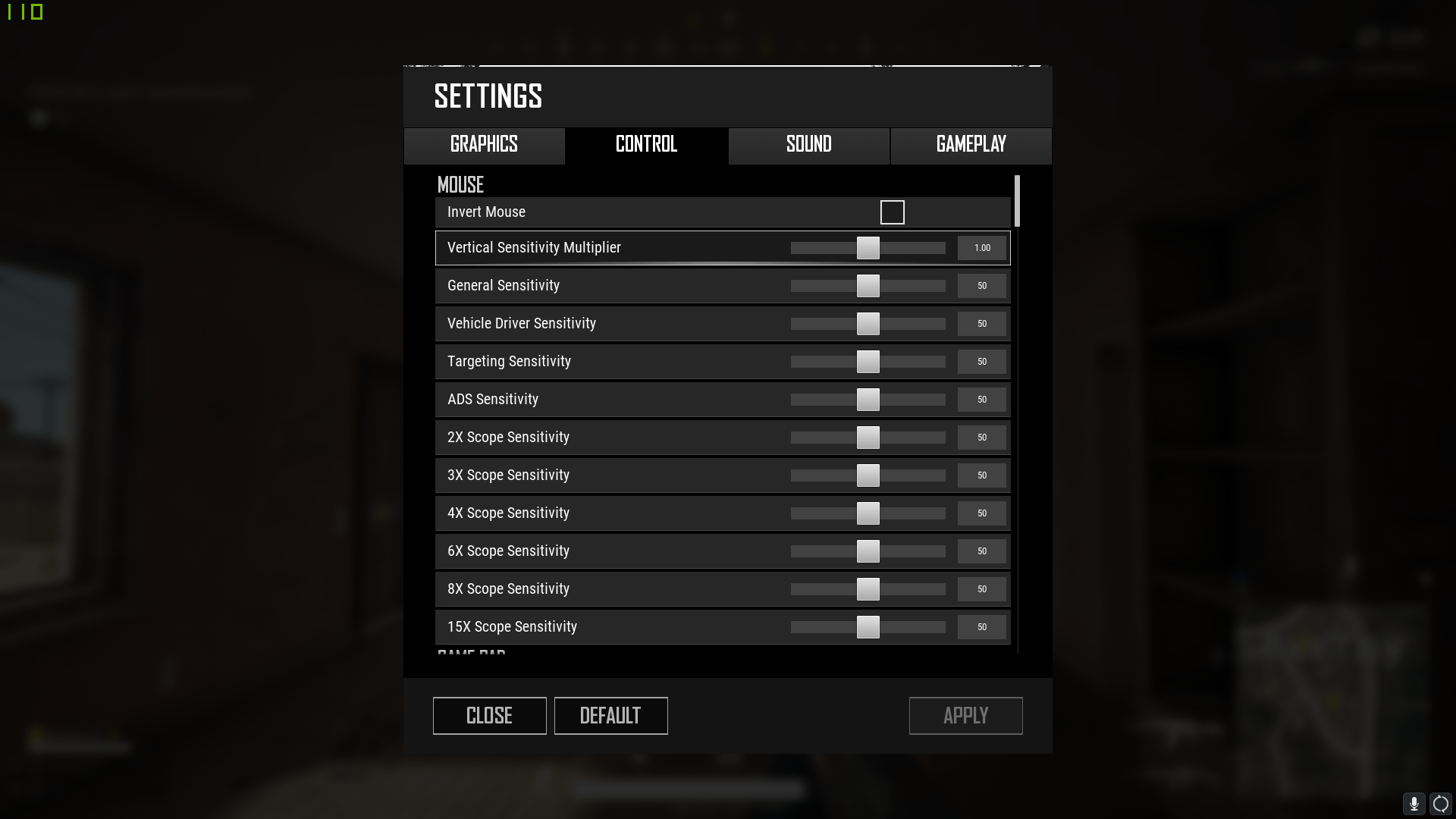
PUBG gère la sensibilité de visée à travers différents états d'armement plutôt qu'avec une seule valeur globale. D'après Accessible Player Experiences, le jeu propose des curseurs indépendants pour :
- Sensibilité générale : Régit les mouvements libres de la caméra et l'exploration standard au jugé.
- Sensibilité de visée : Contrôle la vitesse de visée par-dessus l'épaule au jugé.
- Sensibilité visée (ADS) : Détermine la vitesse de la caméra lorsque vous visez à travers les mires métalliques, les viseurs point rouge et les viseurs holographiques.
- Curseurs de zoom des lunettes : Des curseurs de sensibilité dédiés et individuels pour les lunettes x2, x3, x4, x6, x8 et x15.
Les recommandations compétitives rapportées par PCGamesN indiquent que les joueurs de haut niveau réduisent régulièrement leur sensibilité globale de souris en dessous des valeurs par défaut. Une sensibilité de base plus faible sacrifie la vitesse de rotation globale au profit de micro-ajustements plus serrés et plus précis du réticule pendant les tirs automatiques continus.
Réglage du multiplicateur de sensibilité verticale pour gérer le recul
Le redressement violent du canon dans PUBG exige de tirer la souris vers le bas de manière continue lors des rafales prolongées.
Le multiplicateur de sensibilité verticale adapte la vitesse verticale de la caméra par rapport à sa vitesse horizontale (Accessible Player Experiences). Régler ce multiplicateur au-dessus de 1,0 augmente la réactivité verticale, ce qui signifie que vous devez couvrir moins de surface vers le bas sur votre bureau pour contrer un lourd recul vertical.
Repères de sensibilité compétitifs et profils de réglages
L'analyse des profils de joueurs professionnels met en lumière des plages courantes de DPI et de multiplicateur vertical, bien que les données publiques de suivi divergent fréquemment au fil du temps.
| Source du profil / du repère | DPI et taux de rafraîchissement | Valeurs de sensibilité | Multiplicateur vertical | Référence source |
|---|---|---|---|---|
| Profil Pro TGLTN | 1600 DPI, 1000 Hz | 20 Général, 10 ADS, 15 sur lunettes | 1.11 | ProSettings |
| Entrée mise à jour TGLTN (08.04.2024) | 800 DPI, 1000 Hz | 47 Général, 35 ADS | 1.10 | GameSettings |
| Base standard jeux de tir | 1600 DPI | Sensibilité en jeu 20 (320 eDPI) | Standard (1.00) | Lorgar |
Les plateformes de suivi publiques affichent parfois des données contradictoires pour les meilleurs joueurs. Par exemple, ProSettings indique que TGLTN joue à 1600 DPI avec 20 en Général, 10 en ADS et un multiplicateur vertical de 1.11, tandis que GameSettings enregistre un profil à 800 DPI avec 47 en Général, 35 en ADS et un multiplicateur vertical de 1.10 daté du 4 août 2024.
Les recommandations graphiques divergent également selon les sources : PCGamesN recommande les textures et l'anticrénelage en Ultra pour la clarté visuelle, tandis que les profils e-sport (y compris la configuration documentée de TGLTN) règlent les textures, l'anticrénelage, les ombres et la distance d'affichage sur Très Faible pour maximiser la stabilité du taux de rafraîchissement.
Personnaliser vos armes ou vos Passes du Survivant avec des PUBG G-COIN ne modifie que les aspects visuels ; la maîtrise fiable du recul dépend entièrement de ces réglages mécaniques d'entrées.
Comment réinitialiser les touches par défaut dans PUBG PC
Si la réattribution des touches engendre des conflits de commandes, rétablissez la configuration par défaut du jeu directement depuis le menu des paramètres.
- Appuyez sur Échap ou cliquez sur l'icône d'engrenage dans le coin supérieur droit pour ouvrir les Paramètres.
- Accédez à l'onglet Attribution des touches ou Commandes.
- Faites défiler jusqu'au bas de la page.
- Cliquez sur APPLY BACK DEFUALT (Par défaut) pour restaurer instantanément les configurations d'origine, comme détaillé par OnlineGameCommands.
- Réappliquez un par un vos ajustements individuels indispensables (comme le déplacement de la commande de vue V).
Foire Aux Questions
Comment réinitialiser les touches par défaut si une configuration pose problème ?
Ouvrez les Paramètres via l'icône d'engrenage en haut à droite, accédez à l'onglet des commandes, puis cliquez sur APPLY BACK DEFUALT en bas du menu pour restaurer les touches d'origine (OnlineGameCommands).
Pourquoi l'ouverture de l'inventaire en courant active-t-elle un overlay ?
Maintenir Maj Gauche pour sprinter tout en appuyant sur Tab déclenche le raccourci par défaut de l'overlay Steam. Réattribuez la touche de l'overlay Steam dans les paramètres de votre client Steam vers une touche isolée comme Début (Home) pour éviter les blocages de mouvements (Zhihu).
À quoi sert le multiplicateur de sensibilité verticale dans PUBG PC ?
Il ajuste la vitesse verticale de la caméra par rapport au déplacement horizontal, permettant aux joueurs de compenser le recul important des armes en effectuant un mouvement plus court vers le bas sur le tapis de souris (Accessible Player Experiences).






Comments