

Marre des gels vidéo et des décalages de son sur imo ? Découvrez comment réduire le lag sur Android grâce à des réglages réseau, audio et système éprouvés.
Rien ne gâche plus vite une conversation en direct que de voir les lèvres d'un interlocuteur bouger trois secondes avant d'entendre sa voix. Si vous animez des salons live ou participez à de grands appels de groupe sur imo, vous connaissez déjà ces symptômes : le téléphone se transforme en fournaise de poche, le taux de rafraîchissement s'effondre, les voix se métamorphosent en bruits de robot et la diffusion finit par se figer totalement.
La plupart des utilisateurs accusent leur opérateur ou pensent que leur smartphone est tout simplement trop vieux. En réalité, les vrais responsables sont souvent une synchronisation incontrôlée en arrière-plan, le bufferbloat du réseau ou le bridage thermique (thermal throttling). Lorsqu'Android tente de gérer des requêtes de sauvegarde cloud en tâche de fond tout en encodant de la vidéo en direct, les performances chutent vertigineusement. En ciblant les bons paramètres système, en modifiant le codec audio Bluetooth et en nettoyant l'application, vous stabiliserez votre connexion et éviterez les pertes d'images.
Les causes principales des saccades et de la latence sur imo
Pour éliminer la latence, il faut repérer où la chaîne de traitement coince. imo prend en charge les appels vocaux gratuits, la vidéo, le live streaming et la messagerie instantanée sur une très large variété de configurations matérielles. Même si l'application est plus légère que les suites professionnelles, l'encodage multimédia en temps réel ne pardonne pas. Trois goulets d'étranglement distincts dictent la qualité de vos appels : le routage réseau, les conflits de mémoire vive et la surchauffe du processeur.
+-------------------------------------------------------------------+
|                 GOULETS D'ÉTRANGLEMENT PRINCIPAUX                 |
+-------------------------------------------------------------------+
| 1. SURCHARGE RÉSEAU : Perte de paquets, ping élevé, bufferbloat   |
| 2. CONFLIT DE RAM :   Applis en arrière-plan saturant la mémoire  |
| 3. CHARGE THERMIQUE : Baisse de fréquence CPU due à la surchauffe |
+-------------------------------------------------------------------+
L'instabilité du réseau est le problème le plus visible. La perte de paquets contraint imo à baisser la définition du flux ou à couper des segments audio. Une vitesse brute élevée ne suffit pas toujours : les connexions les plus rapides peuvent saccader si des applications d'arrière-plan saturent la bande passante montante. Sauvegardes cloud, synchronisations de réseaux sociaux et mises à jour automatiques se disputent continuellement les fenêtres de transmission nécessaires à votre appel.
Les ressources matérielles constituent un autre obstacle. Lancer un flux vidéo sur imo active les encodeurs matériels pour compresser le signal de la caméra et les décodeurs pour afficher le flux entrant. Sur les appareils disposant d'une RAM limitée, les applications en tâche de fond forcent le système d'exploitation à permuter les pages de mémoire, causant des micro-saccades. Après dix minutes de diffusion continue, la montée en température déclenche le bridage thermique du noyau, ce qui réduit la fréquence d'horloge du CPU et du GPU et divise le taux de rafraîchissement par deux.

100 Diamonds
 100 DiamondsUSD 1.64Acheter maintenant
200 Diamonds
200 DiamondsUSD 3.28Acheter maintenant500 Diamonds
500 DiamondsUSD 8.20Acheter maintenant1000 Diamonds
1000 DiamondsUSD 16.40Acheter maintenant2000 Diamonds
2000 DiamondsUSD 32.79Acheter maintenant5000 Diamonds
5000 DiamondsUSD 81.98Acheter maintenant
Désynchronisation audio : codecs Bluetooth contre connexions filaires
Le décalage labial n'est que très rarement lié aux serveurs d'imo. Si un ami rit et que le son n'arrive qu'une fraction de seconde plus tard, la transmission sans fil est presque toujours en cause.
La transmission Bluetooth standard ajoute entre 100 et 250 millisecondes de latence. Le signal numérique doit être compressé par un encodeur, émis sur la bande radio des 2,4 GHz, capté par vos écouteurs, puis reconverti en son analogique. L'oreille humaine perçoit les désynchronisations audiovisuelles dès 40 à 60 millisecondes de délai. Utiliser par défaut un codec sans fil à forte latence garantit un décalage flagrant.
Le tableau ci-dessous compare les performances de différents codecs Bluetooth par rapport aux liaisons filaires traditionnelles pour la voix et la vidéo en temps réel.
| Norme de transmission audio | Plage de latence typique | Impact pratique sur les appels et streams imo |
|---|---|---|
| aptX Low Latency (LL) | 40-80 ms | Latence sans fil la plus faible ; idéal pour le streaming vidéo en direct et le dialogue synchrone. |
| aptX Adaptive | 80-150 ms | Adapte dynamiquement la latence et la stabilité selon les interférences RF. |
| aptX Standard | 120-180 ms | Délai modéré ; désynchronisation labiale perceptible lors des appels vidéo interactifs. |
| AAC | 150-250 ms | Haute fidélité audio mais sujet à une désynchronisation audiovisuelle perceptible. |
| SBC | 200-250 ms | Codec standard de base sur Android ; entraîne un retard audio notable sur les streams. |
| Connexion filaire 3,5 mm | ~0 ms | Élimine complètement la latence de transmission sans fil et la dérive des paquets. |
Choisir un codec Bluetooth à faible latence réduit considérablement la désynchronisation audiovisuelle, mais le matériel doit être compatible des deux côtés pour obtenir un résultat régulier.
Les casques prenant en charge l'aptX Low Latency font chuter le délai à 40-80 millisecondes, rendant la parole parfaitement naturelle en direct. L'aptX Adaptive offre quant à lui une latence acceptable comprise entre 80 et 150 millisecondes. Cependant, les liaisons Android se rabattent très souvent sur le SBC ou l'AAC par défaut. Le SBC grimpe jusqu'à 200-250 millisecondes de retard, rendant les discussions animées difficiles à suivre.
Une prise jack 3,5 mm physique contourne intégralement l'encodage sans fil et les ondes radio. Des écouteurs filaires transmettent le signal analogique directement depuis le convertisseur numérique-analogique (DAC) du téléphone vers les haut-parleurs sans aucun temps mort. Pour les diffusions en direct et les débats de groupe, un kit piéton filaire abordable surpasse systématiquement les écouteurs sans fil haut de gamme.
Optimisations du système Android dans les options pour développeurs
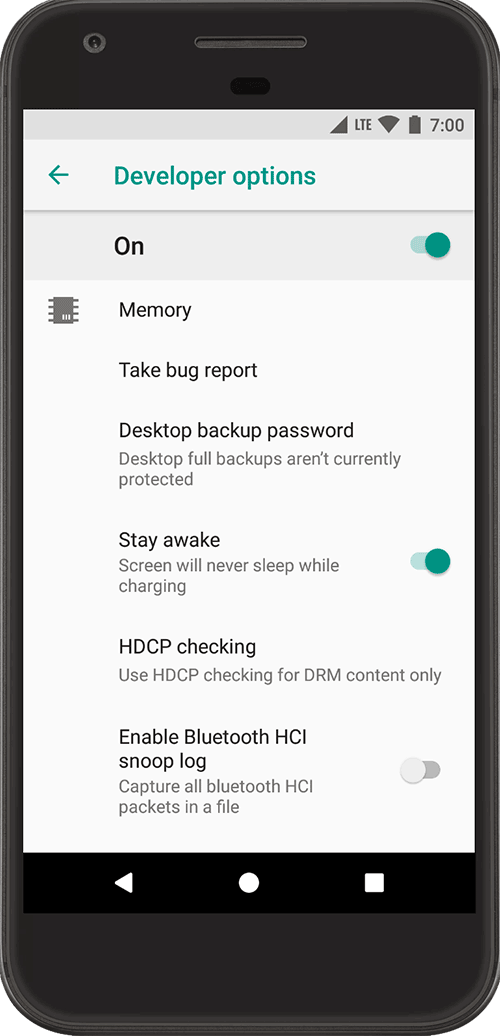
Android renferme des paramètres avancés qui permettent d'extraire de bien meilleures performances sur les puces d'entrée et de milieu de gamme. Si vous devez corriger les saccades vidéo sur imo, les réglages au sein des options pour développeurs offrent un gain immédiat.
Pour déverrouiller ces options, allez dans Paramètres > À propos du téléphone, trouvez le Numéro de build, puis appuyez dessus 7 fois d'affilée. Un message de confirmation s'affiche. Revenez ensuite dans Paramètres > Système et ouvrez le nouveau menu Options pour développeurs.
Concentrez-vous sur l'affichage de l'interface utilisateur et les limites d'arrière-plan de la mémoire.
[ Paramètres ] -> [ À propos du téléphone ] -> Appuyez 7 fois sur « Numéro de build »
      |
      v
[ Options pour développeurs ]
      |---> Échelle d'animation des fenêtres     -> Définir sur 0.5x
      |---> Échelle d'animation des transitions  -> Définir sur 0.5x
      |---> Échelle de durée de l'animateur      -> Définir sur 0.5x
      |---> Limite des processus en arrière-plan -> Définir sur 3-4 processus
      `---> Codec audio Bluetooth                -> Basculer sur aptX Adaptive / aptX LL
Faites défiler l'écran jusqu'à la section Tracé et repérez Échelle d'animation des fenêtres, Échelle d'animation des transitions et Échelle de durée de l'animateur. Android les configure par défaut sur 1.0x. Les régler toutes les trois sur 0.5x réduit le travail du GPU dédié aux animations superflues, libérant ainsi de la puissance de calcul pour l'encodage vidéo en temps réel.
Ensuite, descendez jusqu'à la section Applications et appuyez sur Limite des processus en arrière-plan. Par défaut, Android garde en cache des dizaines d'applications en sommeil dans la RAM. En limitant ce paramètre à 3 ou 4 processus, vous forcez le système d'exploitation à libérer la mémoire dès que vous lancez imo, assurant un maximum de RAM et de cycles CPU pour votre direct.
Dans la section Réseau, vous pouvez également contraindre Android à donner la priorité à l'aptX ou à l'aptX Adaptive au lieu de revenir par défaut sur le profil SBC, plus lent, dès lors que vos écouteurs Bluetooth sont compatibles.
Optimisation réseau : gestion de la bande passante, imo HD et le dilemme du VPN
La clarté des appels dépend directement de la stabilité du réseau. Dès que la qualité faiblit, il est officiellement conseillé d'alterner entre le Wi-Fi et les données mobiles pour retrouver une liaison stable. Mais le cheminement des données compte tout autant que la vitesse pure.
+-------------------------------------------------------------+
|                   CHEMIN DE CONNEXION RÉSEAU                |
+-------------------------------------------------------------+
| Chemin classique : Téléphone ===> Passerelle FAI ===> imo   |
| Chemin VPN :       Téléphone ===> Serveur VPN ===> FAI ===> imo |
|                                 (Ajoute 40 à 120 ms de lag) |
+-------------------------------------------------------------+
Les réseaux privés virtuels (VPN) représentent un piège classique. La documentation officielle d'imo met en garde : un VPN actif peut créer une latence sévère ou interrompre complètement les appels. Rediriger le trafic via des serveurs distants ajoute des étapes intermédiaires qui retardent l'acheminement des paquets et causent des pertes d'images sur les flux UDP.
Certains forums communautaires suggèrent d'utiliser un VPN pour contourner le bridage des FAI ou les blocages régionaux des protocoles VoIP. La règle pratique est simple : gardez le VPN désactivé, à moins que votre réseau ne bloque formellement le protocole imo. Chiffrer et dérouter le trafic rajoute généralement de 50 à 150 millisecondes de pur retard réseau qu'aucun réglage interne du téléphone ne pourra compenser.
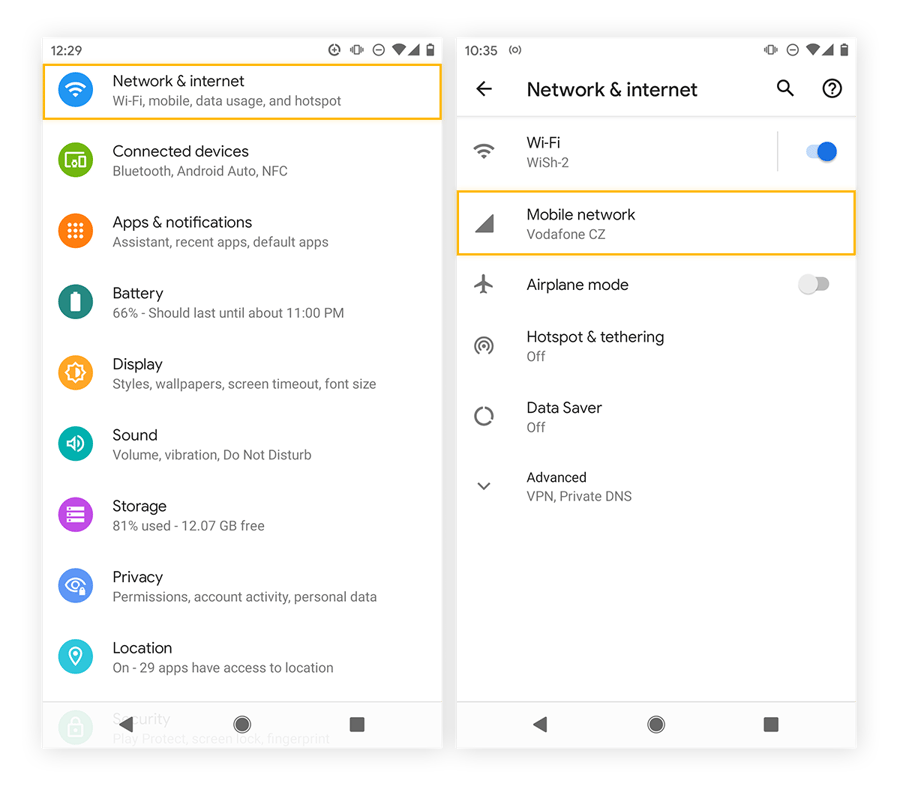
Limiter les données en arrière-plan sur les réseaux cellulaires empêche les autres applications de monopoliser la bande passante montante. Allez dans Paramètres > Applications, sélectionnez les applications de réseaux sociaux et de streaming les plus gourmandes, appuyez sur Données mobiles et Wi-Fi, puis désactivez Données en arrière-plan. Vous garantirez ainsi que votre débit montant reste exclusivement alloué à votre flux vidéo imo.
Les pointes de trafic en soirée sur les connexions résidentielles dégradent souvent la fluidité. Durant ces périodes encombrées, baisser la résolution d'envoi ou désactiver son propre retour vidéo aide à préserver le flux. Les animateurs qui gèrent les cadeaux virtuels peuvent recharger des diamants IMO à l'avance pour éviter que des requêtes de facturation n'interrompent un live en cours.
Gestion thermique : comment éviter la surchauffe du téléphone Android sur imo
Le bridage thermique gâche les appels vidéo après seulement quelques minutes de conversation fluide. Le mobile devient brûlant et la vidéo reçue se transforme en diaporama saccadé parce que le matériel interne ralentit pour éviter d'endommager les composants électroniques.
Faire tourner la caméra à fréquence d'images élevée tout en décodant un flux vidéo en direct fait peser une charge continue intense sur le CPU et le GPU. Dès que les capteurs internes atteignent un seuil critique, le système fait chuter les fréquences d'horloge du processeur, rendant impossible le maintien d'une fréquence d'affichage normale.
Pour contrôler la température lors de sessions prolongées, commencez par la coque. Le silicone, le cuir et les coques antichocs renforcées retiennent la chaleur comme de véritables isolants. Retirer la coque avant une longue diffusion permet à l'appareil de dissiper ses calories naturellement à travers son châssis.
La luminosité de l'écran est une autre source majeure de surchauffe. Abaisser le curseur de luminosité à 50 % ou moins réduit significativement la température de la dalle et économise la batterie pendant les longs appels.
+---------------------------------------------------------------+
|                 PROTOCOLE D'ATTÉNUATION THERMIQUE             |
+---------------------------------------------------------------+
| [x] Retirer la coque épaisse en cuir ou en caoutchouc         |
| [x] Régler la luminosité de l'écran à 50 % ou moins           |
| [x] Maintenir la charge de la batterie entre 20 % et 80 %     |
| [x] Ne jamais streamer en direct pendant une charge rapide    |
| [x] Assurer une circulation d'air adéquate autour du mobile   |
+---------------------------------------------------------------+
Les antennes radio dégagent aussi beaucoup de chaleur lorsque la réception est faible. Quand le signal faiblit en données mobiles ou en Wi-Fi, le modem augmente sa puissance d'émission pour rester connecté, ce qui accélère la surchauffe. Se rapprocher de la borne Wi-Fi ou basculer sur une bande cellulaire mieux captée résout ce problème.
Enfin, surveillez la recharge. Diffuser tout en étant branché à un chargeur rapide injecte une chaleur thermique directe dans l'accumulateur, provoquant un bridage de l'appareil en quelques minutes. Conservez un niveau de batterie entre 20 % et 80 %, et évitez la recharge à haute puissance durant vos émissions.
Profils de performance : imo Standard contre imo HD
Le choix entre les deux versions de l'application dépend grandement des caractéristiques techniques de votre appareil et de la vitesse de votre réseau local.
imo HD a été spécialement conçue pour les connexions mobiles restreintes. Utilisée par plus de 200 millions de personnes dans le monde, l'édition imo HD maintient des appels fonctionnels et à faible latence sur les réseaux 2G et 3G grâce à une compression vidéo agressive qui privilégie la continuité du flux au détriment de la précision chirurgicale de l'image.
Le tableau suivant résume les différences techniques et de performances entre imo Standard et imo HD.
| Critère d'évaluation | Client imo Standard | Édition imo HD |
|---|---|---|
| Réseau visé | Haut débit, 4G, 5G, Wi-Fi stable | Bas débit, 2G, 3G, connexions instables |
| Base d'utilisateurs mondiale | Suite standard internationale | Plus de 200 millions d'utilisateurs |
| Compression vidéo | H.264/AV1 standard équilibrant la fidélité | Forte compression privilégiant la fluidité |
| Empreinte matérielle | Utilisation modérée de la RAM et du GPU | Besoin minimal en RAM ; APK ultra-léger |
| Gestion des pics de trafic | Stable sur les réseaux à haut débit | Baisse de la qualité vidéo lors des heures de pointe |
| Objectif principal | Hub social complet, appels, salons live | Appels optimisés sur réseaux mobiles dégradés |
Le choix de la bonne édition repose principalement sur votre environnement réseau habituel et la qualité de la couverture cellulaire locale.
Sur un smartphone moderne de milieu ou haut de gamme relié à la fibre en Wi-Fi ou à une 5G performante, l'application classique permet de profiter pleinement des salons interactifs, du partage de fichiers et des animations de stickers. En revanche, sur un modèle modeste doté de peu de mémoire vive ou sur un réseau 3G/4G instable, imo HD est l'option la plus judicieuse : elle allège l'interface pour synchroniser le son et l'image sans saturer la bande passante.
Profil de paramètres Android recommandé pour imo
Trouver le juste équilibre entre sécurité thermique, bande passante en arrière-plan et réactivité graphique exige une configuration harmonisée.
+---------------------------------------------------------------+
|           CONFIGURATION OPTIMALE DU PROFIL ANDROID            |
+---------------------------------------------------------------+
| Optimisation batterie : NON RESTREINTE (pour l'application imo)|
| Données en arrière-plan: NON RESTREINTES (pour l'appli imo)   |
| Données applis arrière : RESTREINTES (applis non essentielles)|
| Animations des fenêtres: Échelle 0.5x                         |
| Limite de processus :    Standard ou 4 processus au maximum   |
| Luminosité d'écran :     35 % - 50 %                          |
+---------------------------------------------------------------+
Appliquez les étapes suivantes dans les paramètres Android pour optimiser vos performances :
- Ouvrez les Paramètres d'Android et appuyez sur Applications.
- Appuyez sur Afficher toutes les applications et sélectionnez imo.
- Allez dans Batterie (ou Utilisation de la batterie par l'application) et passez le réglage sur Non restreinte. Cela empêche l'OS de suspendre l'application ou de couper le flux vidéo quand l'écran s'éteint.
- Revenez sur la fiche de l'application, touchez Données mobiles et Wi-Fi, puis cochez Utilisation des données sans restriction et Données en arrière-plan.
- Revenez dans les Paramètres généraux et ouvrez les Options pour développeurs.
- Dans la section Tracé, basculez Échelle d'animation des fenêtres, Échelle d'animation des transitions et Échelle de durée de l'animateur sur 0.5x.
- Dans Applications, configurez la Limite des processus en arrière-plan sur 3 processus au maximum (recommandé pour les téléphones équipés de 4 Go de RAM ou moins).
- Définissez le codec audio Bluetooth sur aptX Adaptive ou aptX LL, ou branchez un casque filaire sur prise jack 3,5 mm.
Le tableau suivant détaille la personnalisation de ce profil selon que vous recherchiez une image haute définition ou une fluidité irréprochable.
| Paramètre | Profil haute stabilité (recommandé) | Profil haute fidélité (haut débit uniquement) |
|---|---|---|
| Mode batterie de l'application imo | Non restreinte | Optimisée |
| Échelle d'animation du système | 0.5x | 1.0x (par défaut) |
| Limite des processus en arrière-plan | Au maximum 3-4 processus | Limite standard |
| Codec audio Bluetooth | aptX Adaptive ou filaire 3,5 mm | AAC ou SBC |
| Luminosité de l'écran | Fixée à 40 % | Adaptative / automatique |
| Données en arrière-plan (autres applis) | Restreintes | Activées |
Ce paramétrage concentre l'ensemble des ressources matérielles sur l'appel actif, éliminant les temps de retard audio et les saccades subites d'affichage.
Maintenance in-app : vidage du cache et nettoyage du stockage média
L'encombrement des fichiers internes nuit à la stabilité des appels au fil des mois, même sur un système parfaitement réglé. Chaque visionnage de live, message vocal ou autocollant stocke des données temporaires dans la mémoire flash de l'appareil. Lorsque des milliers de fragments s'accumulent, la vitesse de lecture et d'écriture ralentit.
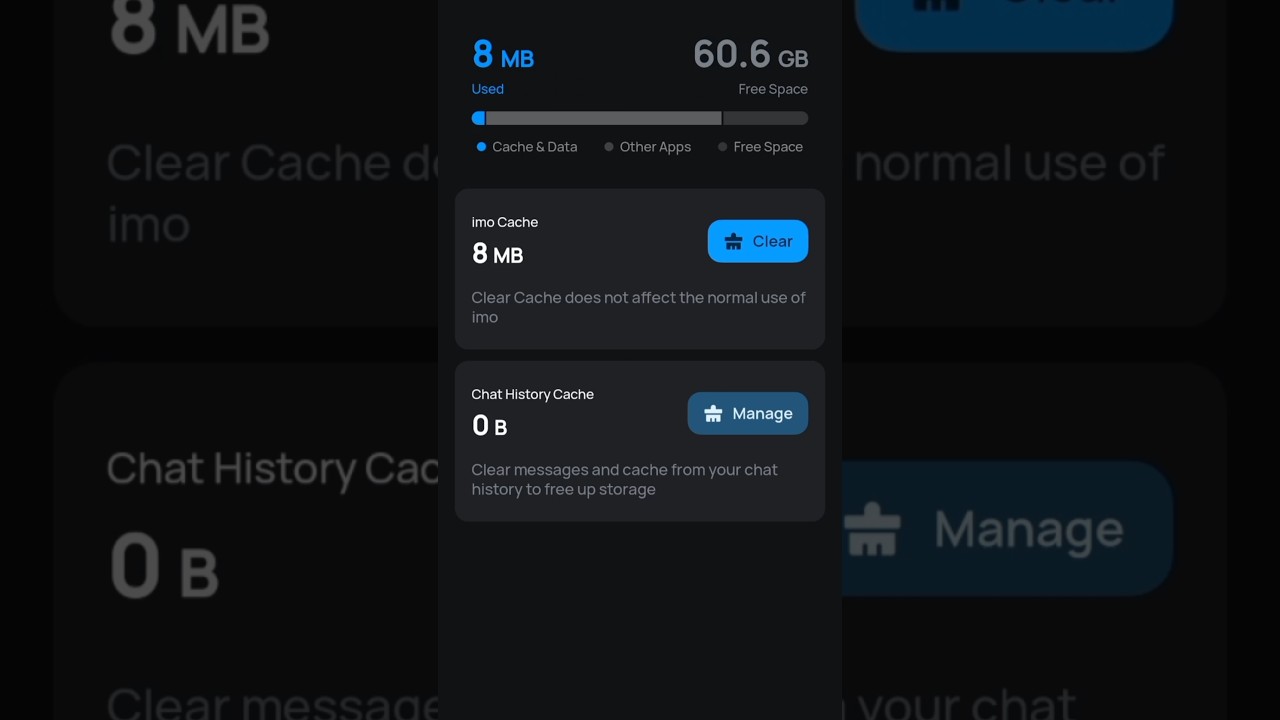
Vider le cache supprime les textures corrompues et les médias stockés sans toucher à vos historiques de messages ni à vos identifiants.
Pour vider le cache au niveau du système :
- Ouvrez les Paramètres d'Android.
- Allez dans Applications et choisissez imo.
- Appuyez sur Espace de stockage et cache.
- Appuyez sur Vider le cache.
[ Paramètres Android ] -> [ Applis ] -> [ imo ] -> [ Espace de stockage et cache ]
                                                              |
                                                              +--> [ Vider le cache ] (SÛR)
                                                              `--> [ Effacer le stockage ] (SUPPRIME LES DONNÉES)
N'appuyez pas sur « Effacer le stockage » ou « Effacer les données », sauf si vous souhaitez vous déconnecter de votre compte et effacer l'historique des discussions locales.
L'accumulation des médias dans l'application requiert également une attention périodique. Les galeries partagées et les packs de stickers occupent vite une place considérable. Si l'espace de stockage disponible descend sous les 10 %, la vitesse d'écriture de la mémoire flash diminue, ce qui engendre des chutes d'images et des menus lents.
Ouvrez imo, accédez aux paramètres de votre profil, appuyez sur Stockage, puis supprimez les vidéos encombrantes et les collections d'autocollants inutilisées. Conserver de l'espace libre garantit le tampon temporaire indispensable à la fluidité du streaming.
Les streamers qui planifient un salon en direct ont tout intérêt à régler leurs préparatifs à l'avance en profitant d'une recharge de diamants IMO sur xptopup. Finaliser ces démarches avant le lancement libère l'appareil pour qu'il dédie l'intégralité de sa puissance à l'encodage d'un flux vidéo régulier.
Foire aux questions
Pourquoi imo saccade ou subit du lag durant les appels vidéo de groupe sur Android ?
Ces ralentissements proviennent habituellement d'un débit réseau insuffisant, d'applications en tâche de fond qui sollicitent le processeur et la mémoire, ou d'un cache système surchargé. Se connecter à un Wi-Fi fiable et fermer les processus secondaires restaure instantanément la stabilité du flux. Supprimer le cache d'imo dans les paramètres Android aide aussi à éliminer les fichiers corrompus provoquant des pertes de fluidité.
Comment régler le décalage entre le son et l'image avec des écouteurs Bluetooth sur imo ?
Basculez sur un codec à faible latence tel que l'aptX Adaptive ou l'aptX LL dans les options pour développeurs d'Android, ou utilisez une liaison filaire en prise 3,5 mm. Les codecs Bluetooth classiques génèrent jusqu'à 250 ms de retard, décalant les voix par rapport aux mouvements des lèvres. Un casque filaire court-circuite la transmission radio et supprime immédiatement toute désynchronisation.
Pourquoi mon smartphone Android surchauffe-t-il pendant un stream ou un appel sur imo ?
L'utilisation ininterrompue du capteur photo, le décodage vidéo matériel et la luminosité maximale de la dalle imposent une charge de travail soutenue au processeur. Réduisez la luminosité de l'écran, retirez les coques de protection trop épaisses et évitez d'appeler pendant une charge rapide. Conserver un niveau de batterie entre 20 % et 80 % diminue aussi l'échauffement interne.
L'utilisation d'un VPN provoque-t-elle des coupures et du lag sur imo ?
Oui, les VPN ajoutent des nœuds de routage supplémentaires et un surcoût de données qui entraînent fréquemment des mises en mémoire tampon et des déconnexions. L'assistance officielle d'imo recommande d'interrompre tout VPN pendant les communications. Le chiffrement additionnel accroît la latence et perturbe la bonne distribution des paquets vidéo en direct.
Comment vider le cache de l'application imo sur Android ?
Ouvrez les Paramètres d'Android, allez dans Applications, choisissez imo, touchez Espace de stockage et sélectionnez Vider le cache. Cette action supprime les éléments temporaires obsolètes sans effacer vos conversations ni vos données de compte. C'est une manipulation sûre à effectuer dès que l'application montre des signes de lourdeur.
En quoi les options pour développeurs d'Android aident-elles à réduire les saccades sur imo ?
Définir les échelles d'animation des fenêtres, des transitions et de la durée de l'animateur sur 0.5x réduit le temps nécessaire à l'affichage des effets de l'OS. Vous pouvez aussi limiter les processus d'arrière-plan à 3 ou 4 applications pour libérer de la mémoire vive pour imo. Ces ajustements déchargent le CPU afin qu'il puisse traiter la vidéo en direct sans accroc.
Les modes d'économie d'énergie peuvent-ils dégrader la qualité d'un live imo ?
Oui, les modes stricts d'économie de batterie réduisent la cadence du processeur et bloquent les données en arrière-plan. Configurez la batterie d'imo sur Non restreinte pour assurer une diffusion vidéo fluide sans interruption. Cela évite que l'OS ne coupe brutalement votre direct dès que l'écran se met en veille.
Le mot de la fin pour streamer en toute fluidité sur imo
Corriger le lag sur imo n'oblige pas à investir dans un smartphone haut de gamme flambant neuf. Les problèmes de fluidité et les saccades proviennent presque toujours de freins facilement évitables : la synchronisation superflue de données, la lenteur des animations système, la latence du Bluetooth ou le bridage thermique.
Pour obtenir un résultat visible sans attendre, appliquez deux changements immédiats : branchez des écouteurs filaires en jack 3,5 mm pour caler parfaitement le son sur l'image, puis réglez les échelles d'animation sur 0.5x dans les options pour développeurs. Retirez ensuite votre coque de protection, baissez la luminosité autour de 40 % et configurez la gestion de la batterie d'imo sur Non restreinte.
Videz enfin le cache accumulé par l'application et restreignez les données en tâche de fond pour vos applications secondaires. Libéré de ces surcharges, votre appareil gardera des appels parfaitement synchronisés, une fréquence d'affichage fluide et une température stable, même pendant de longues heures de direct.






Comments