


Pour résoudre les ralentissements et saccades sur Kwai sous Android, videz le cache de l'application afin de lever les goulots d'étranglement de lecture/écriture, basculez votre connexion cellulaire de la 5G vers la 4G LTE ou le Wi-Fi pour limiter la chauffe radio, et conservez un espace de stockage libre situé entre 10 % et 20 %. Face à l'accumulation thermique dans le châssis, Android applique un bridage thermique silencieux qui réduit fréquemment la fréquence d'affichage de 60 FPS à 30 FPS ; traiter l'échauffement matériel permet donc de restaurer directement la fluidité des vidéos.

Pourquoi Kwai saccade : le piège du bridage thermique
La majorité des saccades sur Kwai ressemblent à des problèmes de mémoire tampon réseau ou à un bug applicatif, mais la gestion thermique matérielle en est très souvent la véritable cause.
Selon les recherches thermiques de KryoZon, Android réduit progressivement la fréquence d'horloge du processeur (CPU) et de la puce graphique (GPU) bien avant d'afficher le moindre avertissement de surchauffe à l'écran. Les fabricants configurent couramment ce bridage invisible pour maintenir la surface du châssis sous les 45°C, tandis que les seuils de jonction du processeur s'activent entre 95°C et 105°C.
Lorsque ces limites thermiques sont atteintes, le système d'exploitation peut diviser par deux les performances de rendu, passant de 60 FPS à 30 FPS. Lors de la consultation de flux continus ou de longs streams en direct, ces pertes d'images donnent exactement la même impression qu'une mauvaise connexion Internet.
Une chaleur prolongée accélère aussi la dégradation chimique de la batterie. Soumettre des cellules lithium-ion à des températures continues supérieures à 40°C (104°F) accélère leur perte de capacité selon KryoZon. Maîtriser la température protège donc autant la fluidité d'affichage que la durée de vie de l'accumulateur.
| Métrique matérielle | Valeur cible normale | Zone critique de bridage | Impact direct sur Kwai | Guide visuel |
|---|---|---|---|---|
| Température batterie | Inférieure à 40°C (104°F) | Supérieure à 40°C (104°F) en continu (KryoZon) | Dégradation de l'accumulateur et baisse de la fréquence d'images | 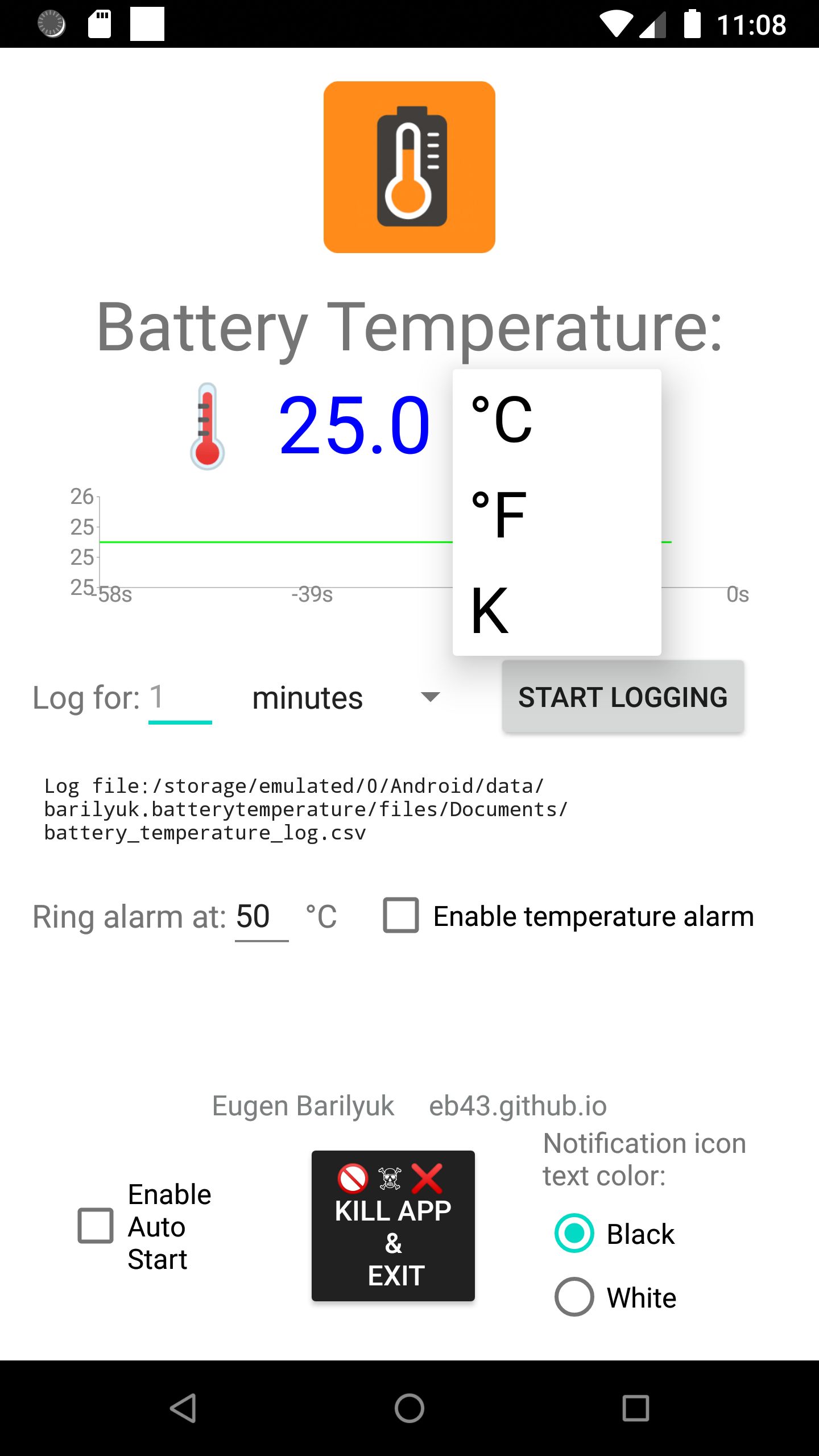 |
| Surface du châssis | Température neutre (<40°C) | 45°C à 50°C (KryoZon) | Chute du rafraîchissement de 60 FPS à 30 FPS | 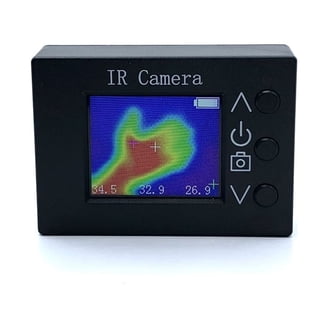 |
| Cœur du processeur | Charge dynamique variable | Jonction entre 95°C et 105°C (KryoZon) | Baisse drastique d'horloge ; saccades de décodage vidéo | 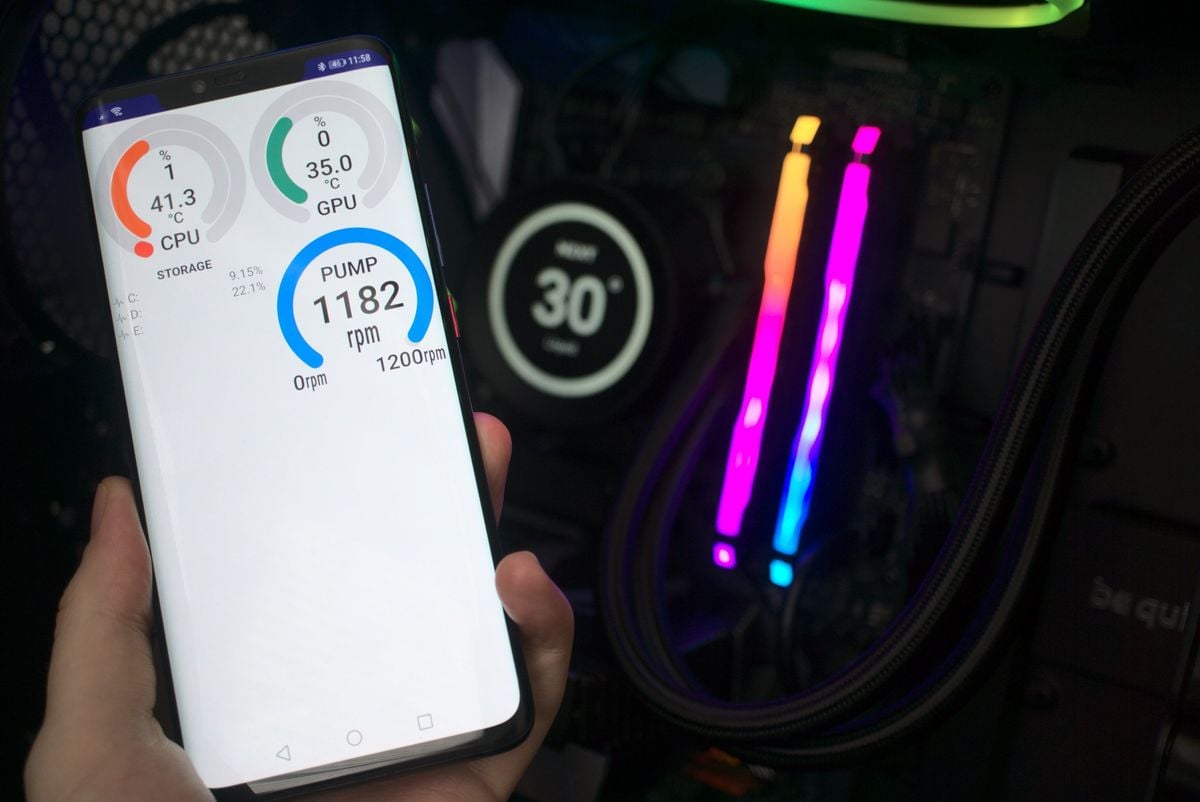 |
| Stockage interne libre | Minimum 10 % à 20 % libre (DreamWorks Direct) | Plus de 90 % de capacité occupée | Ralentissements tactiles, blocages de swap et gels de lecture | 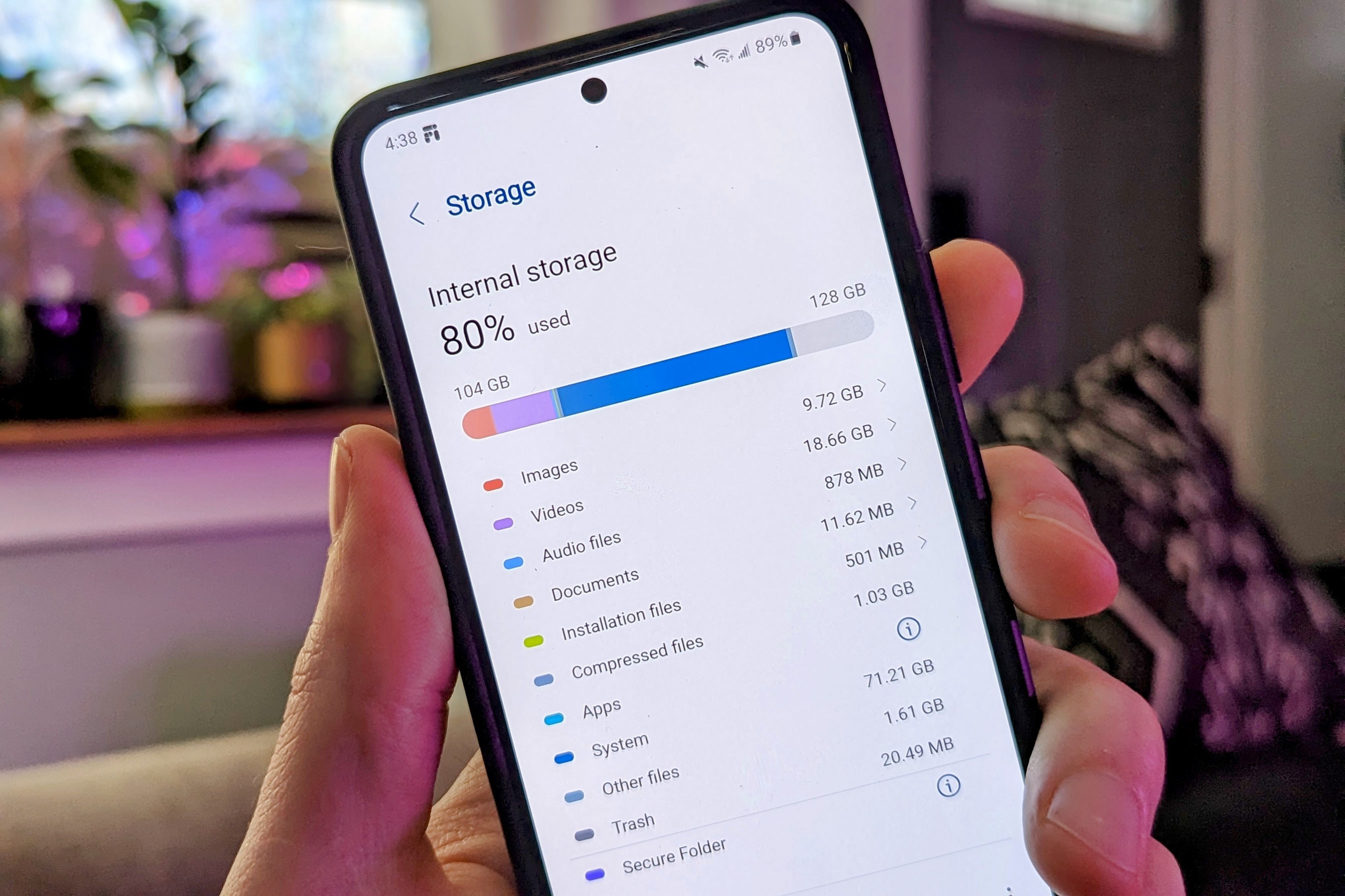 |

Kwai - Kwai*100
 Kwai - Kwai*100USD 0.97Acheter maintenant
Kwai - Kwai*500
Kwai - Kwai*500USD 4.83Acheter maintenantKwai - Kwai*1000
Kwai - Kwai*1000USD 9.66Acheter maintenantKwai - Kwai*2000
Kwai - Kwai*2000USD 19.31Acheter maintenantKwai - Kwai*5000
Kwai - Kwai*5000USD 48.28Acheter maintenantKwai - Kwai*10000
Kwai - Kwai*10000USD 96.57Acheter maintenantKwai - Kwai*15000
Kwai - Kwai*15000USD 144.85Acheter maintenantKwai - Kwai*20000
Kwai - Kwai*20000USD 193.13Acheter maintenantKwai - Kwai*25000
Kwai - Kwai*25000USD 241.42Acheter maintenant
Vider le cache de Kwai sans perdre ses données
Les applications de vidéos courtes encombrent rapidement la mémoire interne. Kwai met en mémoire tampon les extraits vidéo, les avatars des créateurs et les prévisualisations pour accélérer le défilement, mais ces fichiers temporaires fragmentés provoquent des latences tactiles et des accrocs de lecture.
Vider le cache applicatif nettoie cet index sans supprimer votre compte. D'après les explications de Blackview, vider le cache efface uniquement les données temporaires tout en préservant vos identifiants, vos configurations et vos réglages. Il ne faut pas appuyer sur Effacer les données ou Effacer le stockage, sous peine de devoir vous reconnecter entièrement à votre profil.
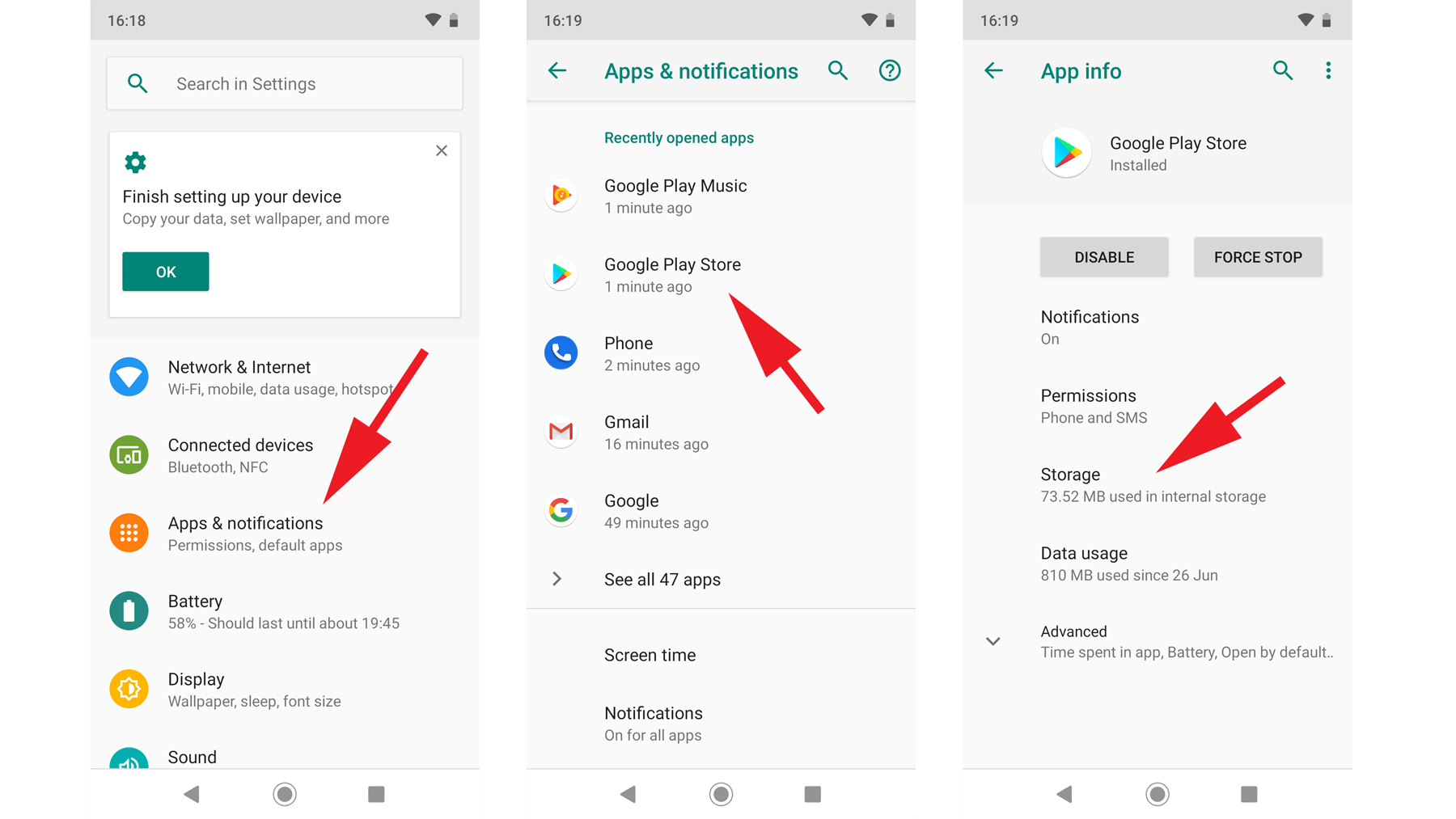
- Ouvrez les Paramètres de votre téléphone.
- Allez dans Applications (ou Applications et notifications).
- Faites défiler la liste jusqu'à Kwai.
- Appuyez sur Espace de stockage et cache.
- Touchez l'option Vider le cache.
Réglages réseau : privilégier la 4G LTE au lieu de la 5G
Lire des flux vidéo haute définition sur une connexion cellulaire 5G constitue une source majeure d'échauffement.
Les mesures présentées par KryoZon révèlent que les modems 5G consomment 20 % à 30 % d'énergie supplémentaire par rapport aux modems LTE. Dès que la réception faiblit de quelques barres, le modem accroît sa puissance d'émission pour stabiliser la liaison. En cumulant décodage vidéo ininterrompu, luminosité d'écran élevée et modem 5G sollicité, l'appareil dépasse vite le seuil des 45°C.
Forcer le smartphone en LTE réduit instantanément la charge thermique :
- Ouvrez Paramètres > Réseau et Internet (ou Connexions).
- Appuyez sur Cartes SIM ou Réseau mobile.
- Accédez à Type de réseau préféré.
- Changez la sélection de 5G / LTE / 3G (auto) vers LTE / 3G ou 4G uniquement.
Si vous disposez d'un réseau Wi-Fi stable, connectez-vous-y en priorité. Les modules Wi-Fi émettent nettement moins de chaleur résiduelle que les modems cellulaires pendant de longues sessions de visionnage.
Mémoire tampon du stockage et RAM virtuelle
Android requiert une marge d'espace flash non alloué pour enregistrer les flux multimédias entrants et gérer les fichiers d'échange (swap).
Une analyse de DreamWorks Direct démontre que laisser l'espace disponible descendre sous la barre des 10 % à 20 % — soit une occupation approchant 90 % — génère des ralentissements sur l'ensemble du système. Le téléphone peine à inscrire les segments temporaires de la vidéo, ce qui se traduit par des blocages du flux et des glissements d'écran saccadés.
Les fonctions de mémoire vive virtuelle créent un autre ralentissement. Des dispositifs tels que RAM Plus, RAM Boost ou Extension de mémoire réservent du stockage flash interne en guise de mémoire simulée, mais celle-ci demeure beaucoup plus lente que la RAM physique dédiée.
Une étude de MakeUseOf indique que cette mémoire virtuelle accentue les lenteurs lors du changement d'application et entraîne le rechargement forcé des tâches en fond. Si votre appareil possède 8 Go de RAM physique ou davantage, désactivez totalement l'extension de RAM virtuelle dans vos paramètres de mémoire pour écarter ces goulots d'étranglement.
Options pour les développeurs : limiter les processus en arrière-plan
Sur les smartphones d'entrée de gamme ou les anciens téléphones proches de la configuration requise officielle d'Android 5.0 (documentée par Uptodown), le multitâche sature rapidement les composants.
Il est possible de réguler l'activité de fond directement via les Options pour les développeurs natives, sans installer d'applications tierces de nettoyage :
- Accédez à Paramètres > À propos du téléphone.
- Tapotez sept fois d'affilée sur Numéro de build jusqu'au message confirmant le mode développeur.
- Revenez dans Paramètres > Système > Options pour les développeurs.
- Descendez jusqu'à la section Applications.
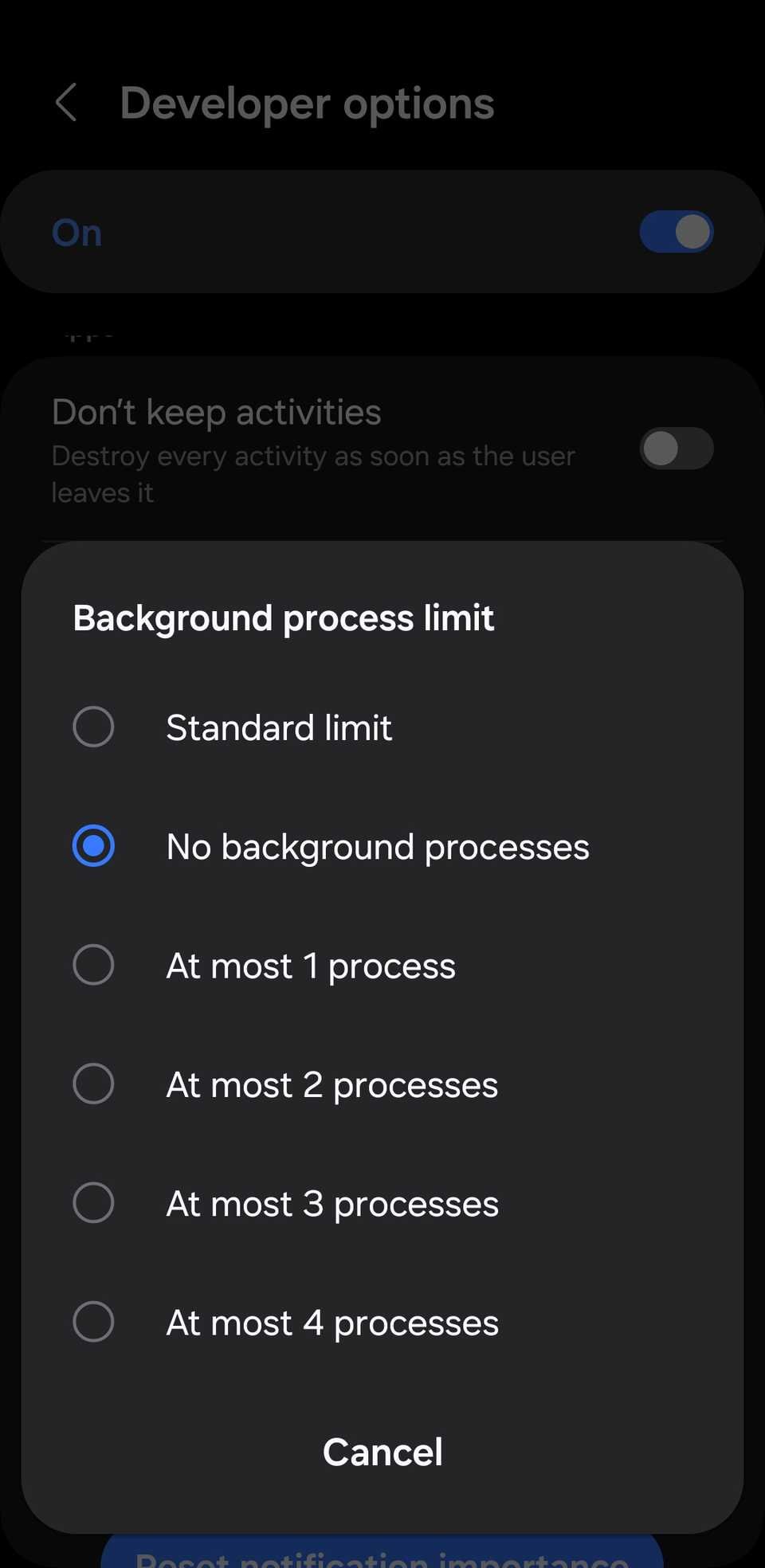
- Appuyez sur Limite des processus en arrière-plan.
- Remplacez la Limite standard par 2 processus au maximum ou 3 processus au maximum (des valeurs de 1 à 4 processus sont prises en charge, d'après MakeUseOf).
Cette restriction empêche les applications inactives de réveiller inutilement le processeur, réservant les ressources de calcul et de dissipation thermique au décodage vidéo de Kwai.
Le dilemme de l'optimisation de la batterie
Le paramétrage énergétique impose un compromis entre maîtrise de la température en arrière-plan et réactivité en premier plan.
Désactiver l'optimisation de la batterie autorise Kwai à exploiter pleinement les cycles CPU et à maintenir ses connexions réseau ouvertes sans coupure pendant les diffusions en direct, mais entraîne une hausse de consommation qui accélère le bridage thermique.
À l'inverse, laisser l'optimisation par défaut ou le mode Doze actif limite l'élévation de température, mais peut brider la lecture vidéo de manière prématurée ou retarder les commentaires lors des diffusions en direct.
| Configuration du paramètre | Objectif de performance | Avantage vérifié | Inconvénient / Compromis documenté |
|---|---|---|---|
| Limite de processus (1 à 4) | Préserver la RAM active (MakeUseOf) | Interrompt les tâches de fond pour libérer le processeur | Les applications fermées redémarrent depuis le début à l'ouverture |
| Désactiver la RAM virtuelle | Éliminer les lenteurs d'écriture flash (MakeUseOf) | Supprime les congestions sur les appareils à partir de 8 Go de RAM | Les téléphones modestes avec <4 Go de RAM gardent moins d'applications actives |
| Conserver 10 % à 20 % de stockage libre | Assurer une zone d'écriture fluide (DreamWorks Direct) | Élimine les blocages d'écriture et gels de mise en mémoire tampon | Nécessite de supprimer des fichiers volumineux et des applications inutilisées |
| Forcer la 4G LTE face à la 5G | Diminuer la charge du modem (KryoZon) | Réduit la consommation du modem de 20 % à 30 %, freinant la surchauffe | Fait renoncer aux débits de téléchargement de pointe en 5G |
Profil de réglages recommandé pour Kwai
Pour assurer un visionnage fluide sans surchauffe, suivez cette séquence de configuration :
- Espace de travail : Maintenez au minimum 15 % de stockage libre sur l'appareil. Videz le cache de Kwai dans les paramètres système.
- Réseau : Verrouillez votre connexion sur la 4G LTE ou privilégiez un réseau Wi-Fi avant de lancer de longues sessions de direct.
- Gestion mémoire : Désactivez l'extension de RAM virtuelle (comme RAM Plus) si votre smartphone embarque 8 Go de RAM physique ou plus.
- Plafond d'arrière-plan : Si les micro-blocages persistent sur un modèle intermédiaire, réglez la limite des processus à 2 ou 3 dans les options développeurs.
Ne modifiez ces valeurs qu'en cas de besoin précis. Si vous utilisez simultanément plusieurs outils professionnels en fond, remettez la limite des processus sur Limite standard. Si vous constatez des pertes d'images lors de l'envoi de cadeaux virtuels ou d'interactions en direct, laissez refroidir le châssis ; la fréquence d'affichage remonte dès que les composants retrouvent une température modérée.
Si vous achetez des pièces pour soutenir des créateurs lors de sessions en direct, vérifiez au préalable la destination de votre compte. Les services tiers comme XPTopup pour Kwai créditent uniquement la version internationale Kwai Global ; ces soldes ne peuvent pas être transférés vers un compte de l'application chinoise Kuaishou.
Foire aux questions
Vider le cache de Kwai supprime-t-il mon compte ou mes préférences ?
Non. Toucher Vider le cache ne supprime que les fichiers multimédias résiduels et les vignettes temporaires. Vos données de connexion, vos configurations et votre profil restent inchangés. En revanche, sélectionner Effacer les données ou Effacer le stockage réinitialise totalement l'application et impose une nouvelle connexion, comme l'explique Blackview.
Pourquoi mon téléphone saccade-t-il en stream alors qu'il ne semble pas brûlant ?
La gestion thermique d'Android met en œuvre un bridage progressif qui réduit les fréquences du processeur et du GPU avant même d'atteindre des seuils critiques de 50°C ou d'afficher une notification d'alerte. D'après KryoZon, ce mécanisme de protection matérielle divise discrètement le débit d'images par deux pour contenir l'énergie thermique.
Les pièces et profils de Kwai Global sont-ils utilisables sur Kuaishou en Chine ?
Non. L'application internationale Kwai Global et la plateforme domestique chinoise Kuaishou CN s'appuient sur des infrastructures de serveurs et des portefeuilles distincts ; les recharges de pièces et les identifiants ne sont pas transférables d'une plateforme à l'autre (XPTopup).






Comments