

Pour trouver votre identifiant de joueur (UID) dans Destiny: Rising, lancez le jeu et appuyez sur votre avatar de joueur dans le coin supérieur gauche de l'écran d'accueil principal. Votre UID numérique s'affiche directement sous le nom de votre personnage sur la fiche de profil. Appuyez sur la petite icône de copie située juste à côté de la suite de chiffres pour l'enregistrer directement dans votre presse-papiers (XPTopup).
Étapes rapides pour accéder à votre fiche de profil
Trouver la suite de chiffres de votre compte ne nécessite que quelques pressions depuis l'interface centrale :
- Attendez d'être complètement chargé sur l'écran d'accueil principal.
- Appuyez sur l'avatar de joueur ou l'icône de profil dans le coin supérieur gauche.
- Repérez la suite numérique située sous votre pseudo.
- Appuyez sur le bouton de copie immédiatement à côté des chiffres pour copier l'UID sans erreur.
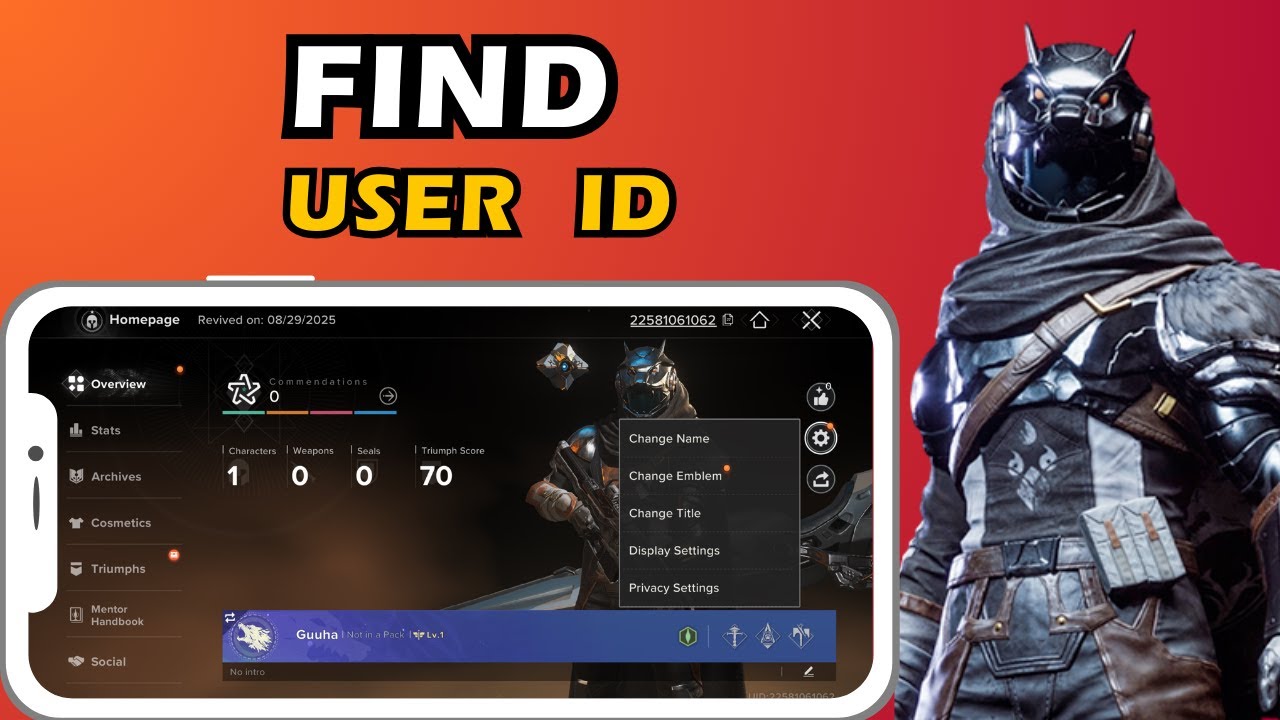
L'utilisation du bouton de copie intégré permet d'éviter les erreurs de saisie lorsque vous fournissez votre identifiant d'utilisateur pour des tickets d'assistance, des demandes d'amis au sein de la communauté ou des recharges d'Argentum pour Destiny: Rising.

Pack de 60 Silver
 Pack de 60 SilverUSD 0.83Acheter maintenant
Pack de 300 Silver
Pack de 300 SilverUSD 4.20Acheter maintenantPack de 600 Silver
Pack de 600 SilverUSD 8.40Acheter maintenantPack de 1500 Silver
Pack de 1500 SilverUSD 21.01Acheter maintenantPack de 3000 Silver
Pack de 3000 SilverUSD 42.03Acheter maintenantPack de 6000 Silver
Pack de 6000 SilverUSD 84.07Acheter maintenant
Vérifier la région de votre serveur actif
Les services tiers et les demandes d'assistance nécessitent souvent la région de votre serveur en plus de l'UID numérique. Vous pouvez confirmer votre serveur actif à deux endroits :
- Écran de connexion : la région sélectionnée est indiquée dans un coin de l'écran-titre avant d'entrer dans le monde du jeu (XPTopup).
- Menu des paramètres : vous pouvez vérifier votre serveur actif dans l'onglet des paramètres généraux une fois connecté (XPTopup).
Ouvrir les paramètres du jeu via l'icône de Spectre
Les options système en jeu ne se trouvent pas derrière votre fiche d'avatar. Les préférences générales, les réglages graphiques et les outils de gestion de compte utilisent un élément d'interface distinct.
Pour accéder à l'interface système principale, appuyez sur l'icône de Spectre située dans le coin supérieur droit de votre écran (PlayDestinyRising). De là, sélectionnez l'icône d'engrenage située dans le coin inférieur gauche pour accéder aux paramètres généraux du jeu.
Accéder à la gestion et à la liaison du compte
Lier un profil invité à des identifiants permanents s'effectue via le menu système plutôt que par la fiche d'avatar :
- Appuyez sur l'icône de Spectre dans le coin supérieur droit.
- Appuyez sur l'icône d'engrenage dans le coin inférieur gauche pour ouvrir les Paramètres.
- Ouvrez l'onglet Autre.
- Sélectionnez Centre des joueurs en haut (IGN).
Depuis le Centre des joueurs, l'option Lier le compte vous permet d'associer votre progression à des comptes Google, Facebook, X ou Discord afin de sécuriser vos données mobiles.






Comments