

Astuce : Besoin de Wuthering Waves Lunite pour la prochaine Invocation ? La recharge Wuthering Waves sur XPTopup s'effectue uniquement avec votre ID utilisateur et votre serveur.
Tableau des meilleurs paramètres graphiques de Wuthering Waves (juillet 2026)
Mis à jour le 23/07/2026 : Verrouillage du préréglage d'équilibrage de la version 3.5 pour les cartes graphiques de la série RTX 30, ainsi que l'étape du préréglage DLSS L via l'application NVIDIA.
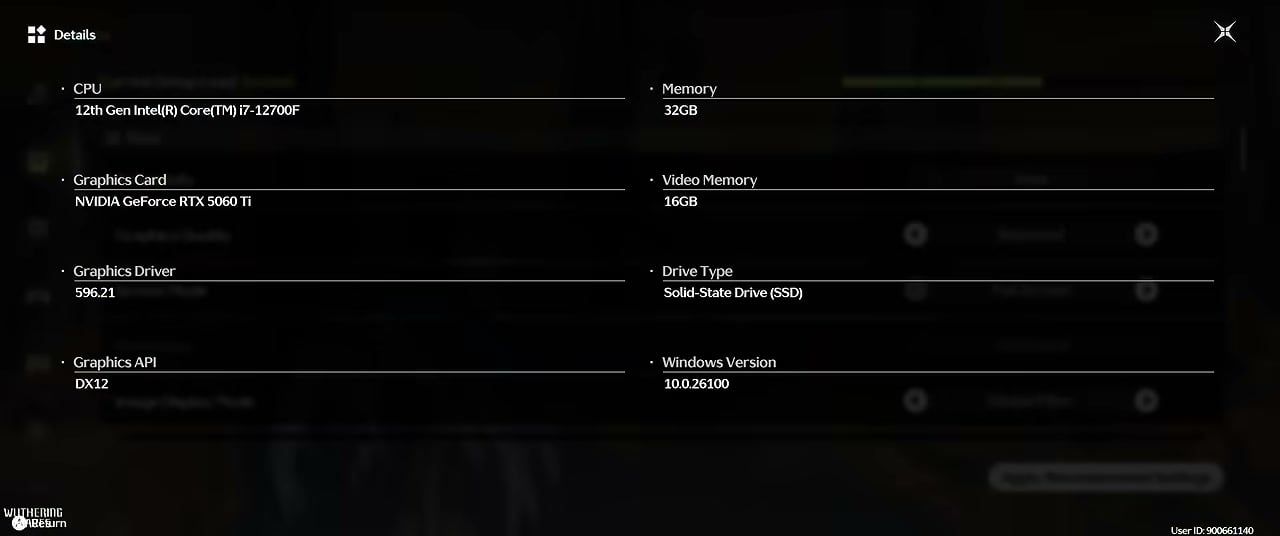
PC de référence (milieu de gamme, DX12) :
Composant | Spécification |
|---|---|
Processeur (CPU) | Intel Core i7-12700F |
Carte graphique (GPU) | NVIDIA GeForce RTX 3060 Ti |
Mémoire vive (RAM) | 32 Go DDR4-3200 |
Stockage | SSD |
Performance visée | 3440×1440 Plein écran, limite à 120 FPS |
Avec cette configuration, le préréglage ci-dessous maintient une charge de jeu Fluide et atteint 100–120 FPS dans les zones ouvertes, les forêts et les panoramas aquatiques. Passez en 1440p ou 1080p si vous souhaitez plus de marge et une utilisation de VRAM réduite.
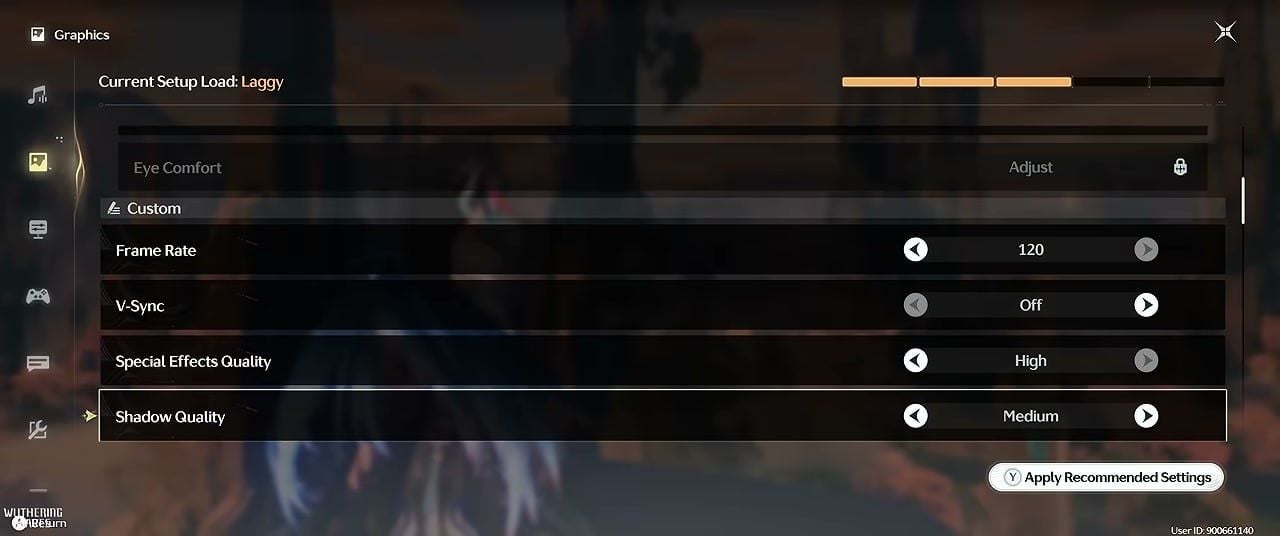
Préréglage principal (à copier en premier)
Paramètre | Valeur | Pourquoi |
|---|---|---|
Qualité graphique | Équilibré, puis Personnalisé | Sacrifie le LOD lointain pour de gros FPS ; les décors proches et moyens restent propres |
Mode d'affichage | Plein écran | Chemin GPU exclusif, moins de saccades du compositeur |
Résolution | Natif (ex. 3440×1440) | Adaptez à votre écran ; réduisez la résolution si la VRAM est limitée |
Fréquence d'images | 120 | Limite la charge au lieu de faire surchauffer le GPU |
V-Sync | Désactivé | Réduit le décalage d'entrée ; utilisez plutôt une limite de FPS |
Qualité des effets spéciaux | Élevée | Préserve la lisibilité des effets visuels en combat |
Qualité des ombres | Moyenne | Gros gain de FPS pour une perte visuelle minime |
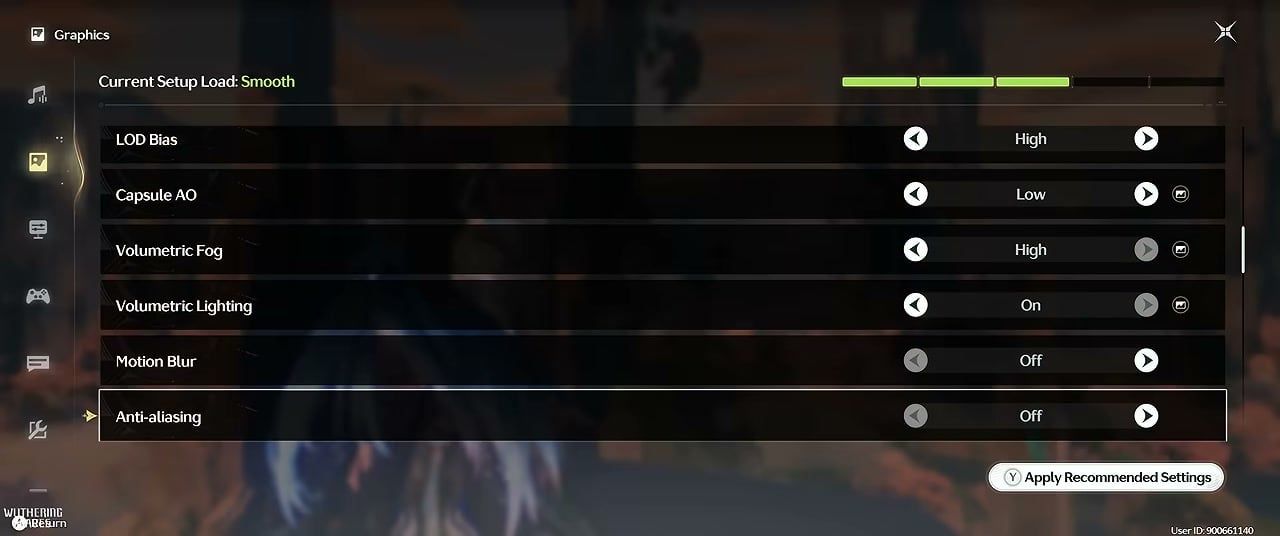
Biais LOD | Élevé (Moyen si les textures sont floues ; Ultra avec 8 Go+ de VRAM) | Correspond à la VRAM, pas un réglage Ultra superficiel |
AO Capsule | Faible | Réduction économique de l'occlusion ambiante |
Brouillard volumétrique | Élevé | Élimine le bruit de pixels sur le feuillage lorsqu'il est trop bas |
Éclairage volumétrique | Activé | Préserve les rayons lumineux et la profondeur |
Flou cinétique | Désactivé | Mouvements plus propres, clarté gratuite |
Anti-aliasing | Désactivé | Redondant lorsque le DLSS est activé |
Bloom | Activé | Lumière douce sans coût excessif |
Densité de foule | Faible | Moins de PNJ dans le monde ; Moyen si les villes paraissent vides |
Flash d'impact ennemi | Activé | Retour visuel en combat |
Chiffres de dégâts | Désactivé | Moins de pollution visuelle de l'interface lors des longs combats |
Animation basée sur la physique | Activé | Les cheveux et les vêtements restent animés |
Exposition automatique | Activé | L'éclairage extérieur reste stable |
Distance d'affichage | Par défaut | À ne pas modifier sauf en cas de saccades persistantes |
Filtrage anisotropique | 1× | Léger gain de FPS ; à augmenter si les textures au sol bavent |
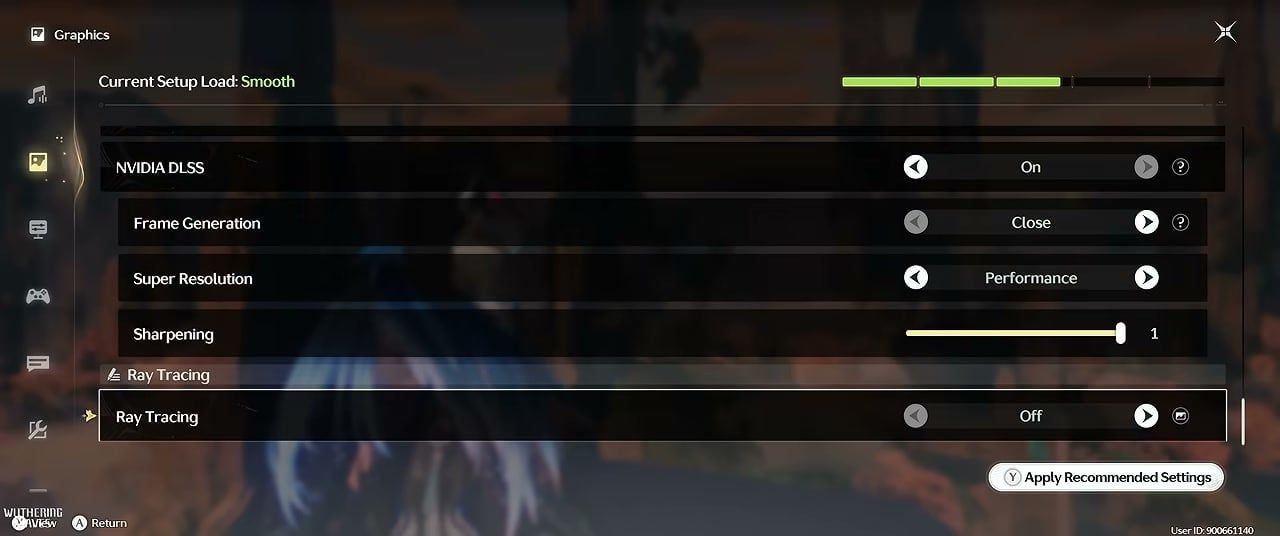
NVIDIA DLSS | Activé | Principal levier de FPS sur RTX |
Super Résolution | Performance | À associer avec la netteté à 1 |
Génération d'images | Désactivé | Préférer de vraies images pour de meilleures sensations en combat |
Ray Tracing | Désactivé | Le plus gros gain de FPS gratuit sur les GPU de milieu de gamme |
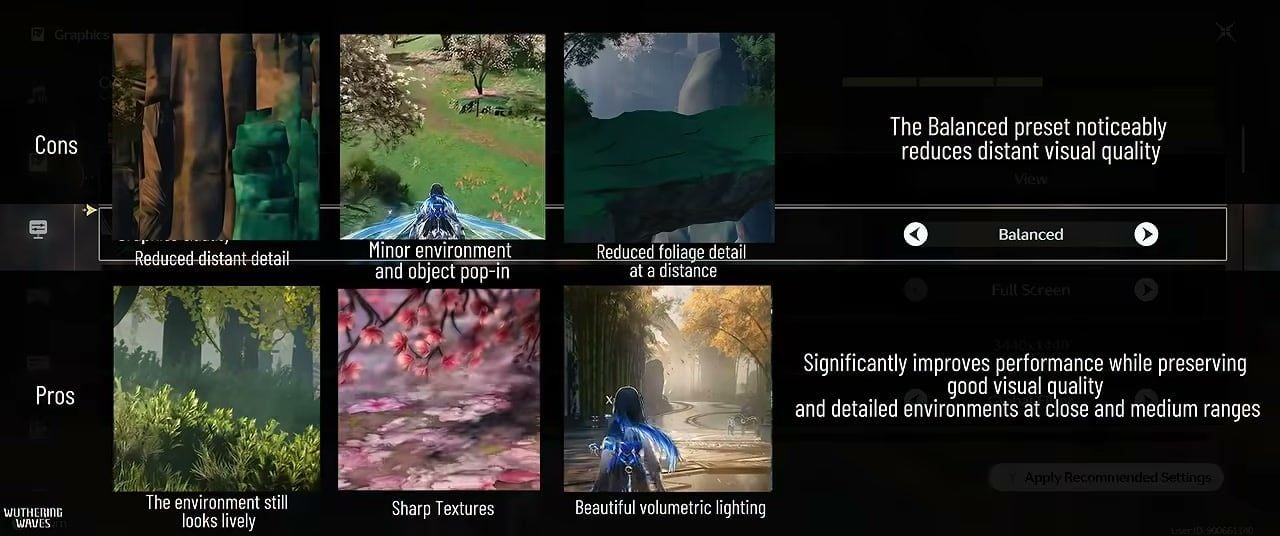
Ce que le mode Équilibré coûte par rapport à ce qu'il conserve
Coûts : falaises lointaines plus douces, apparition tardive des éléments (pop-in), feuillage lointain plus plat
Conserve : textures rapprochées nettes, buissons de moyenne distance pleins de vie, faisceaux de lumière volumétrique prononcés
Application NVIDIA : Préréglage DLSS L (en dehors du jeu)
Forcez le nouveau modèle Super Resolution dans l'application NVIDIA :
Ouvrez l'application NVIDIA → Paramètres graphiques (Graphics)
Sélectionnez Wuthering Waves (ou Paramètres globaux)
Ouvrez Paramètres DLSS (DLSS Override) → Préréglages du modèle (Model Presets)
Définissez Super Resolution sur Préréglage L (Preset L)
Appliquez, puis relancez le jeu
Dans le jeu, activez DLSS Activé → Super Resolution : Performance → Netteté (Sharpening) : 1. Laissez Génération de trames (Frame Generation) désactivée. Sur les cartes RTX 20/30, le préréglage L peut coûter quelques images par rapport aux anciens modèles ; si la barre de fluidité passe à Ralenti (Laggy), essayez le préréglage K ou baissez Super Resolution d'un cran.
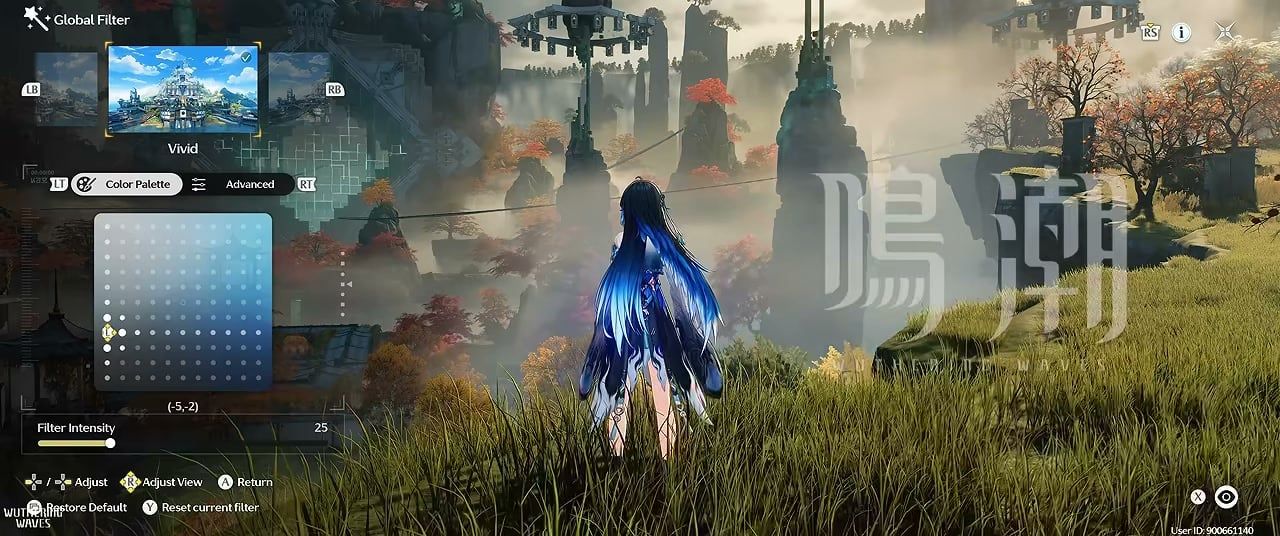
Filtre global (étalonnage des couleurs optionnel)
À appliquer après le tableau des FPS, et non en remplacement :
Contrôle | Valeur |
|---|---|
Préréglage | Vif |
Intensité du filtre | 25 |
Ombres | −40 |
Bloom | 10 |
Vignettage | 0 |
Grain cinématographique | 0 |
Palette de couleurs | environ (−5, −2) |

Wuthering Waves Lunite
60 Lunites
 60 LunitesUSD 0.77Acheter maintenant
300+30 Lunites
300+30 LunitesUSD 4.01Acheter maintenant980+110 Lunites
980+110 LunitesUSD 11.95Acheter maintenant1980+260 Lunites
1980+260 LunitesUSD 23.91Acheter maintenant3280+600 Lunites
3280+600 LunitesUSD 39.85Acheter maintenant6480+1600 Lunites
6480+1600 LunitesUSD 79.47Acheter maintenantLunite Subscription
 Lunite SubscriptionUSD 4.01Acheter maintenant
Comment appliquer les meilleurs paramètres graphiques de Wuthering Waves
Étape 1 : Lancez WuWa → Paramètres (Settings) → Graphismes (Graphics). Réglez Qualité graphique sur Équilibré (Balanced), Mode d'affichage sur Plein écran (Full Screen), puis passez la liste sur Personnalisé (Custom).
Étape 2 : Copiez le tableau principal : 120 FPS, V-Sync Désactivée, Ombres Moyennes, Effets Élevés, Brouillard volumétrique Élevé, Densité de foule Faible, Anti-Aliasing Désactivé, Ray Tracing Désactivé.
Étape 3 : Activez NVIDIA DLSS, réglez Super Resolution → Performance, Netteté (Sharpening) → 1, et Génération de trames (Frame Generation) → Désactivé.
Étape 4 : Dans l'application NVIDIA, définissez Préréglage du modèle DLSS Override → Super Resolution → Préréglage L, puis redémarrez le jeu.
Étape 5 : Marchez dans une zone extérieure fréquentée pendant deux minutes. Si la Charge de la configuration actuelle reste verte (Fluide) et que les combats semblent stables, sauvegardez. Si elle passe à Ralenti (Laggy), baissez le Biais LOD (LOD Bias) sur Moyen ou réduisez Super Resolution d'un niveau avant de toucher aux Effets.
À quoi ressemble ce préréglage en mouvement
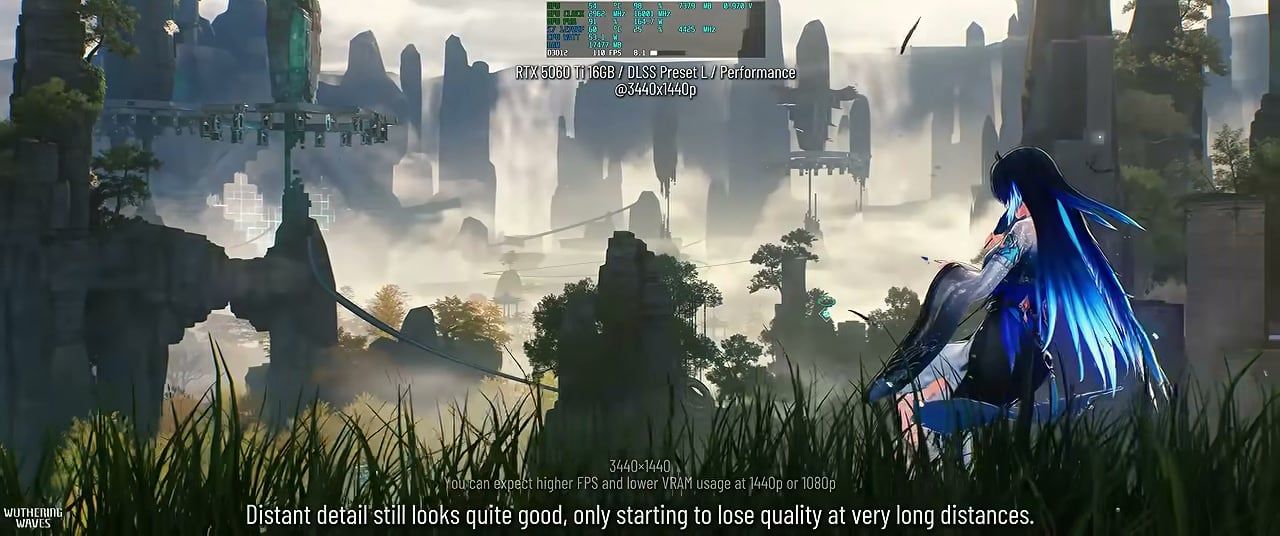
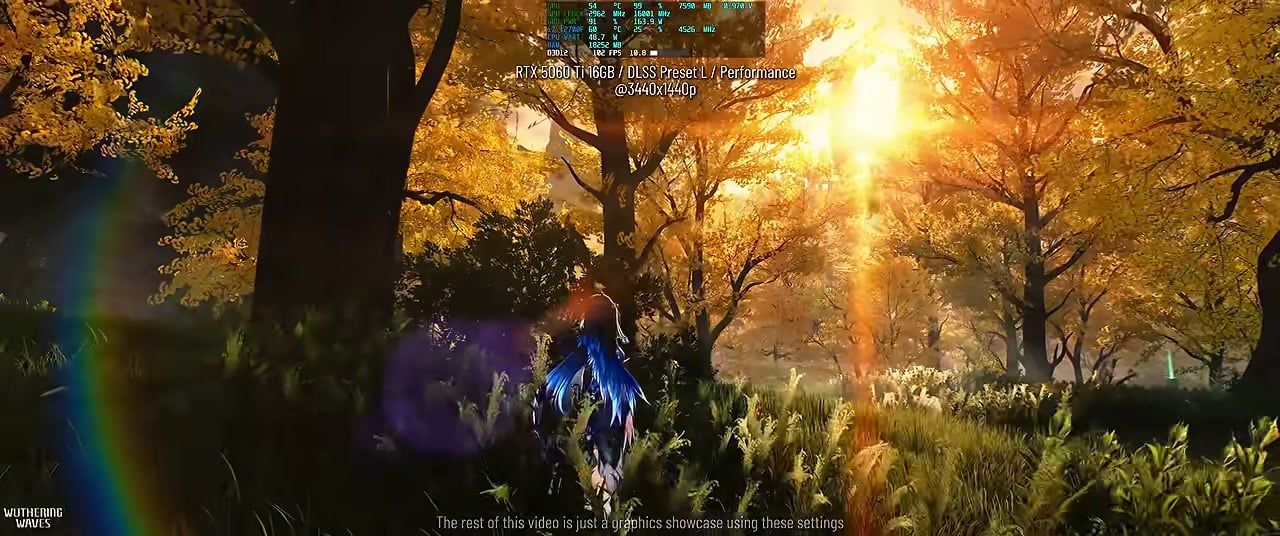
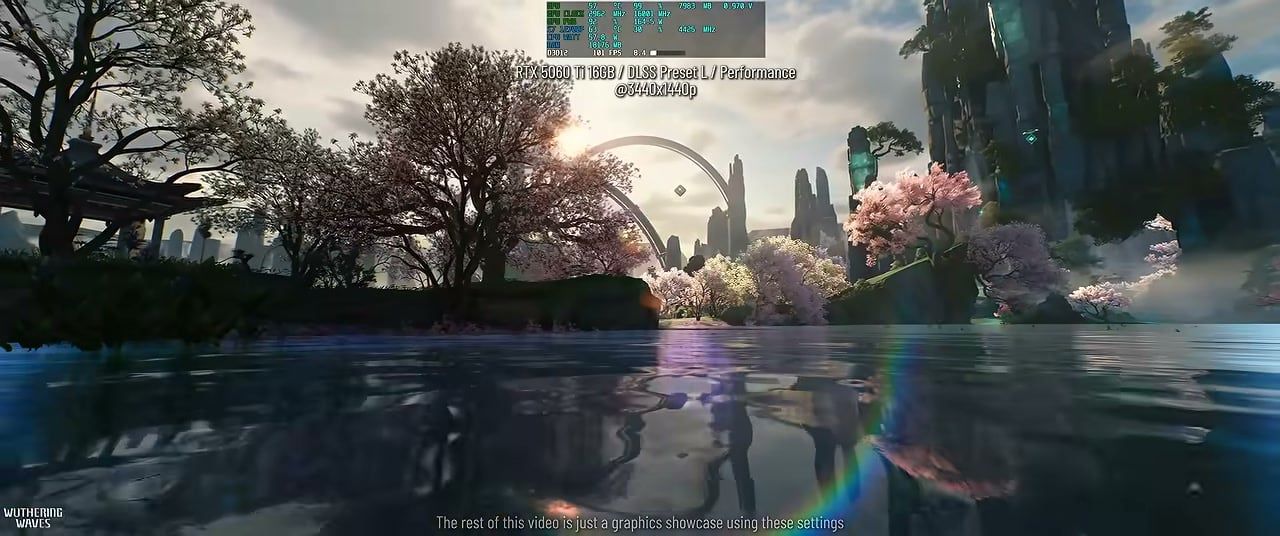
Les panoramas en monde ouvert en 3440×1440 avec DLSS Performance + Préréglage L conservent un niveau de détail élevé à distance de jeu normale. Les pics rocheux lointains s'adoucissent en premier ; l'herbe sous vos pieds et les matériaux des personnages restent nets. Les sentiers forestiers conservent leurs rayons de soleil volumétriques. Les reflets de l'eau et les cerisiers en fleurs roses tiennent le choc à environ 100–120 FPS sur une carte de classe RTX 3060 Ti.
Comment pousser les FPS encore plus loin
Fermez les onglets Chromium superflus, les superpositions (overlays) et les lanceurs avant de charger des villes denses.
Mettez à jour le pilote Game Ready de NVIDIA, et ne vous fiez pas uniquement à Windows Update.
Préférez le mode Plein écran au mode sans bordures lorsque vous recherchez un seuil de FPS minimal strict.
Limitez les FPS à quelques images sous votre taux de rafraîchissement si vous observez des déchirements d'image (tearing) avec la V-Sync désactivée.
Conservez des textures et des effets élevés ; réduisez d'abord les ombres, le ray tracing, la foule et l'anti-aliasing (le guide des FPS 2026 de PC Game Check répertorie le même ordre de priorité des coûts).
Vous économisez des Wuthering Waves Lunite pour une bannière importante ? Obtenez-les via la recharge Wuthering Waves sur XPTopup grâce à une validation par ID utilisateur, puis profitez du jeu avec le préréglage ci-dessus au lieu de faire la queue dans les boutiques.
FAQ
Quels sont les meilleurs paramètres graphiques de Wuthering Waves pour les FPS en 2026 ?
Le mode Équilibré comme base, puis Personnalisé : Ombres Moyennes, Effets Élevés, Brouillard volumétrique Élevé, Densité de foule Faible, Anti-Aliasing Désactivé, Ray Tracing Désactivé, DLSS Performance avec une Netteté à 1, Génération de trames Désactivée. Forcez le Préréglage L dans l'application NVIDIA. Sur les cartes de la série RTX 30 sous la version 3.5, c'est la configuration qui reste Fluide en ultra-large 1440p.
Dois-je activer le Ray Tracing dans Wuthering Waves ?
Uniquement si votre carte graphique dépasse largement le niveau recommandé par le jeu et que vous atteignez déjà votre objectif de FPS avec le RT désactivé. Sur les cartes de classe RTX 3060 Ti, désactiver le RT fait toute la différence entre un jeu Fluide et Ralenti en 1440p ultra-large.
Le DLSS nuit-il aux graphismes de Wuthering Waves ?
Le mode Performance avec une Netteté à 1 et le Préréglage L de l'application NVIDIA préserve les détails proches et de moyenne distance. Vous ne perdez en netteté qu'à des distances extrêmes. Les modes Qualité/Équilibré s'avèrent plus nets si vous dépassez déjà les 90+ FPS et souhaitez moins de mise à l'échelle (upscaling).
Pourquoi régler le brouillard volumétrique sur Élevé si je veux plus de FPS ?
Un brouillard réglé sur Faible peut donner au feuillage un aspect pixélisé et bruité. Le niveau Élevé élimine cet artefact tout en coûtant moins cher en ressources que le Ray Tracing ou des ombres en Ultra. Réduisez la densité de foule et les ombres avant de toucher au brouillard.
Puis-je acheter des Wuthering Waves Lunite sans partager mon mot de passe ?
Oui. XPTopup ne demande que votre ID utilisateur et votre serveur. Les packs et l'abonnement aux Lunite sont crédités en quelques minutes après le paiement.
Conclusion
Ajoutez cette page des meilleurs paramètres graphiques de Wuthering Waves à vos favoris et consultez-la après les patchs majeurs du jeu sur PC. Copiez le tableau de juillet 2026, forcez le préréglage DLSS L, désactivez le Ray Tracing et parcourez une zone extérieure jusqu'à ce que la barre de charge reste Fluide. Lorsqu'une Invocation (Convene) commence et que vous avez besoin de Wuthering Waves Lunite rapidement, rechargez sur XPTopup et plongez directement dans la bataille.


Comments