


Untuk mendengar langkah kaki musuh dengan jelas di Arena Breakout: Infinite, pertahankan satu lapisan pemrosesan spasial (spatial processing), tingkatkan rentang frekuensi 2.000 Hz hingga 4.000 Hz secara bertahap sebesar 2 hingga 3 dB, dan hilangkan bass boost buatan yang menutupi pergerakan samar. Kejelasan arah dalam raid ekstraksi sangat bergantung pada pembersihan distorsi akustik yang mengganggu, pencegahan konflik fase antara Windows dan game, serta memastikan info taktis rekan setim tetap terdengar jelas di tengah suara tembakan latar.
Konfigurasi Master Volume dan Audio Dynamic Range
Raid ekstraksi menuntut waktu reaksi cepat saat lawan mengendap-endap di lantai kayu atau berdesir melewati semak-semak. Efek suara (SFX) harus diprioritaskan mutlak di atas elemen audio dekoratif.
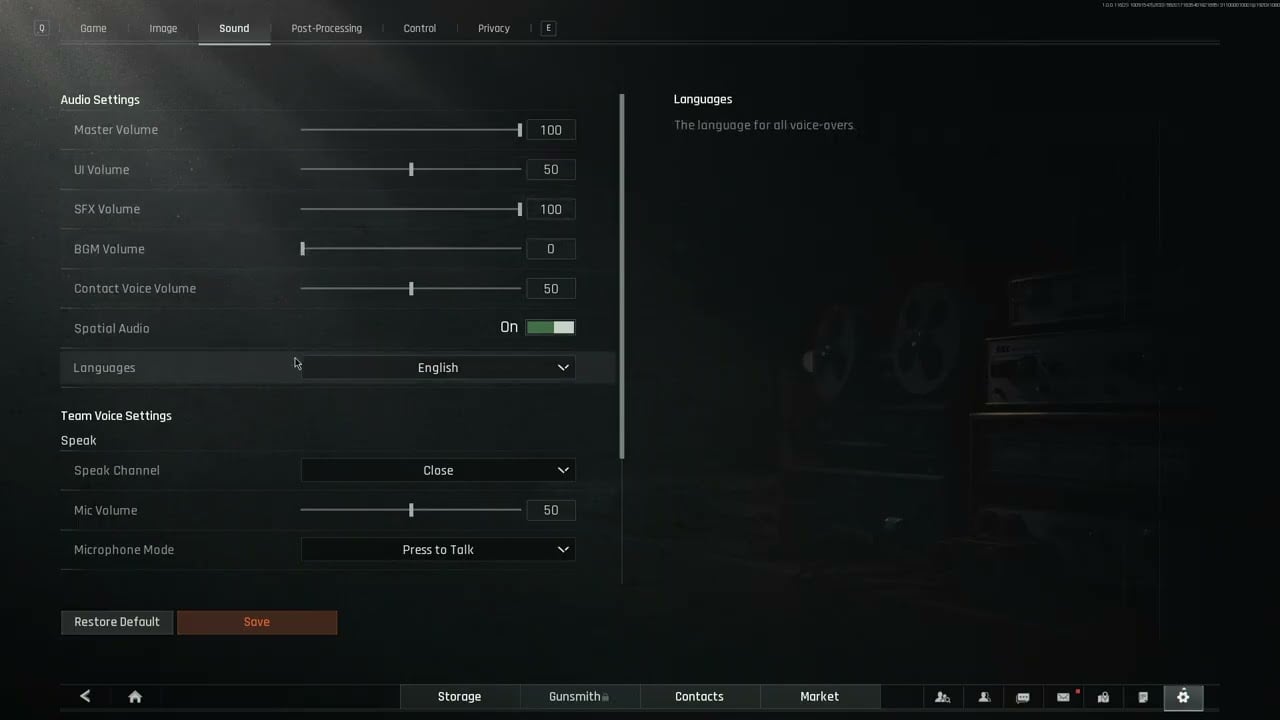
Atur master volume ke batas nyaman yang tidak membuat telinga cepat lelah, lalu sesuaikan slider di bawahnya untuk mengisolasi petunjuk audio mekanis:
- Master Volume: Atur antara 70% dan 100% berdasarkan amplifier hardware atau output Windows kamu.
- Sound Effects (SFX): 100%. Slider ini mengatur suara langkah, klik saat reload, dan arah suara tembakan senjata.
- Ambient Sound / Environment: Turunkan ini ke sekitar 40% hingga 50% jika opsinya terpisah di menu game. Mengurangi level ambient akan meredam suara deru angin, hujan, dan gema ruangan.
- Music Volume: 0%. Musik menu dan musik pertempuran sama sekali tidak memiliki nilai taktis dan hanya menutupi suara pergerakan berdesibel rendah.
- Voice Chat (VoIP): 50% hingga 60%. Callout rekan setim harus tetap terdengar tanpa menenggelamkan langkah musuh yang sedang melakukan flanking perlahan.
Hati-hatilah dengan peningkatan audio dinamis (dynamic audio enhancements). Fitur seperti bass boost agresif, kompresi dinamis yang berat, dan simulasi suasana ruangan (room ambience) menimbulkan distorsi harmonik yang mengacaukan soundstage headphone kamu (FxSound). Ketika frekuensi rendah di sekitar 62,5 Hz terdistorsi, suara pelan seperti derit lantai kayu akan tenggelam oleh gemuruh ledakan granat.

100 Bonds
 100 BondsUSD 0.85Beli Sekarang
500 Bonds
500 BondsUSD 4.22Beli Sekarang1000 Bonds
1000 BondsUSD 8.43Beli Sekarang2500 Bonds
2500 BondsUSD 21.07Beli Sekarang5000 Bonds
5000 BondsUSD 42.14Beli Sekarang10000 Bonds
10000 BondsUSD 84.27Beli Sekarang
Spatial Audio: Aktif atau Nonaktif?
Memilih antara pemrosesan spasial dan stereo tradisional tergantung pada bagaimana hardware kamu menangani pencitraan arah (directional imaging). Format spasial mereproduksi ruang 3D, elevasi, dan azimut sepenuhnya melalui filter HRTF berbasis software pada headphone stereo standar (Turtle Beach). Kamu tidak memerlukan headset surround multi-driver khusus.
| Solusi Spatial Audio | Platform | Model Lisensi | Manfaat Utama |
|---|---|---|---|
| Dolby Atmos | PC, Xbox, Mobile | Lisensi berbayar sekali beli | Dukungan game bawaan yang luas dan staging 3D mendetail (Turtle Beach) |
| Windows Sonic | PC, Xbox | Fitur bawaan gratis | Spatial audio bawaan OS tanpa perlu unduhan terpisah (Turtle Beach) |
| DTS Headphone:X | PC, Xbox | Format berbayar | Software spasial alternatif dengan integrasi game pilihan (Turtle Beach) |
| Sony Tempest 3D | PS5 | Fitur bawaan gratis | Pemrosesan headphone HRTF proprietary tingkat konsol (Turtle Beach) |
Ada satu aturan teknis penting untuk pengguna PC: jangan pernah menumpuk software spatial audio eksternal di atas spatial audio game yang sedang aktif. Menjalankan Dolby Atmos atau Windows Sonic di sistem operasi saat engine spasial dalam game memproses suara secara bersamaan akan memicu konflik fase yang parah (Turtle Beach). Pembatalan fase (phase cancellation) ini membuat petunjuk audio terdengar kopong dan merusak akurasi posisi horizontal.
Jika kamu lebih suka stereo standar, nonaktifkan opsi spatial audio di semua tempat. Separasi stereo murni memberikan panning kiri-kanan yang sangat tajam di medan datar. Namun jika vertikalitas di gedung bertingkat seperti Motel di Farm membuatmu kesulitan, aktifkan spatial audio hanya di dalam klien game saja, dan pastikan opsi Windows Spatial Sound tetap dimatikan.
Panduan Ekualisasi Suara untuk Mendeteksi Posisi Langkah Kaki dengan Akurat
Profil bawaan headphone biasanya mengutamakan bass sinematik, yang terdengar imersif tetapi sangat merugikan positioning kompetitif. Mengatur headset melalui software equalizer pihak ketiga (seperti Equalizer APO) dapat memperjelas petunjuk suara yang tersembunyi.
Kurva Ekualisasi Frekuensi untuk Ekstraksi Taktis

Gain (dB)
 +6 dB |                 .--. (2 kHz - 4 kHz Boost)
 +3 dB |                /    \
  0 dB |-----           /      \---------
 -3 dB |     \         /                 \ (Gentle Treble Roll-off)
 -6 dB |      '-------' (Sub-bass Cut)
       +------------------------------------
         31Hz  125Hz  500Hz  2kHz  4kHz  16kHz
Fokus pada Rentang 2.000 Hz hingga 4.000 Hz
Suara pergerakan dalam game tactical shooter menghasilkan petunjuk gesekan yang terkonsentrasi di midrange atas. Meningkatkan pita frekuensi 2.000 Hz hingga 4.000 Hz akan mengangkat suara pergerakan halus di atas gemuruh tembakan dan kebisingan lingkungan (Basn Audio). Hentakan tumit di lantai kayu, derak kerikil, dan pecahan kaca semuanya berada pada rentang frekuensi ini.
Hindari Jebakan V-Curve
Kesalahan umum di kalangan pemain adalah menerapkan profil "V-curve" yang ekstrem, di mana sub-bass dan treble tinggi ditingkatkan secara masif sementara frekuensi mid dipangkas habis (Sonoro). Meskipun dentuman bass yang dalam dan nada tinggi yang renyah terdengar menggelegar, frekuensi mid yang tenggelam akan menelan mentah-mentah callout rekan setim dan tekstur langkah kaki.
Alih-alih melakukan pemotongan drastis, sesuaikan pita frekuensi kamu secara bertahap:
- Terapkan penyesuaian secara bertahap sebesar 2 hingga 3 dB, bukan lonjakan ekstrem (Sonoro). Penyesuaian ekstrem memaksa driver headphone mengalami distorsi dan mempercepat kelelahan telinga selama raid yang panjang.
- Kurangi frekuensi sub-bass di bawah 100 Hz sebesar 2 hingga 4 dB. Langkah ini mencegah ledakan granat dan tembakan senapan mesin berat menutupi suara pergerakan secara total.
- Setup kompetitif khusus terkadang melangkah lebih jauh dengan memangkas frekuensi low-end hingga -6 dB pada 31 Hz sambil memberikan dorongan tajam sebesar +6 dB pada 2 kHz. Jika kamu lebih menyukai timbre alami, tetap gunakan langkah konservatif 2 hingga 3 dB.
Pengaturan Voice Chat dan Keseimbangan Komunikasi Taktis
Suara VoIP yang tumpang tindih merusak kesadaran situasional (situational awareness). Di Arena Breakout: Infinite, mati konyol hanya karena rekan setim berbicara menutupi suara skuad musuh yang mendekat adalah kesalahan yang sangat bisa dihindari.
Seimbangkan saluran komunikasi kamu dengan penyesuaian berikut:
- Atur Mode Voice Chat ke Push-to-Talk: Mikrofon yang selalu aktif (open mic) meneruskan suara ketikan keyboard mekanik, hembusan napas, dan suara kipas PC langsung ke telinga rekanmu. Gunakan open mic khusus untuk skuad yang sudah saling kenal dan menggunakan fitur peredam bising (noise suppression).
- Turunkan Volume Suara Masuk ke 60%: Suara obrolan tidak boleh menyamai volume efek suara game. Jika obrolan Discord atau squad dalam game menenggelamkan petunjuk suara sekitar, kecilkan volume obrolan yang masuk hingga suara reload senjata tetap terdengar jelas saat berbicara.
- Gunakan Tactical Headset di Dalam Game: Headset di dalam game menerapkan kompresi dinamis agresif di atas output Windows kamu, memperkuat suara pergerakan yang jauh sekaligus menahan lonjakan suara ledakan. Karena menggunakan headset tier tinggi raid demi raid menguras ekonomi in-game, pemain yang mengelola inventaris sering kali membeli Arena Breakout: Infinite Bonds untuk memperluas secure container dan kapasitas stash.
Daftar Cek Optimasi Audio Lima Langkah
Sebelum masuk ke raid berikutnya, pastikan alur sistem audio kamu mengikuti urutan berikut:
- Buka Windows Sound Control Panel, pilih headphone aktifmu, dan atur output ke 2 saluran 16-bit atau 24-bit, 48.000 Hz (Kualitas DVD atau Studio).
- Klik kanan ikon speaker di system tray, buka Spatial Sound, lalu ubah ke Off untuk mencegah konflik fase.
- Buka software equalizer kamu dan terapkan peningkatan 2 hingga 3 dB antara 2.000 Hz dan 4.000 Hz sembari menurunkan sub-bass di bawah 100 Hz secara perlahan.
- Buka Arena Breakout: Infinite, matikan musik latar sepenuhnya, dan naikkan volume Sound Effects ke 100%.
- Sesuaikan output VoIP agar komunikasi tim yang masuk terdengar berada di bawah volume tembakan dan suara pergerakan.






Comments