


Mengatur setup keybinds PUBG PC yang efektif memerlukan penghapusan konflik tombol yang tumpang tindih, menurunkan sensitivitas mouse di bawah setelan default standar untuk menstabilkan tarikan crosshair ke bawah, serta menyesuaikan Vertical Sensitivity Multiplier di atas 1.0 guna mengurangi ruang mousepad fisik yang diperlukan. Mengatur mode tembak default ke full auto, mengaktifkan antrean aksi tambahan (additional action queuing), dan memisahkan tabrakan input tertentu seperti kombinasi sprint-inventaris memberikan pemain kendali langsung atas hentakan senjata yang terus-menerus.
Pengaturan Gameplay Penting dalam Game untuk Responsivitas Tembakan
Sebelum mengubah fungsi tombol tertentu, dua setelan gameplay berdampak langsung pada seberapa mulus pengendalian senjata saat pertempuran mendadak terjadi.
Ubah mode tembak senjata default ke Full Auto di pengaturan gameplay. Seperti yang dicatat oleh PCGamesN, hal ini menghilangkan risiko terjebak dalam baku tembak di awal permainan dengan mode single-fire setelah memungut senjata dari tanah. Mengaktifkan attachment otomatis (auto-equip attachments) bersamanya juga memangkas waktu looting manual.
Aktifkan Additional Action Queuing (Antrean Aksi Tambahan). Pada konfigurasi default, perintah yang ditekan sebelum animasi yang sedang berjalan selesai sering kali terabaikan. PCGamesN mencatat bahwa sistem antrean ini memungkinkan pergantian senjata dan input utilitas tetap terdaftar sebelum animasi aktif selesai.

100 G-Coin
 100 G-CoinUSD 0.75Beli Sekarang
500+10 G-Coin
500+10 G-CoinUSD 3.76Beli Sekarang1000+50 G-Coin
1000+50 G-CoinUSD 7.52Beli Sekarang2500+200 G-Coin
2500+200 G-CoinUSD 18.79Beli Sekarang5000+500 G-Coin
5000+500 G-CoinUSD 37.58Beli Sekarang10000+1200 G-Coin
10000+1200 G-CoinUSD 75.15Beli Sekarang
Penyesuaian Keybind Penting: Mengatasi Hambatan Gerakan dan Overlay
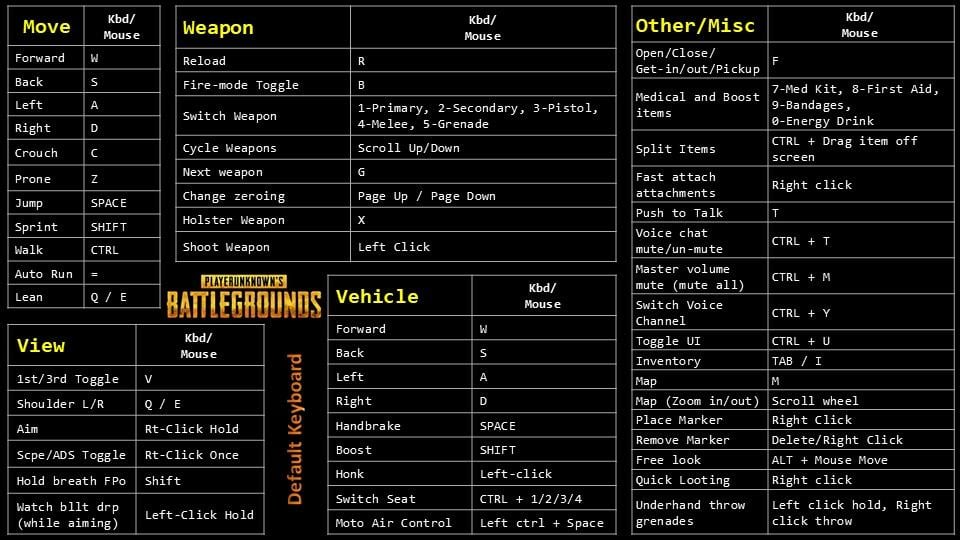
Konfigurasi tombol default di PUBG PC memiliki beberapa jebakan tata letak fisik yang cukup terkenal karena mengganggu pertempuran dan pergerakan karakter.
Mengatasi Karakter Membeku Akibat Overlay Saat Sprint dan Membuka Inventaris
Pada setup PC standar, berlari (sprint) diatur ke Shift Kiri sementara membuka inventaris diatur ke Tab. Menekan kedua tombol ini secara bersamaan saat bergerak akan langsung memicu pintasan default Steam overlay (Shift+Tab), membekukan kontrol karakter di tengah-tengah sprint.
Ubah pintasan Steam overlay di pengaturan klien Steam ke tombol yang terisolasi seperti Home, sebagaimana didokumentasikan di Zhihu. Hal ini mencegah overlay mengganggu pergerakan karakter saat membuka tas sambil berlari.
Memindahkan Tombol Ganti Sudut Pandang
Secara default, tombol V mengganti kamera antara sudut pandang orang ketiga (TPP) dan orang pertama (FPP). Karena tombol V berada tepat di samping kluster C (jongkok), B (mode tembak), dan Space (lompat), pemain sering kali tidak sengaja menekannya saat pergerakan intens dalam pertempuran jarak dekat.
Mengalihkan tombol pengubah sudut pandang ke tombol yang lebih jauh dapat mencegah perubahan perspektif yang tidak disengaja selama pertarungan jarak dekat (Zhihu).
Mekanika Sensitivitas dan Presisi Windows
Kontrol recoil yang konsisten bergantung pada pergerakan tangan dari fisik ke virtual yang dapat diprediksi. Jika kursor mouse Anda bergerak dengan jarak yang bervariasi berdasarkan kecepatan ayunan tangan, membangun muscle memory yang konsisten untuk kompensasi recoil akan menjadi hampir mustahil.
Menonaktifkan Presisi Pointer di Windows
Nonaktifkan "Enhance pointer precision" di dialog Mouse Properties Windows sebelum menyesuaikan nilai di dalam game. Panduan perangkat keras Lorgar menjelaskan bahwa fitur ini menerapkan akselerasi mouse, yang menyebabkan kursor bergerak dalam jarak yang tidak konsisten tergantung kecepatan tangan, bukan jarak geser fisik di mousepad.
Penyesuaian Sensitivitas Scope dan ADS
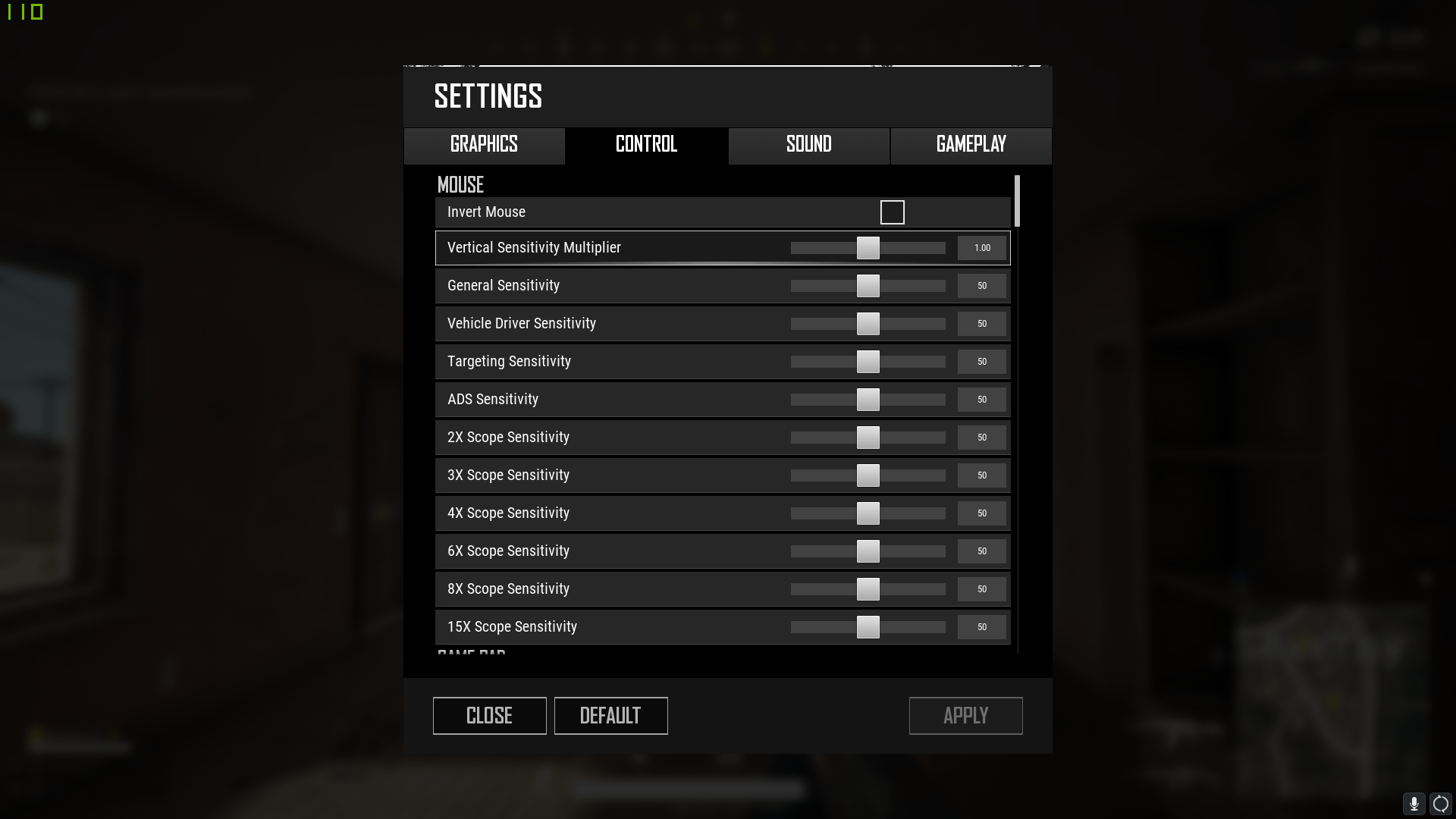
PUBG menangani sensitivitas bidikan di berbagai kondisi senjata yang berbeda, bukan hanya dengan satu nilai tunggal. Menurut Accessible Player Experiences, game ini menyediakan slider terpisah untuk:
- General Sensitivity (Sensitivitas Umum): Mengatur pergerakan kamera bebas dan eksplorasi standar tanpa membidik (hip fire).
- Targeting Sensitivity (Sensitivitas Membidik): Mengontrol kecepatan bidikan dari bahu (over-the-shoulder hip-aiming).
- ADS Sensitivity (Sensitivitas ADS): Menentukan kecepatan kamera saat membidik melalui iron sight, red dot, dan holographic sight.
- Scope Zoom Sliders (Slider Zoom Scope): Slider sensitivitas khusus dan terpisah untuk scope 2x, 3x, 4x, 6x, 8x, dan 15x.
Panduan kompetitif yang dilaporkan oleh PCGamesN menunjukkan bahwa pemain tingkat tinggi secara rutin menurunkan sensitivitas mouse secara keseluruhan di bawah nilai default. Sensitivitas dasar yang lebih rendah mengorbankan kecepatan rotasi yang lebar demi mikro-penyesuaian crosshair yang lebih rapat dan halus selama spray otomatis yang berkepanjangan.
Pengaturan Vertical Sensitivity Multiplier untuk Pengelolaan Recoil
Hentakan moncong senjata (muzzle rise) yang agresif di PUBG membutuhkan tarikan mouse ke bawah yang stabil selama spray terus-menerus.
Vertical Sensitivity Multiplier menyesuaikan rasio kecepatan kamera vertikal terhadap kecepatan horizontal (Accessible Player Experiences). Mengatur multiplier ini di atas 1.0 akan meningkatkan respons vertikal, artinya Anda hanya membutuhkan lebih sedikit ruang meja/mousepad ke bawah untuk menahan hentakan vertikal yang berat.
Tolok Ukur Sensitivitas Kompetitif dan Profil Pengaturan
Memantau profil pemain profesional memperlihatkan rentang umum DPI dan vertical multiplier, meskipun catatan pelacakan publik kerap berbeda seiring berjalannya waktu.
| Profil / Sumber Tolok Ukur | DPI & Polling Rate | Nilai Sensitivitas | Multiplier Vertikal | Referensi Sumber |
|---|---|---|---|---|
| Profil Pro TGLTN | 1600 DPI, 1000 Hz | 20 General, 10 ADS, 15 pada scope | 1.11 | ProSettings |
| Entri Pembaruan TGLTN (08.04.2024) | 800 DPI, 1000 Hz | 47 General, 35 ADS | 1.10 | GameSettings |
| Tolok Ukur Umum Game Shooter | 1600 DPI | 20 Sens Dalam Game (320 eDPI) | Standar (1.00) | Lorgar |
Situs pelacak publik sering kali memiliki catatan yang bertolak belakang untuk pemain papan atas. Sebagai contoh, ProSettings mencantumkan TGLTN pada 1600 DPI dengan 20 General, 10 ADS, dan multiplier vertikal 1.11, sedangkan GameSettings mencatat profil 800 DPI dengan 47 General, 35 ADS, dan multiplier vertikal 1.10 tertanggal 4 Agustus 2024.
Rekomendasi grafis juga berbeda antar-sumber: PCGamesN menyarankan tekstur dan anti-aliasing Ultra demi kejelasan visual, sedangkan profil esports (termasuk setup terdokumentasi milik TGLTN) menyetel tekstur, anti-aliasing, bayangan (shadows), dan jarak pandang (view distance) ke Very Low guna memaksimalkan stabilitas frame rate.
Mengkustomisasi senjata atau Survivor Pass menggunakan PUBG G-COIN hanya mengubah tampilan visual semata; kontrol spray yang andal sepenuhnya bergantung pada pengaturan input mekanis ini.
Cara Mengatur Ulang Keybind Default di PUBG PC
Jika perubahan keybind menimbulkan konflik input, pulihkan tata letak default game secara langsung dari menu pengaturan.
- Tekan Esc atau klik ikon roda gigi di sudut kanan atas untuk membuka Settings.
- Arahkan ke tab Key Binding atau Control.
- Gulir ke bagian paling bawah halaman.
- Klik APPLY BACK DEFUALT (Default) untuk segera memulihkan pemetaan standar pabrik, seperti yang dijelaskan oleh OnlineGameCommands.
- Terapkan kembali perubahan individual penting Anda (seperti memindahkan tombol sudut pandang V) satu per satu.
Pertanyaan yang Sering Diajukan
Bagaimana cara mengembalikan keybind default jika tata letak tombol menimbulkan masalah?
Buka Settings melalui ikon roda gigi di kanan atas, buka tab kontrol, dan klik APPLY BACK DEFUALT di bagian bawah menu untuk mengembalikan tombol ke setelan standar (OnlineGameCommands).
Mengapa membuka inventaris saat berlari justru membuka overlay?
Menahan Shift Kiri untuk sprint sambil menekan Tab akan memicu pintasan default Steam overlay. Ubah tombol Steam overlay di pengaturan klien Steam Anda ke tombol yang terisolasi seperti Home untuk mencegah pergerakan karakter terkunci (Zhihu).
Apa fungsi dari Vertical Sensitivity Multiplier di PUBG PC?
Pengaturan ini mengubah kecepatan kamera vertikal relatif terhadap pergerakan horizontal, memungkinkan pemain menahan hentakan senjata yang berat dengan tarikan mousepad ke bawah yang lebih sedikit (Accessible Player Experiences).






Comments