


Untuk mendengar langkah kaki dengan jelas di Blood Strike, bermainlah menggunakan headphone stereo, hilangkan sepenuhnya gangguan audio luar seperti musik latar dan notifikasi, serta sesuaikan mix frekuensi Anda untuk mengatasi profil suara shooter standar yang mencampur suara ledakan 10dB hingga 20dB lebih keras daripada audio langkah kaki (Centerpoint Gaming). Memangkas suara dentuman low-end yang berdengung sembari mempertajam frekuensi transien langkah kaki antara 2kHz dan 4kHz akan mengungkap pergerakan musuh dan petunjuk suara arah sebelum suara tembakan menutupi pendengaran Anda.
Kendala Sebenarnya: Mengapa Langkah Kaki Sering Tenggelam
Developer game shooter kompetitif mencampur audio mereka demi menghadirkan sensasi teatrikal. Ledakan, serangan udara, dan tembakan senjata berat biasanya berada di kisaran 10dB hingga 20dB lebih keras daripada pergerakan karakter (Centerpoint Gaming). Ketika baku tembak pecah, perbedaan dynamic range tersebut mengubur petunjuk audio yang halus di bawah volume yang menggelegar.
Speaker bawaan HP membuat masalah ini jauh lebih parah. Speaker ponsel menggabungkan suara menjadi satu bidang akustik yang datar, merusak pemisahan arah kiri-kanan dan estimasi jarak. Berdasarkan riset optimasi oleh GameMarket.gg, langkah kaki, reload, dan tembakan senjata semuanya membawa informasi arah yang krusial yang memerlukan headphone stereo untuk mempertahankan persepsi posisi dekat versus jauh.
Notifikasi sistem operasi, aplikasi musik pihak ketiga, dan obrolan suara tim (voice chat) yang keras bersaing langsung dengan rentang frekuensi yang dibutuhkan untuk melacak musuh yang sedang melakukan flanking. Mematikan suara aplikasi latar belakang yang tidak terkait langsung memberikan solusi dasar secara instan.

Season Pass
 Season PassUSD 0.75Beli Sekarang
Enable Burning Eternal Valor Pre order
Enable Burning Eternal Valor Pre orderUSD 1.49Beli Sekarang50 Golds
50 GoldsUSD 0.39Beli SekarangUltra Skin Lucky Chest
Ultra Skin Lucky ChestUSD 0.38Beli SekarangLevel Up Pass
Level Up PassUSD 1.49Beli SekarangStrike Pass Elite
Strike Pass EliteUSD 2.98Beli SekarangStrike Pass Premium
Strike Pass PremiumUSD 6.48Beli Sekarang300 + 20 Gold
300 + 20 GoldUSD 1.96Beli Sekarang500 + 40 Gold
500 + 40 GoldUSD 3.26Beli Sekarang1000 + 100 Gold
1000 + 100 GoldUSD 6.52Beli Sekarang2000 + 260 Gold
2000 + 260 GoldUSD 12.94Beli Sekarang5000 + 800 Gold
5000 + 800 GoldUSD 32.25Beli SekarangLevelUp Pass
LevelUp PassUSD 1.58Beli SekarangStrike Pass Elite
Strike Pass EliteUSD 3.21Beli SekarangStrike Pass Premium
Strike Pass PremiumUSD 7.13Beli SekarangUltra Skin Lucky Chest
Ultra Skin Lucky ChestUSD 0.40Beli Sekarang100 + 5 Golds
100 + 5 GoldsUSD 0.78Beli Sekarang300 + 20 Golds
300 + 20 GoldsUSD 2.40Beli Sekarang500 + 40 Golds
500 + 40 GoldsUSD 4.01Beli Sekarang1000 + 100 Golds
1000 + 100 GoldsUSD 8.01Beli Sekarang2000 + 260 Golds
2000 + 260 GoldsUSD 16.03Beli Sekarang5000 + 800 Golds
5000 + 800 GoldsUSD 40.07Beli Sekarang100 + 5 Gold
100 + 5 GoldUSD 0.68Beli SekarangLucky Bag Week
Lucky Bag WeekUSD 0.77Beli SekarangLevelUp Pass
LevelUp PassUSD 1.59Beli SekarangTokyo Revengers Featured Valor Voucher I ×10
Tokyo Revengers Featured Valor Voucher I ×10USD 1.48Beli SekarangTokyo Revengers Featured Valor Voucher II ×10
Tokyo Revengers Featured Valor Voucher II ×10USD 0.76Beli SekarangTokyo Revengers Upgrade Point Chest
Tokyo Revengers Upgrade Point ChestUSD 1.49Beli SekarangEnable Cornucopia
Enable CornucopiaUSD 1.49Beli Sekarang
Pengaturan Suara Langkah Kaki Blood Strike dan Profil Equalizer
Telinga manusia mengidentifikasi pergerakan melalui dua komponen audio yang berbeda: bobot fisik dari pijakan kaki dan gesekan kontak permukaan. Riset yang dipublikasikan oleh Attack Shark mencatat bahwa frekuensi fundamental langkah kaki berada di antara 125Hz dan 250Hz, sedangkan suara klik tajam dan transien sol sepatu yang bergesekan dengan lantai berada di rentang 2kHz hingga 4kHz.
Agar dapat mendengar langkah kaki tanpa mengalami kelelahan telinga akibat tembakan senjata yang memekakkan telinga, terapkan target equalizer spesifik ini pada sound manager ponsel, software DAC, atau audio panel PC Anda:
| Pita Frekuensi | Penyesuaian yang Disarankan | Tujuan Utama dan Sumber |
|---|---|---|
| 60Hz - 80Hz | -4dB (Cut) | Mengurangi gemuruh ledakan dan audio masking (Attack Shark) |
| 160Hz - 250Hz | +3dB (Narrow) | Menonjolkan bobot dan keberadaan langkah kaki tanpa membuat mix menjadi keruh (Attack Shark) |
| 500Hz - 1kHz | 0dB (Netral) | Menjaga kejernihan vokal untuk komunikasi squad (Attack Shark) |
| 2kHz - 4kHz | +4dB (Wide) | Mempertajam petunjuk arah seperti gesekan dan klik di berbagai permukaan (Attack Shark) |
| 8kHz+ | -2dB (Pemotongan Ringan) | Mengurangi desis frekuensi tinggi dan mencegah kelelahan telinga saat sesi bermain panjang (Attack Shark) |
Batas Distorsi +6dB
Saat menyesuaikan kurva audio, jangan pernah meningkatkan (boost) pita frekuensi equalizer tunggal melebihi +6dB (Attack Shark). Mendorong slider terlalu tinggi memaksa digital-to-analog converter (DAC) dan driver headset melampaui batas liniernya, sehingga memicu distorsi harmonik dan digital clipping. Audio yang bersih dan bebas distorsi pada volume seimbang memberikan kejelasan spasial yang jauh lebih baik daripada audio yang di-boost berlebihan dan mengalami clipping.
Meredam Dentuman Granat
Granat dan skill taktis meninggalkan dengung frekuensi rendah (low-frequency tail) yang tertinggal di lingkungan sekitar. Menerapkan pengurangan shelf atau peak sebesar -3dB hingga -5dB di sekitar frekuensi 80Hz akan memangkas dengungan berkepanjangan tersebut (Attack Shark). Menghilangkan sub-bass yang mengaburkan suara ini membuat gesekan langkah kaki berfrekuensi lebih tinggi yang lebih senyap terdengar jelas bahkan di tengah pertempuran sengit.

Mengoptimalkan Slider Audio In-Game Langkah demi Langkah
Mengisolasi petunjuk suara spasial dimulai langsung dari menu suara Blood Strike:
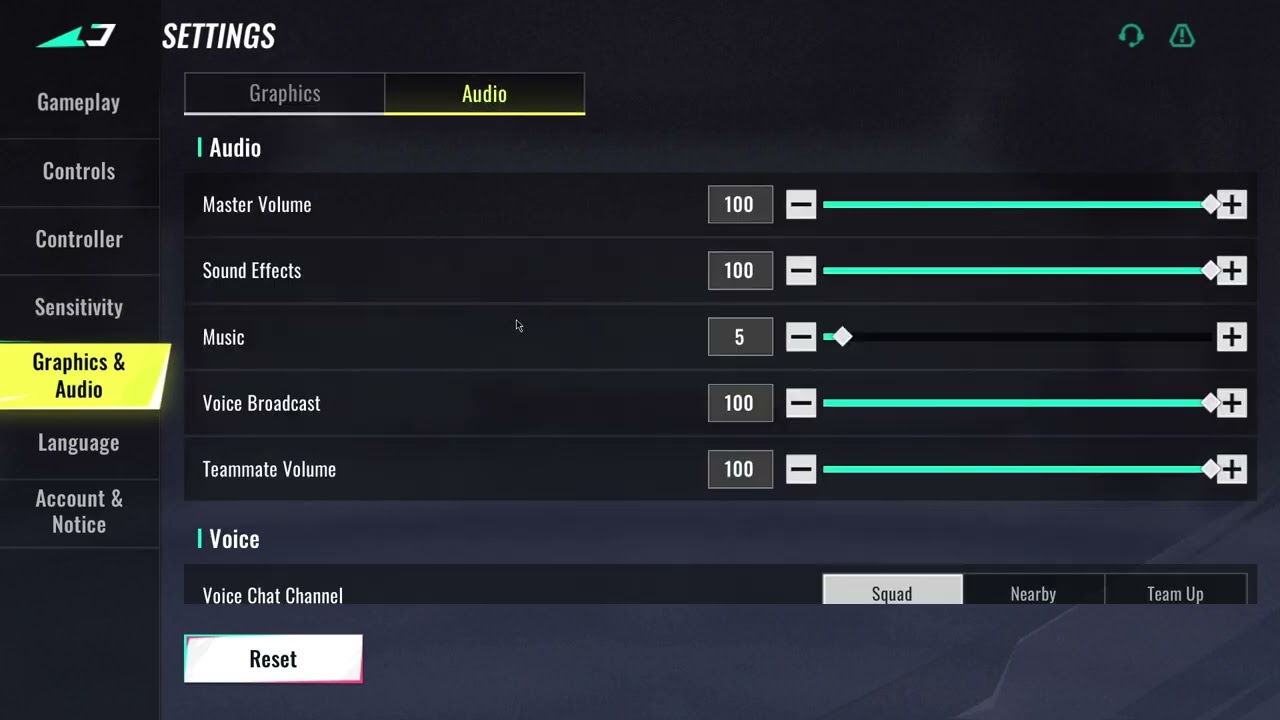
- Buka Pengaturan (Settings) dari lobi utama atau layar jeda lalu pilih tab Audio.
- Atur Volume Utama (Master Volume) ke tingkat dasar yang nyaman (biasanya 80% hingga 100%).
- Maksimalkan Volume Efek Suara (SFX) ke 100%. Slider ini mengatur transien langkah kaki, reload musuh, dan audio senjata.
- Turunkan Volume Musik ke 0%. Suara soundtrack menghabiskan rentang dinamis pendengaran yang berharga dan tidak memberikan nilai taktis sama sekali.
- Sesuaikan Volume Obrolan Suara (Voice Chat) turun ke rentang antara 40% dan 60% agar callout rekan squad tidak menenggelamkan pergerakan musuh di sekitar.
- Senyapkan klik antarmuka yang tidak penting atau volume ambient jika tersedia untuk menjaga audio sebersih dan seresponsif mungkin.
Bagi para pemain yang ingin membuka karakter Striker, skin senjata, dan tier Strike Pass tanpa harus menghabiskan berjam-jam grinding pertandingan, Anda dapat membeli Blood Strike Gold secara langsung.
Hambatan Hardware: Latensi dan Jenis Koneksi
Profil pengaturan audio Anda tidak akan efektif jika hardware Anda menimbulkan latensi. Koneksi audio Bluetooth standar (seperti codec SBC dan AAC) menimbulkan delay audio sebesar 150ms hingga 200ms (Attack Shark). Dalam game shooter dengan mekanik pergerakan cepat, delay 200ms berarti musuh yang sedang berlari di tikungan sudah muncul di layar Anda sebelum headset memutar suara langkah kaki mereka.
Hardware dengan dukungan khusus aptX Low Latency mampu memangkas selisih latensi tersebut hingga sekitar 40 milidetik (Attack Shark).
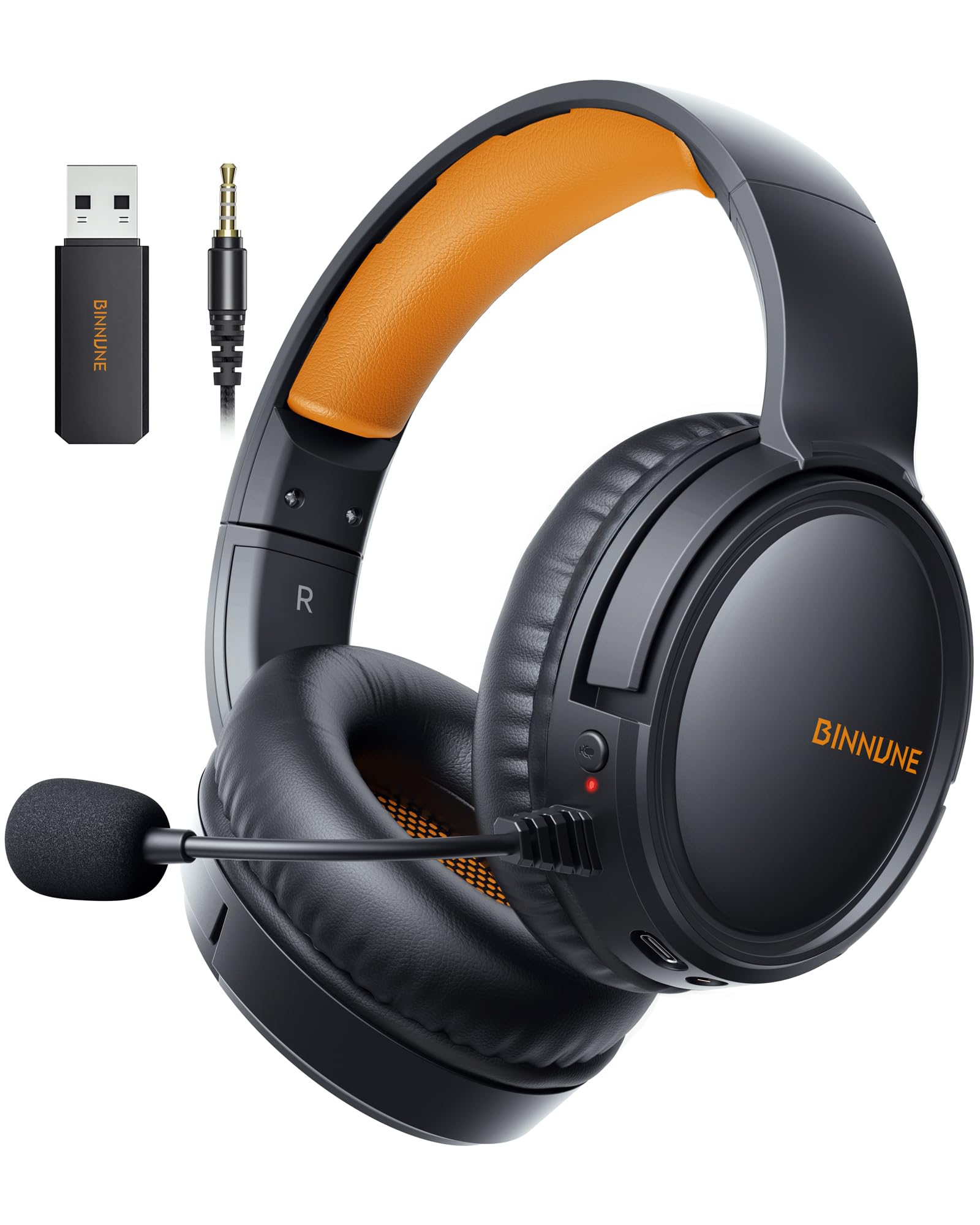
Untuk memastikan respons arah yang instan, pilihlah koneksi kabel langsung atau headset wireless 2.4GHz khusus. Hardware yang menggunakan protokol RF 2.4GHz khusus dan dongle USB dapat melewati overhead protokol Bluetooth biasa, menurunkan latensi hingga antara 15ms dan 20ms (Attack Shark). Sepersekian detik yang sangat kecil tersebut tidak terasa oleh waktu reaksi manusia, memberi Anda petunjuk suara real-time yang tersinkronisasi sempurna dengan pergerakan musuh.
Konfigurasi Sistem PC: Fitur Windows yang Perlu Diatur
Windows menyertakan fitur pemrosesan suara bawaan, tetapi konfigurasi yang salah dapat menurunkan akurasi lokalisasi suara spasial.
Nonaktifkan Windows Spatial Sound
Matikan fitur Windows Spatial Sound (OFF) (Dovesonic). Menumpuk platform spasial eksternal seperti Windows Sonic, Dolby Atmos, atau DTS:X di atas pemrosesan audio game justru memperburuk kejernihan arah suara. Game shooter kompetitif modern sudah menangani directional rendering dan stereo panning secara internal. Melapisinya dengan software spasial 3D artifisial akan membaurkan penempatan suara di stereo field, sehingga menyulitkan Anda menentukan apakah langkah kaki berasal dari depan atau belakang Anda.
Kelebihan dan Kekurangan Windows Loudness Equalization
Windows menyertakan fitur opsional bernama Loudness Equalization, yang dapat diakses melalui properti perangkat suara di tab Enhancements. Fitur ini berfungsi sebagai kompresor audio dengan mengangkat suara pelan dan melembutkan suara keras (Dovesonic).
- Kelebihan: Langkah kaki di kejauhan yang biasanya terdengar sangat lirih akan langsung ditingkatkan, memungkinkan Anda mendeteksi pemain yang mendekat lebih awal.
- Kekurangan: Loudness Equalization mengompresi dynamic range, yang mengaburkan persepsi jarak. Suara langkah kaki yang berjarak 30 meter bisa terdengar sama kerasnya dengan lawan yang melangkah tepat di sebelah Anda.
Jika Anda kesulitan menangkap petunjuk suara yang pelan, cobalah Loudness Equalization. Namun, jika gaya bermain Anda sangat bergantung pada menilai jarak pasti squad musuh yang mendekat, biarkan fitur ini tetap mati guna menjaga persepsi kedalaman yang akurat.
Pertanyaan yang Sering Diajukan
Haruskah saya mengaktifkan Windows Spatial Sound atau virtual surround sound untuk mendengar langkah kaki?
Tidak. Panduan FPS kompetitif menyarankan untuk mematikan Windows Spatial Sound karena menumpuk virtual surround sound pada headphone stereo atau pemrosesan audio in-game dapat mengorbankan akurasi arah suara (Dovesonic).
Mengapa headphone Bluetooth standar tidak disarankan untuk audio shooter kompetitif?
Bluetooth standar menimbulkan delay latensi sebesar 150ms hingga 200ms, yang membuat suara langkah kaki dan tembakan musuh baru terdengar setelah musuh muncul di layar Anda; sedangkan koneksi kabel atau 2.4GHz beroperasi di bawah 20ms (Attack Shark).
Apa kelebihan dan kekurangan mengaktifkan Windows Loudness Equalization?
Meskipun Windows Loudness Equalization meningkatkan suara langkah kaki yang samar dan jauh agar langsung terdengar, fitur ini mengompresi dynamic range dan dapat membuat musuh yang jauh terdengar terlalu dekat secara tidak wajar, sehingga meratakan persepsi jarak (Dovesonic).






Comments