


Untuk mencapai 60+ FPS yang stabil di Where Winds Meet sembari mempertahankan kejelasan visual, atur Volumetric Clouds ke Low atau Off, turunkan Vegetation Quality ke Medium atau Low untuk peningkatan framerate instan sebesar 10% hingga 15%, kurangi Reflection Quality untuk menghilangkan screen space reflections demi peningkatan 10% hingga 12%, dan ubah Display Mode ke Fullscreen. Mengaktifkan DLSS atau FSR pada mode Quality memberikan peningkatan 15% hingga 20%, sedangkan perangkat keras yang kompatibel dapat memanfaatkan DLSS Frame Generation untuk melewati CPU bottleneck parah pada game ini di sekitar 100 FPS dan mendongkrak framerate melampaui 144 FPS.
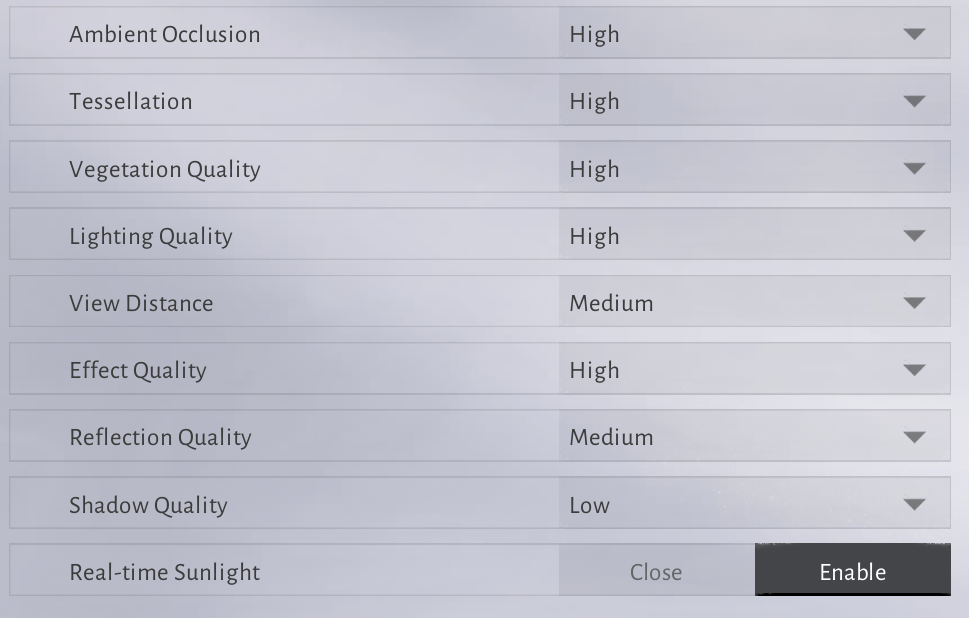
Konfigurasi Pengaturan Grafis Optimal
Where Winds Meet memadukan pertarungan bela diri wuxia yang bertempo cepat dengan lanskap open-world yang padat. Karena jendela pertahanan saat bertarung menuntut timing deflection dan dodge yang presisi, frame pacing yang tidak stabil bisa berakibat fatal. Tabel di bawah ini mencantumkan profil baseline yang direkomendasikan untuk memaksimalkan responsivitas sembari mencegah pemborosan beban render yang tidak perlu.
| Pengaturan | Nilai yang Direkomendasikan | Dampak Performa & Kompromi Visual |
|---|---|---|
| Display Mode | Fullscreen | Melewati Desktop Window Manager untuk menghilangkan jitter frame pacing dan mengurangi input delay (Hone.gg). |
| Resolution & Upscaling | Native + DLSS / FSR Quality | Merekonstruksi gambar berdetail tinggi sembari menghemat beban GPU sebesar 15% hingga 20% (Overgear). |
| Volumetric Clouds | Low atau Off | Penghemat FPS terbesar di area luar ruangan; menghapus beban berat kalkulasi ray-marching compute shader GPU (Hone.gg). |
| Vegetation Quality | Medium atau Low | Mengurangi overdraw vegetasi, memberikan peningkatan FPS sebesar 10% hingga 15% saat menjelajahi dunia (PC Optimized Settings). |
| Reflection Quality | Low atau Medium | Low menonaktifkan screen space reflections untuk peningkatan 10% hingga 12%; Medium memangkas resolusi ray-marching (PC Optimized Settings). |
| Effect Quality | Low | Mengurangi kepadatan partikel alpha saat pertempuran melawan banyak musuh, mencegah micro-freeze dalam pertarungan (Hone.gg). |
| Tessellation | Medium atau Low | Mengurangi kalkulasi geometri displacement medan untuk peningkatan performa mudah sebesar 3% hingga 4% (PC Optimized Settings). |
| FPS Limit | Dikunci Sesuai Refresh Rate Monitor | Mencegah framerate menu yang tidak terbatas mendorong suhu GPU hotspot melampaui 90°C (Hone.gg). |
| Motion Blur | Off | Menghilangkan efek blur kamera, menjaga telegraph serangan musuh dan kilatan parry tetap terlihat jelas (Hone.gg). |

60 Echo Beads
 60 Echo BeadsUSD 0.96Beli Sekarang
180 Echo Beads
180 Echo BeadsUSD 2.46Beli SekarangMonthly Pass
Monthly PassUSD 4.12Beli Sekarang300+30 Echo Beads
300+30 Echo BeadsUSD 4.12Beli Sekarang600+68 Echo Beads
600+68 Echo BeadsUSD 8.24Beli SekarangElite Battle Pass
Elite Battle PassUSD 8.24Beli Sekarang900+115 Echo Beads
900+115 Echo BeadsUSD 12.43Beli SekarangPremium Battle Pass
Premium Battle PassUSD 16.49Beli Sekarang1800+268 Echo Beads
1800+268 Echo BeadsUSD 24.87Beli Sekarang3000+458 Echo Beads
3000+458 Echo BeadsUSD 41.21Beli Sekarang6000+1200 Echo Beads
6000+1200 Echo BeadsUSD 83.14Beli Sekarang12000 Echo Beads
12000 Echo BeadsUSD 166.13Beli Sekarang
Pengaturan Berdampak Besar: Apa yang Harus Diturunkan Terlebih Dahulu
Tiga parameter visual menghabiskan sebagian besar alokasi GPU Anda di zona open-world. Menyesuaikan ketiga opsi ini terlebih dahulu akan memberikan peningkatan framerate secara instan pada sistem kelas pemula (entry-level) dan menengah (mid-range).
Volumetric Clouds
Render awan volumetrik adalah satu-satunya pengaturan grafis individu yang paling membebani dalam game menurut pengujian performa oleh Hone.gg. Engine game menggunakan ray-marching compute shaders yang sangat membebani GPU setiap kali cakrawala luas atau langit terlihat di layar. Menurunkan Volumetric Clouds ke Low atau mematikannya ke Off akan menghapus kalkulasi komputasi berat ini. Langit tetap mempertahankan gradien warna atmosfer, tetapi framerate Anda akan tetap stabil selama eksplorasi sudut pandang luas.
Vegetation Quality
Vegetation Quality mengontrol kepadatan rumput, kompleksitas semak-semak, dan jarak pandang (draw distance) di seluruh dunia. Overdraw transparan dari rumpun vegetasi yang padat memaksa GPU melakukan shading berulang kali pada lapisan yang saling menumpuk. Menurunkan opsi ini dari High ke Medium atau Low meningkatkan rata-rata framerate sebesar 10% hingga 15% (PC Optimized Settings). Medium tetap mempertahankan tampilan yang rimbun dari dekat sembari secara agresif memangkas beban render jarak jauh.
Reflection Quality
Pantulan air bergantung pada screen space reflections (SSR). Mengatur Reflection Quality ke Medium akan mengurangi jumlah sampel ray-marching pada permukaan air. Menurunkan pengaturan ke Low akan menonaktifkan SSR sepenuhnya. Menonaktifkan SSR memberikan peningkatan framerate 10% hingga 12%, yang memberikan ruang performa krusial bagi GPU kelas menengah di dekat sungai, danau, dan lingkungan hujan (PC Optimized Settings).
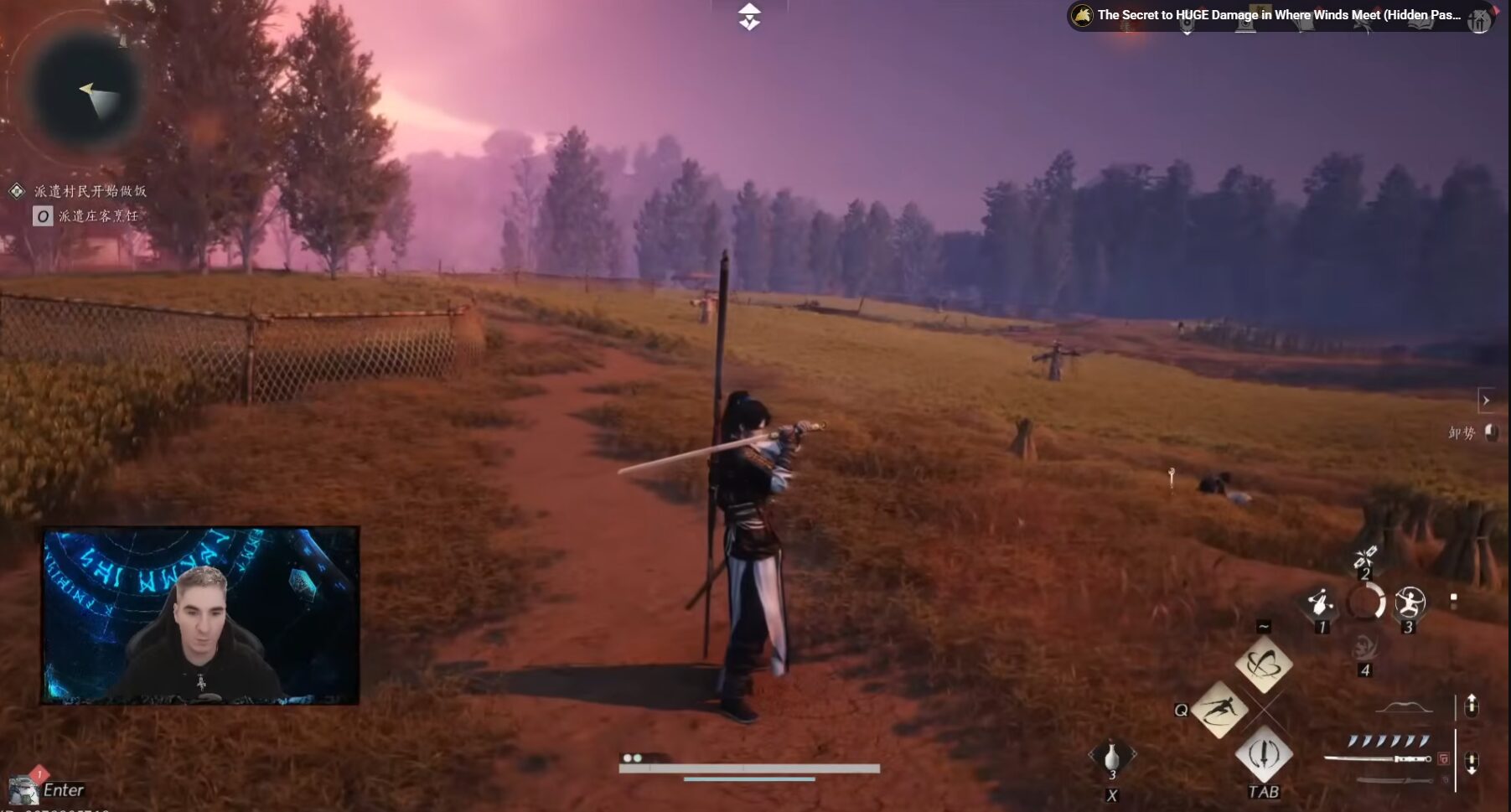
Menghentikan Kendala Frame Drop Saat Bertarung dan Menjelajah
Bahkan ketika rata-rata framerate tampak tinggi, penurunan frame secara tiba-tiba dapat mengacaukan ritme pertarungan. Kendala stuttering ini biasanya berakar dari keputusan desain engine dan streaming aset, bukan dari jumlah piksel murni.
Kompilasi Shader Messiah Engine
NetEase membangun Where Winds Meet menggunakan proprietary Messiah Engine milik mereka sendiri, alih-alih opsi komersial standar seperti Unreal Engine atau Unity (Hone.gg). Karakteristik teknis utama dari Messiah Engine adalah kompilasi shader saat runtime (runtime shader compilation). Alih-alih mengompilasi semua shader selama loading screen sebelum game dimulai, engine mengompilasi rutinitas shader secara langsung (on the fly) saat Anda menemukan zona baru, memicu cutscene, atau mengaktifkan kemampuan tempur baru.
Arsitektur ini menyebabkan stutter yang nyata selama jam-jam pertama Anda berada di wilayah baru. Stuttering akan berkurang dengan sendirinya setelah shader cache lokal Anda terisi. Untuk meminimalkan interupsi antrean render ini dalam pertarungan aktif, atur Effect Quality ke Low. Ini akan secara drastis mengurangi percikan efek alpha-blended yang bertumpuk, jejak senjata, dan partikel mantra (Hone.gg).
Instalasi Solid-State Drive
Where Winds Meet membutuhkan ruang penyimpanan sebesar 100GB dan wajib dipasang di SSD (Hone.gg). Messiah Engine terus-menerus melakukan streaming chunk dunia, tekstur beresolusi tinggi, dan geometri di latar belakang. HDD mekanis tradisional tidak memiliki kecepatan baca sekuensial dan acak yang diperlukan untuk throughput data sebesar ini, yang menyebabkan stutter berkepanjangan saat menjelajah serta keterlambatan pemuatan tekstur (texture pop-in).
Kapasitas RAM dan Pengaturan Page File
Dokumentasi perangkat keras untuk Where Winds Meet menampilkan persyaratan RAM sistem yang bertolak belakang. Portal pra-unduh tertentu dan alat diagnostik seperti SystemRequirementsLab mencantumkan batas minimum 8GB. Namun, spesifikasi Steam dan ulasan teknis mendalam mewajibkan minimum 16GB, serta merekomendasikan 32GB demi kelancaran streaming aset open-world.
Menjalankan game ini dengan 16GB RAM sistem menyebabkan ketergantungan berat pada virtual memory page file Windows. Ketika Windows mengubah ukuran file ini secara dinamis selama gameplay berlangsung, micro-freeze yang parah akan terjadi. Jika sistem Anda menggunakan 16GB RAM, konfigurasikan page file statis secara manual untuk menghindari lag akibat alokasi memori:
- Tekan
Windows Key + R, ketiksysdm.cpl, lalu tekan Enter. - Buka tab Advanced dan pilih Settings di bawah Performance.
- Arahkan ke tab Advanced lalu klik Change di bawah Virtual Memory.
- Hapus centang pada Automatically manage paging file size for all drives.
- Pilih drive SSD tercepat Anda, pilih Custom size, lalu atur Initial size dan Maximum size ke
30000MB (Hone.gg). - Klik Set, lalu OK, dan restart PC Anda.
Frame Generation, DLSS, dan Pengoptimalan Latensi
Teknologi upscaling dan pengurangan latensi menjembatani kesenjangan antara fidelitas visual yang tinggi dan respons waktu cepat yang diperlukan untuk melakukan parry seni bela diri.
DLSS dan Frame Generation
Where Winds Meet mengalami CPU bottleneck yang cukup keras di kisaran 100 FPS pada prosesor kelas menengah ke atas. Penurunan pengaturan grafis biasa tidak akan lagi memberikan peningkatan ketika CPU tidak dapat mengirim instruksi draw call lebih cepat. DLSS Frame Generation mampu melewati batas prosesor ini pada GPU yang kompatibel, memberikan peningkatan performa terukur hingga 90% dan mendorong output layar melampaui 144 FPS pada monitor dengan refresh rate tinggi (PC Optimized Settings).
Konfigurasi Driver Latensi Rendah
Input delay berdampak langsung terhadap kecepatan reaksi pertahanan. Mengatur Low Latency Mode pada driver GPU Anda ke On (atau mengaktifkan NVIDIA Reflex jika tersedia) akan membatasi antrean frame pra-render. Hal ini mengurangi latensi sistem end-to-end sebesar 10 hingga 30 ms (Shutter Groove). Serangan dan parry akan terdaftar lebih responsif sesuai penekanan tombol Anda.
Mengunci FPS Menu untuk Mencegah GPU Overheating
Masalah yang belum ditangani di dalam Messiah Engine berkaitan dengan render menu. Where Winds Meet merender layar pemilihan karakter, menu inventaris, dan layar loading tanpa pembatas framerate internal (Hone.gg).
Kartu grafis modern akan memproses ratusan hingga ribuan frame per detik selama berada di scene yang ringan ini. Output framerate yang tidak terkendali ini memicu lonjakan arus listrik mendadak, menaikkan suhu GPU hotspot hingga melampaui 90°C dan terkadang menyebabkan crash driver dengan layar hitam (black screen).
Kunci batas maksimum framerate Anda, baik di dalam game maupun melalui control panel GPU:
- Buka NVIDIA Control Panel atau AMD Software: Adrenalin Edition.
- Arahkan ke Program Settings lalu pilih Where Winds Meet (
wwm.exe). - Cari opsi Max Frame Rate (NVIDIA) atau Radeon Chill / Max Target Framerate (AMD).
- Atur batasnya agar sesuai dengan native refresh rate monitor Anda (misalnya 60, 120, atau 144 FPS).
- Terapkan perubahan (Apply).
Mengklarifikasi Kesalahpahaman dan Konflik Teknis
Beberapa mitos konfigurasi yang keliru kerap beredar di internet terkait optimasi Where Winds Meet.
- Trik Unreal Engine Tidak Berlaku: Sejumlah panduan (seperti HyperPC) salah mengira bahwa game ini menggunakan Unreal Engine. Padahal game ini berjalan di atas Messiah Engine milik NetEase. Memodifikasi file
Engine.iniatau menggunakan variabel konsol Unreal yang umum tidak akan memberikan efek apa pun pada game ini (Hone.gg). - Ketersediaan Ray Tracing: Berbagai media memberikan klaim yang saling bertolak belakang mengenai keberadaan ray tracing berbasis hardware. Meski IXBT melaporkan ray tracing tidak tersedia, benchmark teknis dari PC Optimized Settings mendemonstrasikan Ray Traced Shadows yang aktif. Bayangan ini memberikan beban GPU yang sangat berat demi peningkatan fidelitas yang minim selama bergerak; biarkan ray-traced shadows tetap nonaktif.
- Kustomisasi Karakter: Setelah performa stabil dan framerate terkunci pada target layar Anda, Anda dapat menikmati detail desain visual game ini dengan nyaman. Pemain yang ingin mengeksplorasi pakaian kosmetik, skin senjata, aksesori tunggangan, battle pass, atau summon dapat memperoleh Echo Beads melalui Top Up Where Winds Meet.
Pertanyaan yang Sering Diajukan
Mengapa Where Winds Meet mengalami stutter meskipun rata-rata framerate saya tinggi?
Stuttering terutama berasal dari kompilasi shader DirectX 12 saat runtime dan streaming aset pada Messiah Engine. Menurunkan Effect Quality ke Low, mengatur Vegetation Quality ke Low atau Medium, serta memasang game pada SSD NVMe akan meminimalkan lonjakan frame time ini seiring dengan terbentuknya shader cache lokal Anda (Hone.gg).
Mengapa opsi DLSS berwarna abu-abu (greyed out) atau hilang di menu grafis?
Fitur DLSS dan XeSS membutuhkan eksekusi DirectX 12. Jika launcher Anda memulai game dalam mode DirectX 11, buat pintasan (shortcut) desktop yang mengarah ke wwm.exe (ditemukan di dalam Engine\Binaries\Win64r) lalu tambahkan -dx12 di bagian akhir kolom Target (Hone.gg).
Bagaimana cara mencegah GPU saya mengalami panas berlebih (overheat) di menu?
Karena layar menu dirender tanpa batas FPS, GPU menarik daya listrik maksimum dan suhunya dapat melampaui 90°C. Terapkan pembatasan framerate tingkat driver yang disesuaikan dengan refresh rate monitor Anda melalui NVIDIA Control Panel atau software AMD Adrenalin (Hone.gg).
Apakah pengeditan konfigurasi .ini Unreal Engine berfungsi untuk Where Winds Meet?
Tidak. Game ini berjalan di atas proprietary Messiah Engine milik NetEase. Panduan yang menyarankan modifikasi direktori konfigurasi atau perintah engine Unreal sama sekali tidak berlaku (Hone.gg).






Comments