


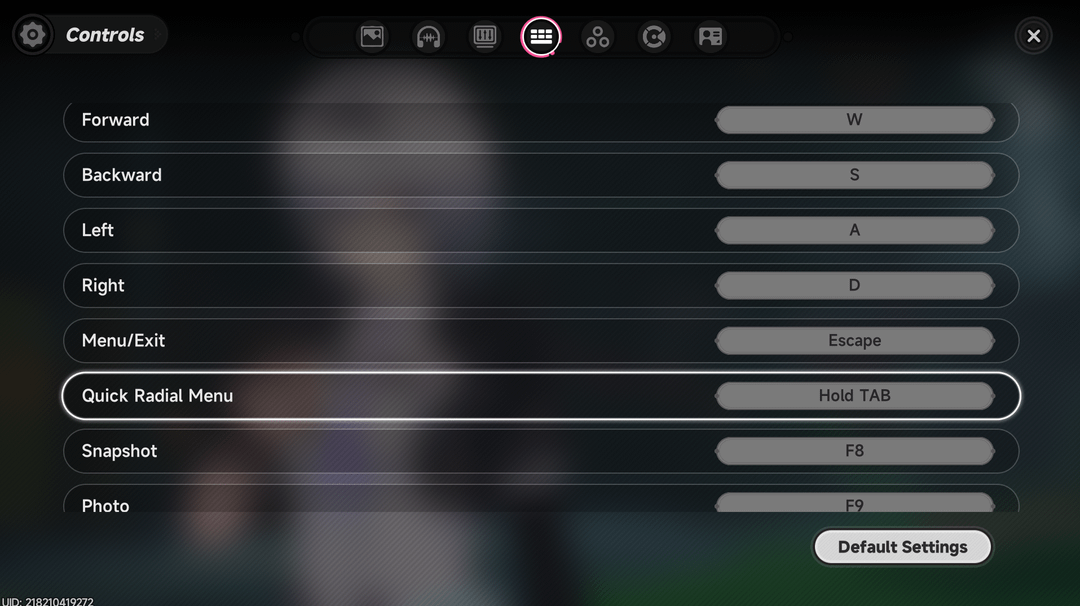
Untuk mengubah kontrol di Neverness to Everness, buka menu dalam game, pilih ikon roda gigi untuk masuk ke Settings, lalu pilih ikon keyboard atau tab Button-related. Dari sana, pilih aksi pertarungan atau kendaraan yang ingin kamu remap dan tekan input baru di keyboard atau gamepad kamu. Arah pergerakan dan quick wheel menu tetap terkunci permanen, sementara penyesuaian kenyamanan seperti sensitivitas kamera, deadzone, dan guncangan layar dikonfigurasi di tab Controls yang terpisah.
Langkah demi Langkah: Remap Tombol dan Keybind
Neverness to Everness membagi kustomisasi tata letak ke dalam dua menu: satu untuk penetapan tombol dan satu lagi untuk perilaku analog. Menurut Panduan Kontrol NTE GameWith, remapping mencakup keyboard maupun gamepad, meskipun arah pergerakan dan pintasan menu tetap terkunci.
- Tekan Esc pada keyboard atau tombol Options / Menu pada controller kamu untuk membuka menu utama.
- Klik ikon Roda Gigi untuk membuka Settings.
- Pilih ikon Keyboard atau navigasikan ke halaman pengaturan Button-related.
- Sorot aksi target yang ingin kamu ubah.
- Tekan tombol keyboard atau tombol controller yang baru untuk menetapkan bind tersebut.
Input yang Tidak Bisa Di-rebind
Tidak semua aksi mendukung penetapan kustom. Arah pergerakan (WASD atau Analog Kiri) tidak dapat diubah (GameWith). Quick wheel menu juga terkunci pada fungsi bawaannya. Jika kamu lebih menyukai pengaturan arah alternatif seperti ESDF, kamu harus mengandalkan profil software keyboard eksternal alih-alih opsi di dalam game.

All in One(60+300+980+1980+3280+6480)Riftcrystal
 All in One(60+300+980+1980+3280+6480)RiftcrystalUSD 131.14Beli Sekarang
Riftcrystal Mining Permit
 Riftcrystal Mining PermitUSD 3.26Beli Sekarang
6480Riftcrystal (First Top Up Get Double)
6480Riftcrystal (First Top Up Get Double)USD 65.26Beli Sekarang3280Riftcrystal (First Top Up Get Double)
3280Riftcrystal (First Top Up Get Double)USD 32.63Beli Sekarang1980Riftcrystal (First Top Up Get Double)
1980Riftcrystal (First Top Up Get Double)USD 19.57Beli Sekarang980Riftcrystal (First Top Up Get Double)
980Riftcrystal (First Top Up Get Double)USD 9.78Beli Sekarang300Riftcrystal (First Top Up Get Double)
300Riftcrystal (First Top Up Get Double)USD 3.26Beli Sekarang60Riftcrystal (First Top Up Get Double)
60Riftcrystal (First Top Up Get Double)USD 0.65Beli Sekarang
Menyesuaikan Sensitivitas Kamera dan Stick Drift
Masalah stick drift dan pergerakan kamera yang lambat memerlukan penyesuaian di tab Controls, bukan di layar remapping, seperti yang dijelaskan secara rinci dalam Panduan Pengaturan Controller ntegame.net.
- Sensitivitas Kamera: Terletak di bawah tab Controls. Gunakan penggeser horizontal dan vertikal untuk menyeimbangkan bidikan eksplorasi standar dengan perputaran cepat.
- Stick Drift dan Deadzone: Jika stik analog kamu mencatat pergerakan hantu, sesuaikan batas deadzone dalam langsung di dalam Settings → Controls (Panduan Dukungan Controller nevernessnte.org). Meningkatkan ambang batas deadzone akan menghentikan drift yang tidak diinginkan tanpa memerlukan software kalibrasi pihak ketiga.
- Pengaturan Kenyamanan: Tab Controls juga menyediakan tombol pengalih guncangan layar (screen shake) dan perilaku mode penguncian target (target lock-on).
Kontrol Mengemudi Kendaraan dan Penyesuaian Kemudi
Pengendalian kendaraan di Neverness to Everness menggabungkan kemudi analog dengan tombol khusus untuk drift dan pergantian sudut pandang. Input mengemudi default menggunakan tata letak berikut di semua platform:
| Aksi Mengemudi | Tombol Controller | Tombol Keyboard | Catatan Sumber |
|---|---|---|---|
| Gas (Akselerasi) | RT / R2 | W | Panduan Kontrol NTE GameWith |
| Rem / Mundur | LT / L2 | S | Panduan Kontrol NTE GameWith |
| Kemudi | Stik Kiri | A / D | Arah pergerakan terkunci (GameWith) |
| Rem Tangan (Drift) | Y / △ | Left Shift | Memulai drift (Panduan Kendaraan NTE GameWith) |
| Ganti Sudut Pandang Mengemudi | Klik Stik Kanan (R3) | Z | Beralih antara sudut pandang orang pertama dan ketiga (GameWith) |
| Keluar dari Kendaraan | B / ◯ | F | Interaksi untuk turun (GameWith) |
Keunikan Respons Kemudi di 30 FPS
Pengaturan frame rate berdampak langsung pada fisik pengendalian kendaraan. Membatasi game pada 30 FPS di opsi grafis membuat mobil bereaksi lebih tajam terhadap input kemudi saat berbelok (GameWith). Meskipun hal ini mengorbankan kemulusan visual refresh rate tinggi, opsi ini menghasilkan pemulihan sudut drift yang lebih rapat di tikungan perkotaan yang sempit.
Mengatasi Masalah Deteksi Controller dan Konflik Input di PC
Controller yang terhubung mungkin gagal terdeteksi atau menghasilkan input yang berbenturan di PC, biasanya disebabkan oleh overlay driver atau prioritas polling keyboard.
1. Nonaktifkan Steam Input
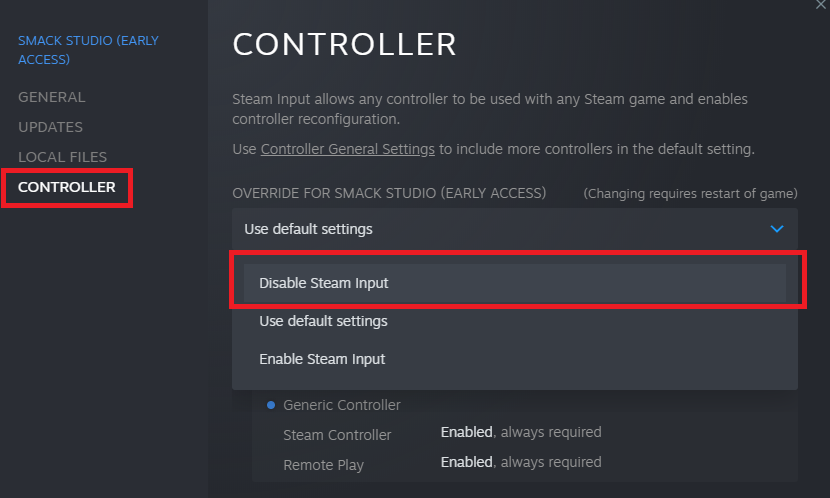
Steam Input menerapkan lapisan emulasi yang bentrok dengan driver controller bawaan game. Menurut Panduan Pengaturan Controller ntegame.net, mematikan fitur ini dapat mengatasi hilangnya getaran (rumble) dan gamepad yang tidak merespons: 1. Buka Steam Library kamu. 2. Klik kanan pada Neverness to Everness dan pilih Properties. 3. Klik tab Controller di bilah sisi kiri. 4. Di bawah menu dropdown penggantian (override), pilih Disable Steam Input. 5. Mulai ulang game.
2. Mengatasi Konflik Input Keyboard
Konfigurasi PC tertentu dapat membuat polling keyboard memblokir pengenalan controller saat peluncuran (ntegame.net). Jika input controller kamu tidak terdeteksi setelah mencapai layar judul, cabut lalu pasang kembali controller tersebut. Jika game masih mengabaikan gamepad, cabut keyboard untuk sementara waktu sebelum menjalankan client game agar sistem memberikan prioritas input utama ke controller.
3. Persyaratan Haptics DualSense PS5
Fungsi DualSense penuh—termasuk tekstur getaran haptic yang mendetail dan resistansi adaptive trigger—tidak dapat disalurkan melalui koneksi Bluetooth standar di PC (ntegame.net). Untuk menggunakan fitur-fitur ini di PC, kamu harus menghubungkan controller melalui kabel USB-C dan memastikan Steam Input tetap dinonaktifkan. Menjalankannya lewat Bluetooth atau lapisan translasi Steam yang aktif akan memangkas sinyal getaran menjadi feedback getaran generik.
Perbedaan Tata Letak Pertarungan Default
Saat mengonfigurasi tombol pertarungan, periksa binding bawaan kamu dengan teliti. Laporan referensi awal mencatat adanya perbedaan profil dasar untuk serangan standar dan penghindaran:
- Skema Tombol Shoulder:GameWith mendokumentasikan pemetaan pertarungan default yang menempatkan Basic Attack pada R1 dan Dodge/Parry pada L1.
- Skema Tombol Depan (Face Button): Panduan dari ntegame.net dan nevernessnte.org mendokumentasikan Basic Attack yang ditetapkan pada Kotak / X dan Dodge/Dash dipetakan pada R1 / RB.
Periksa menu Button-related segera setelah membuka game untuk memastikan tata letak mana yang diterapkan pada versi game kamu sebelum melakukan remapping. Untuk pemain yang mengelola progres akun bersamaan dengan kontrol, Riftcrystal di Neverness to Everness dapat dikonversi menjadi Annulith untuk gacha karakter.
Pertanyaan yang Sering Diajukan
Apakah saya bisa me-remap setiap tombol di Neverness to Everness?
Tidak. Kamu bisa me-rebind skill pertarungan, interaksi, dan kontrol kendaraan, tetapi arah pergerakan dasar (WASD / Stik Kiri) dan quick wheel menu terkunci secara permanen (GameWith).
Di mana saya bisa mengatur deadzone jika controller saya mengalami stick drift?
Buka Settings → Controls. Penggeser penyesuaian deadzone stik terletak di sana bersama dengan pengaturan sensitivitas kamera dan tombol pengalih guncangan layar (nevernessnte.org).
Mengapa adaptive trigger PS5 saya tidak berfungsi di PC?
Adaptive trigger dan haptics tingkat lanjut memerlukan koneksi kabel USB-C serta mewajibkan Steam Input untuk dinonaktifkan secara paksa pada opsi properti game di Steam (ntegame.net). Fitur ini tidak akan berfungsi melalui Bluetooth standar.






Comments