


Peringatan "Failed to connect to the server (Error Code 201)" di Once Human menunjukkan bahwa klien game tidak dapat menyelesaikan jabat tangan jaringan (network handshake) dengan kluster autentikasi game. Kegagalan ini biasanya dipicu oleh pemeliharaan terjadwal—seperti jendela pembaruan patch standar tiga jam dari Starry Studio—atau gangguan jaringan lokal akibat aturan firewall yang terlalu protektif, tabel soket yang rusak, atau jam sistem PC yang tidak sinkron. Sebelum mengubah pengaturan sistem, pastikan terlebih dahulu apakah pengembang telah mengumumkan adanya gangguan server yang sedang berlangsung; jika infrastruktur beroperasi normal, memulihkan akses memerlukan pembersihan cache DNS lokal, menambahkan pengecualian di Windows Defender, atau memvalidasi file game melalui Steam.
Memeriksa Status Server Once Human dan Jadwal Pemeliharaan
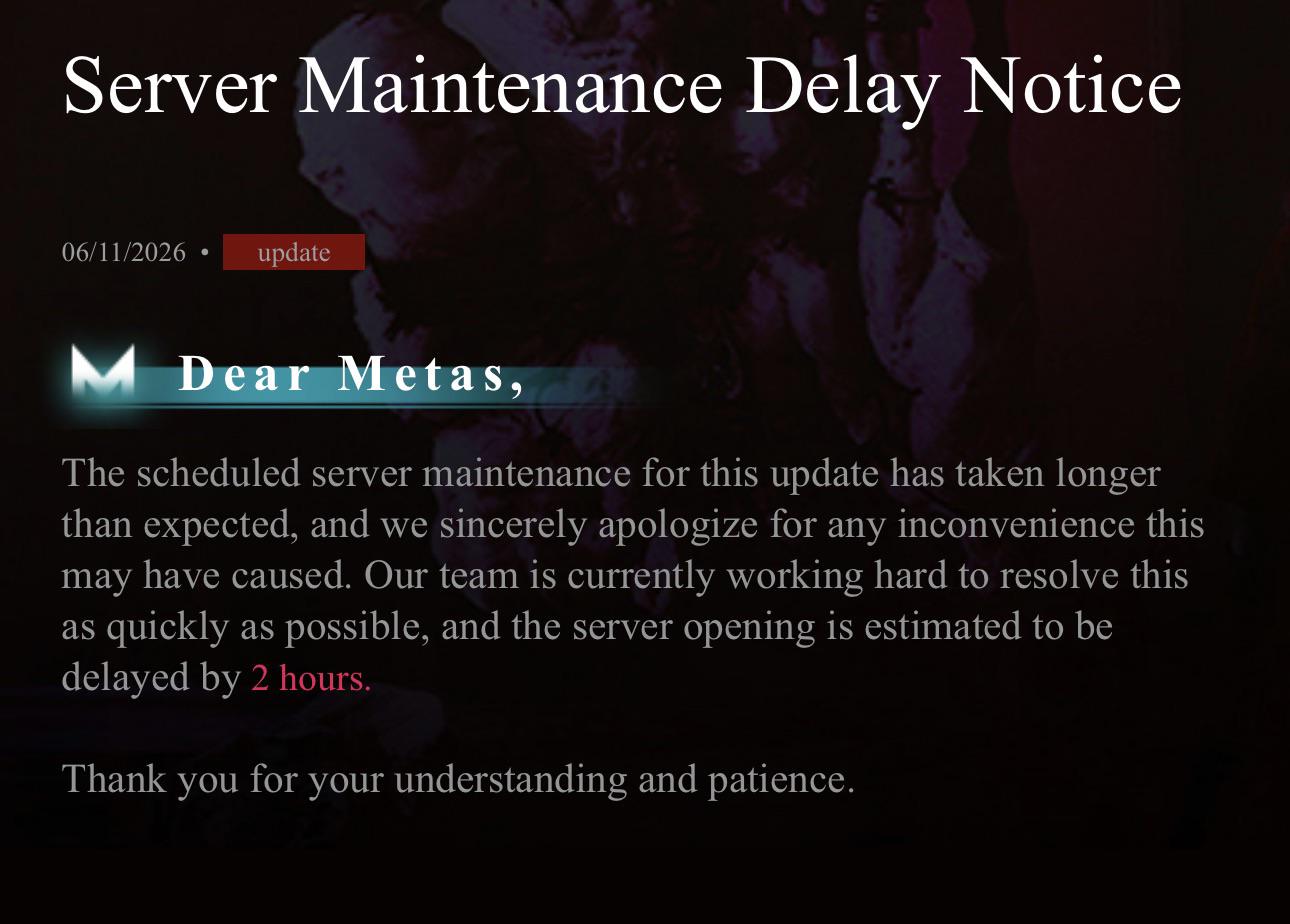
Selalu pastikan masalah bukan berasal dari pemeliharaan pihak pengembang sebelum mengubah perangkat keras jaringan atau perangkat lunak keamanan. Saat Starry Studio meluncurkan pembaruan versi, server fisik game akan dimatikan sepenuhnya. Sebagai contoh, jendela pemeliharaan pada 16 September 2026 dimulai pada pukul 16.00 (PT) dan membutuhkan estimasi waktu henti (downtime) selama 3 jam (DevBlog Once Human). Selama prosedur operasional ini berlangsung, setiap upaya masuk (login) akan memunculkan peringatan kegagalan koneksi hingga instance server dunia dibuka kembali.
Menurut analisis status server LagoFast, memeriksa pengumuman resmi pengembang dapat memastikan apakah eror tersebut berasal dari server yang mengalami crash mendadak atau dari komputer Anda. Jika tidak ada pengumuman pemeliharaan server di papan komunikasi resmi, gangguan kemungkinan besar terjadi antara sistem operasi lokal Anda dan gateway jarak jauh.

62 Crystgin
 62 CrystginUSD 0.84Beli Sekarang
339 Crystgin
339 CrystginUSD 4.20Beli SekarangMeta Pass (30 Hari)
Meta Pass (30 Hari)USD 4.22Beli SekarangBattle Pass Advanced Edition
Battle Pass Advanced EditionUSD 8.45Beli Sekarang1120 Crystgin
1120 CrystginUSD 12.66Beli SekarangBattle Pass Deluxe Edition
Battle Pass Deluxe EditionUSD 57.77Beli Sekarang2340 Crystgin
2340 CrystginUSD 25.25Beli Sekarang3979 Crystgin
3979 CrystginUSD 42.08Beli Sekarang8075 Crystgin
8075 CrystginUSD 84.16Beli Sekarang
Matriks Diagnostik: Menemukan Penyebab Error Code 201
Gunakan rincian ini untuk mengidentifikasi komponen sistem mana yang memutus paket jaringan game.
| Jenis Kegagalan | Akar Masalah | Gejala Utama | Tindakan yang Diperlukan | Sumber |
|---|---|---|---|---|
| Pemeliharaan Terjadwal | Server pusat dimatikan untuk update patch | Semua pemain terblokir; terjadi setelah pembaruan patch | Tunggu hingga jendela pemeliharaan 2–3 jam yang diumumkan selesai | DevBlog Once Human |
| Blokir Antivirus / Firewall | Aplikasi keamanan memutus lalu lintas soket keluar | Penolakan instan di layar pemuatan login | Tambahkan pengecualian folder di Windows Defender atau jeda perlindungan real-time | Status Server LagoFast |
| Kerusakan DNS & Winsock | Tabel perutean kedaluwarsa meminta target IP usang | Game terhenti di layar pemuatan sebelum memunculkan Error 201 | Jalankan ipconfig /flushdns dan atur ulang katalog Winsock di CMD | Komunitas Microsoft |
| File Instalasi Rusak | Ketidakcocokan versi klien atau file patch rusak | Klien macet saat memeriksa perbedaan file patch | Jalankan alat verifikasi file di library klien Steam | Berita MiniTool |
| Desinkronisasi Waktu Sistem | Timestamp klien tidak cocok dengan token keamanan server | Penolakan autentikasi instan saat jabat tangan jaringan | Aktifkan sinkronisasi waktu otomatis di Pengaturan Windows | Komunitas Microsoft |
Mengonfigurasi Ulang Windows Defender dan Firewall Lokal
Aplikasi keamanan sering kali memantau lalu lintas jaringan langsung dari game online. Paket keamanan yang terlalu protektif, termasuk Windows Defender atau Norton, dapat salah mengira transfer data Once Human sebagai komunikasi yang tidak tepercaya dan memutus soket aktif (Status Server LagoFast). Demikian pula, konfigurasi firewall yang ketat pada router lokal dapat mengganggu paket jabat tangan jaringan, sehingga mencegah klien Anda menjangkau endpoint autentikasi (Analisis Koneksi LagoFast).
Untuk mencegah antivirus Anda memutus data login tanpa membiarkan sistem operasi tidak terlindungi, tambahkan folder game sebagai pengecualian menggunakan prosedur standar yang didokumentasikan di Komunitas Microsoft:
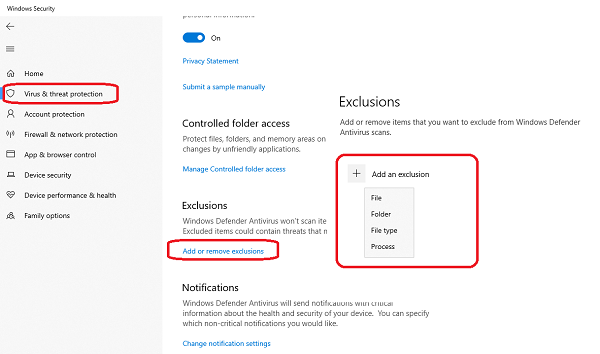
- Buka menu Start Windows dan luncurkan Windows Security.
- Arahkan ke Virus & threat protection.
- Di bawah judul Virus & threat protection settings, pilih Manage settings.
- Gulir ke bawah ke bagian Exclusions dan klik Add or remove exclusions.
- Klik Add an exclusion, pilih Folder, lalu temukan jalur instalasi Once Human Anda (untuk pengguna Steam, lokasi ini biasanya berada di dalam
steamapps\common\Once Human).
Jika Anda menggunakan perangkat lunak keamanan pihak ketiga, nonaktifkan pemindaian real-time untuk sementara guna memastikan apakah jabat tangan jaringan berhasil saat perlindungan dimatikan. Segera aktifkan kembali aplikasi perlindungan setelah pengujian selesai.
Membersihkan Catatan DNS yang Rusak dan Mengatur Ulang Winsock
Sistem operasi menyimpan pemetaan alamat IP di dalam cache DNS lokal. Ketika server game bermigrasi atau menyeimbangkan ulang infrastruktur login, cache lokal dapat merujuk ke alamat IP yang sudah usang, sehingga menyebabkan connection timeout. Protokol soket yang rusak pada network stack Windows juga dapat menimbulkan gejala yang sama persis.
Bersihkan tabel perutean ini dengan menjalankan perintah jaringan melalui Command Prompt dengan hak administrator (Komunitas Microsoft):
- Tekan tombol Windows, ketik
cmd, klik kanan pada Command Prompt, dan pilih Run as administrator. - Masukkan perintah berikut secara berurutan, lalu tekan Enter setelah setiap baris:
-
ipconfig /release-ipconfig /renew-ipconfig /flushdns-netsh int ip reset-netsh winsock reset - Nyalakan ulang (restart) PC Anda agar katalog Winsock dapat diinisialisasi ulang sebelum membuka klien game.
Urutan langkah ini memaksa Windows meminta alamat gateway baru dari Penyedia Layanan Internet (ISP) Anda dan membersihkan soket jaringan yang tersangkut.
Memverifikasi Integritas Klien Game di Steam
Komponen patch yang hilang atau file binary runtime yang rusak dapat mencegah klien game melakukan sinkronisasi dengan gateway autentikasi. File yang rusak juga bisa membuat klien macet saat memeriksa perbedaan file patch alih-alih terhubung ke server dunia (Berita MiniTool).
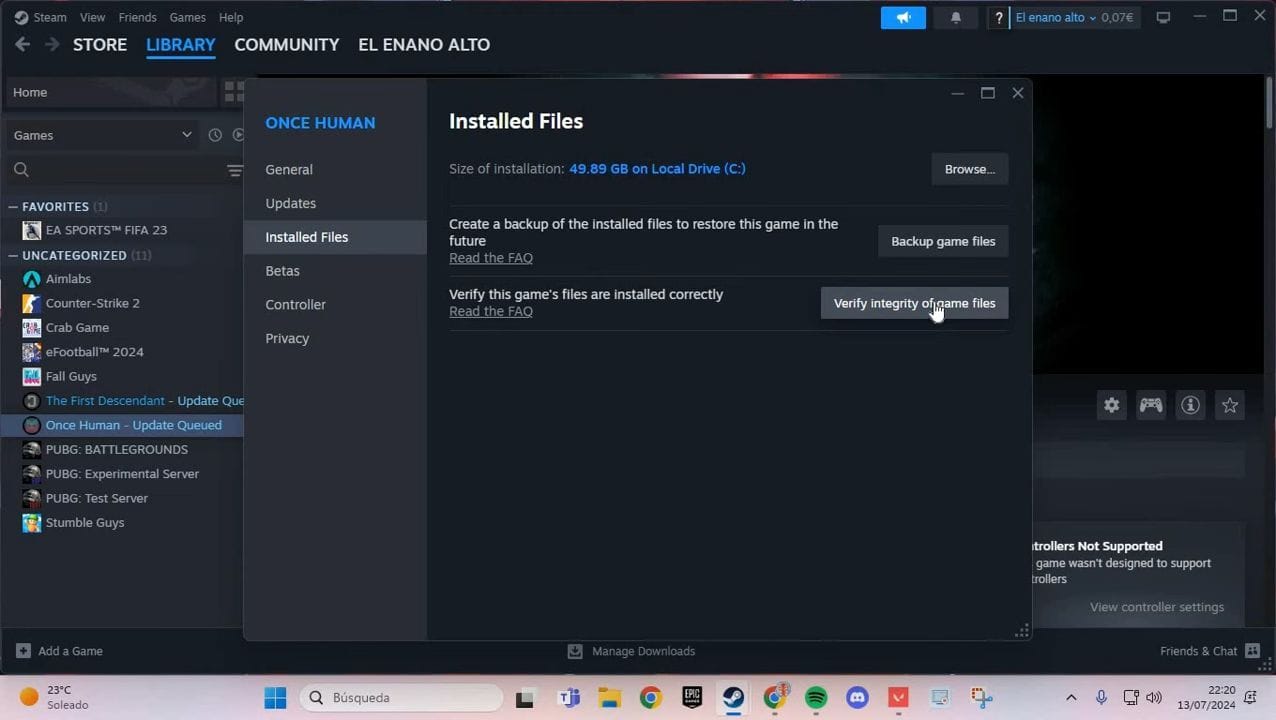
Perbaiki aset lokal melalui antarmuka Steam:
- Buka Steam dan buka menu Library.
- Klik kanan pada Once Human dan pilih Properties.
- Klik tab Installed Files di kolom sebelah kiri.
- Klik Verify integrity of game files.
Steam akan membandingkan file instalasi lokal Anda dengan manifes distribusi resmi. Setiap file binary yang tidak cocok atau rusak akan diunduh dan diganti secara otomatis. Setelah proses verifikasi selesai, luncurkan game untuk menguji jabat tangan server.
Menyinkronkan Jam Sistem Windows
Protokol autentikasi bergantung pada token kriptografi yang hanya berlaku dalam rentang waktu yang sempit. Jika jam sistem lokal Anda meleset dan tidak selaras dengan waktu internet universal, server login akan menolak kredensial klien karena dianggap telah kedaluwarsa atau tidak valid (Komunitas Microsoft).
Sinkronkan ulang jam sistem operasi Anda:
- Klik kanan pada tampilan jam di sudut kanan bawah taskbar Windows.
- Pilih Adjust date and time.
- Di bawah bagian Additional settings, temukan tombol Sync now dan klik tombol tersebut.
- Pastikan tanda centang muncul di samping penanda waktu saat ini.
Setelah jam sistem cocok dengan server waktu jaringan, luncurkan kembali Once Human untuk memulai sesi login baru dan mengakses peta open-world.
Perbedaan Dokumentasi Kode Eror
Kode eror 201 memiliki definisi yang berbeda di berbagai judul game PC online. Pada layanan seperti The Elder Scrolls Online, 201 merupakan kode protokol autentikasi mandiri. Namun untuk Once Human, postingan publik dari pengembang mengelompokkan masalah pemblokiran login di bawah jadwal pemeliharaan umum dan ketidakcocokan versi patch, bukan menyediakan panduan khusus yang berdiri sendiri untuk kode 201.
Analisis pihak ketiga menunjukkan bahwa kegagalan login juga bisa terjadi ketika batas populasi server individual (berkisar antara 6.000 hingga 8.000 pemain) telah penuh. Sebaliknya, dev blog Starry Studio lebih berfokus pada waktu henti patch terjadwal dan kegagalan pembaruan di sisi klien sebagai sumber utama penolakan login total. Jika semua langkah pemecahan masalah lokal tidak berhasil sementara server resmi tampak aktif, hubungi layanan pelanggan dengan menyertakan log klien Anda untuk memeriksa apakah server dunia tempat Anda bermain telah mencapai kapasitas populasi maksimum.
Pertanyaan yang Sering Diajukan
Bagaimana cara mengetahui apakah Once Human failed to connect to server disebabkan oleh pemeliharaan server atau masalah PC saya?
Periksa saluran media sosial resmi dan papan berita Once Human sebelum mengubah pengaturan apa pun. Jika tim pengembang telah menjadwalkan pembaruan atau mengumumkan pemadaman darurat, masalahnya berada di sisi server dan akan terus terjadi hingga pemeliharaan selesai. Jika tidak ada gangguan layanan yang diumumkan, lakukan pemecahan masalah pada firewall lokal dan perutean DNS Anda (Status Server LagoFast).
Bagaimana cara membersihkan cache DNS di PC untuk mengatasi koneksi Once Human yang terputus?
Buka Command Prompt sebagai administrator, masukkan ipconfig /flushdns, tekan Enter, lalu jalankan netsh winsock reset. Nyalakan ulang komputer Anda untuk menghapus eror perutean yang tersimpan dalam cache dan menghubungkan soket jaringan yang bersih (Komunitas Microsoft).
Bagaimana cara memverifikasi file game Once Human di Steam jika file mengalami kerusakan?
Buka Steam, klik kanan Once Human di Library Anda, lalu pilih Properties. Pilih tab Installed Files, kemudian klik "Verify integrity of game files" untuk mengganti aset game yang hilang atau rusak (Berita MiniTool).






Comments