


Masalah login cross play di Tarisland biasanya terjadi ketika pemain masuk ke kluster server yang berbeda dari tempat karakter mereka dibuat, atau ketika mereka mencoba masuk menggunakan kredensial pihak ketiga yang tidak cocok alih-alih Level Infinite Pass (LI PASS) yang sudah diverifikasi. Tarisland menghadirkan progres lintas platform antara PC dan perangkat seluler, tetapi karakter tetap terkunci pada ID server regional spesifik mereka, yang berarti profil Anda tidak akan muncul jika Anda memilih server yang salah saat berganti perangkat (Escapist Magazine).
Penyebab utama hilangnya karakter dan galat lintas platform
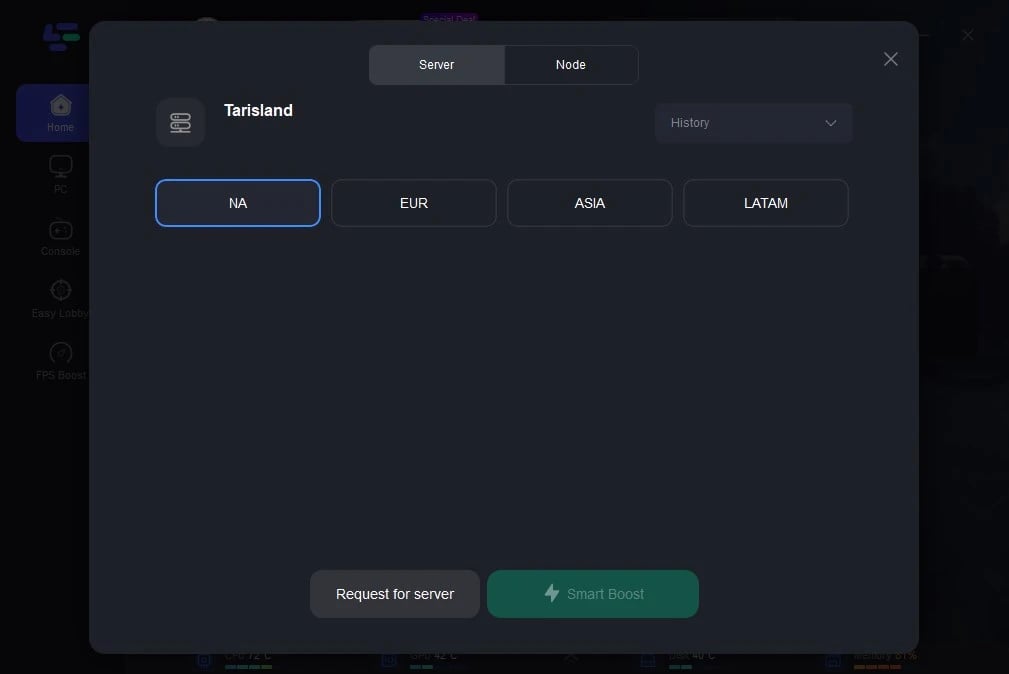
Saat Anda berpindah antara PC, iOS, atau Android, klien game tidak selalu membuka server Anda sebelumnya secara default. Mesin game sering kali memilih server regional secara otomatis berdasarkan geolokasi jaringan Anda saat itu. Jika Anda membuat hero di NA-1 dan klien seluler membuka NA-2 atau EU-1 secara default, layar pemilihan karakter Anda akan tampak kosong sama sekali.
Disosiasi akun adalah penyebab utama kedua. Level Infinite Pass berfungsi sebagai sistem identitas terpusat untuk game ini. Jika Anda membuat akun sebagai tamu di perangkat seluler atau masuk melalui Google atau Apple tanpa menautkan profil Anda secara langsung ke email LI PASS, klien PC tidak dapat mengenali otorisasi pihak ketiga tersebut. Klien PC memerlukan email dan kata sandi LI PASS yang terautentikasi.

60 Crystals
 60 CrystalsUSD 0.71Beli Sekarang
Weekly Ticket
Weekly TicketUSD 0.87Beli SekarangMonthly Ticket
Monthly TicketUSD 2.57Beli Sekarang330 Crystals
330 CrystalsUSD 3.45Beli Sekarang700 Crystals
700 CrystalsUSD 7.01Beli SekarangSemiannual Ticket
Semiannual TicketUSD 14.47Beli Sekarang1800 Crystals
1800 CrystalsUSD 16.54Beli Sekarang3600 Crystals
3600 CrystalsUSD 33.12Beli Sekarang7250 Crystals
7250 CrystalsUSD 70.43Beli Sekarang
Panduan langkah demi langkah untuk menyelesaikan kegagalan login
Ikuti langkah-langkah berikut untuk memulihkan akses karakter dan mengatasi galat otentikasi di PC dan seluler.
1. Verifikasi kluster server aktif dan User ID Anda
Jika Anda masih memiliki akses di perangkat lama Anda, jangan langsung keluar (log out). Pastikan di mana data Anda sebenarnya tersimpan: 1. Buka game di perangkat Anda yang masih dapat digunakan. 2. Ketuk atau klik ikon roda gigi Pengaturan yang terletak di sudut kanan bawah. 3. Buka tab Pusat Pengguna atau Akun. 4. Catat User ID numerik Anda dan periksa nama server aktif yang ditampilkan di layar login awal (Referensi Server XPtopup).
2. Cocokkan server Anda secara manual di perangkat baru
Jangan mengandalkan rekomendasi otomatis dari klien game. Pada layar login perangkat baru Anda, pilih penelusur server secara manual. Pilih server yang benar-benar sama persis dengan profil awal Anda. Bandingkan nama target dengan ID server global yang terdokumentasi:
| Nama Server | ID Server | Cakupan Wilayah | Sumber |
|---|---|---|---|
| ASIA-1 | 30001 | Asia Pasifik | Direktori Server XPtopup |
| ASIA-2 | 30002 | Asia Pasifik | Direktori Server XPtopup |
| ASIA-3 | 30003 | Asia Pasifik | Direktori Server XPtopup |
| NA-1 | 35001 | Amerika Utara | Direktori Server XPtopup |
| LATAM-1 | 40001 | Amerika Latin | Direktori Server XPtopup |
| LATAM-2 | 40002 | Amerika Latin | Direktori Server XPtopup |
| EU-1 | 45001 | Eropa | Direktori Server XPtopup |
| EU-2 | 45002 | Eropa | Direktori Server XPtopup |
| EU-3 | 45003 | Eropa | Direktori Server XPtopup |
| EE-1 | 50001 | Eropa Timur | Direktori Server XPtopup |
3. Tautkan akun tamu atau pihak ketiga Anda ke Level Infinite Pass
Jika Anda mulai bermain sebagai tamu atau menggunakan login instan sekali klik di ponsel (seperti Apple ID atau Google Play), Anda harus menetapkan kredensial utama LI PASS sebelum mencoba login di PC (Dokumentasi Level Infinite Pass): 1. Buka game di perangkat seluler yang menyimpan karakter Anda. 2. Buka Pusat Akun melalui pengaturan di dalam game. 3. Mulai proses Tautkan Akun untuk membuat atau menghubungkan LI PASS. 4. Masukkan alamat email yang valid dan selesaikan rangkaian kode verifikasi email. 5. Setelah LI PASS ditautkan dan diverifikasi, Anda dapat menautkan saluran pihak ketiga tambahan jika diinginkan.
Sekarang, buka klien PC Anda dan masuklah menggunakan email serta kata sandi LI PASS yang terverifikasi, bukan menggunakan pintasan pihak ketiga.
4. Menangani perintah otentikasi dua faktor (2FA)
Ketika Otentikasi Dua Faktor diaktifkan di Pusat Akun Anda, login dari PC yang baru dipasang atau ponsel yang tidak dikenal akan menandai perangkat tersebut sebagai tidak dikenal. Jika Anda menggunakan login kata sandi, klien akan meminta kode keamanan yang dikirimkan ke email terdaftar Anda (Dokumentasi Level Infinite Pass). Periksa folder spam jika kode tidak kunjung masuk dalam waktu dua menit.
Mengatasi masalah koneksi macet dan klien crash
Jika Anda menemukan tarisland login failed authentication error atau game membeku di layar pemuatan (loading) awal, masalah tersebut mungkin berasal dari perutean jaringan lokal atau masa pemeliharaan server:
- Periksa jadwal pemeliharaan: Tim pengembang terkadang mematikan kluster server untuk pemeliharaan. Periksa saluran komunitas resmi atau peringatan layanan sebelum mengubah file lokal (Laporan LagoFast).
- Hapus blokir firewall dan antivirus: Di PC, pastikan bahwa launcher dan file eksekusi utama memiliki izin masuk dan keluar di Windows Defender Firewall.
- Mulai ulang perangkat keras jaringan (power cycle): Cache DNS lokal yang rusak dapat mencegah server otentikasi menyelesaikan proses handshake. Mulai ulang modem dan router Anda untuk membuat perutean baru yang segar (Laporan LagoFast).
Mengelola sesi aktif dan konflik keamanan
Jika klien melaporkan galat sesi aktif atau Anda mencurigai ada orang lain yang telah mengakses akun Anda, gunakan alat manajemen sesi jarak jauh:
- Masuk ke Pusat Akun Level Infinite Pass.
- Tinjau riwayat login terbaru Anda untuk melihat lokasi IP atau perangkat yang tidak dikenal.
- Pilih Keluarkan Dari Semua Perangkat.
Fungsi ini akan membatalkan token otentikasi aktif di setiap platform kecuali sesi klien Anda saat ini. Setelah menghapus sesi jarak jauh, perbarui kata sandi Anda dan verifikasi kembali pilihan server Anda sebelum masuk kembali.






Comments