

Error "Failed to initialize DirectX 12" di Where Winds Meet terjadi ketika sistem Anda tidak dapat membentuk pipeline rendering DirectX 12 yang kompatibel saat startup. Masalah ini dipicu oleh GPU yang tidak kompatibel karena kurangnya Feature Level 12_0 atau lebih tinggi, build Windows usang yang tidak memiliki arsitektur API inti, driver grafis yang rusak, atau glitch rendering saat startup. Anda dapat mengatasi error ini dengan memverifikasi feature level perangkat keras Anda di dxdiag, memperbarui Windows dan driver layar, menguji argumen peluncuran backend, atau mengunduh build klien Lite resmi.
Periksa Feature Level GPU Anda di dxdiag
Banyak pemain mengira perangkat keras mereka mendukung game ini karena alat diagnostik menampilkan DirectX 12 di halaman utama. Kolom tersebut hanya mencerminkan kemampuan sistem operasi Anda, bukan kartu grafis fisik Anda. Windows 10 dan Windows 11 melaporkan dukungan DirectX 12 pada lapisan OS bahkan saat dipasangkan dengan GPU usang, sebagaimana didokumentasikan dalam diskusi teknis komunitas Microsoft.
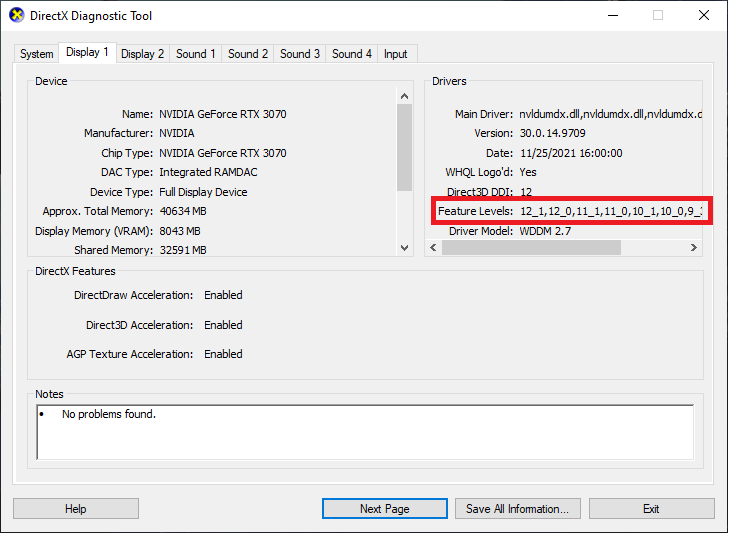
Untuk melihat apa yang sebenarnya dapat dijalankan oleh kartu grafis Anda:
- Tekan Tombol Windows + R, ketik
dxdiag, lalu tekan Enter. - Klik tab Display (atau Display 1 jika menggunakan beberapa monitor).
- Temukan entri Feature Levels di bawah kolom Drivers di sisi kanan.
| Feature Level | Kemampuan Perangkat Keras | Status Kompatibilitas |
|---|---|---|
| 12_2 / 12_Ultimate | Dukungan Penuh DirectX 12 | Memenuhi persyaratan grafis modern (Driver Easy) |
| 12_0 / 12_1 | Dukungan Dasar DirectX 12 | Eksekusi DX12 standar; mungkin gagal pada judul game yang memerlukan 12_2 (Driver Easy) |
| 11_1 atau lebih rendah | Perangkat Keras Tidak Kompatibel | Tidak dapat menginisialisasi DirectX 12 secara native (Driver Easy) |
Jika kartu grafis Anda hanya menampilkan 11_1 atau lebih rendah, kartu grafis Anda tidak dapat menginisialisasi Where Winds Meet secara native. Perangkat keras di bawah Feature Level 12_0 akan terus-menerus mengalami crash saat proses booting.

60 Echo Beads
 60 Echo BeadsUSD 0.96Beli Sekarang
180 Echo Beads
180 Echo BeadsUSD 2.46Beli SekarangMonthly Pass
Monthly PassUSD 4.12Beli Sekarang300+30 Echo Beads
300+30 Echo BeadsUSD 4.12Beli Sekarang600+68 Echo Beads
600+68 Echo BeadsUSD 8.24Beli SekarangElite Battle Pass
Elite Battle PassUSD 8.24Beli Sekarang900+115 Echo Beads
900+115 Echo BeadsUSD 12.43Beli SekarangPremium Battle Pass
Premium Battle PassUSD 16.49Beli Sekarang1800+268 Echo Beads
1800+268 Echo BeadsUSD 24.87Beli Sekarang3000+458 Echo Beads
3000+458 Echo BeadsUSD 41.21Beli Sekarang6000+1200 Echo Beads
6000+1200 Echo BeadsUSD 83.14Beli Sekarang12000 Echo Beads
12000 Echo BeadsUSD 166.13Beli Sekarang
Persyaratan GPU Resmi dan Batasan Perangkat Keras
Where Winds Meet secara resmi mewajibkan dukungan DirectX 12, menurut informasi spesifikasi sistem yang dilaporkan oleh GFuel. Perangkat keras yang hanya berjalan pada arsitektur DirectX 11—seperti seri NVIDIA GeForce GTX 700 atau AMD Radeon R9 200—tidak dapat memproses pipeline rendering game ini.
Lini kartu grafis standar resmi mencakup: * NVIDIA: GeForce seri GTX 900 dan yang lebih baru * AMD: Radeon seri RX 400 dan yang lebih baru * Intel: GPU desktop seri Arc dan grafis terintegrasi Xe
Terdapat dokumentasi yang saling bertentangan mengenai batas paling bawah dari perangkat keras yang didukung. Tabel spesifikasi peluncuran dari materi promosi awal menyebutkan kartu grafis lawas seperti GTX 750 Ti atau RX 550. Namun, persyaratan Steam saat ini mencantumkan kartu grafis standar modern seperti GTX 1060 (6GB) dan RX 480 (8GB). Jika Anda menjalankan perangkat keras yang lebih tua di ambang batas antararsitektur, crash saat inisialisasi sangat umum terjadi.
Memaksa Opsi Peluncuran Backend di Steam
Jika perangkat keras Anda mendukung Feature Level 12_0 atau lebih tinggi namun mengalami crash sebelum mencapai layar judul, konflik driver perangkat lunak mungkin merusak komunikasi API. Anda dapat menginstruksikan executable untuk mengubah cara ia terhubung ke pipeline grafis menggunakan parameter peluncuran Steam.
- Buka Steam Library Anda.
- Klik kanan pada Where Winds Meet dan pilih Properties.
- Di bawah tab General, gulir ke kotak teks Launch Options.
- Ketik
-dx11atau-dx12ke dalam kolom tersebut. - Tutup jendela Properties dan mulai gamenya.
-dx11
Kontradiksi teknis yang perlu diperhatikan: Panduan pemecahan masalah dari Wondershare Repairit menyarankan -dx11 untuk memintas eksekusi driver DirectX 12 yang tidak stabil saat startup. Namun, laporan pemain menunjukkan bahwa memaksakan DirectX 11 dapat memicu pesan penolakan secara langsung karena game ini dibangun secara khusus di sekitar API DirectX 12. Jika menambahkan -dx11 langsung menimbulkan jendela error, hapus opsi tersebut dan coba tentukan secara eksplisit -dx12 untuk mereset flag renderer yang korup.
Perbarui Arsitektur OS Windows dan Driver Layar
DirectX 12 tidak didistribusikan sebagai unduhan paket terpisah (standalone redistributable). Komponen runtime dan library DirectX 12 Ultimate dikirimkan secara eksklusif melalui pembaruan native Windows, sebagaimana dijelaskan oleh Driver Easy. Menjalankan build Windows 10 atau Windows 11 yang usang membuat sistem operasi kekurangan arsitektur API yang diperlukan untuk menjembatani perangkat keras Anda.
Periksa pembaruan sistem operasi: 1. Tekan Tombol Windows + I untuk membuka menu Settings. 2. Pilih Windows Update. 3. Klik Check for updates dan biarkan build kumulatif yang tertunda diunduh serta diinstal. 4. Nyalakan ulang komputer Anda.
Meskipun menggunakan perangkat keras yang didukung dan build OS yang telah diperbarui, driver layar yang korup dapat merusak komunikasi API. Library driver yang rusak menyebabkan mesin game menanyai kartu grafis, gagal dalam protokol handshake, lalu memunculkan pesan "Failed to initialize DirectX 12". Instal driver yang bersih dan terkini langsung dari NVIDIA, AMD, atau Intel daripada mengandalkan driver layar generik bawaan Windows.
Instal Klien Lite Resmi
Untuk sistem yang dilengkapi dengan kartu grafis kelas bawah atau VRAM terbatas, memuat aset grafis yang padat saat booting dapat menyebabkan sistem grafis 3D mengalami crash saat startup. Launcher resmi game ini menyediakan jalur klien alternatif untuk melewati kendala tersebut.
- Buka launcher resmi game Where Winds Meet.
- Temukan tombol toggle Client Version.
- Pilih Lite alih-alih klien standar.
- Konfirmasi direktori penginstalan Anda lalu pilih INSTALL.
Sebagaimana dicatat oleh Wondershare Repairit, build Lite menggunakan ukuran tekstur yang lebih kecil dan efek rendering yang disederhanakan. Hal ini menurunkan konsumsi VRAM, mencegah crash inisialisasi startup pada perangkat keras grafis yang terbatas.
Pertanyaan yang Sering Diajukan
Mengapa dxdiag menunjukkan DirectX 12 telah terinstal jika gamenya mengalami crash?
Tab System pada dxdiag hanya menampilkan level DirectX maksimum yang dapat dijalankan oleh sistem operasi Windows. Kemampuan kartu grafis Anda yang sebenarnya tercantum di bawah tab Display pada bagian Feature Levels. Jika kolom tersebut menampilkan 11_1 atau lebih rendah, kartu grafis Anda tidak memiliki instruksi perangkat keras yang dibutuhkan oleh game tersebut (Dukungan Microsoft).
Bisakah Where Winds Meet berjalan di grafis terintegrasi?
Grafis terintegrasi Intel Xe mendukung feature level DirectX 12 dan memenuhi persyaratan teknis minimum, sedangkan arsitektur Intel HD atau UHD yang lebih lama tidak memenuhinya (GFuel). Performa pada grafis terintegrasi tetap tergolong berat, sehingga build klien Lite sangat disarankan.
Di mana saya bisa mendapatkan Echo Beads setelah gamenya dirilis?
Pemain yang ingin mengamankan kosmetik, battle pass, atau banner summon dapat menggunakan isi ulang UID langsung melalui Top Up Where Winds Meet untuk memasukkan Echo Beads langsung ke akun mereka tanpa membuka toko pihak ketiga.






Comments