

Blocca i 120 FPS fluidi ed elimina l'input lag su Hatsune Miku: Colorful Stage! con questa guida completa per ottimizzare la grafica nei rhythm game.
Perdere una combo su Hatsune Miku: Colorful Stage! a causa di un singolo micro-scatto rovina l'intera run. Quando il dispositivo perde fotogrammi o ritarda la registrazione del tocco di dieci millisecondi, un "PERFECT" diventa un "GREAT" o una nota mancata. I Video Musicali (MV) 3D dinamici sono spettacolari, ma il rendering in tempo reale di luci, modelli dei personaggi in 3D ed effetti particellari complessi durante le fitte chart Master o Append spinge i chip mobili al loro limite termico.
Trovare le migliori impostazioni grafiche per Colorful Stage richiede un equilibrio tra chiarezza visiva e pura latenza di input. Bloccare i 120 FPS, ridurre al minimo il ritardo del tocco e frenare il thermal throttling richiede modifiche mirate sia alle opzioni di gioco sia alle impostazioni del sistema operativo.
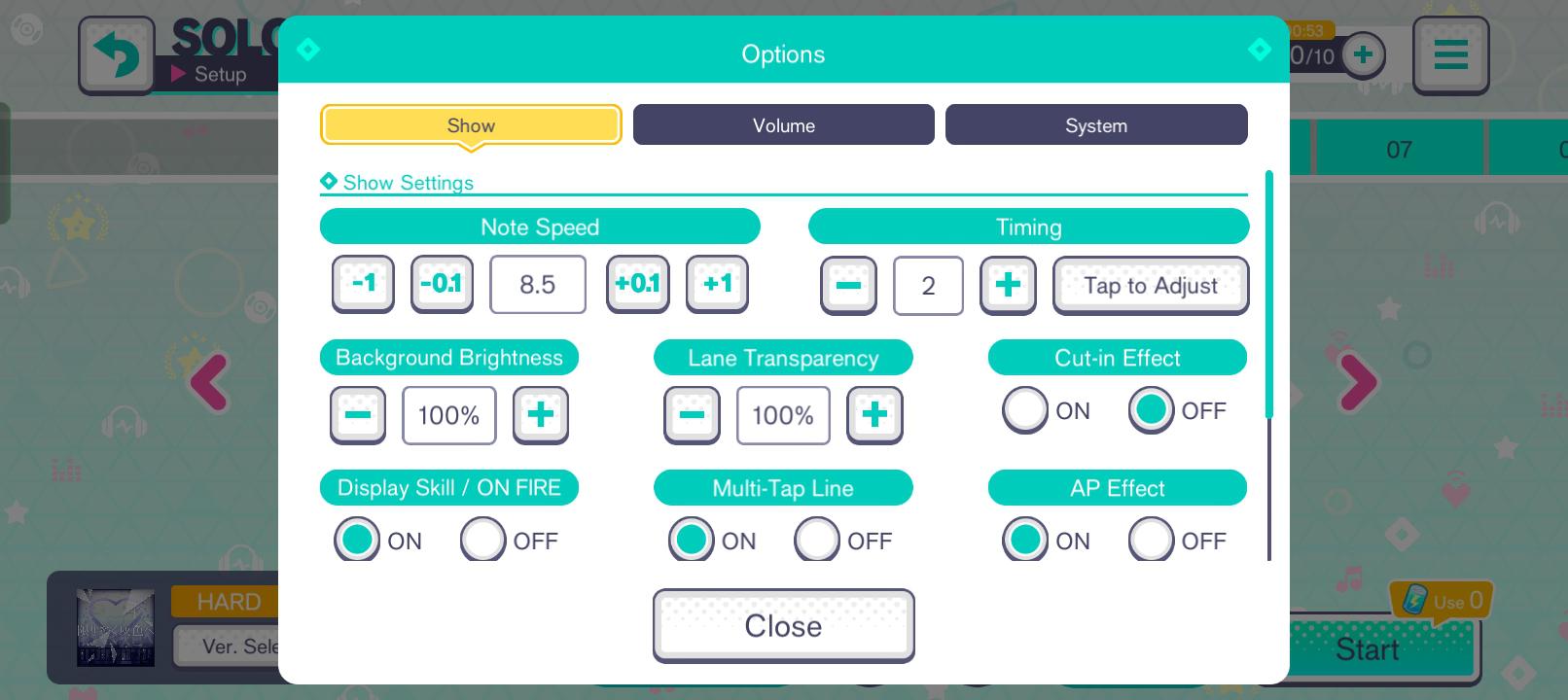
Configurazione ideale delle impostazioni di gioco
Regolare le opzioni del client è il primo passo per eliminare le note mancate per colpa del lag. Diversi interruttori visivi appesantiscono la GPU senza offrire alcun vantaggio pratico mentre le note scorrono a schermo.
La tabella seguente mostra le impostazioni di base consigliate per ottenere prestazioni senza scatti durante i live show.
| Categoria impostazione | Valore consigliato | Impatto su prestazioni e tocco |
|---|---|---|
| Sfondo Live Show | Modalità 2D / Lite | Disattiva il rendering 3D in tempo reale e le luci dinamiche del palco, eliminando i picchi di carico sulla GPU. |
| Anti-Aliasing 3D | No / Solo Viewer | Mantiene leggere le chart durante i live; il filtro di smussamento visivo resta limitato al solo Visualizzatore MV. |
| Frequenza di aggiornamento display | 120 Hz / Alta | Riduce la latenza fisica di scansione del tocco a circa ~3,5 ms per un tempismo di tocco più preciso. |
| Cut-in attivazione abilità | No / Ridotti | Blocca gli improvvisi cali di frame pacing causati dalla comparsa dei ritratti 2D durante i passaggi di note più fitti. |
| Gesti a più dita | Disattivati (a livello OS) | Impedisce alle gesture di navigazione a tre dita di intercettare i tocchi simultanei alla difficoltà Append. |
Bloccare queste impostazioni chiave rimuove i principali colli di bottiglia che interrompono la fluidità di scorrimento delle note nei brani più intensi.
Riserva i video 3D alla visione casuale. Per completare le chart Master o grindare punti evento dove la costanza di punteggio è fondamentale, la modalità 2D o Lite è obbligatoria.

110 Cristalli
 110 CristalliUSD 0.62Acquista ora
350 Cristalli
350 CristalliUSD 1.91Acquista ora950 Cristalli
950 CristalliUSD 5.02Acquista ora1800 Cristalli
1800 CristalliUSD 9.70Acquista ora3060 Cristalli
3060 CristalliUSD 15.54Acquista ora5000 Cristalli
5000 CristalliUSD 25.28Acquista ora10500 Cristalli
10500 CristalliUSD 50.58Acquista ora
La trappola dei 3D MV: qualità grafica vs prestazioni ritmiche
I telefoni di fascia alta faticano alla difficoltà Master quando gli MV 3D sono attivi perché Hatsune Miku: Colorful Stage! suddivide la pipeline visiva tra i live show e il Visualizzatore MV autonomo.
A partire dalla versione 3.0.0, la pipeline grafica ha introdotto modelli dei personaggi migliorati con line art più pulita e fisica dei capelli avanzata. Tuttavia, la documentazione degli sviluppatori indica che l'anti-aliasing pesante e gli effetti di post-elaborazione vengono eseguiti solo nel Visualizzatore MV dedicato. Il renderer dei live show rimuove lo smoothing pesante per salvaguardare il tempismo delle chart. Nonostante ciò, eseguire il rendering di palchi 3D dal vivo, shader di illuminazione dinamica e molteplici modelli Vocaloid animati durante il gameplay mette comunque a dura prova l'hardware mobile.
Quando una GPU deve gestire complesse geometrie 3D insieme allo scorrimento rapido delle note, il frame pacing vacilla. Un micro-scatto che passerebbe inosservato in un RPG a turni desincronizza all'istante il tocco ritmico. Se vuoi ammirare i costumi e le carte sbloccate tramite i Cristalli di Hatsune Miku: Colorful Stage!, usa il Visualizzatore MV dal menu principale. Resta sulla modalità 2D o Lite per i live show per mantenere il frame pacing stabile e prevedibile.
Frequenza di aggiornamento dello schermo, latenza di input e ritardo del tocco
La frequenza di aggiornamento del display determina direttamente l'intervallo di tempo che intercorre tra il contatto del dito sul vetro e la registrazione del tocco da parte del motore del rhythm game. Uno schermo standard a 60 Hz si aggiorna ogni 16,67 millisecondi, generando un ritardo medio di scansione hardware di 8,33 millisecondi prima che l'input venga registrato su un nuovo frame visivo.
Uno schermo a 120 Hz o 144 Hz riduce notevolmente questo intervallo. A 144 Hz, viene generato un nuovo fotogramma ogni 6,94 millisecondi, abbassando il ritardo minimo di scansione a 3,47 millisecondi. Per i giocatori che puntano agli All Perfect, questa riduzione di 5 millisecondi amplia la finestra di reazione effettiva sui timing più severi.
La panoramica dei benchmark qui sotto mostra come la frequenza di aggiornamento influenzi direttamente la reattività dell'input.
| Frequenza di aggiornamento display | Intervallo tra fotogrammi | Latenza minima di scansione input | Impatto sulla precisione di timing |
|---|---|---|---|
| 60 Hz | 16,67 ms | 8,33 ms | Ritardo del tocco evidente; le finestre di timing più strette risultano instabili. |
| 120 Hz | 8,33 ms | 4,17 ms | Altamente reattivo; standard ideale per i tornei competitivi di rhythm game. |
| 144 Hz | 6,94 ms | 3,47 ms | Risposta quasi istantanea; ideale per le chart Append ad altissima velocità. |
Raddoppiare la frequenza di aggiornamento dimezza la latenza di input dello schermo, ampliando il margine di reazione pratico sui tasti rapidi a scorrimento (flick) e sulle note a scivolamento (slide).
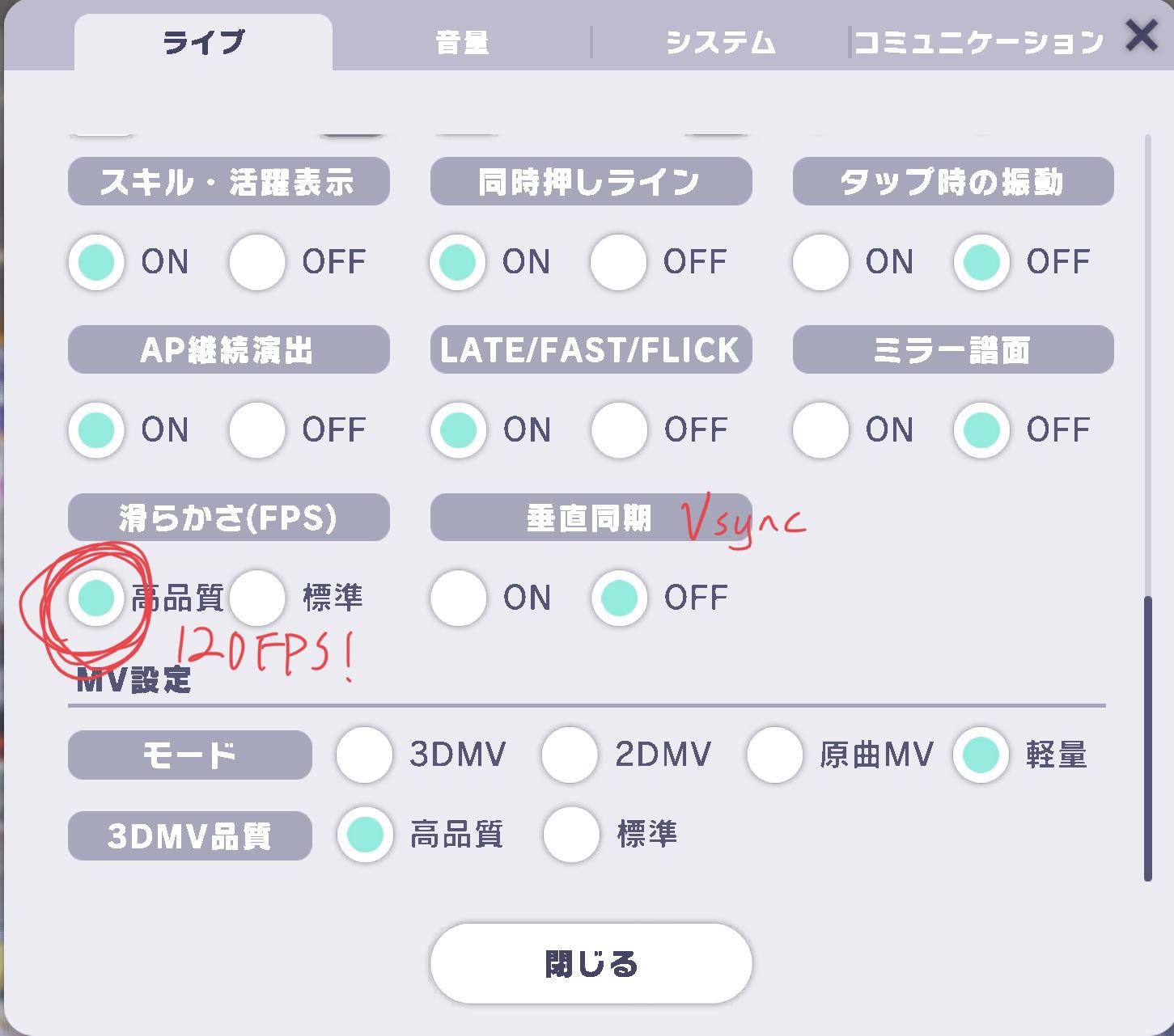
I pannelli ad alto refresh rate presentano alcune peculiarità specifiche a seconda della piattaforma. I titoli basati su Unity talvolta riscontrano problemi di polling del tocco sui display Apple ProMotion. Su alcuni modelli di iPhone 13 Pro e iPhone 14 Pro con iOS 16, i giocatori hanno notato fluttuazioni del framerate tra 60 FPS e 120 FPS. Gli input multi-touch rapidi provocavano occasionalmente un calo del motore fino a 30 FPS. Mantenere iOS aggiornato e bloccare i limiti di frame rate nelle impostazioni di sistema previene questi cali di pacing legati al multi-touch.
Guida passo passo per risolvere cali di frame e micro-scatti
Se riscontri scatti, cali di frame o tocchi non registrati durante i live, applica queste soluzioni nell'ordine indicato:
-
Imposta lo sfondo del Live Show su 2D o Lite
Apri le impostazioni in-game, seleziona la scheda "Live" e imposta lo sfondo su 2D o Lite. In questo modo ridurrai il carico sulla GPU di oltre il 70%. -
Disattiva i cut-in di attivazione abilità e gli effetti di testo
Disabilita i pop-up delle abilità e i cut-in vocali dei personaggi nel menu dei live. L'attivazione simultanea delle abilità durante le sequenze fitte di note causa brevi picchi di utilizzo della CPU che fanno perdere gli input. -
Disattiva il risparmio energetico e imposta la frequenza di aggiornamento massima
Disattiva la modalità di risparmio energetico nelle impostazioni del dispositivo. I risparmi energetici bloccano lo schermo a 60 Hz indipendentemente dalle preferenze in-game. Imposta l'aggiornamento dello schermo su "Alto" o "120Hz fluido". -
Disattiva i gesti di navigazione a più dita del sistema operativo
Le chart a difficoltà Append richiedono tre o più tocchi simultanei. Disattiva lo screenshot a tre dita, i gesti di annullamento e le gesture della barra di navigazione nelle impostazioni di accessibilità per evitare interruzioni da parte del sistema operativo. -
Libera la memoria del dispositivo e chiudi le applicazioni in background
Forza la chiusura delle app social, di messaggistica e di streaming prima di avviare il gioco. Liberare RAM impedisce ai processi in background di sovraccaricare la CPU durante le canzoni. -
Rimuovi le cover spesse durante le sessioni prolungate
L'accumulo di calore attiva il thermal throttling, costringendo il processore ad abbassare le frequenze di clock e riducendo il frame rate da 120 FPS a 90 FPS o 75 FPS. Rimuovere le custodie spesse migliora la dissipazione passiva del calore.
Requisiti hardware e conflitti con il sistema operativo
I requisiti hardware sono aumentati nel corso dei vari aggiornamenti per supportare le nuove risorse aggiunte al client.
Sebbene alcune vecchie schede sugli store menzionino ancora Android 7.0, le note ufficiali delle patch specificano Android 8.0 o superiore, un processore Snapdragon 845 e almeno 4,0 GB di RAM. I dispositivi con 2 GB o 3 GB di RAM raggiungono rapidamente i limiti di paging della memoria. Quando la RAM di sistema si satura, l'OS sposta nella memoria di archiviazione gli asset del rhythm game salvati in cache, creando micro-scatti a metà brano.
Su iOS, la fine del supporto hardware è iniziata con l'iPad di 6ª generazione. I requisiti minimi attuali richiedono un iPad di 7ª generazione o successivo, oppure un iPhone con iOS 12+ (un iPhone 11 o più recente è consigliato per giocare stabilmente a frequenze elevate).
I sistemi operativi più recenti presentano alcune particolarità relative al display. Android 15 limita di default la frequenza di aggiornamento dei giochi a 60 Hz a meno che non vengano abilitati specifici flag di visualizzazione ad alto refresh. Se il tuo smartphone si è aggiornato ad Android 15, verifica tramite l'utility di gioco del produttore che l'override della frequenza di aggiornamento sia attivo per Colorful Stage.
Analisi dei sistemi operativi: Android, iOS ed emulazione PC
Il polling del tocco, lo scaling grafico e i profili termici variano in modo significativo tra dispositivi mobili e ambienti desktop.
La tabella comparativa seguente illustra come si comportano le variabili prestazionali nei diversi ambienti operativi.
| Piattaforma | Requisito minimo ufficiale | Profilo grafico consigliato | Problemi noti di sistema e soluzioni |
|---|---|---|---|
| iOS / iPadOS | iPad 7ª gen / iOS 12+ (iPhone 11+ consigliato) | Modalità 2D / Lite per le chart; Visualizzatore MV per il 3D | Disattiva le gesture di sistema a tre dita; monitora i bug di throttling del tocco a 120 Hz di ProMotion. |
| Android | Android 8.0+, Snapdragon 845, 4 GB di RAM | Modalità Lite; Risoluzione standard; Display a 120 Hz forzato | Android 15 imposta di default il limite a 60 Hz; le opzioni di risparmio energetico OEM tagliano pesantemente i clock della GPU. |
| Emulazione PC | Windows 7+ / macOS 11+, 4 GB di RAM, 10 GB di spazio | Adatta al 3D completo / Alta risoluzione | Evita del tutto il thermal throttling mobile; richiede la mappatura manuale dei tasti. |
Scegliere la configurazione corretta per la propria piattaforma assicura che le risorse hardware siano dedicate esclusivamente alla reattività del tocco e alla stabilità del frame pacing.
I giocatori che puntano a posizionarsi in alto negli eventi effettuano spesso la ricarica di Cristalli di Colorful Stage per ripristinare l'energia dei live bonus. Ottimizzare le impostazioni grafiche garantisce che nessuna risorsa vada sprecata in run fallite a causa di blocchi dei frame.
L'emulazione su PC tramite piattaforme come BlueStacks richiede 4 GB di RAM e 10 GB di spazio su disco con Windows 7+ o macOS 11+. Giocare su desktop evita il surriscaldamento termico e il consumo della batteria, ma mappa le corsie di tocco su tasti fisici della tastiera, alterando il timing degli input.
Stabilità della rete e gestione dei processi in background
Non tutti i blocchi durante le canzoni sono causati dalla grafica. La desincronizzazione nei multi-live deriva spesso da perdite di pacchetti Wi-Fi o da servizi di sistema in background.
Nelle stanze multi-live, il client sincronizza costantemente punteggi, stato delle combo e attivazioni delle abilità di tutti e cinque i giocatori. Su una rete Wi-Fi a 2,4 GHz congestionata, anche una minima perdita di pacchetti crea brevi freeze quando un giocatore si disconnette o attiva una raffica di abilità. Passare a una rete Wi-Fi a 5 GHz riduce l'instabilità di sincronizzazione (jitter).
Anche le attività in background dell'OS possono sottrarre risorse di rendering: - Always-On Display: consuma risorse della GPU in background; disattivalo prima di giocare. - Notifiche push: le notifiche pop-up interrompono il thread di rendering di Unity con improvvisi risvegli della CPU. - Animazioni di transizione del sistema: ridurre la scala delle animazioni a 0,5x o disattivarla nelle opzioni sviluppatore velocizza il rendering dell'interfaccia.
Ottimizzare l'aggiornamento Ver 5.0.0 MYSEKAI
La versione 5.0.0 è stata rilasciata il 14 gennaio 2026, introducendo la modalità MYSEKAI con spazi 3D personalizzabili, creazione di arredi e raccolta di risorse.

L'hub MYSEKAI esegue il rendering di elementi 3D interattivi, mobili personalizzati e avatar in movimento. Questo genera un carico termico e di memoria più elevato rispetto ai normali menu 2D. Passare molto tempo a decorare o raccogliere materiali prima di tuffarsi nei live classificati può far surriscaldare il dispositivo portandolo vicino alle soglie di throttling.
Dopo lunghe sessioni in MYSEKAI, lascia raffreddare il dispositivo per due minuti o riavvia il gioco per liberare la RAM dagli asset 3D prima di iniziare le partite competitive. Pianificare in anticipo la tua ricarica di Cristalli di Colorful Stage ti permetterà di grindare gli eventi in modo fluido e senza intoppi dovuti al lag da surriscaldamento.
FAQ
Come faccio a ottenere 120 FPS su Colorful Stage?
Imposta lo schermo del dispositivo a 120 Hz nelle impostazioni di sistema e disattiva la modalità di risparmio energetico. Mantieni il telefono fresco per evitare che il thermal throttling limiti il frame rate durante le sessioni prolungate.
Perché Colorful Stage lagga durante i Video Musicali 3D?
I modelli 3D dei personaggi e l'illuminazione dinamica sovraccaricano le GPU mobili quando vengono renderizzati insieme alle chart di note ad alta velocità. Imposta gli sfondi dei live show sulla modalità 2D o Lite per mantenere prestazioni fluide.
Perché il mio frame rate cala dopo aver giocato qualche canzone?
L'accumulo di calore attiva il thermal throttling dell'hardware, riducendo le frequenze di clock del processore e abbassando i frame da 120 FPS a 90 FPS o 75 FPS. Rimuovi le cover pesanti e usa la modalità 2D per ridurre il carico termico.
Come posso impedire alle gesture multi-touch di interrompere le chart Append?
Disattiva gli screenshot con scorrimento a tre dita e le gesture di navigazione nelle impostazioni di accessibilità del dispositivo, così che i tocchi a più dita vengano registrati direttamente dal motore ritmico.
Android 15 blocca Colorful Stage a 60 FPS?
Android 15 imposta automaticamente i giochi a 60 Hz a meno che non siano attivati gli override per l'alta frequenza di aggiornamento. Disattiva il risparmio energetico di sistema e verifica il supporto all'alto refresh rate nelle impostazioni del game booster del produttore.
Quali sono i requisiti minimi di dispositivo per Colorful Stage?
Il gioco richiede un iPad di 7ª generazione o successivo, un iPhone con iOS 12+ o un dispositivo Android 8.0+ con Snapdragon 845 e 4 GB di RAM. L'iPad di 6ª generazione non è più supportato.
Conclusioni sull'ottimizzazione delle prestazioni
Puntare a ottenere punteggi All Perfect su Hatsune Miku: Colorful Stage! richiede un frame pacing costante e un ritardo del tocco ridotto al minimo. Riserva i 3D MV al Visualizzatore MV dedicato, dove rendono al meglio. Per i live show, usa sempre la modalità 2D o Lite, forza la frequenza di aggiornamento a 120 Hz e disattiva le gesture a più dita del sistema operativo. Con la memoria pulita e il dispositivo fresco, il tuo hardware non sarà mai il motivo per cui perdi una combo.






Comments