

Padroneggia le migliori impostazioni grafiche di EVE Echoes 2026 per eliminare il lag nelle battaglie di flotta, bloccare i 60 FPS su mobile ed evitare il surriscaldamento.
EVE Echoes mette a dura prova l'hardware mobile come quasi nessun altro sandbox. Un momento prima stai minando una cintura di asteroidi in high-sec; il momento dopo, salti in un sistema null-sec con duecento incrociatori da battaglia che combattono attorno a una cittadella. Il tuo telefono si trasforma in una stufetta portatile, il framerate crolla a cifre singole e la batteria perde il 10% in quindici minuti.
I preset grafici predefiniti puntano all'impatto visivo a spese della soglia termica del tuo dispositivo. Prendere il controllo manuale dei passaggi di rendering, dei bracket dell'interfaccia e dei thread audio ti consente di mantenere framerate stabili senza trasformare il telefono in un ferro da stiro.
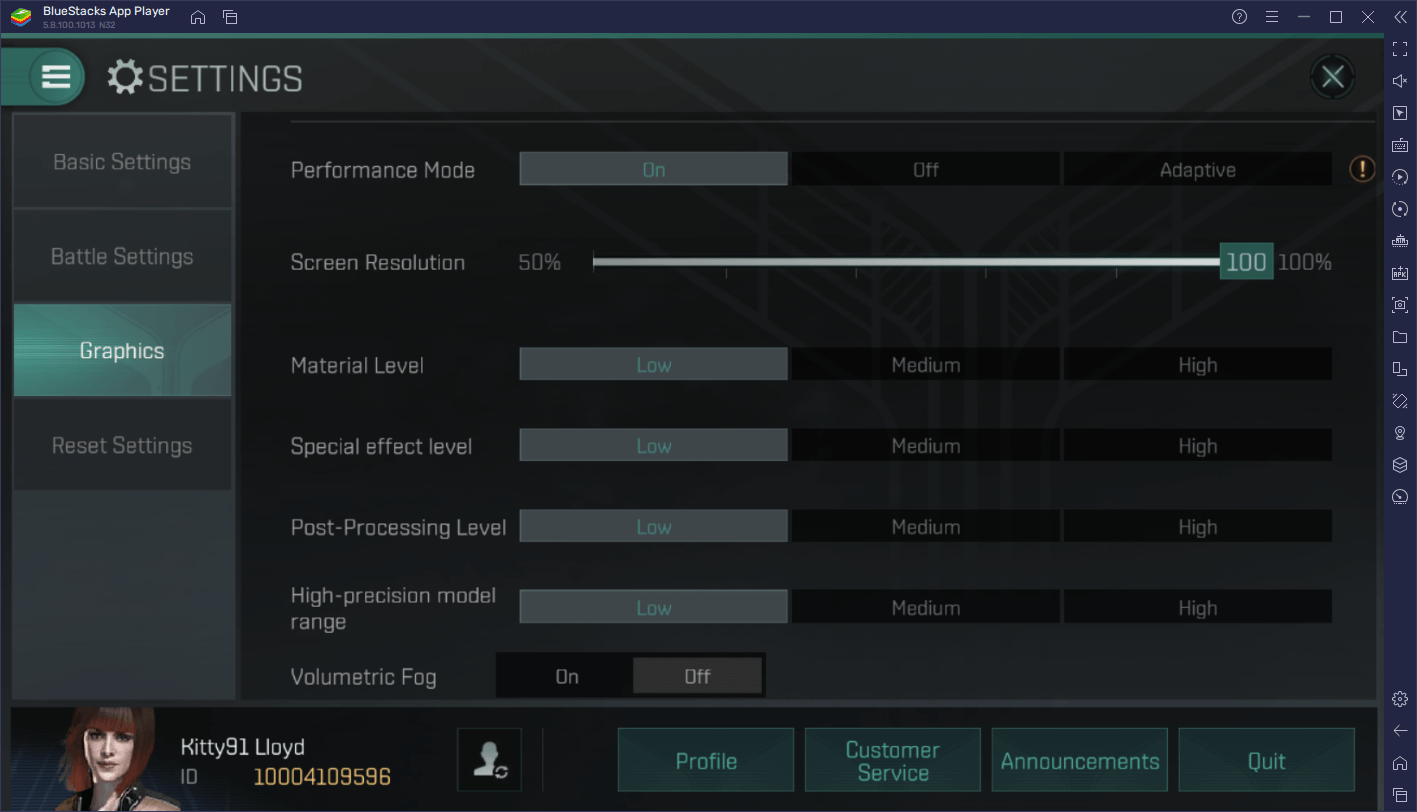
Menu Grafico di Gioco e Cursori Principali
Per accedere alla configurazione visiva, tocca l'avatar del tuo pilota nell'angolo in alto a destra e seleziona Impostazioni > Grafica. Questo pannello mostra i parametri di fedeltà visiva e framerate che determinano il carico sull'hardware.
Ogni cursore in questo menu agisce su uno specifico collo di bottiglia hardware:
- Limite Frame Rate (30 FPS vs 60 FPS): È il singolo fattore determinante per il consumo energetico. Bloccare il client a 30 FPS dimezza il carico di rendering, riducendo notevolmente l'emissione termica. Un obiettivo di 60 FPS rende il pilotaggio manuale fluido e reattivo, ma raddoppia l'utilizzo dei cicli GPU.
- Ombre e Riflessi: Le ombre dinamiche sugli scafi delle navi e i riflessi sulle strutture delle stazioni consumano un'enorme quantità di fill rate della GPU. Impostarli su basso o disattivarli garantisce un'immediata stabilizzazione del framerate nelle scene affollate senza alterare la geometria delle navi.
- Qualità Texture: Le texture mettono sotto stress la larghezza di banda della memoria e la VRAM anziché la pura potenza di calcolo. Se la qualità delle texture supera la memoria disponibile, il client subirà micro-scatti ogni volta che nuovi modelli di navi entrano in griglia dal warp. Ridurre le texture elimina queste pause di caricamento.
- Post-Processing e Occlusione Ambientale: Questi passaggi di rendering post-elaborazione colpiscono in modo sproporzionato i framerate minimi. Quando il fuoco laser, le scie dei missili e le esplosioni saturano lo schermo, un post-processing pesante causa cali improvvisi sotto i 20 FPS. Disattivarlo stabilizza i tuoi minimi all'1%.
- Complessità Shader: La modifica dei preset degli shader richiede cautela. Il cambio di preset può attivare inavvertitamente passaggi di illuminazione e ombre in background, facendo crollare una scena da 200 FPS verso i 20 FPS. Ogni volta che regoli la complessità degli shader, ricontrolla le impostazioni delle ombre per assicurarti che rimangano forzate su basso.
Prima di dirigersi nello spazio conteso di null-sec, i piloti scelgono spesso di finanziare il prossimo fitting della nave con AUR di EVE Echoes su xptopup per assicurarsi scafi e moduli vitali prima delle operazioni di flotta.

Pacchetto 25 AUR
 Pacchetto 25 AURUSD 0.89Acquista ora
Pacchetto 125 AUR
Pacchetto 125 AURUSD 4.24Acquista oraPacchetto 265 AUR
Pacchetto 265 AURUSD 8.49Acquista oraPacchetto 525 AUR
Pacchetto 525 AURUSD 16.96Acquista oraPacchetto 1315 AUR
Pacchetto 1315 AURUSD 42.39Acquista oraProgramma Tech Leap
Programma Tech LeapUSD 65.28Acquista oraPacchetto 2750 AUR
Pacchetto 2750 AURUSD 84.78Acquista ora
Profili Predefiniti per Batteria, Roaming e Battaglie di Flotta
Nessun singolo preset visivo è perfetto per ogni attività a New Eden. Mantenere la massima fedeltà grafica durante l'autopilota attraverso trenta sistemi stellari spreca batteria senza alcun vantaggio tattico. Al contrario, utilizzare una configurazione ultra-bassa durante le schermaglie in piccoli gruppi rende il pilotaggio manuale lento e poco reattivo.
I seguenti profili delineano le configurazioni ottimali per i diversi scenari di gioco.
| Nome Profilo | FPS Obiettivo | Cursori Grafica | Configurazione Audio e UI | Caso d'Uso Principale |
|---|---|---|---|---|
| Risparmio Batteria | 30 FPS | Shader Bassi, Ombre Disattivate, Effetti Bassi | Audio Disattivato, Overview Minima | Trasporto a lungo raggio, mining passivo e trading di mercato |
| Roaming Bilanciato | 60 FPS | Texture Medie, Ombre Basse, FX Essenziali | Solo Audio Tattico, Bracket Standard | Caccia in solitaria, incontri PvE in low-sec e roaming in piccoli gruppi |
| Battaglia di Flotta Patata | 30 FPS | Shader Minimi, Ombre Disattivate, Nessun Post-FX | Audio Disattivato, Bracket Filtrati / Solo UI | Grandi scontri CTA, assedi a stazioni e griglie con pesante TiDi |
| Postazione Emulatore PC | 60 FPS | Texture Alte, Ombre Medie, FX Completi | Audio Tattico Completo, Overview Standard | Multiboxing industriale multi-istanza e comando flotta da desktop |
Questi profili sacrificano dettagli visivi non essenziali a favore della pura stabilità del framerate e del risparmio della batteria a seconda dell'intensità della griglia attuale.
Per le normali operazioni quotidiane, mantieni il profilo Roaming Bilanciato. Preserva texture nitide per identificare visivamente gli scafi nemici, rimuovendo le ombre dinamiche che causano cali di frame durante l'attivazione delle armi.
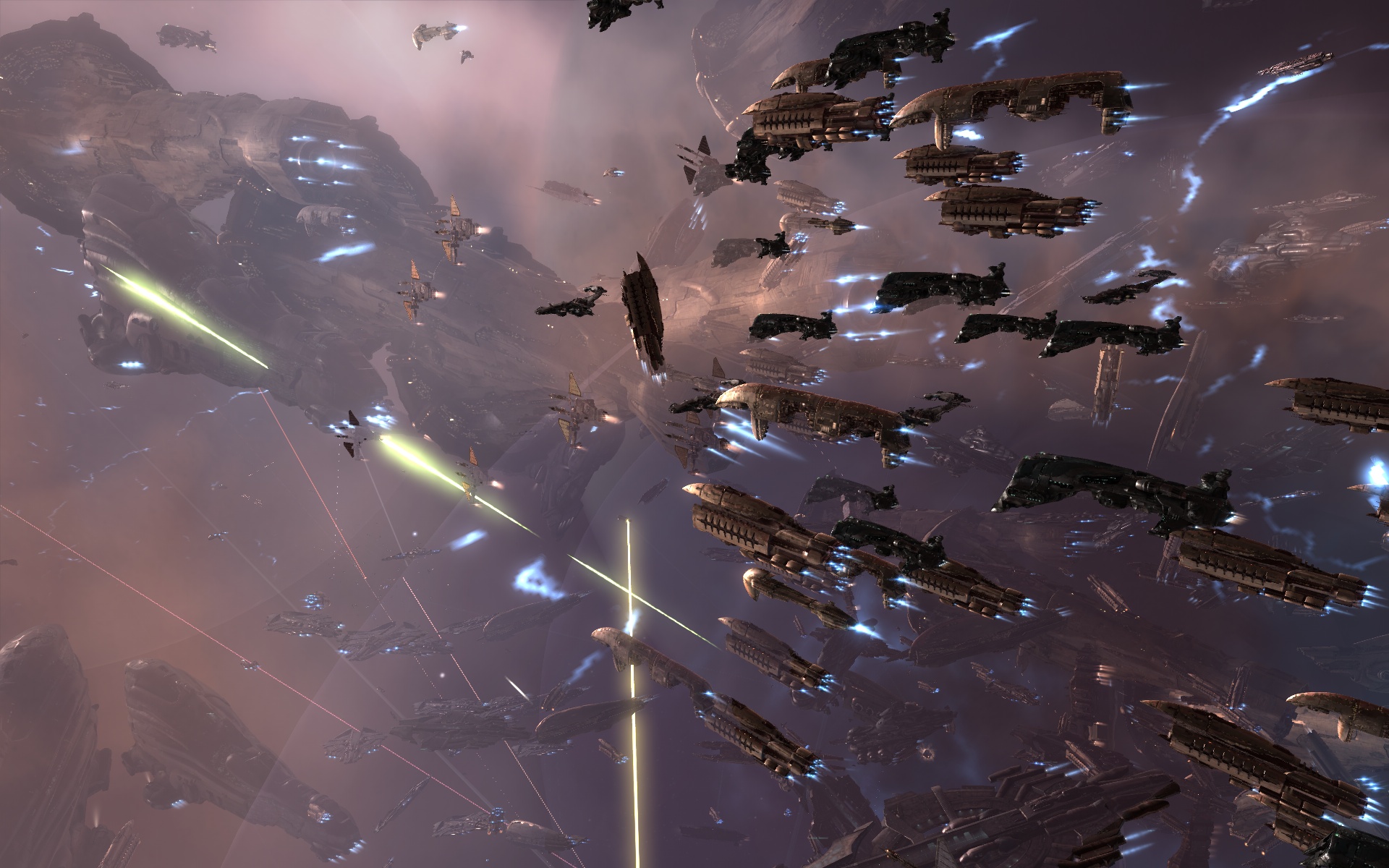
Risolvere Scatti nelle Battaglie di Flotta e Lag di Griglia O(N^2)
I combattimenti tra grandi flotte introducono problemi di prestazioni che il semplice hardware mobile non può superare con la forza bruta. I calcoli di combattimento scalano con una complessità O(N^2) in base al numero di navi attive sulla griglia. Ogni nave aggiunta allo scontro aumenta il numero di controlli delle armi, bersagliamento dei droni, cicli dei moduli e posizioni dei bracket che devono essere calcolati e renderizzati a schermo.
Quando centinaia di capsulieri si scontrano attorno a un avamposto, il client mobile soffre a causa di due distinti colli di bottiglia nel rendering: i bracket tattici e il rendering della geometria 3D.
Filtraggio dei Bracket Tattici
Ogni oggetto nello spazio — dalle navi dei giocatori e le basi stellari fino a relitti, droni e container di carico — genera un bracket nell'interfaccia. In uno scontro con 200 piloti, migliaia di bracket competono per le chiamate di disegno (draw calls) dell'interfaccia. Modifica i filtri della tua panoramica per eliminare il disordine visivo. Nascondi i membri della flotta alleata, i droni e i relitti, lasciando visibili solo i bersagli ostili e i punti di ancoraggio primari. L'eliminazione dei bracket non essenziali recupera istantaneamente ampie porzioni di framerate perduto.
Modalità Solo UI e Visuale Senza 3D
Quando una battaglia di flotta raggiunge una densità estrema, lo strumento più efficace a disposizione è la disattivazione completa del rendering dello spazio 3D. Passare a un'interfaccia 2D o a una visuale solo UI esclude l'intera pipeline di poligoni 3D e shader. Anche su hardware molto limitato, disattivare la scena spaziale 3D può spingere il framerate oltre i 100 FPS. Piloterai basandoti rigorosamente su panoramica, watch list e letture tattiche. Non sarà bello da vedere, ma garantisce che i tuoi agganci di bersaglio, ordini di warp e attivazioni dei moduli vengano registrati senza lag lato client.
Configurazione della Mappa Stellare per la Creazione della Flotta
I movimenti strategici della flotta si basano sulla Mappa Stellare Cosmica, che renderizza in tempo reale le simulazioni di salto di navigazione e le posizioni dei membri. La condivisione della posizione della flotta deve essere impostata alla formazione iniziale della flotta. I capsulieri possono attivare l'opzione "Condividi posizioni dei membri" esclusivamente durante la creazione della flotta. Questa funzione consente di monitorare le posizioni e le traiettorie dei membri della flotta direttamente sulla mappa, riducendo la necessità di richiedere coordinate verbali di warp nelle comunicazioni vocali.
I piloti che desiderano mantenere il proprio vantaggio tattico e preservare i propri cloni aggiornati durante i prolungati conflitti in null-sec possono assicurarsi l'abbonamento Omega mensile acquistando AUR di EVE Echoes tramite un checkout affidabile.
Soluzioni per il Thermal Throttling Mobile e il Degrado della Batteria
I cali di framerate in EVE Echoes spesso non hanno nulla a che fare con bug del software, ma dipendono interamente dal calore. Quando il processore del telefono rimane bloccato alla massima frequenza, le temperature interne salgono rapidamente. Una volta che il processore raggiunge il limite termico, il sistema operativo riduce forzatamente le frequenze di clock per evitare danni all'hardware, provocando scatti improvvisi e marcati.
Le batterie standard agli ioni di litio per smartphone sono progettate per mantenere circa l'80% di capacità dopo 500 cicli di ricarica completi. Tuttavia, la scarica continua a temperature elevate accelera notevolmente il degrado, portando la perdita di salute della batteria fino a quasi il 2% al mese. Giocare mentre si è collegati a un caricatore rapido ad alto wattaggio aggrava questo problema, generando forti picchi di calore che innescano un thermal throttling istantaneo.
La tabella seguente illustra come le diverse scelte di configurazione influiscano su consumo energetico, generazione di calore e stabilità del client.
| Configurazione | Generazione di Calore | Consumo Energetico Relativo | Impatto sulla Salute della Batteria | Stabilità del Framerate |
|---|---|---|---|---|
| 60 FPS Illimitati + Impostazioni Massime | Estrema (Throttling in ~15m) | Alto (~25-35% all'ora) | Accelerato (~2% di perdita al mese) | Alta varianza; forti cali fino a 15 FPS |
| 60 FPS Bilanciati (Ottimizzati) | Moderata (Stabile all'aperto) | Moderato (~18-22% all'ora) | Standard di base | 60 FPS costanti con cali minori |
| 30 FPS Bloccati + Shader Bassi | Minima (Fresco al tatto) | Basso (~10-14% all'ora) | Minima usura termica | 30 FPS granitici in tutto il PvE |
| Modalità Solo UI (Scontri di Flotta) | Molto Bassa (Carico solo su CPU) | Molto Basso (~8-10% all'ora) | Stress termico trascurabile | Risposta dell'interfaccia a 60-100+ FPS |
La scelta di limiti realistici per framerate e shader previene il throttling del dispositivo e prolunga la durata della batteria durante le sessioni di gioco prolungate.
Per prevenire l'eccessivo accumulo di calore, adotta queste abitudini a livello di sistema:
- Non giocare mai sessioni di combattimento intense mentre sei collegato a un caricatore rapido. Se devi ricaricare mentre giochi, usa un caricatore lento da 5W o ricarica il dispositivo prima della partenza della flotta.
- Rimuovi le cover protettive spesse durante le sessioni di gioco prolungate per consentire al calore di dissiparsi dallo chassis.
- Disattiva i processi in background del sistema operativo come l'Aggiornamento app in background e i Servizi di localizzazione su iOS e Android.
- Limita il frame rate a 30 FPS ogni volta che non sei attivamente impegnato in combattimenti PvP.
Ottimizzazione di Audio e Cache di Sistema per Lunghi Viaggi
La grafica non è l'unico elemento a stressare il tuo dispositivo. L'elaborazione audio consuma notevoli cicli di processore durante il combattimento spaziale attivo. Ogni sparo laser, impatto sugli scudi, esplosione e ronzio ambientale dei motori richiede cicli CPU per essere mixato e riprodotto.
Disattivare i canali audio ambientali e di sottofondo mantenendo solo gli avvisi tattici critici garantisce guadagni immediati di framerate. Nelle grandi battaglie di flotta, disattivare completamente l'audio di gioco libera risorse della CPU per elaborare gli aggiornamenti dei bracket e i pacchetti di rete in arrivo.
Gestione della Cache di Viaggio e della Mappa Stellare
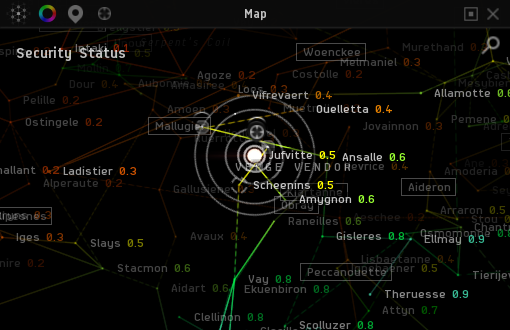
I viaggi a lungo raggio attraverso New Eden presentano un consumo di prestazioni peculiare. La Mappa Stellare Cosmica aggiornata offre rendering visivo geostatistico, velocità di caricamento migliorate e simulazioni di salto intelligenti basate sulla configurazione della tua nave e sul carico di carburante. Tuttavia, compiere salti continui attraverso decine di sistemi stellari accumula dati nella memoria cache.
Viaggiare attraverso 100 sistemi appesantisce la memoria del client se il registro eventi continuo rimane attivo. I registri degli eventi di sistema, le cronologie delle chat locali e gli asset temporanei delle texture riempiono la RAM del dispositivo nel tempo, portando a un degrado graduale delle prestazioni. Se stai completando lunghe rotte logistiche di trasporto, pulisci i canali di chat e disattiva la registrazione degli eventi di sistema nelle impostazioni del client per prevenire la saturazione della memoria.
Risoluzione Problemi Passo Passo per i Cali di Frame
Se il client di EVE Echoes inizia a scattare, perdere frame o bloccarsi durante il gioco, segui questi passaggi in sequenza per individuare e risolvere il collo di bottiglia.
- Riduci il Frame Rate Obiettivo a 30 FPS: Apri Impostazioni > Grafica toccando l'avatar del tuo pilota. Sposta immediatamente il limite di frame rate da 60 a 30 FPS. Questo riduce istantaneamente il carico sulla GPU della metà e arresta il thermal throttling attivo.
- Forza la Qualità delle Ombre su No/Basso: Porta il cursore della qualità delle ombre sul valore più basso. Se hai modificato di recente la complessità degli shader, alza e abbassa le ombre una volta per assicurarti che il client azzeri eventuali passaggi di rendering delle ombre avanzati.
- Filtra la Panoramica Tattica: Apri le impostazioni della panoramica a schermo e nascondi tutte le navi alleate, gli sciami di droni e i relitti. Riduci i bracket tattici su schermo esclusivamente ai bersagli ostili e agli ancoraggi trasmessi dalla flotta.
- Disattiva l'Audio Non Critico: Vai su Impostazioni > Audio e silenzia i suoni ambientali, l'audio dei motori e la musica. Mantieni attivi solo gli avvisi dell'interfaccia e degli allarmi scudo.
- Svuota la Cache del Client e Chiudi le App in Background: Esci da EVE Echoes, chiudi tutte le applicazioni aperte in background sul telefono (in particolare social media e app di streaming video) e riavvia il client per liberare la memoria di sistema satura.
- Attiva la Modalità Solo UI in Caso di TiDi: Se salti in una battaglia di flotta estrema con pesante Time Dilation e scatti ingiocabili, attiva la visuale Solo UI (Senza 3D) per bypassare completamente il rendering degli elementi 3D.
Confronto Piattaforme: Android vs iOS vs Emulatore PC
L'ottimizzazione di EVE Echoes varia notevolmente a seconda della piattaforma utilizzata. Mentre i dispositivi mobili affrontano severi limiti termici, gli emulatori PC offrono un'elevata potenza di calcolo grezza ma introducono problematiche specifiche legate al multi-istanza e all'assegnazione dei core.
Gestire più account contemporaneamente permette il multiboxing su diverse fazioni iniziali, ma ogni istanza attiva riserva linearmente memoria e risorse CPU aggiuntive. Se non configuri correttamente le impostazioni dell'emulatore, l'avvio di due o tre client farà crollare le prestazioni sul tuo computer desktop.
| Impostazione / Parametro | Mobile Android | Apple iOS | Emulatore PC (es. BlueStacks) |
|---|---|---|---|
| FPS Obiettivo Ottimale | 30 FPS (Mining/PvE) / 60 FPS (PvP) | 30 FPS (Batteria) / 60 FPS (Combattimento) | 60 FPS Bloccati |
| Allocazione Core Consigliata | Gestita dal Sistema (Dinamica) | Gestita dal Sistema (Dinamica) | 4 Core CPU Dedicati per istanza |
| Allocazione RAM Consigliata | Minimo 4GB sul Dispositivo | Minimo 3GB sul Dispositivo | 4GB RAM Dedicata per istanza |
| Rischio Thermal Throttling | Alto su dispositivi con chassis sottile | Alto su scocche in metallo/vetro | Nessuno (Raffreddamento attivo desktop) |
| Supporto Multiboxing | Limitato (App a schermo diviso) | Non supportato nativamente | Completo (Gestore Istanze / Ctrl+Shift+8) |
| Ottimizzazioni SO | Disattiva App in Background | Disattiva Aggiornamento App in Background | Imposta Modalità su "Prestazioni Elevate" |
Gli emulatori desktop consentono un tetto grafico più elevato e configurazioni multi-client, mentre le piattaforme mobili richiedono una rigorosa gestione termica.
Sugli emulatori PC, assegna almeno 4 core CPU e 4GB di RAM per ogni istanza del client. Imposta la modalità delle prestazioni su Prestazioni Elevate e allinea il cursore degli FPS interno a 60. Quando gestisci più account con gli strumenti di gestione delle istanze (come Ctrl+Shift+8), assicurati che i core totali e la memoria allocata non superino i limiti fisici della tua macchina host.
Che si tratti di gestire più account su desktop o di pilotare un singolo scafo da combattimento su mobile, i piloti possono rifornirsi tramite le ricariche di AUR di EVE Echoes per mantenere cloni e hangar sempre pronti all'azione.
Domande Frequenti (FAQ)
Quali sono le migliori impostazioni grafiche di EVE Echoes per risparmiare batteria?
Abbassa il limite del frame rate a 30 FPS e imposta ombre, shader ed effetti visivi sui valori minimi. Disattivare l'audio di gioco non essenziale e i servizi di sistema in background, come l'Aggiornamento app in background, ridurrà ulteriormente il consumo energetico.
Come posso evitare che il telefono si surriscaldi giocando a EVE Echoes?
Blocca il framerate a 30 FPS ed evita di caricare il telefono con caricatori rapidi ad alto wattaggio mentre giochi. Ridurre la qualità degli shader, rimuovere le cover spesse e mantenere il dispositivo in un ambiente ben ventilato previene il thermal throttling severo.
Perché EVE Echoes lagga vistosamente durante le battaglie di flotta massicce?
Gli scontri di flotta aumentano la complessità computazionale a un tasso O(N^2) per ogni nave in griglia, sovraccaricando i processori mobile con chiamate di disegno dei bracket e verifiche di combattimento. Passare alla modalità a bassissima fedeltà, filtrare i bracket della panoramica o disattivare il rendering dello spazio 3D migliora nettamente la reattività in combattimento.
Ridurre la qualità delle texture migliora il framerate in EVE Echoes?
La riduzione della qualità delle texture diminuisce principalmente la pressione sulla VRAM e sulla larghezza di banda della memoria anziché sui cicli di calcolo della GPU. Questo previene scatti improvvisi e micro-blocchi quando si entra in sistemi stellari ricchi di risorse visive o in hub commerciali affollati.
Conviene giocare a EVE Echoes a 30 FPS o a 60 FPS?
Usa i 60 FPS per il combattimento PvP attivo e il pilotaggio manuale, dove una risposta rapida ai comandi è fondamentale per agganciare bersagli e allinearsi. Passa a 30 FPS durante le sessioni di mining, i lunghi tragitti in autopilota e il trading per preservare la batteria e ridurre il calore del dispositivo.
Come ottimizzare le impostazioni dell'emulatore BlueStacks per EVE Echoes?
Assegna almeno 4 core CPU e 4GB di RAM nella scheda delle impostazioni delle prestazioni per ogni istanza attiva. Imposta il profilo su Prestazioni Elevate e regola il cursore interno degli FPS su 60 per un rendering fluido.
Controllo Finale Pre-Volo
Spingere al massimo le impostazioni grafiche in EVE Echoes è un tranello. Lo spazio sembra vuoto, ma gli ingaggi con altre navi, gli sciami di droni e le sovrapposizioni tattiche porteranno rapidamente l'hardware mobile oltre i suoi limiti termici. Per le normali attività di mining, trasporto e gestione planetaria, blocca il client a 30 FPS con le ombre disattivate. Riserva i 60 FPS esclusivamente per il roaming in piccoli gruppi e il PvP manuale, dove la reattività dell'input conta davvero. Quando le chiamate di flotta su larga scala ti portano in uno scontro da 200 piloti, filtra i bracket in modo aggressivo o passa alla modalità solo UI. Il tuo telefono scalderà meno, la batteria durerà per l'intero roaming di flotta e non perderai mai una nave a causa di un calo di frame da surriscaldamento.






Comments