

Ottieni oltre 60 FPS stabili nei raid di Tarisland con queste impostazioni grafiche testate, dettagli dei cursori e tweak per PC e mobile.
Colli di bottiglia nei raid: picchi della CPU vs carichi della GPU
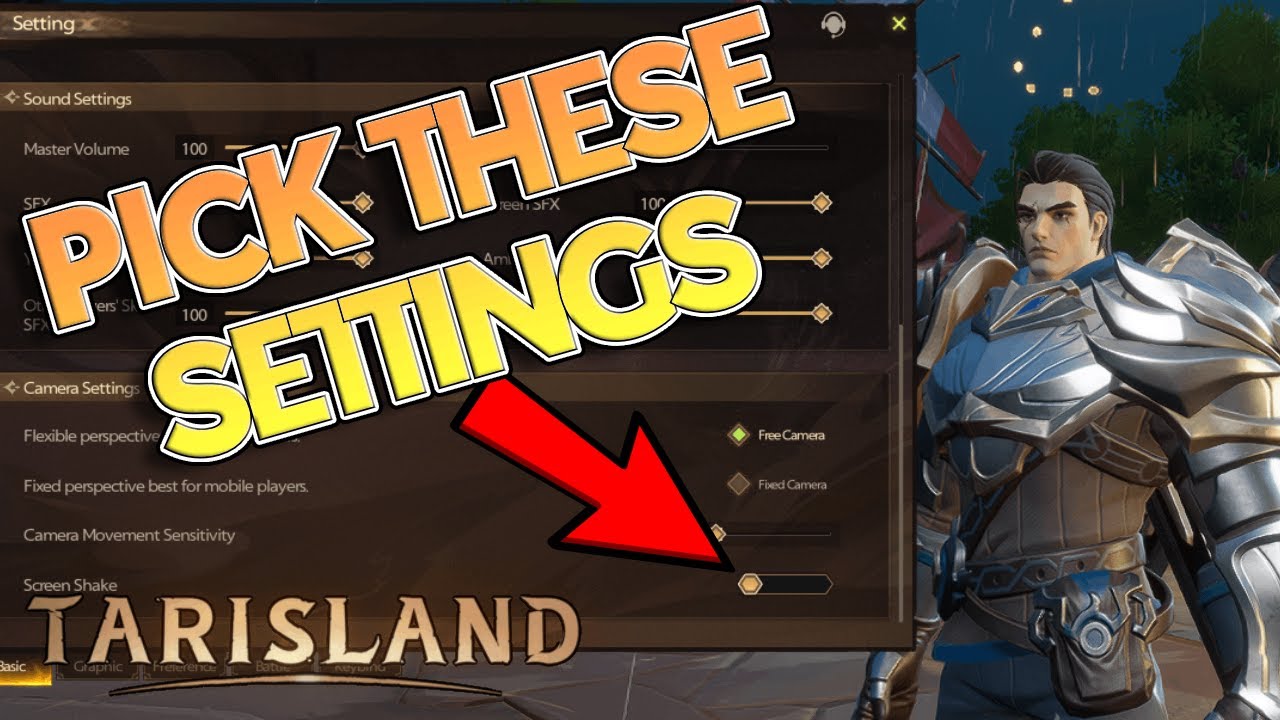
Tarisland sembra un MMO leggero e stilizzato sulla carta. Nella pratica, i raid da 10 giocatori lo trasformano in una vera prova di forza per l'hardware. Puoi viaggiare a 120 FPS negli spazi aperti, per poi vedere il framerate crollare a 20-40 FPS nel momento esatto in cui il tuo gruppo ingaggia un boss di un'istanza.
Il colpevole è il sovraccarico di calcoli durante il combattimento. Quando dieci giocatori attivano contemporaneamente rotazioni, proc e abilità a doppio talento, la CPU deve elaborare decine di entità in combattimento e pericoli sul terreno simultaneamente su un singolo thread principale. La GPU rimane semi-inattiva in attesa delle istruzioni di disegno (draw call), provocando pesanti scatti nel frame pacing.
L'ottimizzazione in questo caso non serve solo a migliorare la media pura degli FPS, ma a stabilizzare i frame low dell'1% ed eliminare il disordine visivo. Se le ombre dinamiche o i bagliori degli incantesimi coprono i telegraph delle meccaniche letali di un boss, avere frame alti non eviterà il wipe. L'obiettivo è eliminare il superfluo dal rendering mantenendo gli indicatori a terra perfettamente nitidi.

60 Cristalli
 60 CristalliUSD 0.70Acquista ora
Ticket Settimanale
Ticket SettimanaleUSD 0.86Acquista oraTicket Mensile
Ticket MensileUSD 2.54Acquista ora330 Cristalli
330 CristalliUSD 3.40Acquista ora700 Cristalli
700 CristalliUSD 6.93Acquista oraTicket Semestrale
Ticket SemestraleUSD 14.30Acquista ora1800 Cristalli
1800 CristalliUSD 16.34Acquista ora3600 Cristalli
3600 CristalliUSD 32.73Acquista ora7250 Cristalli
7250 CristalliUSD 69.59Acquista ora
I cursori principali: impostazioni grafiche di gioco testate
Ogni cursore grafico in Tarisland ha un impatto specifico sulle prestazioni. Alcune opzioni consumano dal 25% al 40% del margine della GPU senza migliorare la chiarezza visiva, mentre altre sono indispensabili per leggere i telegraph.
Ecco la configurazione di riferimento per ogni cursore grafico principale durante i combattimenti più concitati:
| Cursore impostazione | Valore consigliato | Impatto sulle prestazioni e motivo |
|---|---|---|
| Qualità delle ombre | Basso / Medio | Elevato costo GPU. Riduce le mappe d'ombra complesse e stabilizza i frame nei raid. |
| Effetti speciali / Particelle | Basso / Medio | Carico elevato su CPU/GPU. Riduce il disordine degli incantesimi rendendo visibili i marker a terra. |
| Risoluzione di rendering | 100% (Nativa) | Chiarezza di base. Evita la sfocatura dell'interfaccia e blocca il costoso supersampling 4x. |
| Anti-aliasing | Disattivato / Basso (2x) | Fino al 41% di FPS in più. Rimuove il pesante carico di smussamento dei bordi sulle GPU modeste. |
| Riflessi dello spazio su schermo (SSR) | Disattivato / Basso | Fino al 25% di FPS in più. Elimina i pesanti calcoli dinamici delle superfici. |
| Motion blur e profondità di campo | Disattivato | Guadagno in chiarezza visiva. Rimuove le scie della telecamera e le sfocature indesiderate dello sfondo. |
| Limite frame rate | Frequenza del monitor (-3 FPS) | Previene il thermal throttling e garantisce un frame delivery fluido all'interno del VRR. |
In sintesi: ridurre ombre, densità delle particelle e anti-aliasing garantisce il maggior recupero di frame, mantenendo le arene di combattimento perfettamente leggibili.
Ombre e illuminazione
I calcoli delle ombre rappresentano il singolo carico più pesante sulla GPU nel motore di Tarisland. Impostare la Qualità delle ombre su Ultra forza ombre morbide in tempo reale per ogni personaggio, famiglio e minion presente nell'arena. Riduci questo parametro su Basso o Medio: manterrai le ombre di contatto sotto i piedi dei personaggi eliminando al contempo i picchi di rendering durante i movimenti di gruppo.
Densità delle particelle e opacità degli incantesimi
Con nove classi giocabili che lanciano incantesimi contemporaneamente, gli effetti particellari possono saturare rapidamente lo schermo. Impostando gli Effetti speciali su Basso o Medio si rimuovono bagliori ed esplosioni di particelle non essenziali. In questo modo le zone rosse e arancioni dei telegraph dei boss rimangono nitide, assicurandoti di non mancare mai una meccanica letale sul pavimento.
Se hai intenzione di farmare i pass battaglia o sbloccare percorsi cosmetici, puoi gestire i tuoi potenziamenti stagionali con una ricarica per Tarisland per riscattare le ricompense senza lasciare che scie di particelle eccessive rovinino il tuo framerate.
Chiarezza visiva: eliminare il disordine degli incantesimi e il tremolio dello schermo
Gli effetti di post-processing aggiungono un tocco cinematografico alle missioni in solitaria, ma nei raid di alto livello possono oscurare le meccaniche letali dei boss.
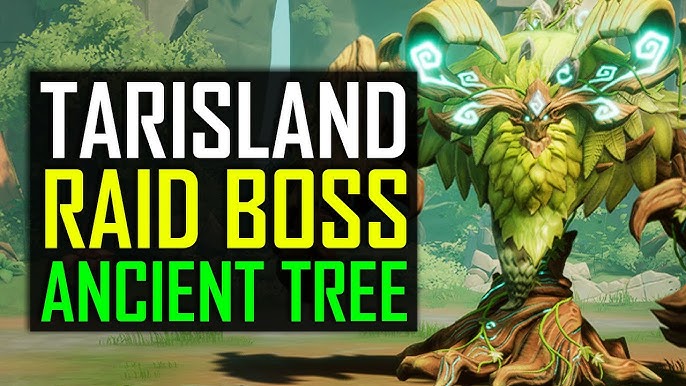
Tremolio dello schermo
Il tremolio della telecamera si attiva a ogni colpo pesante o abilità suprema andata a segno. In un raid da 10 giocatori, le abilità colpiscono ogni frazione di secondo, producendo continui micro-scatti della visuale che disturbano il tempismo delle schivate. Disattiva completamente il tremolio dello schermo per mantenere la visuale stabile durante le fasi di burn.
Motion blur, profondità di campo e bloom
Il motion blur rende confusi i bordi dello schermo durante le rotazioni rapide della telecamera per seguire lo spawn degli add. La profondità di campo sfoca artificialmente gli oggetti al di fuori della visuale del mirino. Il bloom causa la dispersione di luce intensa sul pavimento dell'arena a ogni lampo di magia.
Disattiva tutti e tre: * Il motion blur introduce latenza di tracciamento e distorsione visiva. * La profondità di campo nasconde le meccaniche in arrivo ai margini della stanza del boss. * Il bloom oscura i cerchi di confine a terra in condizioni di forte illuminazione.
Disabilitarli offre un'immagine pulita ed elimina i passaggi di post-elaborazione della GPU legati al movimento della telecamera.
Regolazione di schermo e risoluzione per frame time stabili
La configurazione del display determina direttamente se il sistema offrirà un gameplay fluido o continui micro-scatti.
La trappola della risoluzione di rendering
La scala di rendering imposta la risoluzione interna a cui il motore disegna il mondo 3D prima di inviarlo al monitor: * Scala inferiore al 100% (es. 70%-85%): riduce il numero di pixel per aiutare le GPU molto deboli, ma rende il testo, gli elementi dell'interfaccia e i bordi dei telegraph a terra confusi e illeggibili. * 100% Nativa: lo standard di riferimento. Ogni pixel corrisponde 1:1 al pannello del monitor per la massima chiarezza visiva. * Scala al 200%: agisce come un supersampling forzato, quadruplicando il numero totale di pixel (un incremento di 4 volte) e abbattendo i framerate su quasi tutte le GPU.
Blocca la scala di rendering al 100%. Se hai bisogno di prestazioni extra, regola le ombre e i riflessi anziché degradare la risoluzione interna.
Risolvere l'assenza del V-Sync su PC
Il client PC nativo di Tarisland è stato lanciato con opzioni di visualizzazione limitate e manca di un'impostazione per il V-Sync integrata nel gioco. Se la trasmissione dei frame non corrisponde alla frequenza di aggiornamento del monitor, noterai uno screen tearing orizzontale al centro dello schermo.
Per risolvere questo problema, ignora il pannello video del gioco e forza la sincronizzazione verticale tramite il software dei driver della GPU. Abbinala a un limite di framerate globale impostato a 3 FPS sotto la frequenza di aggiornamento massima del monitor (141 FPS su un pannello a 144Hz o 57 FPS su un pannello a 60Hz) per rimanere all'interno della finestra del variable refresh rate (VRR).
Guida passo dopo passo: eliminare scatti e tearing a 60 FPS su Tarisland
Se riscontri scatti irregolari o tearing durante il combattimento, applica queste correzioni in ordine.
- Forza il V-Sync dai driver: apri il pannello di controllo della GPU, vai al profilo 3D di Tarisland e imposta il V-Sync su "Attivo" o "Veloce" per sopperire alla mancanza dell'opzione in-game.
- Imposta un tetto massimo di frame rate: limita il framerate per farlo coincidere con la frequenza del display o bloccalo a 60 FPS per evitare picchi anomali nei tempi di rendering dei frame.
- Attiva la Modalità gioco di Windows: apri le Impostazioni di Windows e verifica che la Modalità gioco sia attiva, così che i processi in background non sottraggano cicli CPU single-thread.
- Abilita la pianificazione GPU con accelerazione hardware (HAGS): attiva l'opzione HAGS nelle impostazioni grafiche di Windows per ridurre la latenza di input e le oscillazioni del frame pacing a livello di sistema.
- Riduci prima ombre e riflessi: abbassa la Qualità delle ombre e l'SSR su Basso nel gioco per ottenere subito un margine di respiro sulla GPU.
- Pulisci il post-processing: disattiva motion blur, bloom e profondità di campo per garantire una visione pulita in tutti gli scontri dei raid.
Confronto piattaforme: PC nativo, emulatori e mobile
I requisiti hardware variano notevolmente a seconda che si utilizzi il client nativo per Windows, un emulatore o un dispositivo mobile.
| Piattaforma / Client | Requisiti hardware minimi | Requisiti hardware consigliati | Profilo delle prestazioni |
|---|---|---|---|
| Client PC nativo | Intel i7-9a gen / Ryzen 3700, RTX 2060 / RX 5700 XT | CPU multi-core moderna, 16GB–32GB di RAM DDR5, SSD NVMe | Alta fedeltà, soggetto a cali nei raid per limiti della CPU single-thread. |
| Emulatore mobile per PC | CPU Intel/AMD, 4GB di RAM, 5GB di spazio | CPU quad-core, 8GB di RAM, GPU dedicata | Minore carico grafico complessivo, limitato dal layer di traduzione dell'emulazione. |
| Mobile (Android/iOS) | SoC octa-core di fascia media, 4GB di RAM | SoC top di gamma con raffreddamento a camera di vapore dedicato | Elevato carico termico, soggetto a thermal throttling nei raid da 10 giocatori. |
In sintesi: il client PC nativo offre la migliore precisione di controllo, mentre le versioni per mobile ed emulatore richiedono una gestione rigorosa di temperature e risorse.
Per i giocatori che passano spesso da mobile a desktop, acquistare ricariche di cristalli per Tarisland consente di sbloccare livelli del pass battaglia o elementi cosmetici su tutte le piattaforme con un unico account unificato.
Tweak a livello di driver e ottimizzazioni di sistema
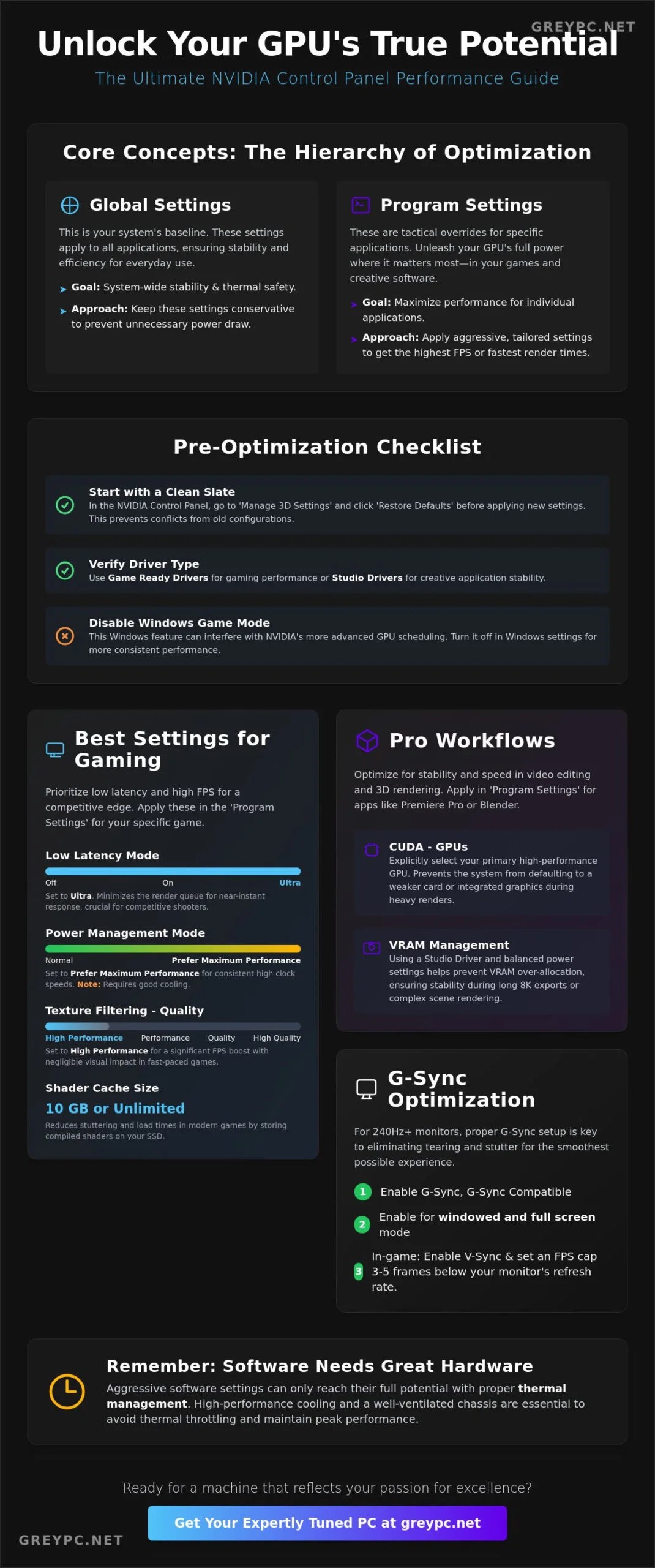
I menu di gioco controllano solo una parte delle prestazioni complessive. I profili dei driver e le impostazioni del sistema operativo servono a stabilizzare i frame low dell'1% quando gli effetti magici riempiono lo schermo.
Applica queste configurazioni esterne nei driver e nel sistema operativo per stabilizzare il frame delivery in combattimento:
| Posizione impostazione | Parametro target | Valore consigliato | Impatto sul gameplay |
|---|---|---|---|
| Pannello driver GPU | Modalità di gestione dell'alimentazione | Prestazioni massime preferite | Impedisce il downclock della GPU durante le transizioni di scena leggere. |
| Pannello driver GPU | Modalità a bassa latenza | Ultra / Attivo | Riduce la latenza della coda dei frame durante lo spam intenso di abilità. |
| Pannello driver GPU | Filtro texture - Qualità | Prestazioni | Offre lievi incrementi di FPS senza perdite visibili nelle texture stilizzate. |
| Pannello driver GPU | Ottimizzazione con thread | Attivo | Forza il supporto multi-threading per il loop di rendering principale di Tarisland. |
| Opzioni sviluppatore Android | Forza 4x MSAA | Disattivato (Off) | Previene gravi fenomeni di thermal throttling e consumo di batteria durante i raid. |
| Impostazioni di Windows | App in background e Risparmio batteria | Disattivato / Prestazioni elevate | Garantisce la massima frequenza di clock della CPU durante il combattimento. |
In sintesi: le modifiche esterne ai driver forzano frequenze di clock stabili e riducono l'input lag durante le fasi più intense dei raid.
Considerazioni su memoria e archiviazione
Uno streaming rapido degli asset evita blocchi improvvisi nel passaggio tra hub affollati e arene di raid. Sebbene 16GB di RAM di sistema rappresentino la base di partenza, disporre di 32GB insieme a un SSD PCIe NVMe elimina ogni micro-scatto durante il caricamento dei modelli dei personaggi e delle cache degli effetti visivi.
Soluzioni per il thermal throttling su mobile
Il thermal throttling sugli smartphone riduce le frequenze di clock a pochi minuti dall'ingaggio di un boss. Assicurati che opzioni sviluppatore come "Forza 4x MSAA" rimangano disattivate, poiché l'anti-aliasing hardware surriscalda rapidamente le GPU mobile.
Disattiva le modalità di risparmio energetico del sistema operativo prima di iniziare un raid. I profili di risparmio riducono aggressivamente il clock dei cluster della CPU, provocando pesanti blocchi nei frame quando dieci giocatori lanciano abilità contemporaneamente.
Contraddizioni e trappole comuni nelle impostazioni
Le guide all'ottimizzazione offrono spesso consigli contrastanti per Tarisland. Ecco come orientarsi tra i due dibattiti più frequenti.
Il dibattito sulla scala di rendering: risoluzione vs leggibilità
Alcune guide suggeriscono di ridurre la scala di rendering sotto il 100% per incrementare gli FPS su hardware economico. Sebbene ciò riduca il carico di calcolo della GPU, crea un grave svantaggio nei raid sfocando i bordi dei telegraph e i numeri dei danni.
Mantieni la scala di rendering bloccata al 100% della risoluzione nativa. Abbassa invece ombre, illuminazione volumetrica e anti-aliasing per recuperare margine sulla GPU senza compromettere la leggibilità dei meccanismi a terra.
Colli di bottiglia della CPU nei raid vs miti sui booster GPU
I software di potenziamento di terze parti promettono di raddoppiare gli FPS nei raid modificando le pipeline delle texture della GPU. In Tarisland, i cali drastici fino a 20-40 FPS nei raid derivano dai limiti della CPU single-thread e dalla gestione delle entità in combattimento.
Nessun overclock della GPU o script per le texture può aggirare un collo di bottiglia della CPU quando il motore è in attesa dei calcoli di combattimento. Per massimizzare le prestazioni della CPU, chiudi i browser web in background, disattiva gli overlay non necessari, abilita la Modalità gioco di Windows e verifica che l'Ottimizzazione con thread sia attiva nel pannello della GPU.
Domande frequenti (FAQ)
Quali sono le migliori impostazioni grafiche per avere FPS alti nei raid di Tarisland?
Imposta Qualità delle ombre, Effetti speciali e Post-processing su Basso o Medio, mantenendo la Risoluzione di rendering al 100%. Disattiva Motion blur, Bloom e Profondità di campo per garantire una visuale pulita sulle meccaniche dei boss ed evitare cali di frame durante gli scontri da 10 giocatori.
Perché Tarisland soffre di screen tearing su PC?
Il client PC nativo non include un'opzione di V-Sync integrata nelle impostazioni video standard. Puoi risolvere il tearing forzando il V-Sync su "Attivo" nel Pannello di controllo NVIDIA o in AMD Radeon Software, abbinandolo a un limite di framerate impostato leggermente al di sotto della frequenza di aggiornamento del monitor.
Quali sono i requisiti minimi ufficiali su PC per Tarisland?
Level Infinite indica un processore Intel i7-9a gen o AMD Ryzen 3700, una scheda grafica NVIDIA RTX 2060 o AMD RX 5700 XT, 16GB di RAM e 30GB di spazio disponibile. Chi possiede un hardware inferiore può eseguire la versione mobile su PC tramite un emulatore, che richiede solo 4GB di RAM e 5GB di spazio.
Come possono i giocatori mobile risolvere lag e scatti su Tarisland con Android?
Disattiva la modalità Risparmio energetico, abilita la Modalità gioco integrata nel dispositivo e assicurati che opzioni sviluppatore come Forza 4x MSAA siano disattivate. In questo modo eviterai che il dispositivo entri in thermal throttling riducendo la frequenza della CPU durante le lunghe sessioni di dungeon e raid.
Ridurre la scala di rendering sotto il 100% aiuta le prestazioni nei raid di Tarisland?
Abbassare la scala di rendering riduce il carico della GPU, ma rende sfocati i cerchi dei telegraph e gli elementi dell'interfaccia necessari per affrontare le meccaniche dei boss. È nettamente preferibile lasciare la scala di rendering al 100% nativo e ridurre invece ombre, riflessi e anti-aliasing.
Perché Tarisland scatta anche quando il framerate medio risulta elevato?
I micro-scatti in combattimento si verificano quando i frame low dell'1% scendono notevolmente al di sotto degli FPS medi durante l'uso intensivo e improvviso delle abilità. Impostare un limite di framerate esterno, abilitare la Modalità a bassa latenza e attivare la Modalità gioco di Windows consentirà di stabilizzare il frame pacing ed eliminare il fastidioso stuttering.
Verdetto finale sull'ottimizzazione per i raid
Ottenere prestazioni impeccabili nei raid di Tarisland richiede un'allocazione intelligente delle risorse, non semplicemente abbassare ogni cursore al minimo. Sacrificare la chiarezza visiva riducendo la scala di rendering può causare la morte del personaggio a causa di meccaniche a terra nascoste, mentre mantenere le ombre su Ultra e un bloom eccessivo appesantisce inutilmente l'hardware in combattimento.
Blocca la scala di rendering al 100%, riduci la complessità delle ombre e la densità delle particelle, e lascia che sia il pannello di controllo della GPU a gestire il V-Sync e la coda a bassa latenza. Questo assetto garantisce oltre 60 FPS stabili, protegge i tuoi minimi dell'1% e assicura una schermata perfettamente leggibile per gestire le abilità dei boss.
Una volta perfezionate le prestazioni e quando vorrai arricchire il tuo guardaroba cosmetico, scopri i pacchetti di ricarica per Tarisland per assicurarti il pass premium da $21.99 o cavalcature personalizzate per la tua classe preferita.






Comments