


Per ottenere combattimenti stabili a 60 FPS in Bleach: Soul Resonance, imposta gli effetti particellari su Basso, disattiva il motion blur e il post-processing, e blocca la frequenza dei fotogrammi in base alla frequenza di aggiornamento del display. Sui dispositivi mobili con Android 13 o versioni successive, l'attivazione della limitazione del frame rate tramite Game Mode riduce il consumo energetico della GPU fino al 50% e quello del sistema del 20%, prevenendo il thermal throttling durante i duelli hack-and-slash prolungati senza degradare la visibilità dei modelli dei personaggi.
Configurazione Grafica Ottimale per il Combattimento
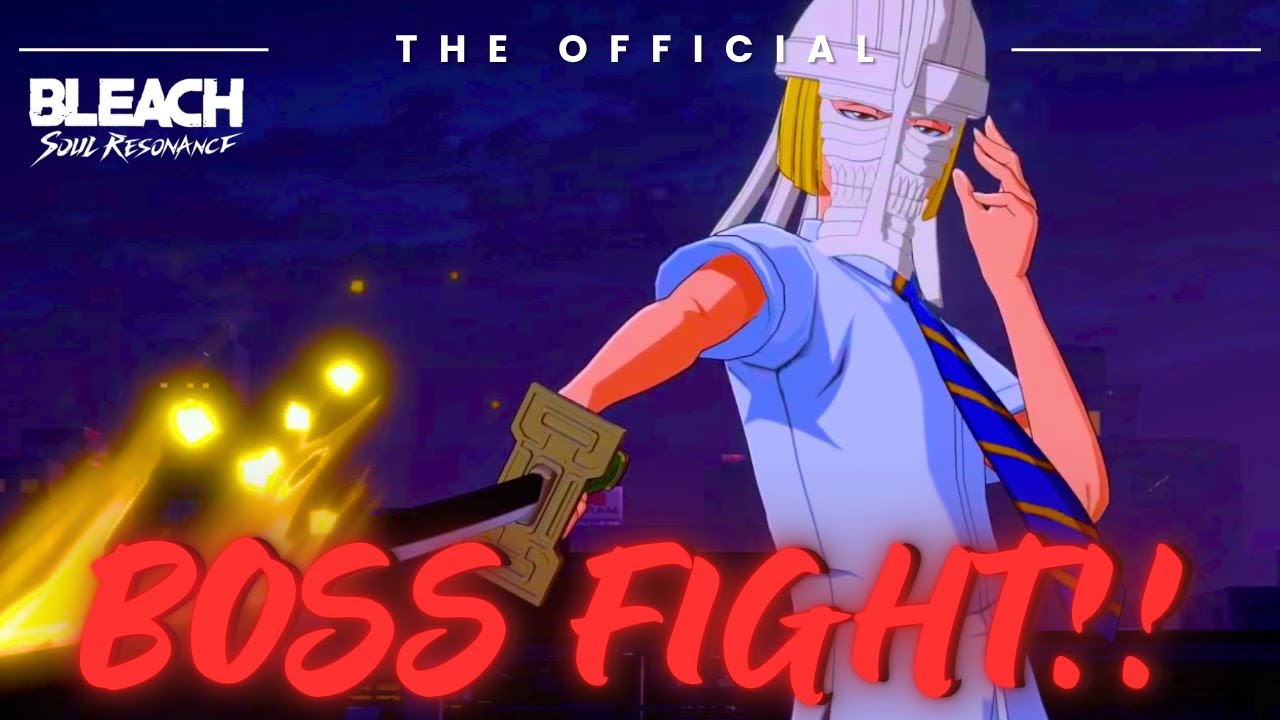
Il gameplay d'azione di Bleach: Soul Resonance si basa su schivate tempestive, parate e lettura immediata dei segnali visivi dei boss. Mantenere attivi i filtri di post-processing introduce rumore a schermo e picchi nei tempi di rendering dei fotogrammi (frame pacing), specialmente quando le abilità dei Mietitori di Anime vengono scatenate all'unisono.
Per stabilizzare il framerate senza compromettere la leggibilità degli indicatori di attacco, applica queste regolazioni nell'ordine:
- Imposta la Frequenza Fotogrammi (Frame Rate) su 60 FPS (o modalità ad alto refresh rate se supportata).
- Abbassa gli Effetti Particellari su "Basso" per evitare che le esplosioni delle abilità coprano gli indicatori dei nemici.
- Disattiva il Motion Blur per azzerare l'effetto scia durante le rapide rotazioni della telecamera.
- Disattiva la Grana della Pellicola e il Post-Processing superfluo per ripulire l'immagine da artefatti visivi.
- Allinea il refresh rate del display per prevenire fenomeni di stuttering e tearing visivo.
| Parametro Grafico | Valore Consigliato | Impatto Visivo e Prestazionale | Riferimento Visivo |
|---|---|---|---|
| Effetti Particellari | Basso | Riduce l'affollamento visivo nelle sequenze di abilità esplosive e previene vistosi cali di frame (Crate Entertainment Forums). | 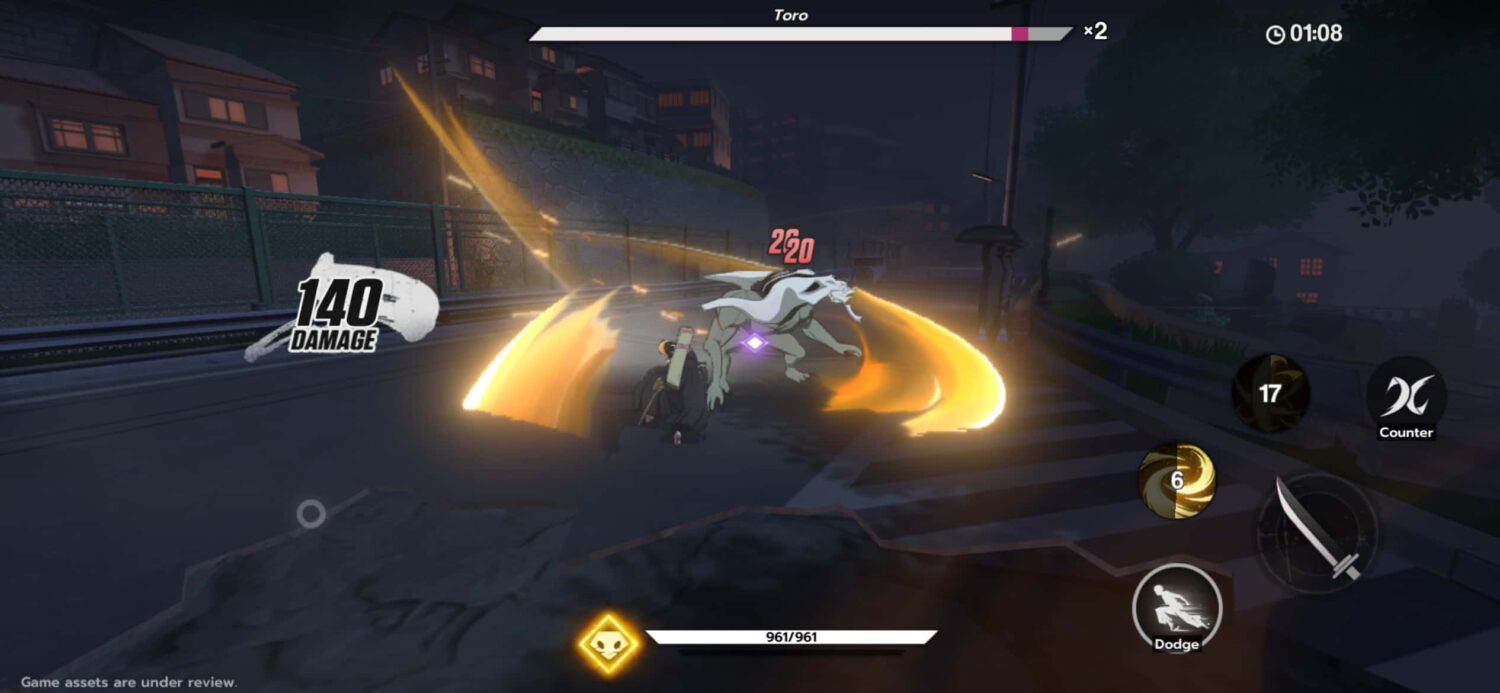 |
| Motion Blur | Disattivato | Elimina le sbavature durante la rotazione, rendendo nitide le animazioni di attacco avversarie nei movimenti veloci (KTC Play). | 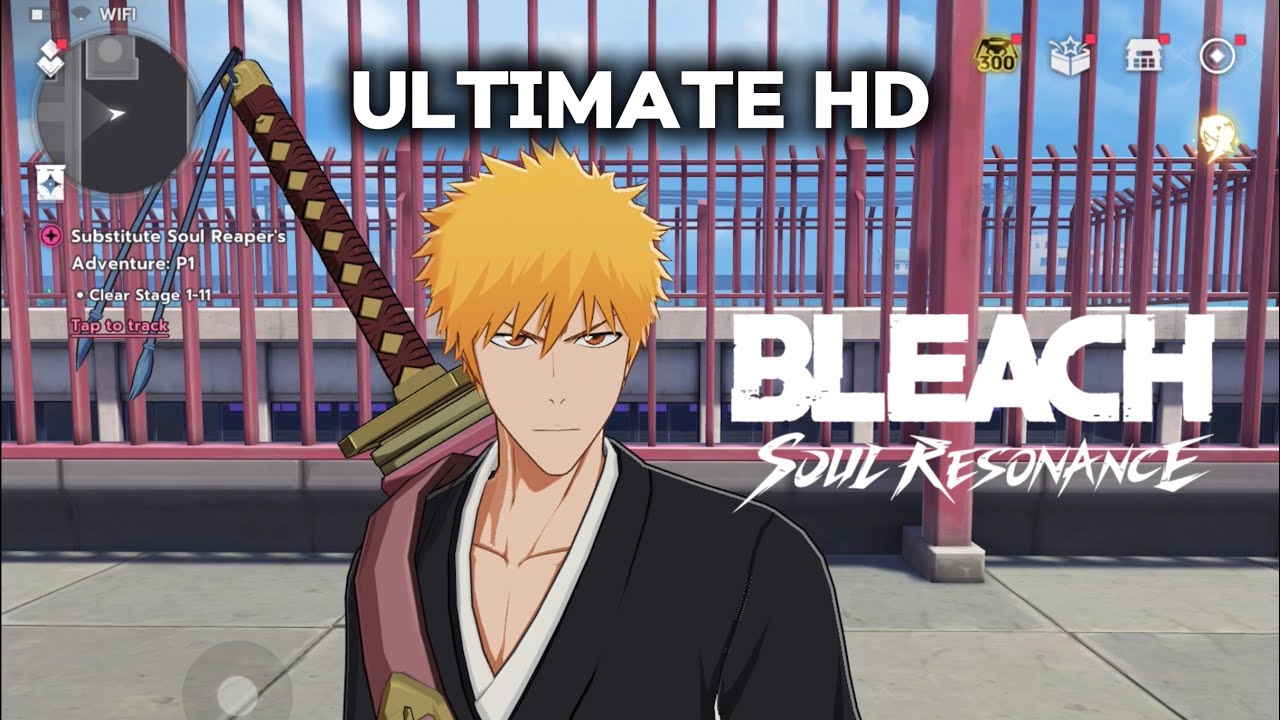 |
| Post-Processing | Disattivato / Minimo | Rimuove il sovraccarico di rendering e la grana visiva non necessaria, stabilizzando il frame pacing nei duelli (KTC Play). |  |
| Frame Rate Obiettivo | 60 FPS / High FPS | Blocca o sblocca la soglia dei fotogrammi per evitare picchi termici preservando la reattività dei comandi. | 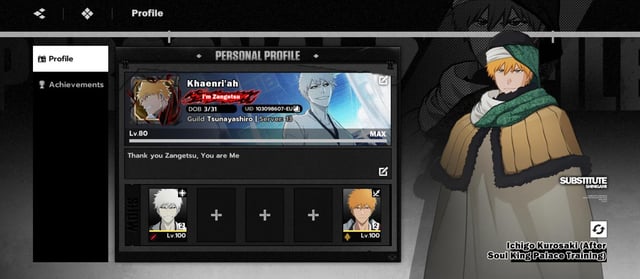 |
La riduzione delle particelle è determinante per la leggibilità dell'azione: quando le abilità ad area di effetto multilivello riempiono lo schermo, l'eccesso di particelle satura la GPU e rischia di nascondere le zone rosse di pericolo a terra necessarie per schivare con tempismo.
Ridurre Surriscaldamento e Consumo della Batteria su Mobile
Nei giochi d'azione 3D per smartphone, il calore eccessivo spinge il sistema operativo ad attivare il thermal throttling, degradando una sessione a 60 FPS in un'esperienza scattosa.
La documentazione di Android Developers per gli interventi di Game Mode su Android 13 e versioni successive evidenzia che impostare il cap del frame rate su divisori esatti della frequenza di aggiornamento dello schermo riduce la varianza del frame time. Questo intervento di limitazione degli FPS taglia il consumo energetico della GPU fino al 50% e la potenza complessiva del sistema del 20% (Android Developers), limitando l'accumulo di calore prima che entrino in funzione i tagli termici.
Per sbloccare la frequenza dei fotogrammi sui sistemi operativi più recenti, Android 15 offre un'opzione specifica nelle impostazioni sviluppatore. Sui dispositivi Pixel, è possibile recarsi in Sistema > Opzioni sviluppatore e attivare la voce Disattiva frequenza fotogrammi predefinita per i giochi. Questa impostazione supera il limite di base del sistema operativo consentendo ai titoli di sfruttare la frequenza di aggiornamento nativa massima dello schermo (9to5Google).
Prima di modificare le impostazioni, assicurati che il tuo dispositivo rispetti i requisiti minimi di sistema operativo:
- Sistema Operativo Mobile: Bleach: Soul Resonance richiede Android 8.0 o superiore (Uptodown). I dispositivi con versioni inferiori non possono avviare l'applicazione.
Frequenza di Aggiornamento dello Schermo e Chiarezza del Movimento
La nitidezza visiva durante i veloci scambi all'arma bianca dipende dalla persistenza visiva del pannello. L'analisi tecnica condotta da KTC Play sui moderni monitor di tipo sample-and-hold mostra che la sfocatura da movimento deriva dalla persistenza dei fotogrammi a schermo: a frequenze standard ogni frame rimane visibile per circa 16.7 ms, mentre raddoppiando la frequenza di aggiornamento il tempo di permanenza scende a 8.3 ms (KTC Play).
| Frequenza di Aggiornamento Display | Tempo di Permanenza del Frame (Persistenza) | Impatto sulla Chiarezza di Movimento Percepita | Vantaggio Chiave nel Gameplay |
|---|---|---|---|
| Standard (Bassa persistenza) | ~16.7 ms | Chiarezza di base; lieve sfocatura durante i cambi repentini di inquadratura | Risparmio energetico affidabile e controllo termico ottimizzato su mobile (Android Developers) |
| Elevata (Alta frequenza) | ~8.3 ms | Riduzione del 50% del tempo di persistenza; animazioni dei personaggi estremamente nitide | Maggiore facilità nel seguire le animazioni di schivata rapida e gli indicatori avversari (KTC Play) |
La combinazione tra una frequenza di aggiornamento rapida e la rimozione del motion blur artificiale consente di mantenere i modelli dei personaggi perfettamente definiti anche nelle fasi concitate.

Configurazione su PC ed Emulatori per Eliminare il Lag
Le informazioni relative alla disponibilità su PC presentano alcune divergenze: mentre piattaforme come Uptodown classificano Bleach: Soul Resonance come titolo nativo per smartphone, schede tecniche ed emulatori forniscono procedure dedicate all'esecuzione su computer. L'emulazione Android rappresenta il metodo principale adottato dalla maggior parte dei giocatori su PC, con adattamento curato da A PLUS JAPAN per l'ecosistema BlueStacks (BlueStacks).
Per garantire la massima fluidità tramite emulatore, è essenziale configurare sia il sistema operativo host sia il motore di rendering interno.
Il primo passaggio consiste nell'abilitare la tecnologia di virtualizzazione hardware (Virtualization Technology - VT) nel BIOS/UEFI della scheda madre. Come segnalato da MuMuPlayer, senza VT attiva l'emulatore non può sfruttare le estensioni di virtualizzazione della CPU, provocando stuttering severo, ritardo nell'input e blocchi a metà scontro (MuMuPlayer).
Regola i parametri interni dell'emulatore in base alle raccomandazioni ufficiali:
| Componente di Configurazione Emulatore | Requisito o Valore Consigliato | Fonte Ufficiale |
|---|---|---|
| Modalità Renderer Grafico | Modalità Vulkan | Consigliata da MuMuPlayer per massimizzare le prestazioni (MuMuPlayer) |
| Allocazione Core CPU e RAM Emulatore | Minimo 2 Core CPU, 2 GB di RAM | Profilo di base specificato da MuMuPlayer (MuMuPlayer) |
| Scheda Video del PC Host | NVIDIA GeForce GTX 1650 SUPER 4G o superiore | Raccomandata da MuMuPlayer per stabilità grafica (MuMuPlayer) |
| Supporto Modalità High FPS | Frequenza fino a 240 FPS supportata | Funzionalità documentata nelle opzioni di MuMuPlayer (MuMuPlayer) |
Se utilizzi un monitor ad alto refresh rate su Windows, controlla che le impostazioni dello schermo siano allineate. Sul forum di supporto Fatshark è stato evidenziato che se le Impostazioni Schermo di Windows restano ancorate al valore predefinito, sia i giochi che gli emulatori bloccano l'uscita a 60 FPS, anche quando il monitor supporta frequenze superiori (Fatshark Forums). Clicca con il tasto destro sul desktop, seleziona Impostazioni schermo > Schermo avanzato e verifica che la frequenza impostata corrisponda al potenziale del tuo monitor.
In caso di mirroring dello schermo da smartphone a PC via cavo anziché emulatore, OSLink specifica l'impiego di un cavo USB 3.0 o superiore per limitare la latenza di trasmissione dei comandi.

Una calibrazione precisa dei selettori grafici assicura una risposta istantanea dei comandi, utile sia per completare i capitoli della storia sia per accumulare Giada Spirituale per le evocazioni. Chi desidera effettuare ricariche per il proprio profilo di gioco può verificare le offerte su Bleach: Soul Resonance.






Comments