

Bloccato alla schermata di login? Scopri come risolvere il codice di errore 10001 in Devil May Cry Peak of Combat con questa guida per dispositivi Android e iOS.
Soluzione rapida per il codice di errore 10001 di DMC Peak of Combat
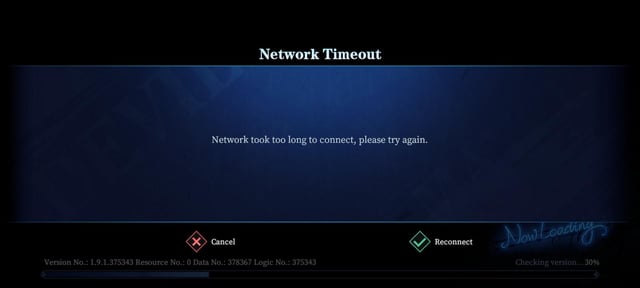
Il codice di errore 10001 in Devil May Cry: Peak of Combat indica un timeout di autenticazione. Il client di gioco tenta di stabilire un handshake sicuro con i cluster di accesso di NebulaJoy, non riceve il pacchetto di conferma e interrompe la sequenza di login. Quando si verifica questo problema, rimani bloccato alla schermata iniziale con un avviso di connessione fallita.
Ecco la sequenza immediata per risolvere l'errore:
- Forza la chiusura del client di gioco direttamente dalla schermata delle app recenti.
- Disconnetti VPN o proxy attivi per eliminare i passaggi intermedi di instradamento della rete.
- Cambia banda o scheda di rete: disattiva il Wi-Fi e passa ai dati mobili, oppure imposta la connessione da 5G a 4G nelle impostazioni del dispositivo se il segnale è instabile.
- Avvia il gioco e tocca Scansiona e Ripara nell'angolo in alto a destra della schermata iniziale prima di premere il pulsante di accesso principale.
- Controlla la scheda Notice nella schermata del titolo per verificare che NebulaJoy non stia eseguendo una manutenzione straordinaria.
Seguire questi passaggi risolve la maggior parte delle interruzioni di connessione locali. Se il gioco continua a bloccarsi dopo questa procedura, il problema deriva da file di cache di rete danneggiati, errori di risoluzione DNS o configurazioni errate dei server regionali.


60 Devil Gems
 60 Devil GemsUSD 0.48Acquista ora
Pacchetto Gemme Giornaliero I
Pacchetto Gemme Giornaliero IUSD 1.40Acquista oraMega Pacchetto Gemme Giornaliero II
Mega Pacchetto Gemme Giornaliero IIUSD 2.11Acquista ora300 Devil Gems
300 Devil GemsUSD 2.31Acquista oraPacchetto EXP Carta
Pacchetto EXP CartaUSD 3.52Acquista oraPacchetto Lusso Gemme Giornaliero III
Pacchetto Lusso Gemme Giornaliero IIIUSD 3.52Acquista oraSelezione Arma Epica
Selezione Arma EpicaUSD 3.52Acquista oraPacchetto EXP Cacciatore
Pacchetto EXP CacciatoreUSD 3.52Acquista oraPacchetto Frammenti Casuali
Pacchetto Frammenti CasualiUSD 3.52Acquista oraPacchetto Red Orbs
Pacchetto Red OrbsUSD 3.52Acquista oraPacchetto EXP Arma
Pacchetto EXP ArmaUSD 3.52Acquista ora680 Devil Gems
680 Devil GemsUSD 4.84Acquista oraPacchetto Scaglia Cremisi
Pacchetto Scaglia CremisiUSD 7.16Acquista oraSelezione Cacciatore Epico
Selezione Cacciatore EpicoUSD 7.16Acquista oraPacchetto Occhio della Distruzione
Pacchetto Occhio della DistruzioneUSD 7.16Acquista oraPacchetto Occhio dell'Abisso
Pacchetto Occhio dell'AbissoUSD 7.16Acquista oraPacchetto Manuale Abilità
Pacchetto Manuale AbilitàUSD 7.16Acquista oraPacchetto Lusso Gemme Settimanale
Pacchetto Lusso Gemme SettimanaleUSD 7.16Acquista oraSelezione Rune Avanzate
Selezione Rune AvanzateUSD 10.73Acquista ora1280 Devil Gems
1280 Devil GemsUSD 9.53Acquista ora3280 Devil Gems
3280 Devil GemsUSD 24.57Acquista oraPacchetto Premium Cacciatore
Pacchetto Premium CacciatoreUSD 35.76Acquista oraPacchetto Supremo Cacciatore
Pacchetto Supremo CacciatoreUSD 35.76Acquista oraPacchetto Supremo Arma
Pacchetto Supremo ArmaUSD 35.76Acquista ora6480 Devil Gems
6480 Devil GemsUSD 47.64Acquista ora
Comprendere il codice di errore 10001 e i timeout di connessione
Devil May Cry: Peak of Combat si basa su una comunicazione socket costante e a bassa latenza. Il gioco gestisce contenuti multiplayer impegnativi in tempo reale, inclusi raid cooperativi contro boss con un massimo di 99 barre di salute e scontri PvP competitivi 1v1 nella Sky Arena. A causa di queste esigenze di reattività, il netcode impone intervalli di comunicazione molto rigidi.
All'avvio del gioco, il client interroga i server di autenticazione di NebulaJoy per verificare credenziali, routing regionale e versione del client. In condizioni normali, questo scambio richiede solo poche centinaia di millisecondi. Se un collo di bottiglia di rete, una regola del firewall o un picco di lag del server ritarda la risposta, il timeout di rete del client scade dopo circa 30 secondi di assenza di segnale dal server, interrompendo la richiesta con il codice di errore 10001.
Questo errore è riconducibile a due cause principali:
- Problema nel percorso di rete locale: il router ha perso il pacchetto di handshake, il DNS dell'operatore mobile non è riuscito a risolvere il dominio di autenticazione oppure la cache locale del gioco contiene un token danneggiato.
- Disservizio lato server: i nodi di autenticazione di NebulaJoy registrano un traffico elevato, stanno distribuendo hotfix o limitano l'accesso durante le finestre di manutenzione programmata.
Identificare l'origine del problema tra locale e server ti eviterà di dover reinstallare inutilmente gigabyte di dati di gioco.
Diagnostica integrata nella schermata del titolo e riparazione dei file
Prima di modificare le impostazioni del router o del telefono, utilizza gli strumenti di ripristino integrati direttamente nella schermata iniziale di Peak of Combat. Nella parte in alto a destra della schermata del titolo è presente un pannello completo di utilità di manutenzione:
- Scansiona e Ripara: controlla il manifest degli asset locali, verifica l'integrità degli hash negli archivi dati principali e scarica nuovamente i file di patch danneggiati o incompleti senza cancellare i dati del tuo account.
- Select Server Region: ti consente di cambiare cluster regionale (come Nord America, Europa o Asia) se la tua regione predefinita è offline o presenta problemi di routing.
- Notice: mostra annunci in tempo reale, orari delle patch programmate e avvisi di manutenzione di emergenza del server pubblicati direttamente dagli sviluppatori.
- User Center: apre i controlli di sicurezza dell'account, le credenziali di terze parti collegate e i canali diretti per contattare il servizio clienti.
- Switch Account: permette di disconnettersi da una sessione di autenticazione desincronizzata ed effettuare un nuovo accesso con le proprie credenziali.
| Strumento schermata del titolo | Posizione | Funzione diagnostica principale | Quando usarlo |
|---|---|---|---|
| Scansiona e Ripara | Interfaccia in alto a destra | Verifica i file di patch locali e sostituisce gli asset danneggiati | Il gioco non si carica dopo una patch o rimane bloccato sull'errore 10001 |
| Select Server Region | Interfaccia al centro/destra | Cambia l'endpoint di connessione tra gli hub di server regionali | Il server predefinito non è raggiungibile o mostra una latenza elevata |
| Notice | Interfaccia in alto a destra | Mostra le note di rilascio degli sviluppatori e gli avvisi di manutenzione | Per verificare se l'errore 10001 è causato da una manutenzione programmata |
| Switch Account | Interfaccia in alto a destra | Cancella il token di sessione attivo per consentire un nuovo handshake di login | L'autenticazione dell'account rimane bloccata in un loop di accesso |
| User Center | Interfaccia in alto a destra | Raccolta dati telemetrici e invio diretto di ticket di supporto | Errori persistenti che richiedono l'intervento dell'assistenza ufficiale |
Eseguire lo strumento Scansiona e Ripara è sempre preferibile a una reinstallazione completa del gioco, poiché preserva i dati di base intatti e sostituisce solo i file corrotti.
Risoluzione dei problemi di rete: Wi-Fi, dati mobili e modifiche DNS
Se lo strumento di riparazione nella schermata del titolo non rileva file danneggiati, il problema riguarda il routing della rete locale. Spesso si verificano blocchi temporanei di instradamento tra i provider internet domestici e i server di autenticazione del gioco.
1. Riavvia i dispositivi di rete
I router accumulano tabelle di rete obsolete, cache DNS danneggiate e stati di sessione frammentati. Scollega il modem e il router dalla presa di corrente, attendi circa 30 secondi per consentire ai condensatori di scaricarsi completamente e ricollegali. Quando le spie di connessione tornano stabili, riavvia il gioco. Questo ciclo di spegnimento e riaccensione risolve i problemi di perdita silenziosa dei pacchetti.
2. Alterna tra Wi-Fi e rete dati cellulare
Disconnettiti dal Wi-Fi e avvia Peak of Combat tramite connessione dati mobile. Se il gioco si connette subito tramite rete cellulare, significa che il router Wi-Fi o l'operatore telefonico sta bloccando o interrompendo la porta di autenticazione del gioco.
Se riscontri l'errore 10001 sui dati mobili, il jitter dell'operatore potrebbe causare la perdita di pacchetti durante il passaggio tra celle telefoniche. Apri le impostazioni di rete del dispositivo e imposta temporaneamente il tipo di rete preferito da 5G a 4G per ottenere un handshake di autenticazione più stabile.
3. Modifica la configurazione DNS
I server DNS predefiniti dei provider internet presentano spesso tempi di risoluzione lenti e disconnessioni intermittenti. Impostare sul dispositivo un resolver DNS pubblico ad alte prestazioni garantisce una risoluzione affidabile per i server di gioco di NebulaJoy:
- Google Public DNS: Primario
8.8.8.8, Secondario8.8.4.4 - Cloudflare DNS: Primario
1.1.1.1, Secondario1.0.0.1
Su Android, configura il DNS privato nelle Impostazioni di rete inserendo dns.google oppure 1dot1dot1dot1.cloudflare-dns.com. Su iOS, apri le impostazioni Wi-Fi, tocca Configura DNS, seleziona Manuale e inserisci gli indirizzi di Cloudflare o Google.
4. Disattiva VPN e proxy
Le VPN attive creano passaggi intermedi che aumentano la latenza e alterano il routing geografico. Se un nodo VPN è congestionato, i tempi di risposta del client supereranno il limite di 30 secondi per l'handshake, provocando il codice di errore 10001. Chiudi tutti i software VPN prima di avviare il gioco.
| Passaggio di risoluzione | Componente da configurare | Meccanismo tecnico | Risultato previsto |
|---|---|---|---|
| Riavvio dell'hardware | Router / Modem | Svuota le tabelle di routing corrotte e la cache ARP obsoleta | Elimina le perdite silenziose di pacchetti sul Wi-Fi di casa |
| Cambio scheda di rete | Da Wi-Fi a dati mobili | Bypassa il firewall dell'operatore locale e le regole NAT rigide del router | Identifica se il problema è locale o lato server |
| Passaggio di banda cellulare | Da 5G a 4G | Riduce il jitter dei pacchetti e i passaggi instabili tra celle | Stabilizza gli handshake di connessione durante l'accesso |
| Configurazione DNS pubblico | DNS Cloudflare / Google | Instrada la risoluzione dei domini tramite nodi di lookup rapidi | Elimina i timeout legati alla risoluzione dei domini |
| Disattivazione VPN | Impostazioni di rete del dispositivo | Rimuove i passaggi proxy che causano picchi di latenza superiori a 30s | Ripristina la connessione socket diretta con i server di gioco |
L'applicazione di queste modifiche di rete rimuove gli ostacoli esterni di instradamento, permettendoti di tornare subito all'azione e procurarti le tue Devil Gem tramite la ricarica di Devil May Cry: Peak of Combat senza perdere i banner a tempo limitato.
Svuotamento della cache del client e requisiti del sistema operativo
Anche i problemi a livello di sistema operativo sul dispositivo mobile possono compromettere la connettività di rete del gioco. Con il tempo, Devil May Cry: Peak of Combat genera file temporanei di runtime, token di accesso memorizzati nella cache e manifest di stage. Se si verifica una disconnessione imprevista durante la scrittura di questi file, la cache può danneggiarsi.
Cancellare la cache dell'app su Android e iOS
Cancellare la cache dell'applicazione rimuove i file di sessione temporanei senza eliminare il pacchetto dati principale né i collegamenti dell'account:
- Apri le Impostazioni del dispositivo.
- Vai su App o Gestione applicazioni.
- Individua e seleziona Devil May Cry: Peak of Combat.
- Tocca Spazio di archiviazione e cache.
- Seleziona Svuota cache (non toccare Cancella spazio di archiviazione / Cancella dati, altrimenti dovrai scaricare di nuovo l'intero pacchetto degli asset).
Sui dispositivi iOS, disinstalla temporaneamente l'app tramite Impostazioni > Generali > Spazio iPhone > DMC: POC > Disinstalla app, quindi reinstallala per aggiornare i binari di sistema preservando i dati di salvataggio.
Verifica dei requisiti minimi di sistema
Peak of Combat richiede moduli di sistema operativo moderni per eseguire i propri protocolli di sicurezza di rete. Il requisito minimo per i dispositivi Android è Android 6.0 o versioni successive. L'utilizzo di versioni obsolete del sistema operativo o di custom ROM non verificate può interrompere l'handshake crittografico richiesto dal server di accesso, traducendosi in un timeout di connessione.
Mantieni aggiornato il sistema operativo per evitare problemi di compatibilità con i protocolli di sicurezza del gioco.
Manutenzione del server e conflitti di routing regionale
Non tutti gli errori di connessione dipendono dal tuo dispositivo. Se hai già controllato la rete e svuotato la cache, il codice di errore 10001 è spesso causato da interventi di manutenzione del server o limitazioni di accesso regionale.
Perdere una finestra di accesso durante eventi chiave di progressione o cicli di raid competitivi rallenta la crescita del tuo account. Prima di dedicare ore alla risoluzione dei problemi sul telefono, consulta i canali ufficiali per verificare la presenza di comunicazioni relative ai server:
- Twitter/X ufficiale: controlla
@dmc_pocper annunci in tempo reale su manutenzioni straordinarie, migrazioni di server e rilascio di patch. - Pagina Facebook ufficiale: NebulaJoy pubblica qui gli orari delle manutenzioni programmate e le relative ricompense di compensazione.
- Community Discord ufficiale: i canali dedicati agli annunci e allo stato dei server offrono aggiornamenti immediati da parte di altri giocatori che riscontrano lo stesso errore 10001.
Verifica inoltre la selezione del server regionale nella schermata del titolo. Forzare la connessione a un server regionale non compatibile su un client con blocco regionale provoca un timeout immediato dell'handshake. Assicurati che il server selezionato nel gioco corrisponda alla regione del tuo account.
Una volta verificato che i server sono attivi, potrai tornare subito a completare gli scontri con i boss o esplorare le opzioni di ricarica per Devil May Cry: Peak of Combat per potenziare la tua squadra.
Segnalare gli errori di connessione irrisolti all'assistenza di NebulaJoy
Se hai completato tutti i ripristini di rete, verificato che i server sono operativi e continui a visualizzare l'errore 10001, il routing del tuo account potrebbe essere bloccato nei sistemi di autenticazione lato server. In questo caso, invia un ticket all'assistenza clienti fornendo i dati tecnici precisi del dispositivo.
Per inviare un ticket dalla schermata del titolo: 1. Tocca il pulsante User Center nell'angolo in alto a destra. 2. Seleziona Help and Support. 3. Vai su Questions and Comments per aprire la schermata di invio del ticket.
Gli operatori dell'assistenza NebulaJoy richiedono dati specifici per tracciare gli errori di instradamento all'interno dei log del firewall. Inviare una richiesta incompleta allungherà i tempi di risoluzione.
Prepara le seguenti informazioni prima di inviare la segnalazione:
| Parametro richiesto per il ticket | Scopo dei dati telemetrici | Dove trovarlo |
|---|---|---|
| ID giocatore (UID) | Identifica il record univoco del tuo account nel database | Schermata User Center o profilo dell'account |
| Nome personaggio | Conferma l'identità dell'account nei diversi shard del server | Profilo in-game o configurazione iniziale del personaggio |
| Regione del server | Indirizza il ticket al cluster di server regionali corretto | Menu di selezione server nella schermata del titolo |
| Modello del dispositivo | Individua conflitti specifici nei driver di rete hardware | Impostazioni del telefono > Info sul telefono |
| Versione del sistema operativo | Verifica la conformità con gli standard Android 6.0+ o iOS | Impostazioni del telefono > Informazioni software |
| Dati di contatto | Permette di ricevere aggiornamenti sullo stato del ticket e sulla risoluzione | Indirizzo email attivo e numero di telefono |
| Screenshot dell'errore | Mostra la finestra di errore esatta e il timestamp | Screenshot della schermata con il codice di errore 10001 |
Fornire specifiche tecniche precise aiuta il personale di supporto a sbloccare il percorso di connessione senza inutili scambi di messaggi. In questo modo potrai tornare a raccogliere tentativi per i banner dei personaggi — come raggiungere la soglia di pietà a 90 evocazioni per Vergil — e gestire la tua valuta tramite la ricarica di Devil May Cry: Peak of Combat senza intoppi tecnici.
Domande frequenti
Cosa significa il codice di errore 10001 in Devil May Cry: Peak of Combat?
Il codice di errore 10001 indica un timeout di connessione o un mancato handshake tra il client di gioco e i server di accesso di NebulaJoy. Si verifica quando le richieste di rete non ricevono risposta in tempo a causa di interruzioni di rete locali, errori di instradamento DNS o manutenzioni in corso sui server.
Come posso risolvere l'errore di timeout di connessione mentre gioco in Wi-Fi?
Riavvia il router Wi-Fi scollegandolo dall'alimentazione per 30 secondi per svuotare le tabelle di routing corrotte. Se il problema persiste, imposta i DNS del dispositivo su Cloudflare (1.1.1.1) o Google (8.8.8.8), oppure passa temporaneamente alla rete dati del telefono.
Il pulsante Scansiona e Ripara cancella i progressi del mio account?
No, lo strumento Scansiona e Ripara esamina solo i file locali del gioco e sostituisce i pacchetti di asset mancanti o danneggiati. I tuoi progressi, i dati dei personaggi e le credenziali collegate rimangono salvati al sicuro sui server di gioco.
Perché la VPN attiva il codice di errore 10001 in Peak of Combat?
Le VPN instradano il traffico attraverso nodi server intermedi che aggiungono latenza e possono causare la perdita di pacchetti di autenticazione. Se il tempo di risposta supera il limite di 30 secondi previsto dal gioco, il client interrompe automaticamente l'accesso mostrando l'errore 10001.
Come posso inviare una segnalazione se non riesco ad accedere al gioco?
Non è necessario effettuare l'accesso per contattare l'assistenza. Apri la schermata iniziale del gioco, tocca il pulsante User Center nell'angolo in alto a destra, seleziona Help and Support e compila il ticket nella sezione Questions and Comments inserendo il tuo ID giocatore e i dettagli del dispositivo.
La manutenzione dei server può causare la comparsa dell'errore 10001?
Sì, quando NebulaJoy mette offline i server di autenticazione per manutenzioni programmate o hotfix, il client non riesce a completare l'handshake. Controlla la scheda Notice nella schermata iniziale o l'account Twitter ufficiale @dmc_poc per verificare lo stato dei server.
Quali sono i requisiti minimi di sistema per giocare a Peak of Combat su Android?
Devil May Cry: Peak of Combat richiede Android 6.0 o versioni successive. L'utilizzo di versioni di sistema operativo non aggiornate può impedire il corretto completamento degli handshake di sicurezza di rete, generando continui errori di timeout di login.
Verdetto finale sulla risoluzione dei problemi e passi successivi
Il codice di errore 10001 è un semplice problema di comunicazione di rete e non un blocco permanente del tuo account. Nella maggior parte dei casi, i timeout derivano da tabelle di instradamento Wi-Fi instabili, una VPN attiva in background o piccoli errori nei file di patch risolvibili in meno di due minuti tramite lo strumento integrato Scansiona e Ripara.
Prima di disinstallare l'intero gioco, segui i passaggi in modo metodico: passa ai dati mobili (impostando il 4G se il 5G presenta oscillazioni), cancella la cache dell'app e consulta @dmc_poc per controllare lo stato dei server. Una volta stabilito un handshake pulito, la tua connessione rimarrà solida e stabile durante tutti i raid e gli scontri nell'arena.






Comments