

Scopri come cambiare i comandi del controller su Zenless Zone Zero, superare i limiti di mappatura e impostare il layout ideale per PC e mobile.
Zenless Zone Zero richiede tempi di reazione rapidi. Schivare un Etereo d'élite, inserire un agente di supporto e attivare un Attacco a catena avviene in frazioni di secondo. Se il tuo layout costringe il pollice destro a staccarsi dalla levetta della telecamera al momento sbagliato, perdi il tracciamento visivo e l'opportunità di concatenare combo.
Configurare subito la mappatura dei tasti evita problemi di memoria muscolare su PC. Anche se il client PC supporta nativamente i gamepad moderni, il menu di gioco e alcune restrizioni di assegnazione richiedono qualche piccolo accorgimento.
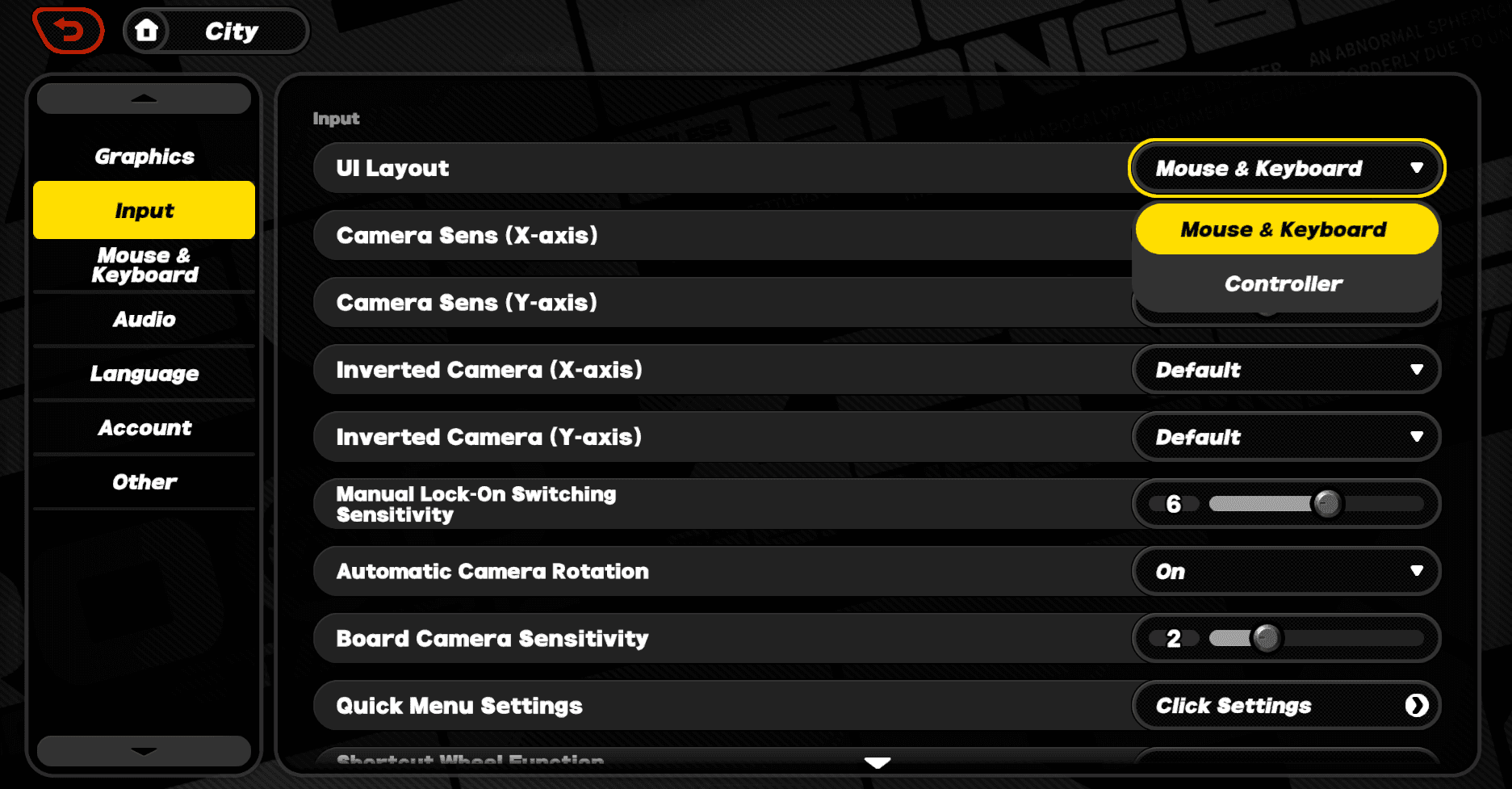
Come accedere al menu Input e controller in gioco
Apri la schermata di pausa premendo ESC sulla tastiera, il tasto Menu sul controller Xbox o il tasto Options sul pad DualSense.
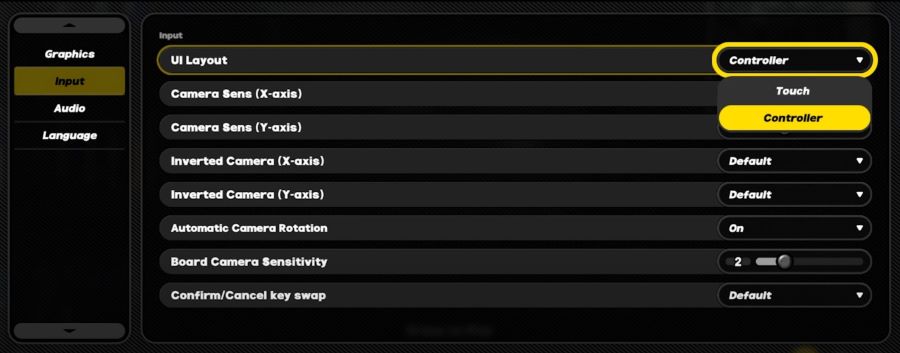
Fai clic sull'icona a forma di ingranaggio Opzioni nella barra di navigazione a sinistra, quindi seleziona la scheda Input. Questo menu mostra l'hardware collegato, i profili di controllo attivi e i cursori per la sensibilità della telecamera.
Il client per PC rileva i controller Xbox, DualShock 4 e DualSense tramite USB o Bluetooth senza bisogno di driver di terze parti. Alla connessione, l'interfaccia adatta automaticamente le icone dei tasti Xbox o PlayStation in base al dispositivo in uso.

300 + 30 Monochromes
 300 + 30 MonochromesUSD 3.99Acquista ora
1980 + 260 Monochrome
1980 + 260 MonochromeUSD 24.73Acquista ora980 + 110 Monochrome
980 + 110 MonochromeUSD 12.47Acquista ora3280 + 600 Monochrome
3280 + 600 MonochromeUSD 40.11Acquista ora60 Monochrome
60 MonochromeUSD 0.80Acquista oraInter-Knot Membership
 Inter-Knot MembershipUSD 3.99Acquista ora
8080 Monochrome * 2
 8080 Monochrome * 2USD 150.66Acquista ora
8080 Monochrome * 4
8080 Monochrome * 4USD 301.32Acquista ora8080 Monochrome * 8
8080 Monochrome * 8USD 602.64Acquista ora6480 + 1600 Monochrome
6480 + 1600 MonochromeUSD 75.33Acquista ora
Layout predefinito del gamepad e comandi di combattimento principali
Per impostazione predefinita, le azioni di combattimento base si trovano sui tasti frontali, mentre le abilità più pesanti occupano i grilletti. Funziona bene per le prime missioni della storia, ma costringe il pollice destro a saltare continuamente tra l'attacco e il controllo della telecamera.
I comandi di combattimento predefiniti includono:
| Azione di combattimento | Tasto controller Xbox | Tasto controller PlayStation | Funzione predefinita e nota strategica |
|---|---|---|---|
| Attacco base | Tasto X | Tasto Quadrato | Combo standard; richiede di staccare il pollice dalla levetta destra. |
| Attacco speciale (EX) | Tasto Y | Tasto Triangolo | Attiva lo speciale standard o lo Speciale EX che consuma energia. |
| Schivata / Scatto | Tasto A | Tasto Croce | Scatto evasivo primario; tocca per schivare, tieni premuto per scattare. |
| Abilità suprema (Ultimate) | RT (Grilletto destro) | R2 (Grilletto destro) | Sferra un potente attacco al raggiungimento del massimo dei Decibel. |
| Cambio personaggio (Succ.) | RB (Dorsale destro) | R1 (Dorsale destro) | Passa all'agente successivo nella squadra di tre membri. |
| Cambio personaggio (Prec.) | LB (Dorsale sinistro) | L1 (Dorsale sinistro) | Torna all'agente precedente nello slot di squadra. |
| Attacco a catena (Sinistra/Destra) | LB / RB | L1 / R1 | Seleziona i membri della squadra durante i QTE di Stordimento attivati. |
I comandi predefiniti danno priorità al cambio personaggio tramite dorsali, raggruppando gli attacchi principali sui tasti frontali.
Distribuire attacchi e schivate sui tasti frontali causa un lieve ritardo di movimento del pollice durante gli scontri più frenetici.
Layout di combattimento personalizzati per impugnature a quattro e sei dita
Il tipo di impugnatura fisica determina quale configurazione riduce al minimo il ritardo di input. L'impugnatura classica a quattro dita posiziona gli indici su grilletti e dorsali. L'impugnatura a sei dita colloca contemporaneamente gli indici sui dorsali e i medi sui grilletti.
Layout per impugnatura a quattro dita
Per l'impugnatura a quattro dita, mantieni raggruppati i comandi di combattimento più frequenti. Assegna Schivata ad A (Xbox) o Croce (PlayStation), Attacco base a X / Quadrato e Attacco speciale EX a Y / Triangolo. Il pollice destro gestisce gli attacchi principali, mentre gli indici controllano il cambio personaggio e la Ultimate tramite i tasti dorsali e i grilletti.
Layout attacco sui grilletti per impugnatura a sei dita
Chi usa sei dita trae grande vantaggio spostando gli attacchi sui dorsali superiori e sui grilletti. Rimappa l'Attacco base su RB / R1 e l'Attacco speciale EX su RT / R2.
In questo modo il pollice destro resta sempre sulla levetta destra per regolare la telecamera senza sosta durante gli attacchi. In questa configurazione, assegna Schivata a B / Cerchio o LB / L1 per reazioni difensive immediate.
Configurazioni di cambio personaggio con croce direzionale
Spostare il cambio squadra sul D-pad è un'altra opzione molto efficace. Assegnare Cambio squadra successivo a D-pad Su e Cambio squadra precedente a D-pad Giù libera entrambi i dorsali per gli attacchi o per gli Attacchi a catena (assegnati a D-pad Sinistra e D-pad Destra).
Input precisi e puliti salvano le partite nei contenuti avanzati. Quando ti prepari per i piani più duri della Difesa Shiyu, una ricarica di Zenless Zone Zero offre le risorse necessarie per mantenere il livello dei tuoi agenti al passo con la tua abilità.
Sensibilità della telecamera e tracciamento automatico del bersaglio
La mobilità in combattimento supera rapidamente la velocità predefinita della telecamera. Se la visuale fatica a seguire le tue schivate, regola subito la sensibilità.
In Opzioni > Input, i cursori della sensibilità orizzontale (asse X) e verticale (asse Y) funzionano in modo indipendente. Mantenere la sensibilità orizzontale più alta di quella verticale consente rotazioni rapide a 180 gradi senza scatti verticali indesiderati.
- Sensibilità orizzontale telecamera: Impostala tra 6 e 8 per un tracciamento rapido.
- Sensibilità verticale telecamera: Mantienila tra 4 e 5 per una maggiore stabilità.
- Inverti asse telecamera: Opzioni indipendenti per gli assi X e Y.
- Rotazione automatica telecamera in combattimento: Aggancia la visuale sui bersagli attivi quando colpisci. Disattivala per un controllo manuale completo, oppure attivala se hai difficoltà con i nemici fuori campo.
Se il tuo controller supporta curve di risposta tramite software dedicato, scegli Aggressiva o Lineare per azzerare le zone morte iniziali.
Differenze di input tra PC, Android e iOS
Il cross-play e i progressi condivisi sono presenti su tutte le piattaforme, ma il comportamento del controller varia a seconda del sistema operativo.
| Piattaforma | Metodo di rilevamento | Cambio layout interfaccia | Icone / Prompt tasti | Hardware compatibile |
|---|---|---|---|---|
| PC | Automatico alla connessione | Cambio dinamico al rilevamento dell'input | Icone native Xbox e PlayStation | Xbox, DualSense, DualShock 4, USB/Bluetooth diretto |
| Android | Manuale nelle impostazioni | Opzioni > Input > Passa a Controller | Si adatta in base al gamepad collegato | Gamepad nativi, Backbone One, Razer Kishi |
| iOS | Manuale nelle impostazioni | Opzioni > Input > Passa a Controller | Può impostare di default le icone Xbox | Controller MFi, DualSense, Xbox Wireless |
Il PC adatta automaticamente gli elementi dell'interfaccia al tipo di input, mentre le piattaforme mobile richiedono un passaggio manuale da menu.
Le versioni mobile non passano automaticamente alla modalità controller quando colleghi un gamepad Bluetooth. Devi aprire Opzioni > Input e cambiare manualmente il layout dell'interfaccia da Touch a Controller. Android supporta nativamente controller mobile come Backbone One e Razer Kishi con parità completa.
Su iOS, collegando un controller DualSense potrebbero comparire a schermo i tasti ABXY di Xbox. La versione per PC non presenta questo bug e mostra correttamente le icone PlayStation.
Come aggirare le limitazioni di mappatura del controller su PC
Quando il menu delle impostazioni di gioco blocca una riassegnazione specifica o non riconosce le levette posteriori (palette), gli strumenti di mappatura a livello di Windows risolvono il problema.
Utilizzo dell'app Accessori Xbox
Per i controller ufficiali Xbox ed Elite:
- Apri l'app Accessori Xbox in Windows.
- Seleziona il tuo controller e fai clic su Configura.
- Crea un profilo dedicato a Zenless Zone Zero.
- Rimappa i tasti, inverti gli assi delle levette o riduci la zona morta dei grilletti per input più rapidi.
- Applica e associa il profilo.
Profili personalizzati tramite software di mappatura di terze parti
Software di terze parti come reWASD (v5.4+) reindirizzano i segnali fisici del controller verso macro di tastiera personalizzate o output modificati del gamepad. Ciò consente di mappare le palette posteriori, modificare le curve delle levette e creare profili personalizzati per l'intensità della vibrazione.
Attenzione alle icone a schermo: La rimappatura a livello di sistema modifica i segnali di input prima che raggiungano il gioco, ma non cambia le icone mostrate a schermo. Se rimappi esternamente X su RB, il gioco continuerà a mostrare il tasto 'X' per gli attacchi base.
La precisione nell'esecuzione dei tasti evita di interrompere le combo nelle Cavità a difficoltà elevata. Per ottenere e potenziare nuovi membri della squadra da affiancare al tuo setup, puoi effettuare una ricarica di Monocromi di Zenless Zone Zero e convertire subito Policromi.
Risoluzione dei problemi di disconnessione e bug della vibrazione del controller
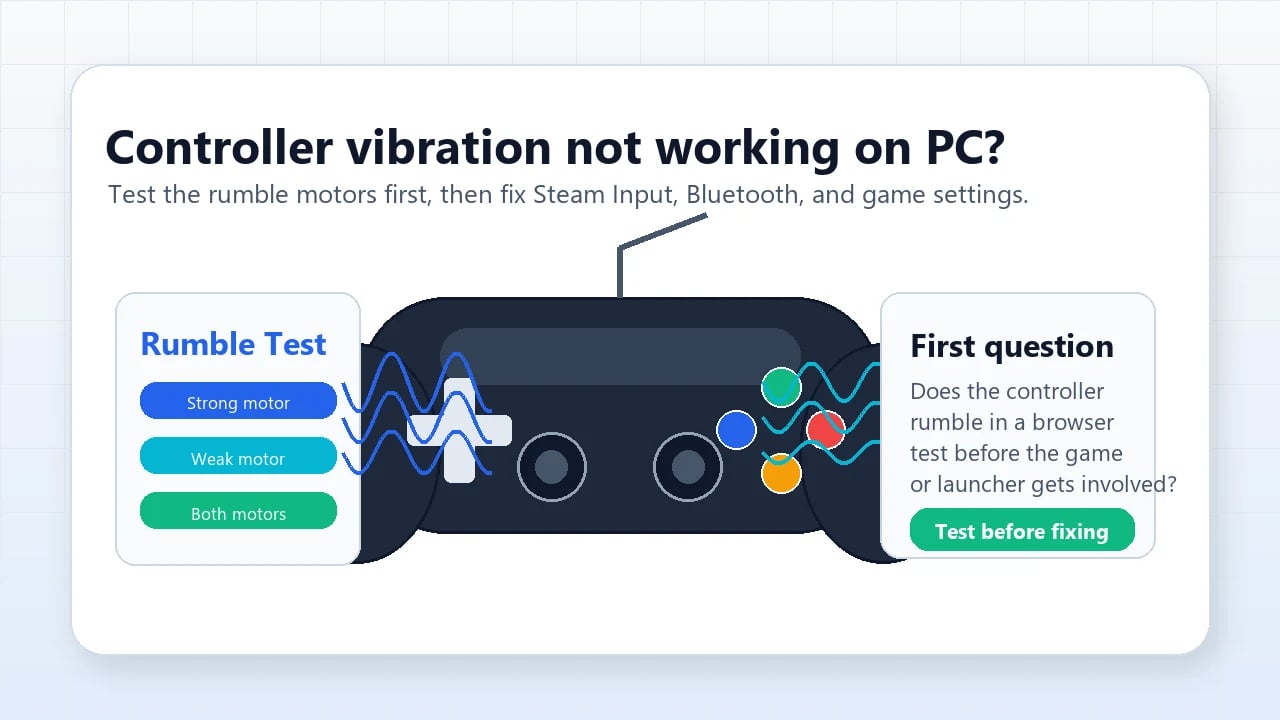
Se il controller si disconnette o perde il feedback aptico durante il combattimento, segui questi passaggi nell'ordine indicato:
- Collega prima dell'avvio: Inserisci il cavo USB o associa il Bluetooth prima di avviare il client di gioco. Collegare il dispositivo a sessione già iniziata spesso impedisce al motore di input di agganciarlo correttamente.
- Chiudi gli overlay in conflitto: Disattiva i programmi in background di terze parti con hook per gamepad (come overlay di registrazione o driver per controller virtuali) e riavvia il gioco.
- Ripristina i canali audio aptici in Windows: I controller DualSense gestiscono il feedback aptico tramite l'audio di Windows. Apri il Pannello di controllo audio di Windows, fai clic con il tasto destro sul dispositivo audio del controller, vai su Proprietà > Avanzate ed esegui un test della frequenza di campionamento per riavviare i motori di vibrazione.
- Passa a Schermo intero esclusivo: La modalità finestra senza bordi può far perdere il focus del controller a causa delle notifiche in background. Imposta Schermo intero esclusivo nelle opzioni grafiche per mantenere il focus attivo.
- Riavvia il cursore della vibrazione in gioco: In Opzioni > Input, verifica che Vibrazione controller sia impostata su ATTIVO. Se la vibrazione non risponde, porta l'intensità a zero e poi riportala al valore desiderato per forzare il refresh del profilo.
Confronto tra le configurazioni più comuni per gamepad
Il layout ideale dipende dal tuo stile: controlli classici da action-RPG, attacchi sui dorsali in stile Souls-like o rotazioni rapide della squadra.
La tabella seguente analizza tre configurazioni molto diffuse tra i giocatori PC:
| Tipo di configurazione | Tasti attacco primario | Tasti schivata e cambio | Impugnatura consigliata | Vantaggio tattico |
|---|---|---|---|---|
| Azione predefinita | Tasti frontali (X e Y / Quadrato e Triangolo) | Schivata su A / Croce; Cambio sui dorsali | Standard a 4 dita | Feeling familiare; ideale per chi fa affidamento sul puntamento automatico. |
| Grilletti Souls-Like | Grilletti/Dorsali (RB e RT / R1 e R2) | Schivata su B / Cerchio; Cambio su D-Pad | Impugnatura a 6 dita | Controllo totale e continuo della telecamera con la levetta destra durante gli attacchi. |
| Tattica D-Pad | Tasti frontali (X e Y / Quadrato e Triangolo) | Cambio su D-Pad Su/Giù; Schivata su Grilletto | Ibrida a 4 dita | Evita cambi accidentali di personaggio durante le combo più veloci. |
Il layout con grilletti in stile Souls-Like offre una libertà di visuale superiore, mentre l'Azione predefinita resta la scelta più immediata per i principianti.
Il layout Grilletti Souls-Like offre il vantaggio più evidente nelle fasi avanzate della Cavità Zero. Mantenere il pollice sulla levetta analogica destra durante le serie di attacchi evita colpi a sorpresa fuori campo e rende più semplice l'acquisizione dei bersagli.
Un'esecuzione tecnica impeccabile rende il combattimento avanzato molto più fluido. Se hai bisogno di nastri master o materiali per i prossimi banner, dare un'occhiata alle opzioni di ricarica per ZZZ ti aiuterà a mantenere la tua squadra sempre potenziata.
FAQ
Come accedo alle impostazioni del controller su Zenless Zone Zero per PC?
Premi il tasto ESC sulla tastiera o il tasto Menu sul controller per aprire il menu di pausa principale. Da lì, fai clic sull'icona a forma di ingranaggio Opzioni e seleziona la scheda Input per visualizzare il layout attivo e regolare la sensibilità.
Zenless Zone Zero supporta nativamente i controller PlayStation su PC?
Sì, Zenless Zone Zero supporta nativamente i controller DualShock 4 e DualSense sia tramite USB che Bluetooth. Il gioco rileva automaticamente l'hardware e mostra a schermo le icone native dei tasti PlayStation.
Posso rimappare i tasti del controller usando software esterni su PC?
Sì, puoi utilizzare software a livello di sistema come l'app Accessori Xbox o reWASD per rimappare gli input fisici. Tuttavia, i programmi esterni non modificheranno le indicazioni visive dei tasti mostrate a schermo dal gioco.
Perché il mio controller non viene rilevato all'avvio di Zenless Zone Zero?
Assicurati che il controller sia collegato e acceso prima di avviare l'eseguibile del gioco. Overlay in background o driver in conflitto per controller virtuali possono intercettare le periferiche e impedire al client di riconoscere il tuo gamepad.
Qual è il miglior layout del controller per il combattimento intenso in ZZZ?
Molti giocatori esperti consigliano di assegnare l'Attacco base e l'Attacco speciale al dorsale destro e al grilletto destro (RB/RT o R1/R2). Questo libera il pollice destro per muovere continuamente la levetta della telecamera durante schivate e attacchi.
Come posso risolvere il problema della vibrazione non funzionante su Zenless Zone Zero?
Verifica che la Vibrazione controller sia impostata su ATTIVO in Opzioni > Input nelle impostazioni di gioco. Su Windows, apri il Pannello di controllo audio, seleziona le proprietà degli altoparlanti del controller ed esegui un test del formato audio per reinizializzare i motori di vibrazione.
Perché il mio dispositivo mobile mostra i tasti Xbox quando uso un controller PlayStation?
Su iOS, il motore di gioco a volte imposta in modo predefinito le icone visive ABXY di Xbox, indipendentemente dal marchio del gamepad collegato. Si tratta di una limitazione nota dell'interfaccia mobile, anche se gli input fisici vengono comunque registrati correttamente.
Verdetto sulla configurazione ottimale
Il layout predefinito va bene per le missioni di storia casual, ma limita la gestione della telecamera durante i combattimenti più veloci. Spostare gli attacchi base e speciali sui dorsali e sui grilletti garantisce un controllo continuo della visuale e un tempismo di schivata più pulito. Dedica cinque minuti nel menu Input alla regolazione della sensibilità e alla riorganizzazione dei tasti per eliminare ogni ritardo di movimento del pollice.






Comments