


Per cambiare i comandi su Super Sus, apri le impostazioni di gioco per scegliere tra il tocco diretto e il joystick virtuale, calibrare la reattività della levetta oppure passare a una configurazione PC tramite un emulatore come MEmu 9 per mappare tastiera, mouse o gamepad. Ottimizzare la disposizione dei pulsanti e il metodo di input elimina i movimenti lenti ed evita tocchi accidentali nei momenti più concitati, come quando devi segnalare un corpo o eliminare un membro dell'equipaggio.
Sbagliare pulsante premendo l'adunata d'emergenza proprio mentre cerchi di compiere un'eliminazione da impostore può mandare all'aria l'intera partita. Quando i pulsanti a schermo risultano scomodi o il personaggio si sposta in modo impreciso durante i compiti, regolare il layout è il rimedio più rapido.
Movimento su mobile: tocco diretto vs joystick virtuale
Su dispositivi mobili, Super Sus mette a disposizione due sistemi principali per spostarsi nelle mappe: il movimento tramite tocco diretto e il joystick analogico virtuale. Con il tocco, l'astronauta calcola automaticamente il percorso verso il punto toccato; con il joystick virtuale, invece, la direzione è gestita direttamente da un pad virtuale posizionato sul vetro dello schermo.
Ecco i passaggi per modificare e configurare le impostazioni di movimento sul tuo dispositivo:
- Avvia Super Sus ed entra nella schermata principale della lobby.
- Tocca l'icona dell'ingranaggio nell'angolo per accedere al menu Impostazioni.
- Seleziona la scheda dedicata ai controlli.
- Scegli la modalità di movimento tra Tocco e Joystick.
- Regola le zone morte del joystick e i cursori di sensibilità per evitare spostamenti involontari.
| Schema di comando | Metodo di input | Scenario ideale | Anteprima visiva | Riferimento |
|---|---|---|---|---|
| Joystick virtuale | Pad analogico dinamico per pollice sinistro | Schivate di precisione, percorsi rapidi tra i condotti | 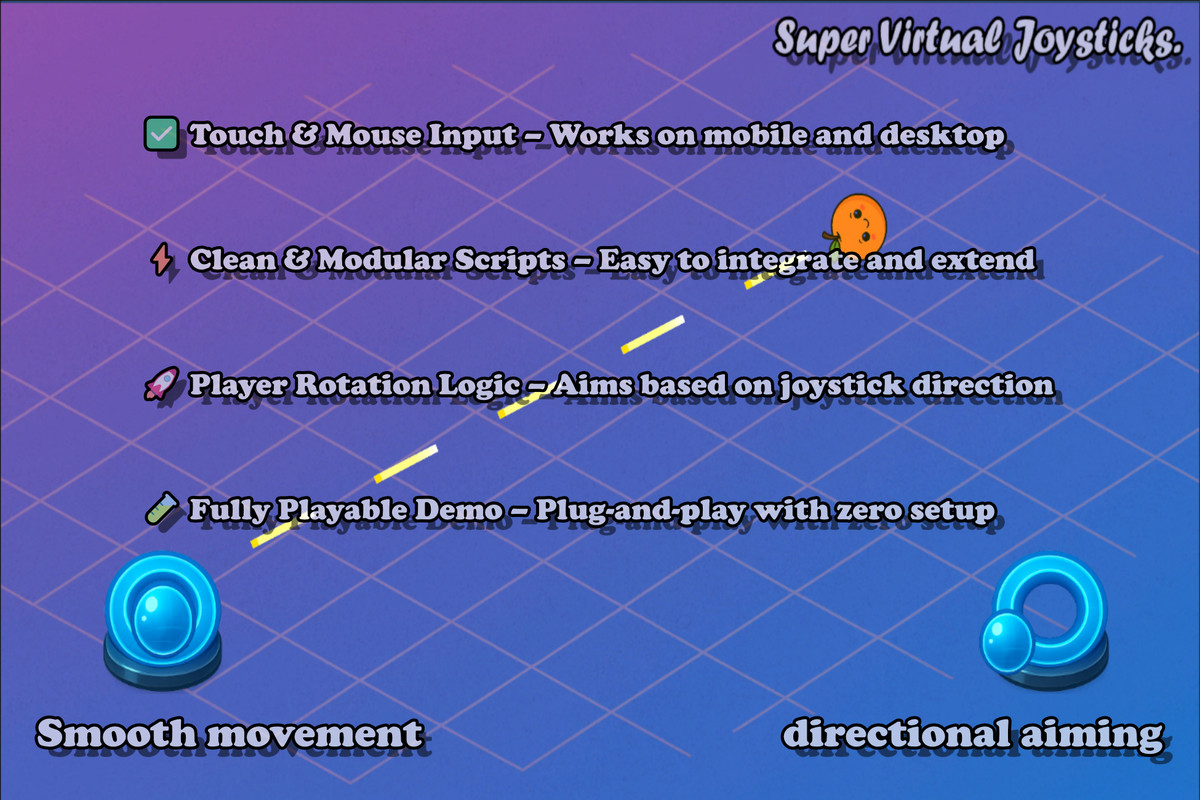 | Guida MEmu |
| Tocco diretto | Navigazione automatica con tocco | Esecuzione rilassata delle task, ruoli equipaggio a bassa pressione | 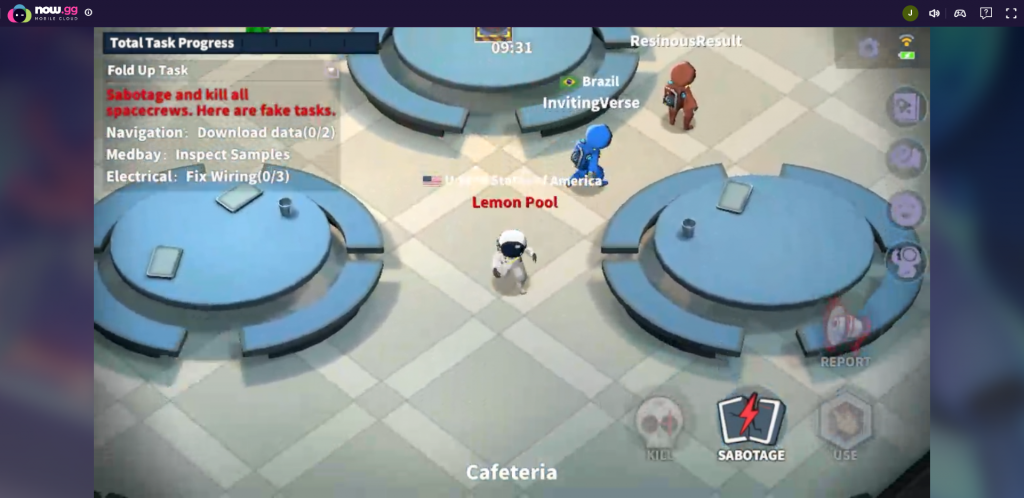 | Guida MEmu |
Se i controlli touch risultano poco reattivi o scomodi, l'emulazione su computer permette di sfruttare tasti fisici dedicati.

Abbonamento Settimanale
 Abbonamento SettimanaleUSD 0.66Acquista ora
100 Golden Star
100 Golden StarUSD 0.66Acquista ora310 Golden Star
310 Golden StarUSD 1.97Acquista ora520 Golden Star
520 Golden StarUSD 3.29Acquista oraSuper Pass
Super PassUSD 3.29Acquista ora1060 Golden Star
1060 Golden StarUSD 6.64Acquista oraPacchetto Super Pass
Pacchetto Super PassUSD 6.64Acquista oraAbbonamento Mensile
Abbonamento MensileUSD 7.16Acquista oraSuper VIP Card
Super VIP CardUSD 8.00Acquista ora2180 Golden Star
2180 Golden StarUSD 13.65Acquista ora5600 Golden Star
5600 Golden StarUSD 35.01Acquista ora
Mappatura personalizzata su PC con MEmu 9
Nelle sessioni prolungate, lo schermo dello smartphone può affaticare rapidamente le dita. Secondo la guida ufficiale di configurazione per Super Sus su MEmu, eseguire il gioco su PC tramite l'emulatore Android MEmu 9 sostituisce i comandi su schermo con periferiche fisiche, offrendo la mappatura completa per tastiera, mouse e gamepad.
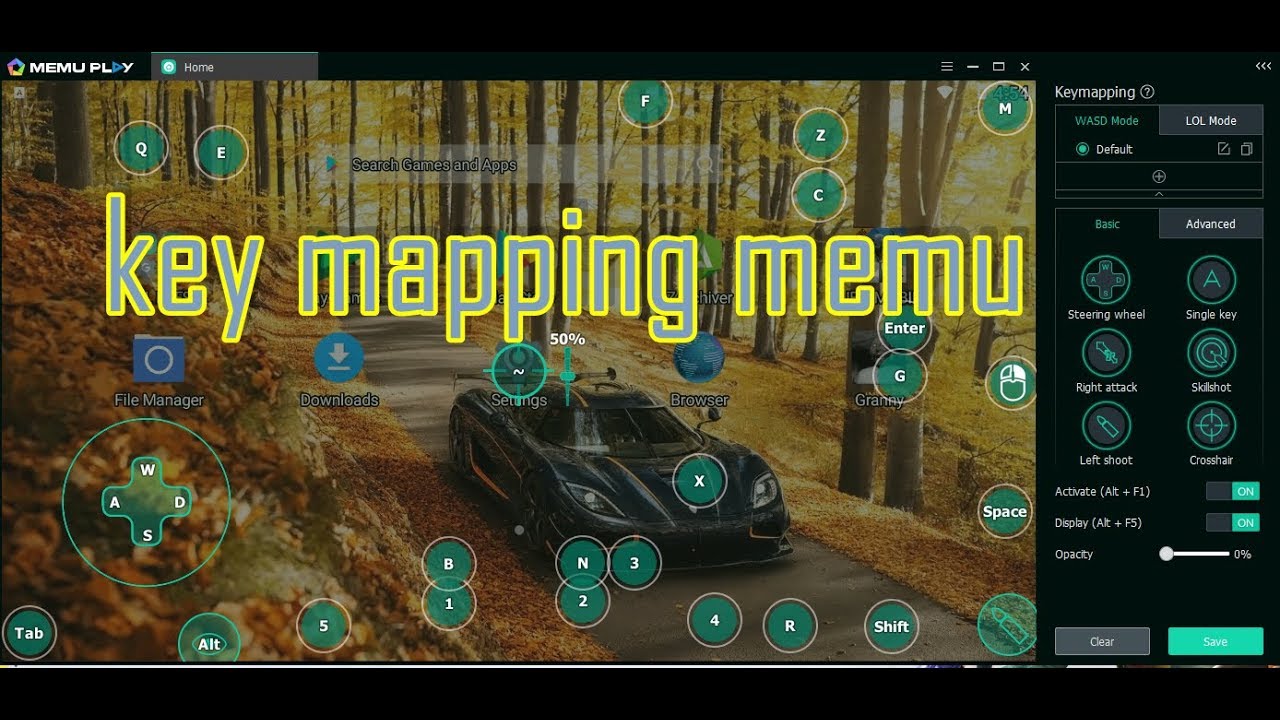
Assegnare le azioni a tasti fisici separa la gestione dei movimenti dai comandi critici. Invece di cercare alla cieca le icone di eliminazione o segnalazione con il pollice destro, i tasti dedicati attivano l'interazione all'istante.
| Dispositivo di input | Layout consigliato | Vantaggio | Fonte |
|---|---|---|---|
| Tastiera e mouse | WASD per il movimento, Spazio/E per compiti ed eliminazioni | Elimina l'affaticamento dei pollici, reazioni immediate | Guida MEmu |
| Solo mouse | Clic per muoversi con pulsanti laterali per le interazioni | Navigazione con una sola mano per completare task semplici | Guida MEmu |
Per impostare tasti personalizzati all'interno di MEmu 9:
- Apri Super Sus su MEmu 9.
- Clicca sull'icona della tastiera/mappatura tasti nella barra laterale dell'emulatore.
- Trascina l'elemento direzionale D-pad sull'area di movimento del gioco e assegna i tasti WASD.
- Clicca sopra i pulsanti d'azione (Kill, Report, Sabotage, Use) e assegna tasti distinti (come Q, E o Barra spaziatrice).
- Salva il profilo ed entra in una lobby personalizzata per verificare l'allineamento dei pulsanti.
Testare il layout con più account contemporaneamente
Provare una nuova configurazione di tasti direttamente nelle partite classificate è rischioso: se un'azione non risponde o un tasto mappato si sovrappone a un'altra finestra di dialogo, potresti smascherare il tuo ruolo da impostore o fallire una riparazione urgente del reattore.
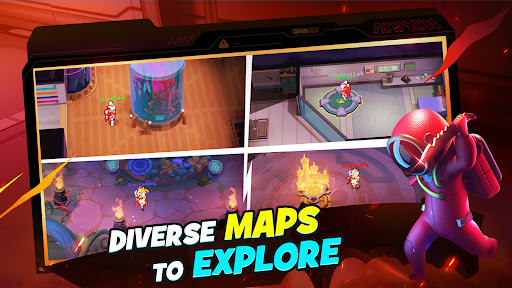
In base alla documentazione di MEmu per Super Sus, il gestore multi-istanza consente di eseguire due o più account di gioco contemporaneamente sullo stesso PC. Avviare un account secondario in una stanza privata insieme al profilo principale offre un ambiente di test perfetto per regolare la spaziatura dei tasti, accertarsi della risposta dei comandi e verificare la portata delle interazioni senza rischiare i propri punti in classifica.
| Fase di configurazione | Azione richiesta | Controllo diagnostico | Fonte documentata |
|---|---|---|---|
| Avvio istanze | Aprire MEmu Multi-Instance Manager e avviare 2 istanze | Verificare che entrambe le finestre carichino la schermata della lobby contemporaneamente | Guida MEmu |
| Verifica degli input | Attivare le combinazioni di tasti vicino al modello del secondo giocatore | Verificare che kill, report e sabotaggio si attivino al primo clic | Guida MEmu |
Una volta impostato il layout ideale, potrai entrare in partita con riflessi impeccabili. Se desideri anche personalizzare i tuoi ruoli preferiti con casse cosmetiche o sbloccare il Super Pass stagionale, la Ricarica Super Sus accredita Golden Stars direttamente sul tuo profilo utilizzando il tuo Space ID numerico.
Risoluzione di ritardi nei comandi e tocchi involontari
Se gli input mancano il bersaglio o rispondono con ritardo, prova queste verifiche in sequenza:
- Controlla la scala dei pulsanti su schermo: se le icone di azione sono troppo vicine sui display compatti, aumenta la spaziatura nel menu HUD per evitare di attivare una task mentre provi a segnalare un corpo.
- Riallinea i punti di tocco sull'emulatore: giocando su PC, assicurati che la risoluzione dell'emulatore corrisponda al profilo del layout attivo, così che le coordinate dei tasti coincidano esattamente con i comandi a schermo.
- Rimuovi combinazioni di tasti duplicate: verifica che lo stesso tasto non sia associato contemporaneamente a un'interazione e a una macro della chat, per evitare che il personaggio si blocchi all'improvviso durante gli inseguimenti.
Segui XPTopup per altre novità su Super SUS Top Up~






Comments