

Scopri come modificare la velocità delle note su Colorful Stage, calibrare l'offset di timing e ottimizzare le corsie per superare i brani più difficili.
I beatmap densi creano un'illusione ottica. Quando i pattern diventano impegnativi a livello Hard, Expert o Master, rallentare il brano ottiene l'effetto opposto a quello desiderato: le note si ammassano diventando una striscia illeggibile di barre al neon.
Per risolvere questo ingorgo bisogna regolare la velocità di avvicinamento delle note. Un ritmo visivo più rapido riduce l'affollamento senza alterare il tempo della canzone o i giudizi di tocco. Regolare la velocità è il modo più efficace per superare i colli di bottiglia dei riflessi.
Dove trovare il menu per la velocità delle note in Project SEKAI
Puoi regolare la velocità in due punti: nel menu di sistema e nella schermata di conferma pre-live.
Menu principale (icona con tre linee in alto a destra)
└── Opzioni
    └── Show
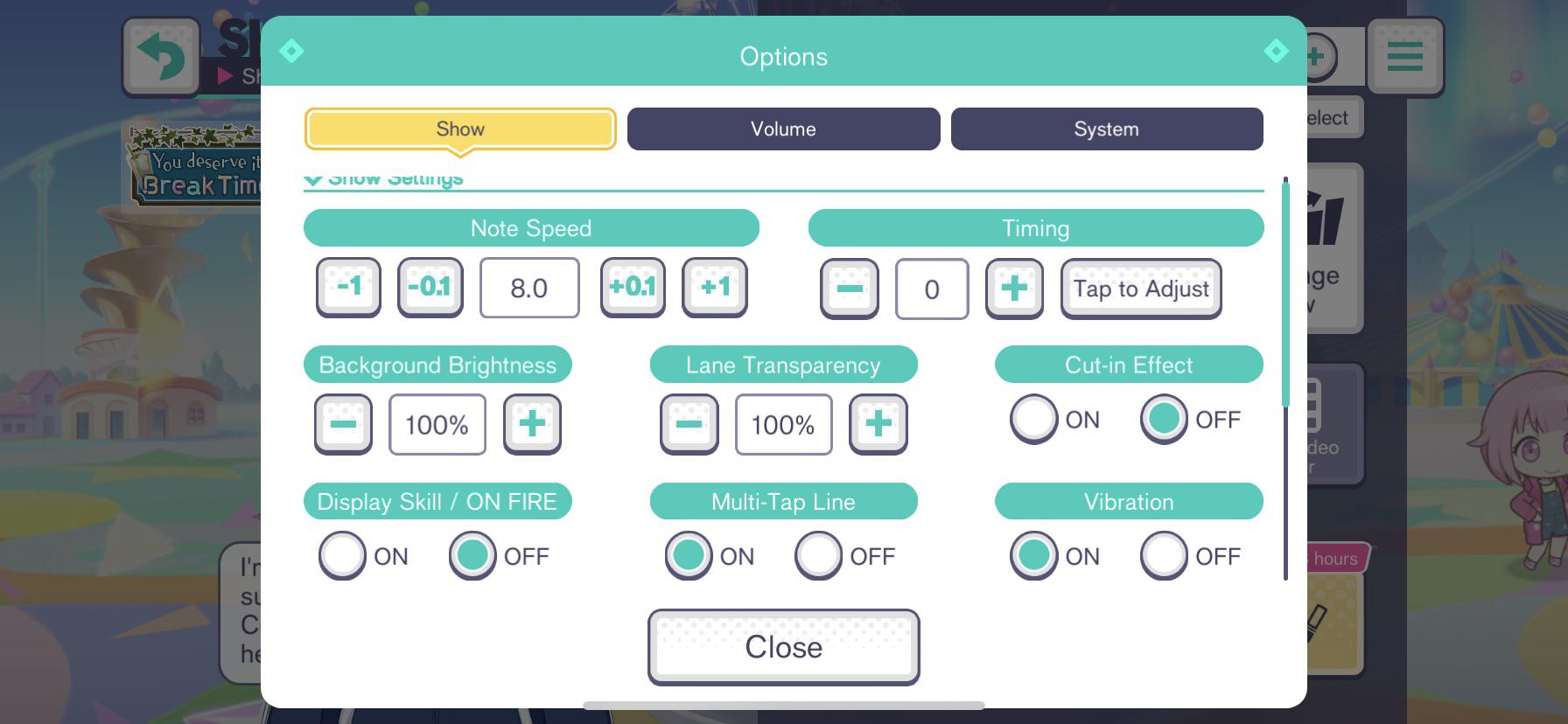
        ├── Velocità note (cursore da 1.0 a 12.0 / tasti +/-)
        ├── Offset di timing (ritardo audio + / -)
        ├── Punto di inizio note (da 0 a 100)
        └── Grafica della corsia e dello sfondo
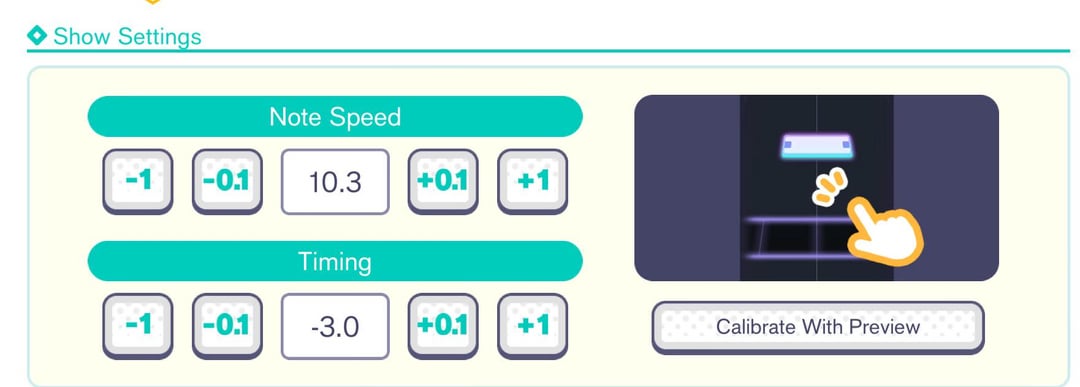
Per effettuare regolazioni permanenti al di fuori di un brano: 1. Apri il gioco fino alla schermata del titolo o all'hub principale del SEKAI. 2. Tocca l'icona del menu (tre linee orizzontali) nell'angolo in alto a destra. 3. Tocca Opzioni, quindi seleziona la scheda Show. 4. Regola il cursore Velocità note in alto.
Per modificarla subito prima di un live show, apri la schermata di preparazione del brano in cui selezioni la difficoltà. Tocca l'icona dell'ingranaggio vicino alla parte inferiore del banner del brano per aprire il pop-up delle impostazioni del live show. Le modifiche apportate qui si applicano subito e restano salvate per gli spettacoli futuri.
Non è possibile modificare la velocità a traccia iniziata. Fissa i tuoi valori prima di premere avvio.

110 Cristalli
 110 CristalliUSD 0.62Acquista ora
350 Cristalli
350 CristalliUSD 1.91Acquista ora950 Cristalli
950 CristalliUSD 5.02Acquista ora1800 Cristalli
1800 CristalliUSD 9.70Acquista ora3060 Cristalli
3060 CristalliUSD 15.54Acquista ora5000 Cristalli
5000 CristalliUSD 25.28Acquista ora10500 Cristalli
10500 CristalliUSD 50.58Acquista ora
Capire la scala di velocità delle note: da 1.0 a 12.0
Il cursore della velocità varia da 1.0 a 12.0 con incrementi di 0.1. I nuovi account partono da 6.0 come valore predefinito, perfetto per le tracce iniziali ma rapidamente caotico all'aumentare del numero di note.
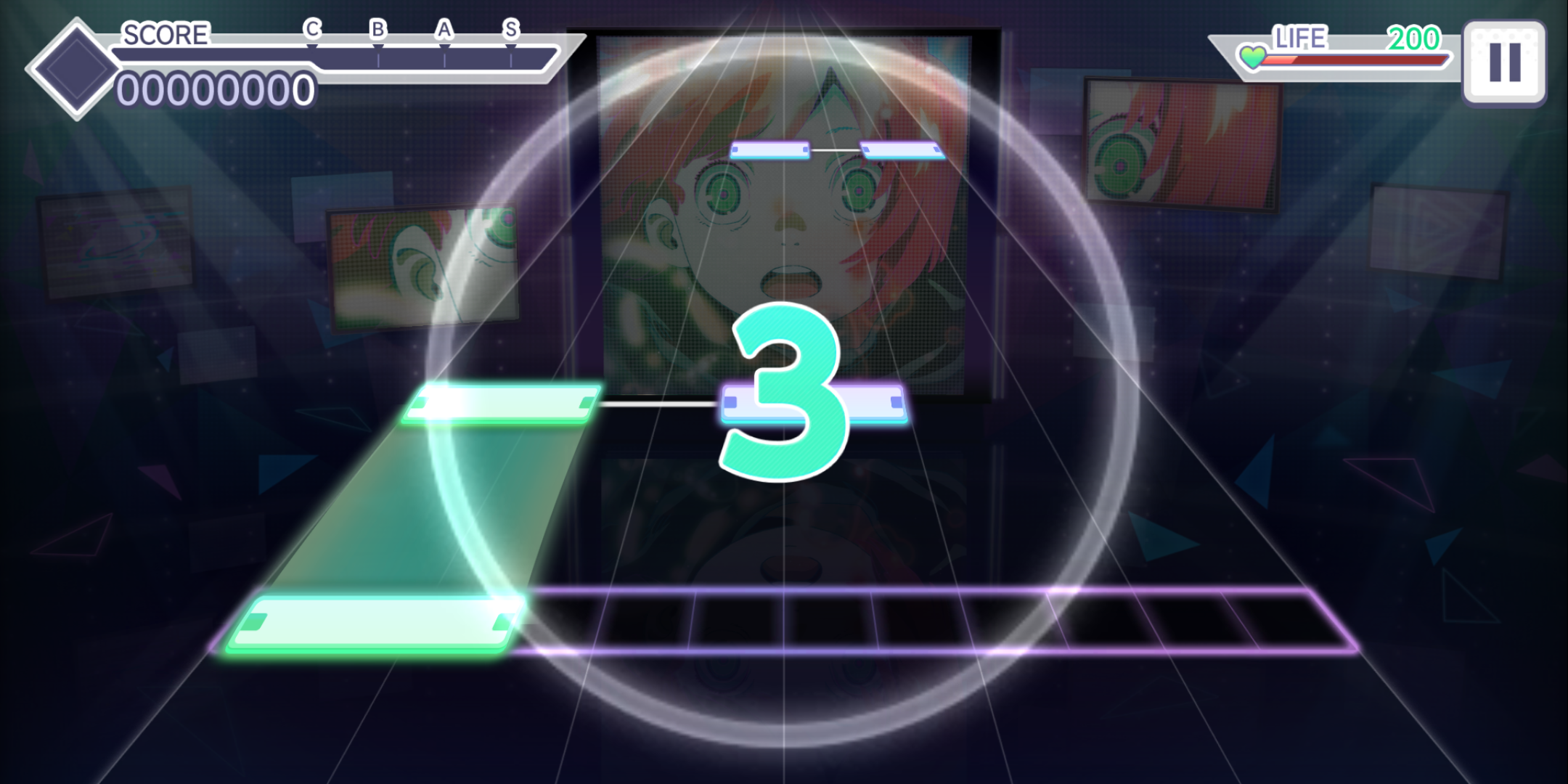
La velocità modifica il ritmo di avvicinamento visivo, non la traccia audio. Il motore di gioco non accelera la musica, non altera il BPM né restringe le finestre di giudizio per Perfect, Great, Good, Bad e Miss. Determina semplicemente per quanto tempo una nota rimane visibile sullo schermo tra il momento in cui compare in alto e quello in cui attraversa la linea di giudizio.
A 4.0, una nota resta a schermo per più di un secondo intero. Una sequenza di 16 note al secondo trasforma la corsia in un muro di elementi grafici sovrapposti. A 10.0, le note sfrecciano via in una frazione di secondo, ma ogni indicatore resta fisicamente separato, permettendo al cervello di elaborare il ritmo in sequenza.
| Fascia di velocità | Intervallo impostazioni | Comportamento visivo di lettura | Difficoltà consigliata |
|---|---|---|---|
| Bassa velocità | 1.0 - 6.0 | Ritmo rilassato; le note si ammassano sui beatmap densi | Easy, Normal (allenamento principianti) |
| Velocità moderata | 6.1 - 8.9 | Zona di transizione; distanzia le note per migliorare il riconoscimento ritmico | Normal, Hard |
| Alta velocità | 9.0 - 10.5 | Standard competitivo di riferimento; previene la sovrapposizione nei passaggi densi | Hard, Expert, Master bassi |
| Velocità estrema | 10.6 - 12.0 | Scorrimento ultra-rapido; separa cluster da oltre 18 note/sec e picchi improvvisi di BPM | Master (30+), Append (23 - 38) |
In sintesi: le basse velocità costringono il cervello a elaborare interi gruppi di note contemporaneamente, mentre una velocità superiore a 9.0 consente di leggere le note in arrivo in modo sequenziale, come singoli tocchi ritmici.
Calibrazione passo dopo passo: trovare la velocità ideale delle note
Passare direttamente da 6.0 a 10.5 garantisce un fallimento immediato. Gli occhi non riescono a tracciare un salto di velocità così improvviso senza un adattamento graduale.
Esegui la calibrazione a piccoli passi durante una sessione di allenamento:
- Scegli un brano di riferimento: seleziona un beatmap Hard che riesci a completare senza interrompere la combo. Evita brani con cambi di tempo o stranezze ritmiche.
- Fissa la tua base di partenza: gioca alla tua solita velocità (ad esempio 7.0) per tarare il tempismo di reazione.
- Aumenta di +0.2: sposta il cursore a 7.2 e rigioca il brano. Le note sembreranno più scattanti, ma il tempismo fisico risulterà ancora familiare.
- Ripeti la salita di +0.2: continua a salire gradualmente (7.4, 7.6, 7.8) finché non raggiungi il tuo limite di reazione. Capirai di averlo raggiunto quando gli occhi non riusciranno a cogliere la comparsa delle note e i tocchi inizieranno a registrarsi in ritardo.
- Scendi di 0.1: arretra il cursore di 0.1 o 0.2. Mantieni questo valore per alcuni giorni prima di provare a salire ancora.
La maggior parte dei giocatori intermedi si attesta tra 9.5 e 10.2. Le impostazioni superiori a 10.5 sono pensate principalmente per i fitti flussi di note di livello Master e Append, che richiedono il massimo spazio verticale tra un tocco e l'altro.
Rinforzare la squadra con carte dalle statistiche elevate aiuta a preservare la barra della vita mentre gli occhi si abituano a velocità superiori. Se hai bisogno di pescate gacha per i prossimi banner, fai scorta di Cristalli di Hatsune Miku: Colorful Stage! per assicurarti i tuoi cantanti preferiti.
Come calibrare l'offset di timing e la latenza
Una velocità di scorrimento perfetta non risolverà i problemi di tocchi fuori tempo dovuti al ritardo hardware. Colorful Stage include uno strumento di calibrazione dell'offset alla voce Timing nella scheda Shows.
Le regolazioni dell'offset spostano la finestra di giudizio rispetto alla traccia musicale: * Valori positivi (+0.1 a +5.0): spostano il punto di impatto all'indietro. Usali se i tuoi tocchi risultano sistematicamente in anticipo (Early Great) o se il ritardo audio Bluetooth fa restare indietro il suono rispetto al video. * Valori negativi (-0.1 a -5.0): spostano il punto di impatto in avanti. Usa numeri negativi quando ottieni costantemente dei Late Great pur sentendoti perfettamente a tempo.
Per calibrare: 1. Tocca Timing sotto il cursore della velocità nelle impostazioni dello Show. 2. Esegui il test di tocco colpendo a tempo con i battiti del metronomo. 3. Verifica il valore di offset suggerito dal motore di gioco. 4. Prova questo valore su un brano reale. I tocchi sul metronomo non hanno la strumentazione complessa e le sincopi delle tracce vere, quindi la prova decisiva resta il gioco dal vivo.
Le cuffie cablate si attestano generalmente intorno a 0.0 o +/- 0.5. I dispositivi audio Bluetooth richiedono quasi sempre una compensazione dell'offset positiva a causa della latenza di trasmissione wireless.
Visibilità della corsia: punti di inizio, trasparenza e cut-in
La velocità è solo una parte della chiarezza visiva. Gli sfondi 3D completi, gli effetti luminosi della corsia e i banner a comparsa creano rumore visivo che disturba il tracciamento delle corsie. Regola questi cursori secondari nella scheda Shows per liberare la visuale.
Punto di inizio delle note
Il cursore Note Start Point va da 0 a 100. Questo valore stabilisce l'orizzonte in cui compaiono le scie da tenere premute e le note a tocco singolo. Lasciarlo sul valore predefinito (0) garantisce la massima distanza di reazione lungo la corsia. Aumentando il valore, il punto di comparsa si abbassa, riducendo lo spazio di percorrenza. La maggior parte dei giocatori lo lascia a 0.
Trasparenza delle note lunghe
I beatmap complessi posizionano spesso le note singole dietro le scie verdi delle note da tenere premute. Le scie completamente opache nascondono queste note in arrivo. Ridurre il valore di Long Note Transparency al 30%-50% rende le scie semitrasparenti, lasciando intravedere ogni nota sottostante.
Linee per tocchi multipli
I tocchi simultanei possono sembrare note singole ravvicinate durante i passaggi ad alta velocità. Attivando l'opzione Multi-Tap Lines su ON, apparirà una linea orizzontale ben visibile tra i bersagli simultanei, segnalando all'istante la necessità di colpire con due dita.
Luminosità dello sfondo e cut-in
- Luminosità dello sfondo: abbassa la luminosità allo 0%-30%. Uno sfondo scuro fa risaltare i contorni al neon delle note.
- Cut-in dei personaggi ed effetti abilità: imposta i cut-in su OFF. Le illustrazioni dei personaggi che compaiono a metà combo coprono le note in arrivo. Disattivare le animazioni a tutto schermo garantisce una visuale limpida della corsia.
| Nome impostazione | Intervallo disponibile / Opzioni | Valore consigliato | Beneficio diretto per la lettura |
|---|---|---|---|
| Note Speed | 1.0 - 12.0 | 9.5 - 10.5 | Separa i gruppi di note per una lettura ritmica sequenziale |
| Note Start Point | 0 - 100 | Predefinito (0) | Mantiene il tempo massimo di percorrenza sullo schermo |
| Long Note Transparency | 10% - 100% | 30% - 50% | Impedisce alle scie di nascondere le note a tocco singolo sottostanti |
| Multi-Tap Line | ON / OFF | ON | Collega i bersagli simultanei per chiarire la presenza di note doppie |
| Background Brightness | 0% - 100% | 0% - 30% | Scurisce l'illuminazione del palco per massimizzare il contrasto |
| Cut-in Effects | ON / OFF | OFF | Rimuove i riquadri dei dialoghi dei personaggi durante i passaggi veloci |
In sintesi: abbinare una velocità delle note pari a 10.0 a uno sfondo oscurato e a note lunghe traslucide trasforma un campo visivo caotico in una corsia pulita e perfettamente leggibile.
Risoluzione di scatti e input lag sulle diverse piattaforme
I cali di frame distruggono la precisione visiva. Se il tuo dispositivo subisce scatti a metà sequenza, le note saltano in avanti compromettendo la finestra temporale dei tocchi.
Se riscontri micro-scatti durante gli spettacoli live, controlla queste impostazioni hardware e video:
- Passa il MV alla modalità Lite: i video musicali in 3D appesantiscono notevolmente la GPU del dispositivo. La modalità Lite sostituisce la coreografia 3D con un'immagine 2D fissa, stabilizzando il framerate.
- Verifica i requisiti hardware minimi: l'aggiornamento 3.0.0 ha alzato i requisiti minimi per i tablet iOS, passando dagli iPad di 6ª generazione a quelli di 7ª generazione. I chip più datati perdono spesso input sulle sequenze complesse a più dita.
- Disattiva il risparmio energetico: le modalità a basso consumo limitano il clock di CPU e GPU su iOS e Android, provocando la perdita dei tocchi.
| Categoria piattaforma | Impostazioni prestazionali consigliate | Anomalie note di input / visualizzazione |
|---|---|---|
| Dispositivi iOS moderni (iPad 7ª gen+, iPhone 11+) | MV Standard o Lite; 120Hz ProMotion dove supportato | Eccellente latenza al tocco; richiede Accesso Guidato per evitare swipe accidentali sulla barra home |
| Dispositivi iOS economici / datati (iPad 6ª gen o precedente) | MV Lite obbligatorio; luminosità sfondo 0% | Hardware ufficialmente non supportato dopo l'aggiornamento 3.0.0; gravi cali di frame sui MV 3D |
| Top di gamma Android moderni (Snapdragon 8 Gen 1+) | MV Lite o Standard; attiva il touch sampling elevato nativo | Richiede la disattivazione dei gesti di navigazione del sistema operativo per evitare cambi di app accidentali |
| Android di fascia media / economica | MV Lite obbligatorio; cut-in disattivati (OFF); effetti sonori semplificati | Frequenza di campionamento del tocco variabile; richiede spesso la calibrazione manuale del timing (+1.0 a +3.0) |
In sintesi: se le note sembrano saltare o scattare lungo la corsia, passa immediatamente alla modalità MV Lite prima di tentare di modificare la velocità delle note o ricalibrare l'offset.
Scalare le classifiche durante gli eventi richiede oggetti di ricarica dell'energia e personaggi che garantiscono bonus. Puoi ottenere Cristalli di Project SEKAI tramite ricariche digitali verificate per preparare le tue formazioni alla scalata competitiva.
Conquistare i boss track: spaziatura per 18 note al secondo e beatmap Append
Superare il livello 30 a difficoltà Master trasforma la velocità delle note in una questione di sopravvivenza. Le tracce boss scagliano sequenze a raffica che mandano in tilt i consueti schemi di lettura.
Prendi The EmpErroR a difficoltà Master. Il beatmap stipa quasi 1.600 note in una traccia da due minuti a 240 BPM, toccando picchi di 18 note al secondo. A velocità 7.0, quelle 18 note si fondono in una singola barra compatta. A 10.3 o più, il motore di gioco distanzia quella barra in scale ben distinte.
I brani a tempo variabile come YAMINABE mettono alla prova entrambi gli estremi dello spettro. Il tempo oscilla bruscamente tra 75 BPM e 300 BPM. Le note si raggruppano a 75 BPM e schizzano a tutta velocità a 300 BPM. L'impostazione della velocità deve essere sufficientemente alta da spaziare i segmenti a 75 BPM senza rendere illeggibili le raffiche a 300 BPM.
La difficoltà Append (livelli da 23 a 38) aggiunge accordi a più dita e le note Trace introdotte con l'aggiornamento 3.0.0. Le note Trace richiedono un semplice contatto anziché un tempismo di impatto preciso, ma i beatmap le alternano frequentemente a micro-tocchi e hold stretti. Una velocità compresa tra 10.0 e 10.8 impedisce agli indicatori Trace di sovrapporsi ai tocchi standard sulla stessa corsia.
Anche la difficoltà Master ha un requisito di sblocco: devi completare il beatmap Expert di un brano con sette o meno giudizi complessivi tra Good, Bad o Miss. Aumentare la velocità delle note di +0.2 o +0.3 offre spesso quella spaziatura extra necessaria per eliminare quei Good di troppo.
Per prepararti alle classifiche competitive e ai banner dei festival, rifornisci le tue risorse con i Cristalli di Hatsune Miku: Colorful Stage!.
FAQ
Come posso modificare la velocità delle note in Hatsune Miku: Colorful Stage?
Puoi regolare la velocità delle note dal menu principale andando su [Opzioni] e selezionando la scheda [Shows]. In alternativa, puoi modificarla nella schermata di conferma del live show appena prima di avviare un brano toccando l'icona delle impostazioni a forma di ingranaggio. Usa il cursore o i pulsanti di incremento per selezionare qualsiasi valore compreso tra 1.0 e 12.0.
Aumentare la velocità delle note garantisce un punteggio più alto?
No, modificare la velocità delle note non ha alcun impatto diretto sul punteggio finale o sui giudizi di precisione. L'impostazione altera unicamente la rapidità di scorrimento visivo delle note lungo la corsia. Aiuta i tuoi occhi a distinguere i raggruppamenti fitti per ottenere più giudizi Perfect grazie a una maggiore chiarezza visiva.
Perché i giocatori esperti usano velocità delle note più elevate?
Le velocità più alte distanziano maggiormente le note lungo la corsia visiva, eliminando l'effetto di ammassamento. Quando le note sono ben separate, i pattern ritmici complessi e le rapide sequenze di sedicesimi diventano molto più facili da leggere ed eseguire in ordine temporale.
Come posso evitare che le note si ammassino sui beatmap Expert o Master?
Aumenta il cursore della velocità delle note a incrementi di 0.1 o 0.2 finché l'ingorgo visivo non si risolve. Inoltre, riduci la luminosità dello sfondo sotto il 30% e disattiva le animazioni dei cut-in delle abilità per eliminare il disturbo visivo.
Cosa devo fare se i miei tocchi si registrano in leggero ritardo o in anticipo?
Vai alla scheda Shows nel menu Opzioni e individua il cursore Timing per la regolazione dell'offset. Inserisci valori negativi per anticipare il punto di giudizio del tocco se registri costantemente in ritardo, oppure inserisci valori positivi per posticipare il giudizio se stai toccando in anticipo.
Posso regolare la velocità delle note durante un live show?
No, non puoi modificare la velocità delle note una volta iniziato ufficialmente il live show. Devi configurare la velocità desiderata prima di premere avvio nella schermata di conferma del brano, oppure regolarla preventivamente tramite il menu principale delle opzioni.
Come posso sbloccare la difficoltà Master se non riesco a superare Expert?
Devi completare la versione Expert di quel brano specifico totalizzando complessivamente sette o meno giudizi tra Good, Bad o Miss. Regolare finemente la velocità delle note tra 9.5 e 10.2 è uno dei modi più affidabili per eliminare i giudizi Good indesiderati e raggiungere tale soglia di sblocco.
Conclusioni su velocità delle note e timing
Non aver paura delle alte velocità. Le impostazioni basse sembrano rassicuranti, ma ostacolano la capacità di lettura a partire da difficoltà Hard in su. Alza il cursore di 0.2 ogni poche sessioni. Abbina un'alta velocità a uno sfondo oscurato, scie traslucide per le note lunghe e cut-in disattivati: eliminerai il disordine visivo dalla corsia e lascerai lavorare la memoria muscolare.






Comments