

Stanco dei flank silenziosi? Scopri come sentire meglio i passi in Arena Breakout con profili EQ mirati, regolazioni dei cursori e fix hardware per stanare ogni nemico.
Farsi eliminare da un camper nascosto in un cespuglio o da un operatore che sprinta in un corridoio alle tue spalle è esasperante. La maggior parte dei giocatori pensa che basti alzare il volume generale al massimo fino a farsi fischiare le orecchie. Questo è un grosso errore. Sparare un volume non calibrato amplifica solo il frastuono assordante degli spari e le detonazioni delle granate, rendendoti sordo proprio quando i segnali audio posizionali più sottili contano di più.
L'audio tattico richiede un routing del segnale pulito, l'isolamento strategico delle frequenze e limiti rigorosi sui cursori di gioco. Che tu stia affrontando raid su mobile o giocando ad Arena Breakout Infinite su PC, configurare correttamente la tua catena audio ti salverà la vita quando il contatto visivo viene a mancare.
Mascheramento uditivo e meccaniche acustiche tattiche
Il mascheramento uditivo si verifica quando un suono forte copre un suono più debole emesso sulla stessa banda di frequenza o su una vicina. In Arena Breakout, il paesaggio sonoro è ostile per definizione. I colpi d'arma da fuoco, il vento atmosferico, i tuoni su Valley e i vetri infranti sovrastano facilmente i lievi indizi di movimento, a meno che tu non gestisca deliberatamente la gamma dinamica.
Nelle gerarchie dell'ingegneria acustica, gli effetti sonori principali si collocano tra -20 dB e -10 dB. La musica di sottofondo e le texture ambientali, invece, dovrebbero stare a -20 dB o meno per evitare di saturare il tetto dinamico. Quando una granata esplode senza compressione, la sua coda acustica prolungata può mascherare i passi felpati per diversi secondi. Se il riverbero del segnale sonoro è troppo lungo, annega il rumore caratteristico degli scarponi da combattimento su legno, cemento o ghiaia.
Per sentire chiaramente i passi, devi sopprimere le bande di frequenza irrilevanti che innescano il mascheramento uditivo, potenziando al contempo le firme sonore specifiche del trascinamento delle suole, del fruscio dell'equipaggiamento e degli scricchiolii del pavimento.

60 + 6 Bonds
 60 + 6 BondsUSD 0.70Acquista ora
Battle Pass Avanzato Mensile
Battle Pass Avanzato MensileUSD 0.83Acquista oraPacchetto Principiante
Pacchetto PrincipianteUSD 0.64Acquista oraPrivilegi Bulletproof Case
Privilegi Bulletproof CaseUSD 1.92Acquista oraBattle Pass Premium Mensile
Battle Pass Premium MensileUSD 3.33Acquista ora310 + 25 Bonds
310 + 25 BondsUSD 3.54Acquista oraPrivilegi Composite Case
Privilegi Composite CaseUSD 5.79Acquista ora630 + 45 Bonds
630 + 45 BondsUSD 7.08Acquista oraBattle Pass Premium Trimestrale
Battle Pass Premium TrimestraleUSD 10.01Acquista ora1580 + 110 Bonds
1580 + 110 BondsUSD 17.70Acquista ora3200 + 200 Bonds
3200 + 200 BondsUSD 35.45Acquista ora6500 + 320 Bonds
6500 + 320 BondsUSD 70.80Acquista ora
Profilo dell'equalizzatore competitivo per passi cristallini
L'equalizzazione è il tuo strumento più efficace per ottenere un vantaggio tattico basato sull'udito. Negli sparatutto tattici, i passi non corrispondono a bassi pesanti: vivono quasi interamente nelle frequenze medie e medio-alte. I sub-bassi dei macchinari pesanti e il rombo dei colpi di mortaio non offrono alcun valore competitivo, stancando soltanto i tuoi timpani.
Taglia in modo aggressivo le frequenze basse e crea un picco mirato nella regione dei 2 kHz. Al di sotto dei 125 Hz, attenua pesantemente il suono per liberare headroom acustico. Poi, alza le frequenze comprese tra 1 kHz e 4 kHz per portare in primo piano l'impatto delle calzature e i fruscii dei movimenti del corpo.
I seguenti valori di riferimento per l'equalizzatore mostrano esattamente dove ripulire i suoni impastati e dove dare risalto all'acustica dei movimenti.
| Banda di frequenza | Regolazione | Ruolo acustico tattico |
|---|---|---|
| 31 Hz | -6 dB | Attenuazione dei sub-bassi per eliminare i rombi meccanici pesanti e le frequenze ultrabasse |
| 62 Hz | -4 dB | Riduzione dei bassi profondi per fermare l'effetto impastato delle esplosioni lontane |
| 125 Hz | -2 dB | Taglio dei bassi superiori per rendere più chiara la gamma dinamica inferiore |
| 250 Hz | 0 dB | Livello base neutro dei medi-bassi per la consueta profondità ambientale |
| 500 Hz | +2 dB | Incremento dei medi inferiori per mettere in risalto il fruscio dei movimenti del corpo |
| 1 kHz | +4 dB | Boost delle medie frequenze mirato all'impatto delle scarpe sulle superfici dure |
| 2 kHz | +6 dB | Frequenza di massima chiarezza per il rumore direzionale dei passi su terriccio e ghiaia |
| 4 kHz | +4 dB | Boost delle frequenze medio-alte per il fruscio della vegetazione e lo scuotimento dell'equipaggiamento |
Punto chiave: Eliminare i sub-bassi e amplificare la gamma tra 1 kHz e 4 kHz isola i transienti d'attrito dal fuoco delle armi.
L'applicazione di questa curva EQ trasforma immediatamente il mix sonoro. I nemici che avanzano furtivi sul cemento producono un clic nitido, mentre i passi pesanti in corsa sui pavimenti in legno emergono chiaramente dal rumore d'ambiente della stanza. Per evitare che improvvise raffiche di fucile causino fastidio fisico, combina questo profilo di frequenza con la compressione della gamma dinamica o con l'equalizzazione dell'intensità sonora (Loudness Equalization) a livello di sistema. La compressione dinamica avvicina i passi a basso volume ai livelli di picco, attenuando i transienti più forti per salvaguardare il tuo udito senza sacrificare le informazioni acustiche più delicate.
Cursori audio in-game: configurazione passo dopo passo
Un equalizzatore non può correggere un mixer interno sbilanciato. Arena Breakout instrada il suono attraverso canali distinti: se i valori dei cursori sono errati, la qualità audio risulterà compromessa prima ancora di raggiungere Windows o il DAC del tuo smartphone.
Segui questi passaggi nelle impostazioni di gioco per stabilire una gerarchia acustica impeccabile:
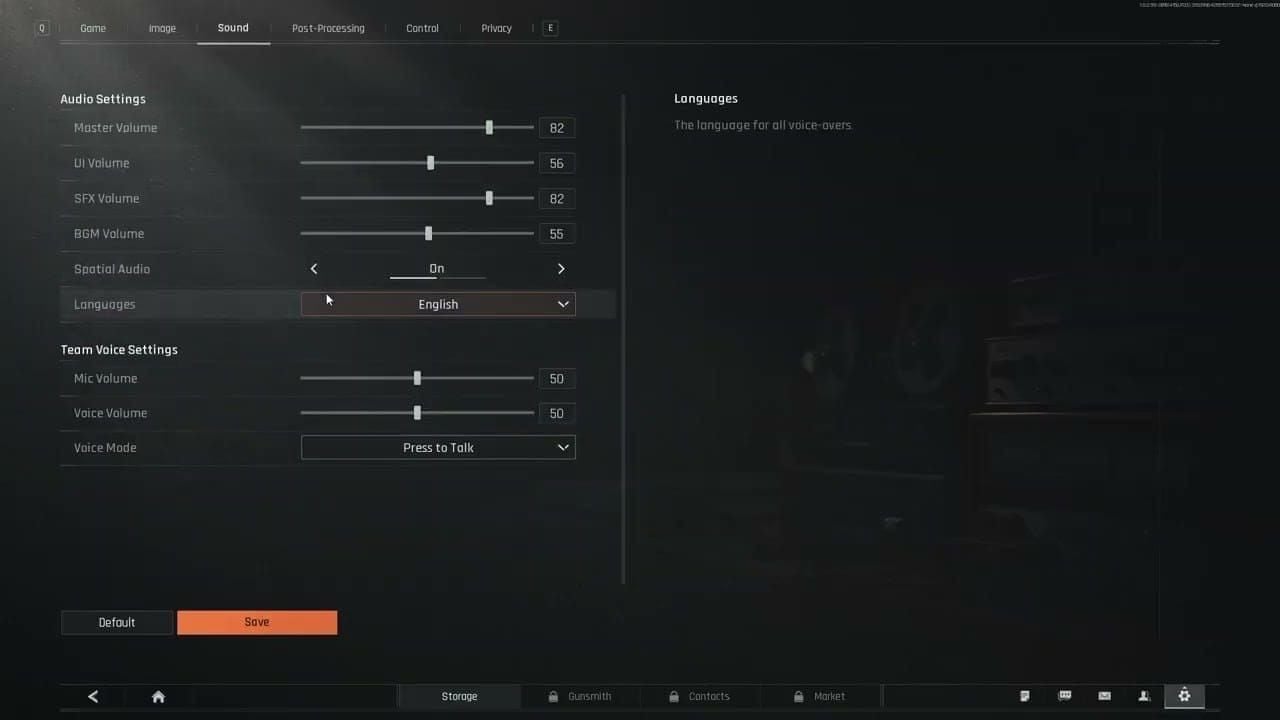
- Imposta il Volume principale al 100%. Mantenere l'uscita del motore principale al massimo preserva l'intera gamma dinamica prima del downscaling digitale.
- Regola il Volume degli effetti sonori (SFX) al 100%. Tutti i movimenti, i suoni di ricarica e gli impatti sulle superfici passano da questo canale. Non ridurlo mai.
- Porta il Volume della musica a 0%. La musica nei raid non offre alcuna utilità competitiva. Aggiunge solo confusione acustica che copre i rumori ambientali durante le estrazioni ad alta tensione.
- Riduci il Volume dei suoni interfaccia al 30% o meno. I suoni di sciacallaggio, i clic nell'inventario e le notifiche a comparsa coprono i passi dei nemici che avanzano verso la tua posizione mentre perquisisci le casse.
- Calibra il Volume della chat vocale al 60%. La comunicazione di squadra è fondamentale, ma i compagni che urlano nel microfono copriranno i segnali audio più deboli. Mantieni l'audio del team più basso rispetto agli effetti sonori principali.
- Mantieni attiva l'opzione di Riduzione del rumore ambientale se supportata dal profilo del tuo dispositivo, così da tagliare il rumore di fondo dell'ambiente circostante.
Affrontare zone ad alto rischio senza provviste adeguate è il modo più rapido per perdere equipaggiamento. Se hai bisogno di mettere al sicuro contenitori, chiavi tattiche o scorte per l'armeria, puoi ricaricare i bond di Arena Breakout per preparare il tuo loadout prima di scendere in campo.
Allontanati da questi valori di riferimento solo se la tua squadra si affida pesantemente ad app vocali esterne come Discord. In questo caso, azzera completamente il cursore della voce in-game per eliminare l'elaborazione vocale superflua ed evitare fastidiosi echi.

Qualità audio alta o bassa: preset e compromessi del motore di gioco
Scegliere la qualità audio "Alta" o "Ultra" sembra la scelta competitiva più intuitiva. In Arena Breakout, invece, si rivela spesso uno svantaggio.
Il dilemma tra qualità audio alta e bassa in Arena Breakout contrappone l'immersione ambientale alla pura chiarezza spaziale. I preset di qualità audio alta introducono un riverbero più denso, code sonore più lunghe e riflessioni acustiche complesse. Benché creino un'atmosfera avvolgente, code sonore prolungate fanno rimbombare spari ed esplosioni nelle stanze di cemento, coprendo i passi felpati nei corridoi adiacenti.
I preset di qualità audio inferiore accorciano le code acustiche. Ridurre la durata del decadimento sonoro impedisce alle scie di rumore sovrapposte di mascherare i movimenti nemici. I passi diventano transienti sonori asciutti e isolati, invece di echi riverberati. Se fai fatica a capire se un nemico si trova nel tuo stesso edificio o dall'altra parte della strada, impostare il profilo audio su Basso o Medio può rimuovere i riflessi ambientali superflui, lasciando passi direzionali secchi e chiaramente distinguibili.
Mantieni la tua catena di riproduzione impostata su 24-bit, 48.000 Hz (48 kHz). La frequenza di campionamento a 48 kHz riproduce fedelmente l'audio fino al limite di Nyquist di 24 kHz, coprendo pienamente la soglia uditiva umana senza causare aliasing digitale. Utilizzare 96 kHz o 192 kHz introduce un carico di ricampionamento inutile sulla CPU senza offrire alcun beneficio percepibile negli scenari tattici.
Panning stereo contro audio spaziale: il dilemma posizionale
I produttori di periferiche pubblicizzano regolarmente l'audio surround virtuale 7.1 come un vantaggio tattico imbattibile. Negli sparatutto competitivi, è solitamente una trappola.
Le API di sistema, come lo Spatializer nativo introdotto in Android 13 (livello API 33), supportano pipeline di spazializzazione multicanale. Se configurato a dovere, il motore audio indirizza uscite a 4 o 5.1 canali codificate in PCM a 16-bit per simulare un'acustica tridimensionale. Tuttavia, sovrapporre software surround virtuali di terze parti (come virtualizzatori generici 7.1 o suite proprietarie) al motore stereo nativo del gioco causa cancellazioni di fase. I passi direzionali diventano impastati, vuoti e diffusi, rendendo quasi impossibile capire se un bersaglio si trovi a dieci o a trenta metri.
[Motore audio del gioco]
        │ (Panning stereo / Quad PCM a 16-bit)
        ▼
[Stack audio del sistema operativo]
        │ (Miglioramenti spaziali: DISATTIVATI / Passthrough)
        ▼
[DAC / Driver delle cuffie]
        │ (Separazione stereo pulita)
        ▼
[Segnale direzionale nitido]
A meno che il motore audio non effettui nativamente il rendering di un campo sonoro binaurale basato su oggetti, utilizzare un segnale stereo pulito con separazione a livello di driver fisici è nettamente superiore. Il panning stereo puro garantisce transizioni acustiche da sinistra a destra estremamente precise. Spostando leggermente il mirino a sinistra o a destra, puoi sfruttare la differenza di volume stereo per individuare con precisione l'angolazione esatta del corridoio da cui si sta avvicinando un nemico.
Ottimizzazione mobile: configurazioni audio per Android e iOS
I sistemi operativi per dispositivi mobili danno priorità alle chiamate telefoniche e al risparmio della batteria rispetto alla fedeltà tattica, comprimendo spesso la gamma dinamica all'insaputa dell'utente.
Su Android, il volume multimediale è separato dai canali di notifica. Se il cursore multimediale è basso e cerchi di compensare con il volume hardware principale, la gamma dinamica viene compressa. Imposta sempre il volume Multimediale di Android al massimo nelle impostazioni di sistema prima di avviare il gioco. Su Android 13 e versioni successive, controlla le impostazioni audio di sistema per verificare che l'audio spaziale non stia rielaborando il flusso sonoro del gioco. Se il tuo dispositivo permette regolazioni del motore audio, assicurati che le maschere di canale supportino la riproduzione PCM a 16-bit.
Su iOS puoi amplificare notevolmente i suoni ambientali più deboli sfruttando le funzioni di accessibilità. Vai su Impostazioni > Accessibilità > Contenuti audiovisivi > Regolazioni cuffie (disponibile da iOS 14 in poi). Attiva Regolazioni cuffie, imposta l'ottimizzazione su "Estensione vocale" o "Tono bilanciato" e regola il cursore per i suoni deboli su "Media" o "Forte". Questo potenzia i passi a basso volume sulle cuffie compatibili come AirPods e Beats senza alterare i limiti complessivi del dispositivo.
Se utilizzi AirPods Pro o Max, controlla le impostazioni della modalità Trasparenza. Lasciare attive funzioni come "Amplificazione conversazioni" o la modalità Trasparenza personalizzata può immettere il rumore dell'ambiente reale nelle cuffie. Imposta il dispositivo su Cancellazione attiva del rumore (ANC) per assicurarti di ricevere soltanto i dati audio puri del gioco.
Per mantenere il tuo loadout sempre rifornito con equipaggiamento d'élite e chiavi durante i raid su mobile, valuta l'acquisto del battle pass di Arena Breakout per assicurarti un flusso costante di risorse tattiche tra un'operazione e l'altra.
Arena Breakout include indicatori sonori visivi sull'HUD che mostrano piccole onde acustiche quando si verificano movimenti nelle vicinanze. Per quanto utili, questi indicatori soffrono di una portata limitata e di latenza intrinseca. Fare affidamento solo sui radar sonori visivi ti renderà vulnerabile ai nemici che avanzano camminando lentamente, muovendosi appena sotto la soglia di attivazione dell'indicatore. Le tue orecchie percepiranno sempre i passi felpati con diversi metri di anticipo rispetto all'avviso visivo sull'HUD.
Ottimizzazione per PC e periferiche per Arena Breakout Infinite
Su PC, i thread di rendering audio si sincronizzano direttamente con il frame rate e con la frequenza di polling delle periferiche. Con l'arrivo dell'Hotfix 2, il limite predefinito di framerate è stato fissato a 144 FPS per le nuove installazioni e i requisiti d'accesso alle mappe sono cambiati sensibilmente: il livello di sblocco per Lockdown Zone e Forbidden Zone su Farm e Valley è sceso dal Livello 14 al Livello 8, con le missioni settimanali disponibili al Livello 8 anziché al Livello 18. Mantenere framerate alti e stabili garantisce che gli eventi sonori rimangano allineati alle hitbox fisiche e alle animazioni di movimento.
Eliminare le interferenze audio a livello di Windows è fondamentale. I Miglioramenti audio di Windows e le autorizzazioni della Modalità esclusiva causano spesso micro-scatti improvvisi e disconnessioni del dispositivo durante gli scontri a fuoco più concitati. Se un altro processo in background richiede l'accesso esclusivo all'hardware, l'audio di gioco può interrompersi per diversi secondi.
Inoltre, le suite di gestione delle periferiche come Razer Synapse, Logitech G Hub o SteelSeries GG possono provocare crepitii e micro-stutter a causa dei pesanti layer di virtualizzazione audio in background. Chiudi le suite non necessarie e ottimizza i canali del controller USB per mantenere la latenza al minimo.
Impostare correttamente i parametri del sistema operativo evita improvvise interruzioni del buffer audio durante le battaglie più caotiche.
| Impostazione / Componente | Stato consigliato | Spiegazione tecnica |
|---|---|---|
| Windows Audio Enhancements | Disattivato | Previene la distorsione DSP a livello di driver e i picchi di latenza |
| Exclusive Mode Privileges | Disattivato | Impedisce alle app in background di monopolizzare gli endpoint audio |
| USB Root Hub Power Saving | Disattivato | Impedisce a Windows di sospendere i DAC USB per risparmio energetico |
| Windows Audio Endpoint Builder | In esecuzione (Riavvia se bloccato) | Ripristina gli endpoint disconnessi senza riavviare l'intero sistema |
| Peripheral Suites (e.g., Synapse) | Chiuso / Passthrough | Elimina i conflitti del buffer virtuale e i crepitii |
| Audio Format | 24-bit, 48000 Hz | Standardizza la riproduzione per eliminare il ricampionamento in tempo reale |
Punto chiave: Eliminare l'impatto dei software in background e disattivare i meccanismi di risparmio energetico assicura uno stream costante a 48 kHz verso le tue cuffie.
Se le cuffie si scollegano improvvisamente durante un raid intenso, apri Gestione dispositivi, espandi Controller USB (Universal Serial Bus), fai clic con il tasto destro sui tuoi Hub radice USB, seleziona Proprietà e deseleziona "Consenti al computer di spegnere il dispositivo per risparmiare energia" nella scheda Risparmio energia. Se un endpoint audio si disconnette durante una partita, premi Win + R, digita services.msc, individua "Audio di Windows" e "Generatore endpoint audio di Windows", quindi riavvia entrambi i servizi per ripristinare il suono senza dover chiudere il gioco.
Resa audio per piattaforma: PC vs Android vs iOS
Le postazioni desktop offrono una gestione millimetrica dell'equalizzazione parametrica al prezzo di potenziali conflitti di driver, mentre le piattaforme mobile blindano la personalizzazione dietro a sistemi di risparmio energetico e layer di accessibilità del sistema operativo.
| Funzionalità / Metrica | Arena Breakout Infinite (PC) | Arena Breakout (Android) | Arena Breakout (iOS / iPadOS) |
|---|---|---|---|
| Metodo EQ principale | EQ parametrico a livello di sistema (Equalizer APO) | EQ di sistema OEM (Dolby/SoundAlive) | Regolazioni cuffie (iOS 14+) |
| Frequenza di campionamento nativa | Standard a 24-bit, 48 kHz | Stream a 16-bit, 48 kHz | Dinamica AAC/PCM a 16-bit / 24-bit |
| Elaborazione spaziale | Stereo puro tramite driver fisici | Controlli Spatializer di Android 13 API 33 | Rendering spaziale CoreAudio (AirPods) |
| Errore audio comune | Software periferiche in background (crepitii) | Cursori volume media/notifiche separati | Rientro ambientale tramite la modalità Trasparenza |
| Approccio per isolare i passi | Taglio bassi a -6 dB / Boost a +6 dB sui 2 kHz | Volume multimediale al massimo / Disattivazione surround virtuale | Ottimizzazione "Estensione vocale" / Amplificazione suoni deboli |
Punto chiave: Il PC offre un controllo dettagliato sulle frequenze, mentre il mobile richiede interventi espliciti a livello di sistema per evitare l'abbassamento dell'audio dovuto alle notifiche e il surround virtuale forzato.
Su PC hai la totale libertà di applicare tagli parametrici precisi e installare compressori virtuali leggeri. Su mobile sei vincolato ai profili di accessibilità del sistema operativo o ai layer audio del produttore. Ciononostante, applicare queste correzioni mirate su qualsiasi sistema rimuove quell'effetto sonoro ovattato che costa la vita a molti giocatori occasionali.
Prima di guidare la tua squadra nelle pericolose Lockdown Zone o di sfidare i raid di Forbidden Zone, controlla lo stato del tuo inventario. Puoi fare scorta visitando il negozio di ricarica di Arena Breakout per assicurarti chiavi, protezioni e armi necessarie per dominare le estrazioni più contese.
Domande frequenti
Quali frequenze dell'equalizzatore dovrei aumentare per sentire meglio i passi in Arena Breakout?
Punta sulla gamma medio-alta compresa tra 1 kHz e 4 kHz, impostando il boost massimo di +6 dB a 2 kHz. Allo stesso tempo, taglia le frequenze basse sotto i 125 Hz per impedire che esplosioni pesanti e rombi ambientali mascherino i movimenti.
È meglio attivare l'audio surround virtuale o restare sullo stereo?
Rimani sullo stereo puro e non compresso. L'elaborazione del surround virtuale introduce distorsioni di fase e offusca la nitida separazione direzionale indispensabile per individuare i nemici attraverso le pareti.
Perché l'audio delle mie cuffie salta o scatta durante gli scontri a fuoco intensi?
Questo problema deriva solitamente dalla sospensione selettiva USB di Windows che disattiva la porta delle cuffie, oppure da software di periferiche in background come Razer Synapse che incorrono in problemi di buffer underrun. Disattiva il risparmio energetico USB in Gestione dispositivi e chiudi i software di gestione non essenziali in background.
Come posso aumentare il volume dei passi senza spaccarmi i timpani con gli spari?
Attiva la compressione della gamma dinamica o l'equalizzazione dell'intensità sonora (Loudness Equalization) di sistema. In questo modo alzerai il volume dei passi deboli limitando contemporaneamente i transienti degli spari a una soglia di sicurezza confortevole.
Quale frequenza di campionamento dovrei impostare su Windows per Arena Breakout?
Imposta il tuo dispositivo di riproduzione su 24-bit, 48.000 Hz (48 kHz) nel pannello di controllo audio di Windows. Questa impostazione combacia con gli standard di produzione dell'audio tattico ed evita qualsiasi latenza di ricampionamento digitale.
I giocatori mobile possono personalizzare l'equalizzatore su iOS o Android?
Sì. Gli utenti iOS possono sfruttare "Regolazioni cuffie" nelle impostazioni di Accessibilità per amplificare i suoni deboli, mentre gli utenti Android possono configurare i profili di equalizzazione OEM. Mantieni sempre i cursori del volume multimediale al massimo, separati dai canali di notifica.
Consiglio finale: calibra prima di scendere in campo
Un audio posizionale impeccabile deriva da una calibrazione rigorosa, non da un volume spacca-timpani. Spingere il guadagno generale al massimo senza filtrare le frequenze garantisce solo che la prima raffica ravvicinata coprirà qualsiasi manovra di aggiramento.
Attenua l'effetto impastato dei sub-bassi sotto i 125 Hz. Potenzia i 2 kHz per cogliere l'attrito delle suole sulle superfici. Disattiva l'elaborazione surround virtuale, chiudi le suite di periferiche in conflitto e blocca il formato di riproduzione a 48 kHz. Una volta soppresse le frequenze di mascheramento, i passi emergeranno distintamente anche in mezzo alla sparatoria più feroce.






Comments