

Scopri come collegare FC Mobile all'Apple ID su iOS per salvare la tua squadra, evitare di perdere progressi e riscattare ricompense prima di cambiare telefono.
Passo dopo passo: come collegare FC Mobile all'Apple ID su iPhone
Collegare il tuo profilo di FC Mobile a un Account Apple (precedentemente noto come Apple ID) protegge la tua rosa, il saldo dei crediti e la tua scalata in Division Rivals su iOS. Gli account ospite non collegati rimangono salvati esclusivamente nella memoria sandbox locale dell'iPhone: una pulizia della cache di iOS, un aggiornamento del gioco andato storto o lo smarrimento del telefono cancelleranno il tuo club in modo permanente.
Segui questi passaggi all'interno del gioco per completare il collegamento:
- Avvia EA Sports FC Mobile sul tuo iPhone e attendi il caricamento della schermata principale.
- Tocca l'icona dell'ingranaggio delle Impostazioni nell'angolo in alto a destra dello schermo.
- Scorri verso il basso fino alla sezione Gestione account e tocca Collega account.
- Individua l'opzione Account Apple nell'elenco delle piattaforme e tocca Collega.
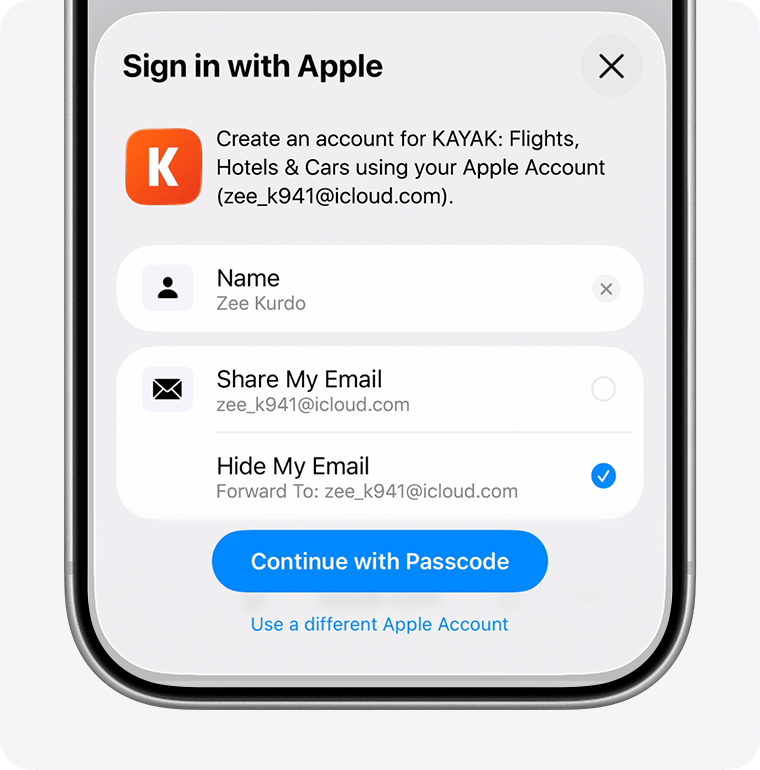
- Quando nella parte inferiore dello schermo compare il messaggio nativo di iOS "Accedi con Apple", conferma la tua identità tramite Face ID, Touch ID o il codice del dispositivo.
- Attendi il banner di conferma. Non appena il client si sincronizza con i server di autenticazione Apple, lo stato accanto ad Account Apple risulterà "Collegato".
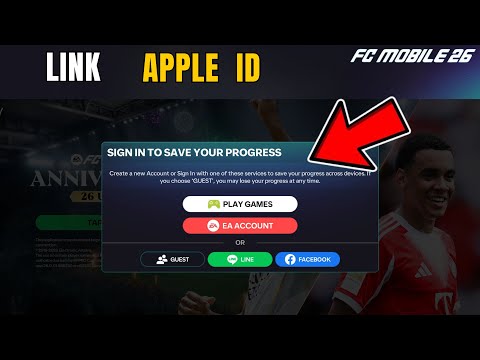
Il completamento del collegamento sblocca una ricompensa direttamente nella tua casella di posta di gioco. EA assegna un pacchetto di oggetti per aver associato un metodo di accesso di terze parti come l'Account Apple, oltre a una ricompensa separata se colleghi anche un Account EA. Riscattarli entrambi richiede meno di due minuti.

39 Silver
 39 SilverUSD 0.29Acquista ora
40 FC POINTS
40 FC POINTSUSD 0.29Acquista ora100 FC POINTS
100 FC POINTSUSD 0.69Acquista ora99 Silver
99 SilverUSD 1.03Acquista ora499 Silver
499 SilverUSD 4.82Acquista ora520 FC POINTS
520 FC POINTSUSD 4.82Acquista ora1070 FC POINTS
1070 FC POINTSUSD 10.35Acquista ora999 Silver
999 SilverUSD 10.35Acquista ora1999 Silver
1999 SilverUSD 20.02Acquista ora2200 FC POINTS
2200 FC POINTSUSD 20.02Acquista ora4999 Silver
4999 SilverUSD 47.63Acquista ora5750 FC POINTS
5750 FC POINTSUSD 47.63Acquista ora12000 FC POINTS
12000 FC POINTSUSD 102.88Acquista ora9999 Silver
9999 SilverUSD 102.88Acquista ora1070 FC POINTS
1070 FC POINTSUSD 9.16Acquista ora40 FC POINTS
40 FC POINTSUSD 0.41Acquista ora100 FC POINTS
100 FC POINTSUSD 0.93Acquista ora520 FC POINTS
520 FC POINTSUSD 4.71Acquista ora2200 FC POINTS
2200 FC POINTSUSD 19.14Acquista ora5750 FC POINTS
5750 FC POINTSUSD 47.26Acquista ora12000 FC POINTS
12000 FC POINTSUSD 97.96Acquista ora39 Silver
39 SilverUSD 0.41Acquista ora99 Silver
99 SilverUSD 0.93Acquista ora499 Silver
499 SilverUSD 4.71Acquista ora999 Silver
999 SilverUSD 9.24Acquista ora1999 Silver
1999 SilverUSD 19.14Acquista ora4999 Silver
4999 SilverUSD 47.26Acquista ora9999 Silver
9999 SilverUSD 97.15Acquista ora40 FC POINTS
40 FC POINTSUSD 0.44Acquista ora100 FC POINTS
100 FC POINTSUSD 1.07Acquista ora520 FC POINTS
520 FC POINTSUSD 5.21Acquista ora1070 FC POINTS
1070 FC POINTSUSD 9.79Acquista ora2200 FC POINTS
2200 FC POINTSUSD 20.70Acquista ora5750 FC POINTS
5750 FC POINTSUSD 52.31Acquista ora12000 FC POINTS
12000 FC POINTSUSD 104.63Acquista ora39 Silver
39 SilverUSD 0.44Acquista ora99 Silver
99 SilverUSD 1.07Acquista ora499 Silver
499 SilverUSD 5.16Acquista ora999 Silver
999 SilverUSD 9.79Acquista ora1999 Silver
1999 SilverUSD 20.70Acquista ora4999 Silver
4999 SilverUSD 52.31Acquista ora9999 Silver
9999 SilverUSD 104.63Acquista ora520 FC POINTS
520 FC POINTSUSD 3.50Acquista ora1070 FC POINTS
1070 FC POINTSUSD 7.01Acquista ora2200 FC POINTS
2200 FC POINTSUSD 14.04Acquista ora5750 FC POINTS
5750 FC POINTSUSD 34.99Acquista ora12000 FC POINTS
12000 FC POINTSUSD 70.11Acquista ora99 Silver
99 SilverUSD 0.69Acquista ora499 Silver
499 SilverUSD 3.50Acquista ora999 Silver
999 SilverUSD 7.01Acquista ora1999 Silver
1999 SilverUSD 14.04Acquista ora4999 Silver
4999 SilverUSD 34.99Acquista ora9999 Silver
9999 SilverUSD 70.11Acquista ora40 FC POINTS
40 FC POINTSUSD 0.41Acquista ora39 Silver
39 SilverUSD 0.41Acquista ora
Collegare un account ospite all'Apple ID senza sovrascrivere la squadra
I profili ospite risiedono unicamente nello spazio di archiviazione locale temporaneo. Trasformare questi dati locali in un salvataggio cloud richiede attenzione: un accesso eseguito nell'ordine sbagliato può cancellare settimane di gioco e progressi.
Non disconnetterti mai dalla sessione ospite prima di aver avviato il collegamento. Non reinstallare il gioco per liberare spazio e non toccare assolutamente "Accedi con Apple" dalla schermata iniziale del titolo. Se lo fai, creerai un account di Livello 1 del tutto vuoto collegato al tuo Apple ID, generando un conflitto di profili che impedirà alla tua squadra attuale di sincronizzarsi.
Per associare in sicurezza la tua squadra ospite attiva:
- Mantieni il gioco aperto sul tuo account ospite.
- Tocca l'ingranaggio in alto a destra per visualizzare le impostazioni del profilo.
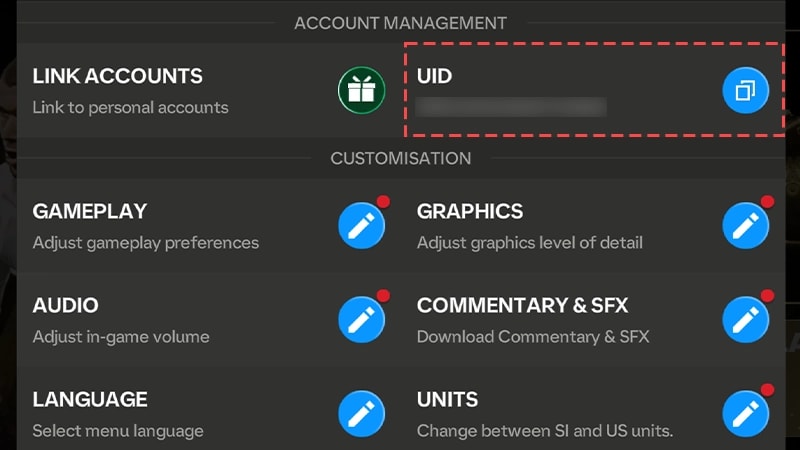
- Annota il tuo ID utente (UID) univoco visibile nella parte inferiore dello schermo prima di fare qualsiasi altra cosa.
- Tocca Collega account e seleziona Account Apple.
- Quando iOS ti chiede se condividere o nascondere la tua email, scegli pure una delle due opzioni. Selezionare "Condividi la mia email" renderà molto più rapida la verifica in caso di futuri ticket con EA Help.
- Completa la richiesta di autenticazione con Face ID o codice.
Se il client rileva una vecchia rosa collegata al tuo Account Apple da una stagione precedente, mostrerà un avviso di sovrascrittura. Fermati immediatamente. Non confermare mai questo avviso a meno che tu non voglia eliminare definitivamente la squadra attualmente attiva sul tuo dispositivo.
Come trasferire FC Mobile su un nuovo iPhone usando l'Account Apple
Nel 2026, trasferire la tua squadra su un nuovo iPhone richiede meno di due minuti, a patto di aver prima collegato il profilo sul vecchio dispositivo.
Segui questa procedura sul nuovo telefono:
- Accedi al nuovo iPhone con lo stesso Account Apple registrato sul tuo dispositivo precedente.
- Scarica EA Sports FC Mobile dall'App Store.
- Apri il gioco. Nella schermata di selezione dell'accesso, tocca Accedi con Apple (non selezionare "Ospite").
- Conferma l'autenticazione di iOS tramite Face ID o il codice del dispositivo.
- Inserisci il codice di autenticazione a due fattori se Apple richiede la conferma su un dispositivo registrato secondario.
- Attendi che il client scarichi il salvataggio dal cloud. Prima di scendere in campo, controlla che il tuo nome in-game (IGN), il livello e l'undici titolare corrispondano.
Prima di acquistare pacchetti di FC Points e Argento per EA Sports FC Mobile sul nuovo dispositivo, disputa una partita veloce o riscatta un pacchetto gratuito nel negozio. In questo modo verificherai che l'installazione locale sia perfettamente sincronizzata con il database dei server e che la valuta acquistata venga recapitata al club corretto.
Scollegare e cambiare Apple ID in FC Mobile: la dura realtà
I collegamenti alle piattaforme dentro FC Mobile sono decisioni definitive. EA non include alcun pulsante "Scollega" all'interno del client iOS una volta associato un Account Apple.
C'è una netta contraddizione tra le regole di EA per i dispositivi mobili e la struttura del suo portale web. Tramite browser, nella pagina di gestione dell'account EA, i collegamenti standard alle piattaforme possono essere rimossi e modificati fino a tre volte ogni 12 mesi. Tuttavia, all'interno dell'app di FC Mobile, il team di sviluppo blocca i collegamenti in modo permanente per contrastare la compravendita di account nel mercato nero e il passaggio non autorizzato di squadre.
Se colleghi la tua squadra a un ID familiare condiviso o a un Account Apple secondario, avrai pochissime vie d'uscita. Dovrai aprire un ticket con l'assistenza EA Help per richiedere lo scollegamento manuale, allegando l'UID e le ricevute delle transazioni. La riuscita non è mai garantita. Per questo motivo, associa la tua squadra al tuo Apple ID principale e personale fin dal primo giorno.
Anche i limiti di età possono impedire il collegamento. Gli account "In famiglia" di Apple registrati per minorenni non possono collegarsi ai servizi EA esterni. Se un Account Apple ha lo stato di account per minori nelle impostazioni familiari di iOS, il gioco bloccherà completamente le opzioni di collegamento di terze parti.
Confronto tra le opzioni di account: Account Apple e altri metodi di collegamento
FC Mobile su iOS supporta diversi provider oltre ad Apple: Game Center, Account EA, Facebook e LINE. Ognuno svolge un ruolo di sincronizzazione preciso a seconda che tu intenda rimanere su iOS o passare ad Android in futuro.
| Piattaforma di collegamento | Blocco ecosistema | Ricompensa assegnata | Compatibilità multipiattaforma |
|---|---|---|---|
| Account Apple | Esclusivo iOS | 1 ricompensa terze parti | No (impossibile ripristinare i progressi su dispositivi Android) |
| Account EA | Universale | 1 ricompensa EA dedicata | Sì (sincronizzazione completa tra iOS e Android) |
| Game Center | Solo dispositivi Apple | 1 ricompensa terze parti | No (limitato esclusivamente all'hardware Apple) |
| Facebook / LINE | Piattaforma social | 1 ricompensa terze parti | Sì (consente il trasferimento della squadra su Android tramite login social) |
I dati sopra riportati riflettono le opzioni ufficiali disponibili nel menu Gestione account di FC Mobile.
Il collegamento con un Account Apple garantisce un ripristino istantaneo tra iPhone e iPad, ma non può recuperare i dati su Android. Se nella prossima stagione deciderai di acquistare un dispositivo Android, affidarti unicamente ad Apple lascerà la tua rosa vincolata per sempre all'hardware della mela.
La soluzione migliore è adottare un doppio collegamento. Associa prima il tuo Account Apple per blindare il salvataggio cloud su iOS e ritirare la prima ricompensa. Subito dopo, collega un normale Account EA direttamente nella riga sottostante. In questo modo intascherai due ricompense di benvenuto mantenendo al tempo stesso la piena libertà di passare da un sistema operativo all'altro quando preferisci.
Risoluzione errori di collegamento dell'Apple ID in FC Mobile
Un generico messaggio di "Collegamento non riuscito" indica solitamente un token crittografico scaduto, problemi temporanei sui server Apple o un blocco della connessione di rete locale.
Puoi risolvere il problema controllando questi quattro punti chiave:
1. Risolvi la desincronizzazione di data e ora del dispositivo
I server di autenticazione di EA si basano su scambi crittografici molto rigorosi. Se l'orologio del tuo iPhone differisce anche di pochi secondi dall'ora di rete globale, il token di sicurezza scade prima del termine della convalida. Apri le Impostazioni di iPhone > Generali > Data e ora, disattiva la voce Automatiche, attendi cinque secondi e riattivala per forzare una sincronizzazione perfetta dell'orologio.
2. Verifica lo stato dei server Apple
Se all'avvio della schermata "Accedi con Apple" il client si blocca su una schermata bianca vuota, il problema è quasi sempre dovuto all'infrastruttura di Apple. Apri Safari e visita la pagina Stato del sistema di Apple. Cerca eventuali anomalie relative a "Account Apple", "Account e accesso ad iCloud" o "Game Center". In presenza di indicatori gialli o rossi, riavviare l'app non servirà: dovrai solo attendere che Apple ripristini i servizi.
3. Elimina la latenza di rete riavviando il router
I router domestici trattengono spesso cache DNS non aggiornate o connessioni rimaste aperte che provocano il timeout durante l'autenticazione. Se il collegamento fallisce ripetutamente sulla tua rete Wi-Fi, scollega il router e il modem per 60 secondi completi. Questo intervallo consente di svuotare del tutto la memoria volatile. Una volta ristabilita la connessione, ricollega l'iPhone e riprova.
4. Supera il blocco per gli account minorenni
Se il pulsante Collega account appare grigio o non è presente affatto nel menu, il profilo è limitato da un blocco sull'età. Gli account registrati con una data di nascita inferiore all'età del consenso digitale prevista nel tuo Paese restano bloccati in modalità Ospite. Non è possibile modificare la data di nascita nelle impostazioni del gioco. L'unico modo per risolvere è andare in Impostazioni > Servizio clienti e inviare una richiesta all'assistenza di EA Help per chiedere la rettifica dell'età.
| Sintomo dell'errore | Causa principale | Azione correttiva |
|---|---|---|
| Caricamento infinito | Mancata corrispondenza del token di autenticazione Apple | Chiudi forzatamente FC Mobile, imposta Data e ora dell'iPhone su Automatiche e riavvia |
| Messaggio "Errore di autenticazione" | Interruzione temporanea dei servizi remoti | Controlla la pagina Stato del sistema di Apple per verificare disservizi su Account Apple o Game Center |
| Pulsante "Collega account" mancante | Profilo registrato come minorenne | Contatta l'Assistenza clienti EA tramite il supporto in-game per richiedere la modifica dell'età |
| Timeout di connessione su Wi-Fi | Congestione dei socket del gateway | Spegni e riaccendi il router di rete attendendo 60 secondi completi |
Verificare questi quattro passaggi risolve la stragrande maggioranza dei problemi di collegamento account su dispositivi iOS.
Prima di acquistare pacchetti sicuri di FC Points e Argento, accertati che il collegamento con Apple risulti attivo nelle impostazioni. Ricaricare un account non collegato espone i tuoi acquisti al rischio concreto di andare persi per sempre.
Sicurezza dell'account: monitoraggio UID, blocco dell'IGN e impostazioni grafiche
Per proteggere al meglio il tuo account non basta una sincronizzazione sul cloud. Il menu delle impostazioni di gioco racchiude tre aspetti operativi fondamentali da tenere sotto controllo:
Primo: tieni traccia del tuo ID utente (UID). Apri le impostazioni toccando l'ingranaggio in alto a destra e guarda la stringa in fondo al pannello. Questa sequenza alfanumerica rappresenta l'indirizzo univoco e permanente del tuo account nei database EA. Se il telefono si rompe o l'accesso con Apple dovesse fallire, gli operatori EA non potranno rintracciare la tua rosa affidandosi solo al tuo nome pubblico. Fai uno screenshot di questa schermata e salvalo in un luogo sicuro.
Secondo: scegli con cautela il tuo nome in-game (IGN). FC Mobile non offre gettoni per cambiare nome, e la scelta effettuata alla creazione del club non può essere modificata né dalle impostazioni né tramite l'assistenza clienti.
Terzo: calibra le impostazioni grafiche per scongiurare crash che potrebbero corrompere i dati di gioco. Sono disponibili quattro livelli: Risparmio energetico, Medio, Alto e Ultra. Usare il livello Ultra sui modelli di iPhone più datati provoca surriscaldamento eccessivo e crash di memoria, specialmente durante la sincronizzazione di rose numerose o l'apertura dei pacchetti. Impostare la grafica su Medio o Alto assicura un framerate stabile senza rischiare la chiusura improvvisa dell'app.
| Parametro | Modificabile nelle impostazioni? | Impatto sulla gestione del profilo |
|---|---|---|
| ID utente (UID) | No (assegnato dal sistema) | Identificatore obbligatorio richiesto da EA Help per qualsiasi richiesta di recupero squadra |
| Nome in-game (IGN) | No (definito alla creazione) | Nome visibile pubblicamente; non può essere modificato né reimpostato dopo la registrazione |
| Impostazioni grafiche | Sì (4 preset distinti) | Bilancia la resa visiva e il surriscaldamento del dispositivo (Risparmio energetico, Medio, Alto, Ultra) |
| Ricompense di collegamento | Una tantum per tipo di account | Assegna 1 ricompensa terze parti (Apple) e 1 ricompensa separata per l'Account EA |
Conservare una copia del tuo UID ti assicura una prova di proprietà permanente, a prescindere dagli aggiornamenti del gioco.
FAQ
Come posso collegare FC Mobile al mio Apple ID o Account Apple?
Tocca l'icona dell'ingranaggio delle impostazioni nell'angolo in alto a destra della schermata principale, seleziona Collega account sotto la voce Gestione account e scegli Account Apple. Conferma la richiesta di sistema con Face ID, Touch ID o il codice del dispositivo per completare l'operazione.
Posso scollegare il mio Apple ID da FC Mobile in un secondo momento?
No, una volta completati, i collegamenti account all'interno dell'app di FC Mobile sono permanenti. Anche se le impostazioni generali dell'Account EA consentono fino a 3 cambi di piattaforma all'anno tramite browser web, il gioco per dispositivi mobili non include alcuna opzione in-app per scollegarsi.
Si ricevono ricompense in-game collegando FC Mobile all'Account Apple?
Sì, collegare il club a un Account Apple garantisce una ricompensa di collegamento recapitata direttamente nella casella di posta di gioco. Inoltre, puoi sbloccare una seconda ricompensa distinta collegando anche un normale Account EA.
Posso trasferire la mia squadra di FC Mobile su Android se è collegata all'Apple ID?
No, il collegamento con Account Apple ripristina i progressi unicamente sui dispositivi iOS come iPhone e iPad. Se intendi passare a un terminale Android, dovrai collegare la squadra anche a un Account EA o a Facebook per trasferire i dati tra sistemi operativi differenti.
Perché sul mio iPhone non compare il pulsante Collega account?
Molto probabilmente il profilo è stato creato impostando una data di nascita inferiore all'età minima per il consenso digitale nel tuo Paese. Gli account di utenti minorenni rimangono bloccati in modalità Ospite e non possono connettersi a piattaforme terze, a meno che tu non contatti il Servizio clienti EA in-game per richiedere l'aggiornamento dell'età.
Dove trovo l'UID di FC Mobile se non riesco più ad accedere?
L'UID compare in basso nella schermata delle Impostazioni di gioco, accessibile toccando l'ingranaggio in alto a destra. Se non riesci ad avviare la sessione, cerca negli screenshot salvati in precedenza: il Servizio clienti EA necessita esattamente di questo codice per rintracciare e ripristinare il tuo profilo.
Cosa posso fare se la schermata di collegamento all'Account Apple resta bloccata sul caricamento?
Verifica che l'opzione Data e ora dell'iPhone sia impostata su Automatiche, controlla lo stato dei server sulla pagina Stato del sistema di Apple e riavvia il router lasciandolo spento per 60 secondi. Questi accorgimenti servono a cancellare i token di autenticazione non validi e le richieste di rete bloccate.
Verdetto finale: come proteggere il tuo profilo iOS di FC Mobile
Lasciare il tuo Ultimate Team vincolato a un account ospite è un azzardo inutile. Un semplice aggiornamento di iOS o un problema di cache corrotta possono azzerare mesi di lavoro sul mercato e di costruzione della squadra. Il collegamento all'Account Apple richiede appena un minuto e mette al sicuro la tua rosa archiviandola stabilmente sul cloud.
Non fermarti solo ad Apple: aggiungi subito anche un Account EA per proteggere i tuoi salvataggi sia su iOS che su Android, riscattando così una seconda ricompensa gratuita nella posta di gioco.
Una volta annotato il tuo UID e verificato lo stato "Collegato" accanto all'Account Apple, il tuo club sarà al sicuro. Con la squadra protetta, potrai tranquillamente ricaricare FC Points su xptopup per potenziare la tua formazione senza il timore di perdere i progressi accumulati.






Comments