


Quando Jawaker continua a bloccarsi all'avvio su Android o rimane fermo su una schermata nera, il problema è solitamente causato dal danneggiamento dei file nella cache, da una versione obsoleta del componente Android System WebView o dall'ottimizzazione della batteria di sistema che interrompe prematuramente il processo del gioco. Per risolvere il crash è necessario verificare che il dispositivo utilizzi Android 6.0 o versioni successive, eseguire un riavvio forzato, svuotare la cache dell'app e aggiornare i runtime web di base prima di tentare una reinstallazione completa.
1. Verificare i requisiti di sistema di Android
Prima di risolvere eventuali conflitti software, assicurati che il tuo dispositivo rispetti i requisiti minimi del sistema operativo. Jawaker richiede Android 6.0 o versioni successive, secondo le specifiche Android di Jawaker su Uptodown.
I dispositivi con versioni precedenti ad Android 6.0 non dispongono delle librerie di sistema compatibili richieste dalle build più recenti del gioco. Il tentativo di eseguire l'app su sistemi operativi non supportati provoca crash immediati all'avvio, schermate nere senza risposta o chiusure forzate che riportano subito alla schermata principale.


4.250 Token
 4.250 TokenUSD 0.81Acquista ora
32.500 Token
32.500 TokenUSD 4.03Acquista ora70.000 Token
70.000 TokenUSD 8.06Acquista ora150.000 Token
150.000 TokenUSD 15.41Acquista ora230.000 Token
230.000 TokenUSD 23.63Acquista ora400.000 Token
400.000 TokenUSD 40.72Acquista ora525.000 Token
525.000 TokenUSD 53.05Acquista ora805.000 Token
805.000 TokenUSD 81.44Acquista ora
2. Eseguire un riavvio forzato del dispositivo
Un normale glitch software nell'allocazione della memoria in background può impedire all'applicazione di accedere alle risorse di runtime necessarie. Il riavvio del telefono libera la memoria volatile ed elimina i blocchi di sistema.
In base alla documentazione di risoluzione dei problemi di Asurion, sui dispositivi standard è possibile effettuare un riavvio forzato tenendo premuto il pulsante di accensione per circa 30 secondi fino al riavvio del dispositivo. Se utilizzi un dispositivo Samsung, tieni premuti contemporaneamente il pulsante di accensione e il pulsante per abbassare il volume per alcuni secondi fino a quando lo schermo non si riaccende.
Una volta completato il riavvio del sistema operativo, avvia nuovamente Jawaker prima di aprire altre applicazioni in background.
3. Arrestare forzatamente l'app e svuotare la cache
I file temporanei danneggiati, come visualizzazioni web memorizzate nella cache, banner pubblicitari e risorse delle miniature, possono causare una chiusura forzata all'avvio. Android separa la cache temporanea dai dati utente permanenti.
Per cancellare i file temporanei senza intaccare il tuo account:
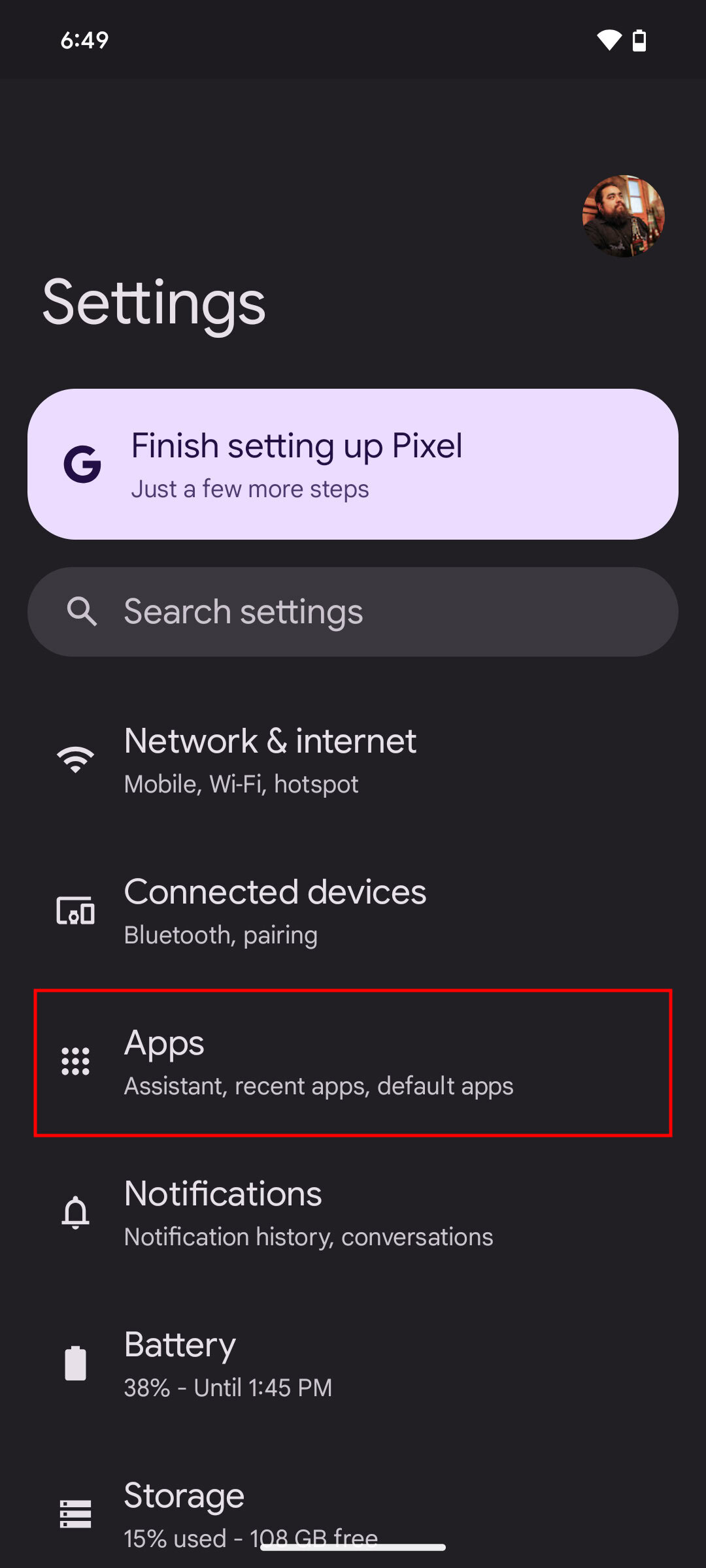
- Apri il menu Impostazioni del telefono.
- Tocca App (o App e notifiche).
- Individua e seleziona Jawaker dall'elenco delle applicazioni.
- Tocca Arresto forzato per terminare eventuali processi bloccati in background.
- Tocca Spazio di archiviazione (o Spazio di archiviazione e cache).
- Tocca Svuota cache.
Lo svuotamento della cache elimina le anteprime delle immagini salvate e i file temporanei. Non cancella le credenziali di accesso, il saldo dei gettoni o le preferenze.
| Azione | File archiviati interessati | Impatto sull'account e sui progressi |
|---|---|---|
| Svuota cache | Rimuove i file temporanei come miniature e anteprime | Reversibile e sicuro; mantiene intatte le sessioni di accesso e i Gettoni Jawaker secondo Cleanor |
| Cancella dati / Cancella spazio di archiviazione | Elimina tutti i dati locali dell'app inclusi accessi, impostazioni, bozze e download | Ripristina l'app allo stato di prima installazione; gli account ospite non collegati perdono i progressi secondo Cleanor |
Se selezioni Cancella dati o Cancella spazio di archiviazione, l'app tornerà allo stato iniziale di fabbrica. Se giochi con un account ospite non collegato a un metodo di accesso esterno, i progressi salvati localmente potrebbero andare persi in modo definitivo.
4. Aggiornare Android System WebView e Google Chrome
Jawaker si affida ai componenti web di sistema per gestire le schermate di autenticazione, gli annunci e le interfacce web all'interno del gioco. Quando il motore web di sistema presenta anomalie, le applicazioni che dipendono da esso si bloccano all'istante al momento del lancio.
Come documentato dal Supporto Microsoft, i crash continui all'avvio sulle app Android sono spesso riconducibili a versioni obsolete o corrotte di Android System WebView. L'aggiornamento sia di WebView che di Google Chrome risolve questo conflitto:
- Apri il Google Play Store.
- Cerca Android System WebView.
- Se compare il pulsante Aggiorna, toccalo.
- Cerca Google Chrome.
- Tocca Aggiorna se è disponibile una versione più recente.
- Riavvia il dispositivo al termine di entrambi gli aggiornamenti.
Mantenere entrambi i pacchetti aggiornati previene i crash di rendering durante la fase iniziale di connessione.
5. Disattivare l'ottimizzazione aggressiva della batteria
I sistemi di gestione energetica personalizzati dai produttori possono interpretare per errore la sequenza di avvio del gioco come un consumo eccessivo in background, arrestando il processo prima ancora che compaia la schermata iniziale.
Le indicazioni fornite dal Supporto Honor mostrano come escludere le app dall'interruzione automatica dei processi:
- Apri le Impostazioni del dispositivo.
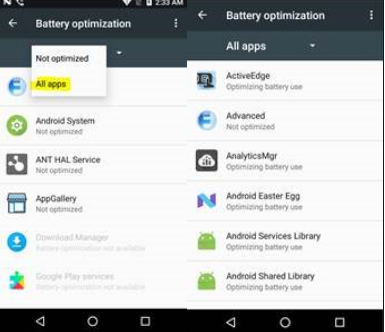
- Cerca e apri Ottimizzazione batteria.
- Tocca il menu a discesa dei filtri e seleziona Tutte le app.
- Scorri fino a Jawaker.
- Seleziona Non consentire (oppure imposta l'attività in background su Senza restrizioni / disattiva la gestione automatica dell'avvio).
In questo modo si impedisce al sistema operativo di terminare Jawaker a causa dei picchi di memoria durante la fase di avvio.
6. Reinstallare l'app dal Google Play Store
Se lo svuotamento della cache e l'aggiornamento dei componenti di sistema non risolvono i problemi di avvio, i pacchetti dell'installazione principale o i file di gioco potrebbero essere danneggiati.
Segui la procedura di reinstallazione pulita descritta da Asurion:
- Apri l'app Google Play Store.
- Tocca l'icona del tuo profilo in alto a destra.
- Tocca Gestisci app e dispositivo, quindi seleziona la scheda Gestisci.
- Tocca Jawaker nell'elenco.
- Tocca Disinstalla.
- Una volta disinstallata, cerca Jawaker nel Play Store e installa una nuova copia.
Una reinstallazione completa scarica pacchetti applicativi puliti, sostituendo i file locali danneggiati.
Domande frequenti
Lo svuotamento della cache di Jawaker comporterà la disconnessione o l'eliminazione dei miei progressi?
No. Lo svuotamento della cache dell'app rimuove solo i file operativi temporanei, come i dati delle miniature e gli elementi grafici memorizzati nella cache. Le tue credenziali di accesso, i piazzamenti nei tornei e i saldi delle valute rimangono intatti, come spiegato nella guida all'archiviazione Android di Cleanor.
Cosa succede se tocco "Cancella dati" o "Cancella spazio di archiviazione" su Jawaker?
Selezionare "Cancella dati" ripristina il gioco allo stato originario successivo all'installazione. Vengono cancellate le impostazioni salvate, le preferenze e i token di accesso registrati. Se il tuo account è collegato a un'email o a un social network, potrai accedere nuovamente senza perdere i dati dell'account. I giocatori che utilizzano un account ospite non collegato rischiano di perdere definitivamente i progressi salvati in locale.
Perché Android System WebView causa il crash delle app all'avvio?
Android System WebView fornisce il motore browser integrato utilizzato dalle app mobili per mostrare contenuti web, interfacce di pagamento e bacheche informative. Quando un aggiornamento di WebView installato presenta bug software o file corrotti, qualsiasi app che tenta di inizializzare quel componente web va subito in crash, come spiegato dal Supporto Microsoft e dall'analisi tecnica di Embrace.





Comments