


Quando l'app MICO continua a bloccarsi in modo anomalo su Android o rimane bloccata su un feed vuoto, la soluzione più rapida consiste nel terminare i processi attivi in background tramite le impostazioni di sistema e cancellare i file di cache danneggiati, per poi aggiornare Android System WebView. Poiché Android fa fatica a gestire i buffer temporanei e i processi multimediali pesanti quando lo spazio di archiviazione interno scende sotto il 10% della capacità, liberare spazio sul dispositivo o attivare/disattivare i controlli di privacy di sistema per fotocamera e microfono risolve la stragrande maggioranza dei boot loop e dei crash all'avvio senza cancellare i dati dell'account.
Intervento immediato: arresto forzato e cancellazione non distruttiva della cache
Se l'app si chiude subito all'avvio o si blocca durante una diretta, non disinstallarla immediatamente. Un semplice riavvio del processo dell'app cancella la memoria danneggiata senza toccare il saldo del tuo account o le credenziali di accesso.
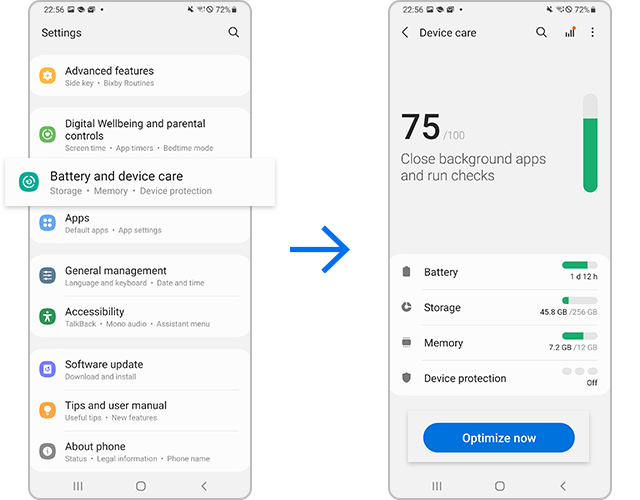
Prima di tutto, forza l'arresto del processo per chiudere le attività residue in background. La documentazione per la risoluzione dei problemi di SamMobile spiega che andare su Impostazioni > Applicazioni, selezionare MICO e toccare Arresto forzato termina i thread attivi e li elimina del tutto dalla RAM.
Poi, cancella i file temporanei accumulati da streaming video live e interazioni in chat:
- Apri le Impostazioni di Android.
- Tocca Applicazioni (o Gestione applicazioni a seconda del produttore dello smartphone).
- Cerca e seleziona MICO dall'elenco delle applicazioni installate.
- Tocca Spazio di archiviazione.
- Seleziona Svuota cache nella parte inferiore dello schermo.
Scegliere "Svuota cache" elimina solo i frammenti multimediali e i buffer di script memorizzati nella cache, senza modificare i dati dell'account, la cronologia chat o le sessioni attive (guide dell'assistenza Samsung sulla memoria delle app).

445 Mico Coins
 445 Mico CoinsUSD 3.57Acquista ora
500 Mico Coins
500 Mico CoinsUSD 4.01Acquista ora900 Mico Coins
900 Mico CoinsUSD 7.21Acquista ora1100 Mico Coins
1100 Mico CoinsUSD 8.81Acquista ora2200 Mico Coins
2200 Mico CoinsUSD 17.62Acquista ora2730 Mico Coins
2730 Mico CoinsUSD 21.86Acquista ora3300 Mico Coins
3300 Mico CoinsUSD 26.43Acquista ora4400 Mico Coins
4400 Mico CoinsUSD 35.23Acquista ora5500 Mico Coins
5500 Mico CoinsUSD 44.05Acquista ora5700 Mico Coins
5700 Mico CoinsUSD 45.65Acquista ora6600 Mico Coins
6600 Mico CoinsUSD 52.86Acquista ora7700 Mico Coins
7700 Mico CoinsUSD 61.69Acquista ora8550 Mico Coins
8550 Mico CoinsUSD 68.48Acquista ora8800 Mico Coins
8800 Mico CoinsUSD 70.48Acquista ora11000 Mico Coins
11000 Mico CoinsUSD 88.09Acquista ora22000 Mico Coins
22000 Mico CoinsUSD 176.19Acquista ora33000 Mico Coins
33000 Mico CoinsUSD 264.28Acquista ora55000 Mico Coins
55000 Mico CoinsUSD 440.47Acquista ora
Risolvere i problemi di avvio legati a WebView e Google Chrome
Molte app di live streaming si affidano a motori di rendering web interni per visualizzare schede profilo, eventi dinamici e negozi in-app. Quando il crash all'avvio dell'app MICO si verifica prima che compaia qualsiasi interfaccia utente, la causa risiede spesso all'esterno dell'app stessa.
Le app Android che caricano script web dinamici dipendono direttamente da Android System WebView. L'analisi del servizio Carlcare segnala che versioni obsolete o aggiornamenti corrotti di Android System WebView e Google Chrome provocano chiusure immediate e diffuse delle app su molti dispositivi mobili.
Per ripristinare questa dipendenza di sistema:
- Apri il Google Play Store.
- Cerca Android System WebView.
- Se compare il pulsante Aggiorna, installa subito l'aggiornamento.
- Cerca Google Chrome e applica eventuali aggiornamenti in sospeso.
- Se WebView si è aggiornato di recente proprio prima dell'inizio dei crash, tocca Disinstalla nella sua pagina del Play Store per ripristinare la versione di fabbrica stabile.
- Riavvia lo smartphone e riapri MICO.
Risolvere lo schermo nero nelle live di MICO e i conflitti dei sensori
Uno schermo nero indica solitamente un errore nel passaggio di consegne all'hardware, piuttosto che un vero e proprio crash della memoria. Se l'app si apre ma mostra una schermata nera quando accedi a una live streaming, a una videochiamata 1v1 o a una voice party room, i permessi dei sensori sono in genere bloccati.
La documentazione degli utenti sui forum di Benchmark Reviews evidenzia che i permessi di runtime negati causano blocchi o chiusure improvvise durante l'inizializzazione della fotocamera. Tieni premuta l'icona di MICO, tocca l'icona (i) delle informazioni, entra in Autorizzazioni e imposta manualmente Fotocamera, Microfono e Spazio di archiviazione su "Consenti".
Controlli di privacy dei sensori su Android 12 e versioni successive
Se i permessi manuali sono già concessi e lo schermo rimane comunque nero, controlla le opzioni di privacy globali. La documentazione per sviluppatori Android sull'accesso ai permessi segnala che Android 12 e le versioni più recenti integrano interruttori a livello di sistema che bloccano il flusso di fotocamera e microfono. Quando questi interruttori sono disattivati, il sistema operativo invia all'app un video nero e un audio muto invece di mostrare una richiesta di autorizzazione.
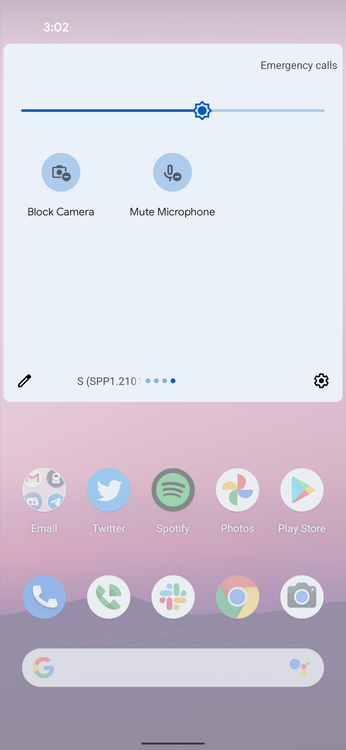
Scorri due volte verso il basso dalla parte superiore dello schermo per controllare i riquadri delle Impostazioni rapide. Assicurati che Accesso fotocamera e Accesso microfono siano attivi. Se sono disattivati, le schermate delle live video rimarranno completamente nere.
Gestire lo spazio di archiviazione e l'ottimizzazione della batteria
Le app di streaming ad alto consumo multimediale richiedono una larghezza di banda costante della memoria e la memorizzazione nella cache del disco locale per decodificare i flussi video in tempo reale.
| Impostazione / Vincolo | Conseguenze di una configurazione errata | Configurazione consigliata |
|---|---|---|
| Spazio di archiviazione libero | Crash dell'app durante il caching; il SO non riesce ad allocare memoria buffer | Mantieni >10% di capacità interna libera (SamMobile) |
| Ottimizzazione batteria | Le trasmissioni si interrompono improvvisamente in background; videochiamate interrotte | Imposta su "Senza restrizioni" o "Applicazioni che non andranno mai in sospensione" (Avicenna Research) |
| Partizione cache di sistema | Blocchi dell'interfaccia e crash all'avvio dopo un aggiornamento del SO | Cancella la partizione cache in modalità Recovery (Whizz Mobile) |
| App di terze parti in conflitto | Crash causati da pulitori di memoria o overlay di terze parti | Verifica la stabilità del dispositivo tramite la modalità provvisoria (Assistenza Samsung) |
La soglia del 10% di spazio di archiviazione
Quando lo spazio di archiviazione interno libero scende sotto il 10% della capacità totale, Android riscontra problemi con le operazioni di scrittura essenziali (SamMobile). Il sistema non riesce ad allocare memoria per i buffer video in arrivo o per l'indicizzazione locale delle chat, provocando un crash improvviso. Elimina i download pesanti, rimuovi le app inutilizzate e assicurati che lo spazio disponibile rimanga ben al di sopra di quella soglia del 10%.
Restrizioni per la sospensione della batteria
I software aggressivi di gestione della batteria integrati nelle interfacce dei dispositivi, come la One UI di Samsung, interrompono i processi in background. Se le tue dirette o le voice room cadono improvvisamente, modifica le regole energetiche del tuo dispositivo. I passaggi tecnici descritti sul forum di Avicenna Research consigliano di impostare il consumo energetico dell'app su Senza restrizioni, oppure di andare su Impostazioni > Batteria > Limiti per l'uso in background e aggiungere direttamente l'applicazione a Applicazioni che non andranno mai in sospensione.
Riavvio diagnostico: modalità provvisoria e cancellazione della partizione cache
Se le normali procedure di risoluzione a livello di app non impediscono a MICO di bloccarsi all'avvio, il conflitto potrebbe derivare da file di sistema corrotti o da strumenti di pulizia troppo aggressivi in background.
Isolare i software in conflitto tramite la modalità provvisoria
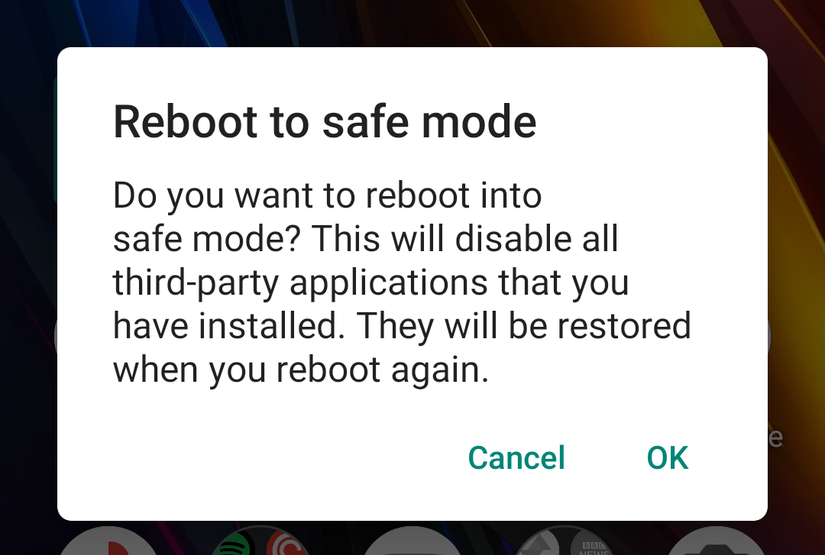
Utility in background, registratori di schermo o pulitori di terze parti possono andare in conflitto con i servizi di decodifica video. Per verificare se la causa del problema sia un'altra applicazione, riavvia lo smartphone in modalità provvisoria.
La modalità provvisoria disattiva temporaneamente tutte le applicazioni di terze parti scaricate ed esegue esclusivamente i servizi di sistema fondamentali, come spiegato nelle linee guida per la risoluzione dei problemi dell'assistenza Samsung.
Spegni il telefono, tieni premuto il pulsante di accensione finché non compare il logo del produttore, quindi tieni premuto Volume Giù fino al termine dell'avvio. Se l'interfaccia funziona senza intoppi e MICO si avvia senza errori, significa che un'utility installata, un pulitore di memoria o un registratore di schermo entra in conflitto con la riproduzione video.
Cancellazione della partizione cache di sistema
MICO ha iniziato a bloccarsi subito dopo che il tuo smartphone ha ricevuto un aggiornamento importante di sistema o firmware Android? Spesso gli aggiornamenti di sistema lasciano file residui obsoleti che entrano in conflitto con le librerie delle app installate.
Cancellare la partizione cache di sistema tramite la Recovery di Android rimuove i file di sistema obsoleti senza intaccare file personali, foto, contatti o dati delle app (Whizz Mobile).
Spegni il dispositivo (collegandolo tramite USB a un PC o a un caricabatterie se richiesto dal produttore), quindi tieni premuti contemporaneamente il tasto di accensione e Volume Su finché non compare il menu di Recovery. Usa i tasti del volume per selezionare Wipe cache partition, conferma la scelta e seleziona Reboot system now.
Ripristino completo: cancellazione dati o reinstallazione
Se l'avviso di Android che segnala che l'app MICO continua a bloccarsi continua a comparire nonostante la pulizia della cache e la verifica dei permessi, lo stato del database locale è probabilmente danneggiato.
Andando su Impostazioni > Applicazioni > MICO > Spazio di archiviazione, toccando Cancella dati si ripristina il software allo stato iniziale di fabbrica. La guida ufficiale di Samsung conferma che questa operazione cancella completamente i file locali, gli indici dei database e i token di accesso.
Prima di eseguire la cancellazione dei dati o disinstallare l'app: - Assicurati di conoscere il tuo metodo di accesso (Google, numero di telefono o ID social). - Verifica le credenziali del tuo account per poter accedere nuovamente senza problemi.
La cancellazione dei dati o la reinstallazione dal Google Play Store non eliminerà le risorse del tuo account salvate sul server. I dati del tuo profilo e il tuo saldo di Monete MICO rimarranno salvati sui server remoti della piattaforma. Una volta effettuato nuovamente l'accesso al tuo profilo verificato, le tue monete (utilizzate per regali virtuali, videochiamate 1v1, voice party room, supporto alle gare PK tra streamer e personalizzazione del profilo) saranno intatte.
Evita di scaricare pacchetti di installazione dell'applicazione da repository di terze parti non verificati come APKMirror o Aptoide a meno che tu non stia risolvendo una regressione accertata della build, poiché i pacchetti non firmati possono causare errori di verifica della firma e ulteriori crash all'avvio.






Comments