

Risolvi i crash di Mobile Legends sulla schermata di caricamento su Android con questa guida collaudata. Svuota la cache, ripristina la rete e salva il tuo rank.
Fissare la splash art bloccata di un eroe mentre i tuoi compagni segnalano la tua corsia scoperta è frustrante. L'audio di avvio della partita si interrompe, la percentuale di caricamento si blocca allo 0% o al 99% e il telefono ti rimanda direttamente alla schermata iniziale. A volte il display diventa completamente nero. Altre volte, l'animazione di una clessidra continua a girare finché il server non ti disconnette per inattività.
I problemi di caricamento si verificano in due fasi specifiche: all'avvio iniziale dell'app e durante le schermate di caricamento del matchmaking. Le cause principali variano da file di cache temporanei obsoleti a token di accesso di terze parti danneggiati o cali di instradamento regionale.
Questa guida illustra l'ordine diagnostico esatto e sequenziale per risolvere i crash di MLBB su Android senza eliminare il tuo profilo o cancellare i progressi dei tuoi eroi.
Individuare i Motivi per cui Mobile Legends si Blocca su Android
Mobile Legends: Bang Bang richiede lo streaming sincrono degli asset insieme a continui scambi di pacchetti di rete (handshake). Qualsiasi interruzione nell'allocazione della memoria locale o nella trasmissione dei dati interrompe immediatamente la sessione.
Un crash all'avvio indica uno stato di sistema non valido o una mancata corrispondenza della versione. Quando il gioco si aggiorna a una nuova build — come la Patch 2.1.95 dell'Original Server rilasciata il 4 agosto 2026 — l'app ricostruisce gli indici degli asset locali. Se il tuo sistema Android conserva puntatori di memoria memorizzati nella cache di una build precedente, l'handshake di avvio fallisce.
I crash durante il caricamento della partita avvengono subito dopo la selezione degli eroi. Il motore di gioco carica improvvisamente texture ad alta definizione, skin e asset della mappa nella RAM attiva, sincronizzando contemporaneamente dieci giocatori tra server regionali. Se la memoria disponibile sul dispositivo scende al di sotto della soglia di sicurezza o un pacchetto di rete viene perso durante questa fase intensa, Android forza la chiusura dell'app per prevenire la corruzione della memoria del sistema operativo.

42 Diamonds
 42 DiamondsUSD 0.67Acquista ora
70 Diamonds
70 DiamondsUSD 1.11Acquista oraWeekly DiamondPass (Event Topup+100)
Weekly DiamondPass (Event Topup+100)USD 1.91Acquista ora284 Diamonds
284 DiamondsUSD 4.47Acquista ora569 Diamonds
569 DiamondsUSD 8.92Acquista ora716 Diamonds
716 DiamondsUSD 11.18Acquista ora1446 Diamonds
1446 DiamondsUSD 22.31Acquista ora1730 Diamonds
1730 DiamondsUSD 26.78Acquista ora2976 Diamonds
2976 DiamondsUSD 44.62Acquista ora4422Diamonds
4422DiamondsUSD 67.04Acquista ora6668 Diamonds
6668 DiamondsUSD 100.66Acquista ora7502 Diamonds
7502 DiamondsUSD 111.63Acquista ora86 Diamonds
86 Diamonds USD 0.98Acquista oraWeekly Diamond Pass (Brazil)
Weekly Diamond Pass (Brazil)USD 1.26Acquista oraFirst Top Up 150+150 Diamonds
First Top Up 150+150 Diamonds USD 1.89Acquista ora172 Diamonds
172 DiamondsUSD 1.96Acquista oraWeekly Diamond Pass 2x
Weekly Diamond Pass 2xUSD 2.51Acquista oraFirst Top Up 250+250 Diamonds
First Top Up 250+250 DiamondsUSD 3.10Acquista ora257 Diamonds
257 Diamonds USD 2.93Acquista oraWeekly Diamond Pass 3x
Weekly Diamond Pass 3xUSD 3.77Acquista ora344 Diamonds
344 DiamondsUSD 3.92Acquista ora429 Diamonds
429 DiamondsUSD 4.89Acquista oraWeekly Diamond Pass 4x
Weekly Diamond Pass 4xUSD 5.02Acquista ora516 Diamonds
516 DiamondsUSD 5.87Acquista oraFirst Top Up 500+500 Diamonds
First Top Up 500+500 DiamondsUSD 6.35Acquista ora600 Diamonds
600 Diamonds USD 6.85Acquista ora706 Diamonds
706 DiamondsUSD 7.84Acquista ora792 Diamonds
792 Diamonds USD 8.81Acquista ora878 Diamonds
878 Diamonds USD 9.79Acquista ora963 Diamonds
963 Diamonds USD 10.76Acquista ora1050 Diamonds
1050 DiamondsUSD 11.75Acquista ora1135 Diamonds
1135 DiamondsUSD 12.72Acquista ora1220 Diamonds
1220 Diamonds USD 13.55Acquista ora1346 Diamonds
1346 Diamonds USD 14.68Acquista ora1412 Diamonds
1412 DiamondsUSD 15.66Acquista ora1669 Diamonds
1669 Diamonds USD 18.59Acquista ora1.825 Diamonds
1.825 Diamonds USD 19.58Acquista ora1.926 Diamonds
1.926 DiamondsUSD 21.52Acquista ora2014 Diamonds
2014 Diamonds USD 22.51Acquista ora2195 Diamonds
2195 Diamonds USD 23.50Acquista ora2901 Diamonds
2901 DiamondsUSD 31.32Acquista ora3.688 Diamonds
3.688 DiamondsUSD 39.15Acquista ora5.532 Diamonds
5.532 DiamondsUSD 58.73Acquista ora9.288 Diamonds
9.288 DiamondsUSD 97.88Acquista oraGlobal-86 Diamonds (78 + 8 Bonus)
Global-86 Diamonds (78 + 8 Bonus)USD 1.08Acquista oraGlobal-70 Diamonds ( 64 + 6 Bonus )
Global-70 Diamonds ( 64 + 6 Bonus )USD 1.05Acquista oraGlobal-Weekly Pass
Global-Weekly Pass USD 1.34Acquista oraGlobal-112 Diamonds ( 102 + 10 Bonus )
Global-112 Diamonds ( 102 + 10 Bonus )USD 1.84Acquista oraGlobal-150+150 Diamonds
Global-150+150 DiamondsUSD 2.04Acquista oraGlobal-140 Diamonds
Global-140 DiamondsUSD 2.16Acquista oraGlobal-172 Diamonds (156 + 16 Bonus)
Global-172 Diamonds (156 + 16 Bonus)USD 2.13Acquista oraGlobal-Weekly Pass x2
Global-Weekly Pass x2USD 2.69Acquista oraGlobal-223 Diamonds ( 203 + 20 Bonus )
Global-223 Diamonds ( 203 + 20 Bonus )USD 3.67Acquista oraGlobal-257 Diamonds (234 + 23 Bonus)
Global-257 Diamonds (234 + 23 Bonus)USD 3.11Acquista oraGlobal-250+250 Diamonds
Global-250+250 DiamondsUSD 3.29Acquista oraGlobal-Monthly Epic Bundle (Available Once a Month)
Global-Monthly Epic Bundle (Available Once a Month)USD 3.44Acquista oraGlobal-Weekly Pass x3
Global-Weekly Pass x3USD 4.03Acquista oraGlobal-284 Diamonds
Global-284 DiamondsUSD 4.17Acquista oraGlobal-336 Diamonds ( 303 + 33 Bonus )
Global-336 Diamonds ( 303 + 33 Bonus )USD 5.51Acquista oraGlobal-344 Diamonds (312 + 32 Bonus)
Global-344 Diamonds (312 + 32 Bonus)USD 4.27Acquista oraGlobal-355 Diamonds
Global-355 DiamondsUSD 5.23Acquista oraGlobal-429 Diamonds ( 390 + 40 Bonus )
Global-429 Diamonds ( 390 + 40 Bonus )USD 5.35Acquista oraGlobal-Weekly Pass x4
Global-Weekly Pass x4USD 5.37Acquista oraGlobal-514 Diamonds(468 + 46 Bonus)
Global-514 Diamonds(468 + 46 Bonus)USD 6.21Acquista oraGlobal-Weekly Pass x5
Global-Weekly Pass x5USD 6.71Acquista oraGlobal-500+500 Diamonds
Global-500+500 DiamondsUSD 6.74Acquista oraGlobal-570 Diamonds ( 504 + 66 Bonus )
Global-570 Diamonds ( 504 + 66 Bonus )USD 7.88Acquista oraGlobal-Twilight Pass
Global-Twilight PassUSD 7.05Acquista oraGlobal-Weekly Pass x6
Global-Weekly Pass x6USD 8.06Acquista oraGlobal-706 Diamonds (625 + 81 Bonus)
Global-706 Diamonds (625 + 81 Bonus)USD 8.40Acquista oraGlobal-716 Diamonds
Global-716 Diamonds USD 10.32Acquista oraGlobal-963 Diamonds(859 + 104 Bonus)
Global-963 Diamonds(859 + 104 Bonus)USD 11.50Acquista oraGlobal-1050 Diamonds(937 + 113 Bonus)
Global-1050 Diamonds(937 + 113 Bonus)USD 12.66Acquista oraGlobal-1084 Diamonds
Global-1084 DiamondsUSD 15.29Acquista oraGlobal-1446 Diamonds ( 1296 + 150 Bonus )
Global-1446 Diamonds ( 1296 + 150 Bonus )USD 17.71Acquista oraGlobal-1770 Diamonds (1589 + 181 Bonus)
Global-1770 Diamonds (1589 + 181 Bonus)USD 21.90Acquista oraGlobal-2195 Diamonds (1860 + 335 Bonus)
Global-2195 Diamonds (1860 + 335 Bonus)USD 25.43Acquista oraGlobal-2398 Diamonds ( 2015 + 383 Bonus )
Global-2398 Diamonds ( 2015 + 383 Bonus )USD 36.49Acquista oraGlobal-2539 Diamonds(2172 + 367 Bonus)
Global-2539 Diamonds(2172 + 367 Bonus)USD 29.69Acquista oraGlobal-2901 Diamonds(2485 + 416 Bonus)
Global-2901 Diamonds(2485 + 416 Bonus)USD 33.82Acquista oraGlobal-2976 Diamonds (2655 + 321 Bonus)
Global-2976 Diamonds (2655 + 321 Bonus)USD 35.67Acquista oraGlobal-3688 Diamonds (3099 + 589 Bonus)
Global-3688 Diamonds (3099 + 589 Bonus)USD 42.42Acquista oraGlobal-4165 Diamonds(3527 + 635 Bonus)
Global-4165 Diamonds(3527 + 635 Bonus)USD 48.63Acquista oraGlobal-4394 Diamonds(3724 + 670 Bonus)
Global-4394 Diamonds(3724 + 670 Bonus)USD 50.81Acquista oraGlobal-5532 Diamonds (4649 + 883 Bonus)
Global-5532 Diamonds (4649 + 883 Bonus)USD 64.05Acquista oraGlobal-6046 Diamonds(5117 + 929 Bonus)
Global-6046 Diamonds(5117 + 929 Bonus)USD 70.26Acquista oraGlobal-6238 Diamonds(5274 + 964 Bonus)
Global-6238 Diamonds(5274 + 964 Bonus)USD 72.45Acquista oraGlobal-7182 Diamonds(6132 + 1050 Bonus)
Global-7182 Diamonds(6132 + 1050 Bonus)USD 84.01Acquista oraGlobal-7502 Diamonds (6429 + 1073 Bonus)
Global-7502 Diamonds (6429 + 1073 Bonus)USD 87.82Acquista oraGlobal-7727 Diamonds(6509 + 1218 Bonus)
Global-7727 Diamonds(6509 + 1218 Bonus)USD 89.48Acquista oraGlobal-9288 Diamonds (7740 + 1548 Bonus)
Global-9288 Diamonds (7740 + 1548 Bonus)USD 106.38Acquista oraGlobal-12189 Diamonds(10225 + 1964 Bonus)
Global-12189 Diamonds(10225 + 1964 Bonus)USD 140.20Acquista oraGlobal-12976 Diamonds(10839 + 2137 Bonus)
Global-12976 Diamonds(10839 + 2137 Bonus)USD 148.80Acquista oraGlobal-14820 Diamonds(12389 + 2431 Bonus)
Global-14820 Diamonds(12389 + 2431 Bonus)USD 170.43Acquista oraGlobal-18576 Diamonds(15483 + 3096 Bonus)
Global-18576 Diamonds(15483 + 3096 Bonus)USD 212.76Acquista ora71 Diamonds (64 + 7 Bonus)
71 Diamonds (64 + 7 Bonus)USD 1.07Acquista ora74 Diamonds (67 + 7 Bonus)
74 Diamonds (67 + 7 Bonus)USD 1.21Acquista ora85 Diamonds (77 + 8 Bonus)
85 Diamonds (77 + 8 Bonus)USD 1.27Acquista oraWeekly Diamond Pass
Weekly Diamond PassUSD 1.55Acquista ora110 Diamonds (100 + 10 Bonus)
110 Diamonds (100 + 10 Bonus)USD 1.49Acquista ora113 Diamonds (102 + 11 Bonus)
113 Diamonds (102 + 11 Bonus)USD 1.71Acquista ora132 Diamonds (120 + 12 Bonus)
132 Diamonds (120 + 12 Bonus)USD 2.01Acquista ora144 Diamonds (130 + 14 Bonus)
144 Diamonds (130 + 14 Bonus)USD 2.14Acquista ora148 Diamonds (134 + 14 Bonus)
148 Diamonds (134 + 14 Bonus)USD 2.25Acquista ora170 Diamonds (154 + 16 Bonus)
170 Diamonds (154 + 16 Bonus)USD 2.54Acquista ora300 Diamonds (150 + 150 Bonus) Frist Topup
300 Diamonds (150 + 150 Bonus) Frist TopupUSD 2.47Acquista oraWeekly Diamond Pass 2x
Weekly Diamond Pass 2xUSD 3.08Acquista ora2x Weekly Diamond Pass
2x Weekly Diamond PassUSD 3.08Acquista ora229 Diamonds (207 + 22 Bonus)
229 Diamonds (207 + 22 Bonus)USD 3.41Acquista ora240 Diamonds (217 + 23 Bonus)
240 Diamonds (217 + 23 Bonus)USD 3.58Acquista ora255 Diamonds (231 + 24 Bonus)
255 Diamonds (231 + 24 Bonus)USD 3.81Acquista ora277 Diamonds (250 + 27 Bonus)
277 Diamonds (250 + 27 Bonus)USD 4.19Acquista ora284 Diamonds (254 + 30 Bonus)
284 Diamonds (254 + 30 Bonus)USD 4.25Acquista oraMonthly Elite Bundle
Monthly Elite BundleUSD 4.11Acquista ora296 Diamonds (256 + 40 Bonus)
296 Diamonds (256 + 40 Bonus)USD 4.40Acquista ora500 Diamonds (250 + 250 Bonus) First Topup
500 Diamonds (250 + 250 Bonus) First TopupUSD 4.10Acquista ora301 Diamonds
301 DiamondsUSD 4.48Acquista oraWeekly Diamond Pass 3x
Weekly Diamond Pass 3xUSD 4.63Acquista ora3x Weekly Diamond Pass
3x Weekly Diamond PassUSD 4.63Acquista ora340 Diamonds (308 + 32 Bonus)
340 Diamonds (308 + 32 Bonus)USD 5.08Acquista ora370 Diamonds (333 + 37 Bonus)
370 Diamonds (333 + 37 Bonus)USD 5.64Acquista ora408 Diamonds (367 + 41 Bonus)
408 Diamonds (367 + 41 Bonus)USD 6.06Acquista ora436 Diamonds (392 + 44 Bonus)
436 Diamonds (392 + 44 Bonus)USD 6.50Acquista ora4x Weekly Diamond Pass
4x Weekly Diamond PassUSD 6.16Acquista ora466 Diamonds (410 + 56 Bonus)
466 Diamonds (410 + 56 Bonus)USD 6.94Acquista ora493 Diamonds (444 + 49 Bonus)
493 Diamonds (444 + 49 Bonus)USD 7.32Acquista ora510 Diamonds (462 + 48 Bonus)
510 Diamonds (462 + 48 Bonus)USD 7.61Acquista ora536 Diamonds (473 + 63 Bonus)
536 Diamonds (473 + 63 Bonus)USD 7.98Acquista ora5x Weekly Diamond Pass
5x Weekly Diamond PassUSD 7.70Acquista ora568 Diamonds (503 + 65 Bonus)
568 Diamonds (503 + 65 Bonus)USD 8.30Acquista oraTwilight Pass
Twilight PassUSD 7.52Acquista ora1000 Diamonds (500 + 500 Bonus) Frist Topup
1000 Diamonds (500 + 500 Bonus) Frist TopupUSD 8.24Acquista ora648 Diamonds (584 + 64 Bonus)
648 Diamonds (584 + 64 Bonus)USD 9.63Acquista ora704 Diamonds (623 + 81 Bonus)
704 Diamonds (623 + 81 Bonus)USD 10.45Acquista ora720 Diamonds (651 + 69 Bonus)
720 Diamonds (651 + 69 Bonus)USD 10.74Acquista ora789 Diamonds (700 + 89 Bonus)
789 Diamonds (700 + 89 Bonus)USD 11.72Acquista ora816 Diamonds (734 + 82 Bonus)
816 Diamonds (734 + 82 Bonus)USD 12.11Acquista ora875 Diamonds (774 + 101 Bonus)
875 Diamonds (774 + 101 Bonus)USD 12.72Acquista ora903 Diamonds (799 + 104 Bonus)
903 Diamonds (799 + 104 Bonus)USD 13.16Acquista ora934 Diamonds (827 + 107 Bonus)
934 Diamonds (827 + 107 Bonus)USD 13.59Acquista ora960 Diamonds (851 + 109 Bonus)
960 Diamonds (851 + 109 Bonus)USD 13.99Acquista ora1000 Diamonds (879 + 121 Bonus)
1000 Diamonds (879 + 121 Bonus)USD 14.86Acquista ora1045 Diamonds (928 + 117 Bonus)
1045 Diamonds (928 + 117 Bonus)USD 15.26Acquista ora1115 Diamonds (991 + 124 Bonus)
1115 Diamonds (991 + 124 Bonus)USD 16.30Acquista ora1136 Diamonds (1006 + 130 Bonus)
1136 Diamonds (1006 + 130 Bonus)USD 16.60Acquista ora1171 Diamonds (1030 + 141 Bonus)
1171 Diamonds (1030 + 141 Bonus)USD 17.12Acquista ora1283 Diamonds (1141 + 142 Bonus)
1283 Diamonds (1141 + 142 Bonus)USD 18.77Acquista ora1368 Diamonds (1218 + 150 Bonus)
1368 Diamonds (1218 + 150 Bonus)USD 20.03Acquista ora1453 Diamonds (1295 + 158 Bonus)
1453 Diamonds (1295 + 158 Bonus)USD 21.30Acquista ora1523 Diamonds (1358 + 165 Bonus)
1523 Diamonds (1358 + 165 Bonus) USD 22.35Acquista ora1691 Diamonds (1508 + 183 Bonus)
1691 Diamonds (1508 + 183 Bonus) USD 24.83Acquista ora1704 Diamonds (1509 + 195 Bonus)
1704 Diamonds (1509 + 195 Bonus)USD 24.89Acquista ora1750 Diamonds (1548 + 202 Bonus)
1750 Diamonds (1548 + 202 Bonus)USD 25.43Acquista ora1835 Diamonds (1625 + 210 Bonus)
1835 Diamonds (1625 + 210 Bonus)USD 26.70Acquista ora2010 Diamonds (1708 + 302 Bonus)
2010 Diamonds (1708 + 302 Bonus)USD 27.65Acquista ora2625 Diamonds (2322 + 303 Bonus)
2625 Diamonds (2322 + 303 Bonus)USD 32.18Acquista ora4020 Diamonds (3416 + 604 Bonus)
4020 Diamonds (3416 + 604 Bonus)USD 55.29Acquista ora4830 Diamonds (4003 + 827 Bonus)
4830 Diamonds (4003 + 827 Bonus)USD 66.35Acquista ora6030 Diamonds (5124 + 906 Bonus)
6030 Diamonds (5124 + 906 Bonus)USD 82.93Acquista ora8040 Diamonds (6832 + 1208 Bonus)
8040 Diamonds (6832 + 1208 Bonus)USD 110.57Acquista ora9660 Diamonds (8006 + 1654 Bonus)
9660 Diamonds (8006 + 1654 Bonus)USD 132.69Acquista ora14490 Diamonds (12009 + 2481 Bonus)
14490 Diamonds (12009 + 2481 Bonus)USD 199.03Acquista ora20100 Diamond
20100 DiamondUSD 243.46Acquista ora20130 Diamond
20130 DiamondUSD 244.51Acquista ora21330 Diamond
21330 DiamondUSD 257.64Acquista ora27864 Diamond
27864 DiamondUSD 338.34Acquista ora30990 Diamonds
30990 DiamondsUSD 365.87Acquista ora50 + 50 First Purchase Bonus
50 + 50 First Purchase BonusUSD 0.83Acquista ora70 Diamonds
70 DiamondsUSD 1.07Acquista ora112 Diamond ( 102 + 10 Bonus )
112 Diamond ( 102 + 10 Bonus )USD 1.61Acquista oraWeekly Diamond Pass
Weekly Diamond PassUSD 1.69Acquista ora140 Diamonds
140 Diamonds USD 2.14Acquista ora168 Diamonds
168 DiamondsUSD 2.55Acquista ora150 + 150 First Purchase Bonus
150 + 150 First Purchase BonusUSD 2.44Acquista oraWeekly Diamond Pass x2
Weekly Diamond Pass x2USD 3.39Acquista oraMonthly Epic Bundle
Monthly Epic BundleUSD 4.05Acquista ora250 + 250 First Purchase Bonus
250 + 250 First Purchase BonusUSD 4.05Acquista ora284 Diamonds
284 DiamondsUSD 4.17Acquista oraMalaysia-278 Diamonds ( 254 + 26 Bonus )
Malaysia-278 Diamonds ( 254 + 26 Bonus )USD 3.95Acquista ora355 Diamonds
355 DiamondsUSD 5.23Acquista oraWeekly Diamond Pass x3
Weekly Diamond Pass x3USD 5.08Acquista ora429 Diamonds
429 DiamondsUSD 6.30Acquista oraWeekly Diamond Pass x4
Weekly Diamond Pass x4USD 6.78Acquista ora569 Diamonds
569 DiamondsUSD 7.95Acquista ora500 + 500 First Purchase Bonus
500 + 500 First Purchase BonusUSD 8.23Acquista ora571 Diamonds ( 521 + 53 Bonus )
571 Diamonds ( 521 + 53 Bonus )USD 7.88Acquista oraWeekly Diamond Pass x5
Weekly Diamond Pass x5USD 8.44Acquista oraTwilight Pass
Twilight PassUSD 9.43Acquista ora716 Diamonds
716 DiamondsUSD 10.32Acquista ora1192 Diamonds
1192 Diamonds USD 15.79Acquista ora1048 Diamonds (940 + 108 Bonus)
1048 Diamonds (940 + 108 Bonus)USD 16.20Acquista ora1085 Diamonds
1085 DiamondsUSD 15.59Acquista ora1136 Diamonds (1016 + 120 Bonus)
1136 Diamonds (1016 + 120 Bonus)USD 17.05Acquista ora1220 Diamonds (1092 + 128 Bonus)
1220 Diamonds (1092 + 128 Bonus)USD 18.33Acquista ora1358 Diamonds (1221 + 137 Bonus)
1358 Diamonds (1221 + 137 Bonus)USD 20.44Acquista ora1412 Diamonds (1270 + 142 Bonus)
1412 Diamonds (1270 + 142 Bonus)USD 21.29Acquista ora1446 Diamonds
1446 DiamondsUSD 19.40Acquista ora1506 Diamonds (1348 + 158 Bonus)
1506 Diamonds (1348 + 158 Bonus)USD 22.59Acquista ora1788 Diamonds
1788 Diamonds USD 23.74Acquista ora1584 Diamonds (1409 + 175 Bonus)
1584 Diamonds (1409 + 175 Bonus)USD 23.66Acquista ora1669 Diamonds (1493 + 176 Bonus)
1669 Diamonds (1493 + 176 Bonus)USD 24.93Acquista ora1704 Diamonds (1522 + 182 Bonus)
1704 Diamonds (1522 + 182 Bonus)USD 25.58Acquista ora1730 Diamonds
1730 DiamondsUSD 24.13Acquista ora1841 Diamonds (1649 + 192 Bonus)
1841 Diamonds (1649 + 192 Bonus)USD 27.68Acquista ora1875 Diamonds (1635 + 240 Bonus)
1875 Diamonds (1635 + 240 Bonus)USD 28.69Acquista ora1926 Diamonds (1720 + 206 Bonus)
1926 Diamonds (1720 + 206 Bonus)USD 28.77Acquista ora2010 Diamonds (1760 + 250 Bonus)
2010 Diamonds (1760 + 250 Bonus)USD 29.76Acquista ora2380 Diamonds (2089 + 291 Bonus)
2380 Diamonds (2089 + 291 Bonus)USD 35.32Acquista ora3005 Diamonds
3005 DiamondsUSD 39.46Acquista ora2976 Diamonds
2976 Diamonds USD 40.55Acquista ora3606 Diamonds
3606 Diamonds USD 47.36Acquista ora3692 Diamonds ( 3134 + 558 Bonus )
3692 Diamonds ( 3134 + 558 Bonus )USD 53.29Acquista ora4810 Diamonds
4810 Diamonds USD 63.14Acquista ora4422 Diamonds ( 3753 + 669 Bonus )
4422 Diamonds ( 3753 + 669 Bonus )USD 63.87Acquista ora4416 Diamonds ( 3781 + 635 Bonus )
4416 Diamonds ( 3781 + 635 Bonus )USD 64.16Acquista ora4851 Diamonds ( 4136 + 715 Bonus )
4851 Diamonds ( 4136 + 715 Bonus )USD 70.27Acquista ora5952 Diamonds ( 5002 + 950 Bonus )
5952 Diamonds ( 5002 + 950 Bonus )USD 80.68Acquista ora6012 Diamonds ( 5066 + 956 Bonus )
6012 Diamonds ( 5066 + 956 Bonus )USD 78.91Acquista ora6668 Diamonds (5635 + 1033 Bonus)
6668 Diamonds (5635 + 1033 Bonus)USD 95.90Acquista ora7502 Diamonds
7502 DiamondsUSD 100.24Acquista oraWeekly Diamond Pass
Weekly Diamond PassUSD 1.55Acquista ora112 Diamonds ( 102 + 10 Bonus )
112 Diamonds ( 102 + 10 Bonus )USD 1.53Acquista ora168 Diamonds ( 153 + 15 Bonus )
168 Diamonds ( 153 + 15 Bonus )USD 2.29Acquista ora150 + 150 Bonus
150 + 150 BonusUSD 2.26Acquista oraWeekly Diamond Pass x2
Weekly Diamond Pass x2USD 3.04Acquista ora223 Diamonds ( 203 + 20 Bonus )
223 Diamonds ( 203 + 20 Bonus )USD 3.08Acquista oraMonthly Elite Bundle
Monthly Elite BundleUSD 3.74Acquista ora279 Diamonds ( 254 + 25 Bonus )
279 Diamonds ( 254 + 25 Bonus )USD 3.90Acquista ora250 + 250 Bonus
250 + 250 BonusUSD 3.77Acquista ora301 Diamonds ( 274 + 27 Bonus )
301 Diamonds ( 274 + 27 Bonus )USD 4.20Acquista oraWeekly Diamond Pass x3
Weekly Diamond Pass x3USD 4.56Acquista ora336 Diamonds ( 303 + 33 Bonus )
336 Diamonds ( 303 + 33 Bonus )USD 4.46Acquista oraWeekly Diamond Pass x4
Weekly Diamond Pass x4USD 6.08Acquista oraWeekly Diamond Pass x5
Weekly Diamond Pass x5USD 7.60Acquista ora570 Diamonds ( 504 + 66 Bonus )
570 Diamonds ( 504 + 66 Bonus )USD 7.43Acquista oraTwilight Pass
Twilight Pass USD 7.52Acquista ora500 + 500 Bonus
500 + 500 BonusUSD 7.61Acquista ora626 Diamonds ( 555 + 71 Bonus )
626 Diamonds ( 555 + 71 Bonus )USD 8.32Acquista ora669 Diamonds ( 609 + 60 Bonus )
669 Diamonds ( 609 + 60 Bonus )USD 9.05Acquista ora682 Diamonds ( 606 + 76 Bonus )
682 Diamonds ( 606 + 76 Bonus )USD 9.05Acquista ora738 Diamonds ( 657 + 81 Bonus )
738 Diamonds ( 657 + 81 Bonus )USD 9.83Acquista ora849 Diamonds ( 758 + 91 Bonus )
849 Diamonds ( 758 + 91 Bonus )USD 11.33Acquista ora906 Diamonds ( 807 + 99 Bonus )
906 Diamonds ( 807 + 99 Bonus )USD 12.08Acquista ora1018 Diamonds ( 909 + 109 Bonus )
1018 Diamonds ( 909 + 109 Bonus )USD 13.58Acquista ora1163 Diamonds ( 1007 + 156 Bonus )
1163 Diamonds ( 1007 + 156 Bonus )USD 17.79Acquista ora1733 Diamonds ( 1511 + 222 Bonus )
1733 Diamonds ( 1511 + 222 Bonus )USD 22.63Acquista ora2398 Diamonds ( 2015 + 383 Bonus )
2398 Diamonds ( 2015 + 383 Bonus )USD 29.71Acquista ora3561 Diamonds ( 3022 + 539 Bonus )
3561 Diamonds ( 3022 + 539 Bonus )USD 45.23Acquista ora4131 Diamonds ( 3526 + 605 Bonus )
4131 Diamonds ( 3526 + 605 Bonus )USD 52.79Acquista ora5132 Diamonds ( 4333 + 799 Bonus )
5132 Diamonds ( 4333 + 799 Bonus )USD 64.85Acquista ora6042 Diamonds ( 5035 + 1007 Bonus )
6042 Diamonds ( 5035 + 1007 Bonus )USD 74.26Acquista ora7205 Diamonds ( 6042 + 1163 Bonus )
7205 Diamonds ( 6042 + 1163 Bonus )USD 90.47Acquista ora8440 Diamonds ( 7050 + 1390 Bonus )
8440 Diamonds ( 7050 + 1390 Bonus )USD 105.55Acquista ora9010 Diamonds ( 7554 + 1456 Bonus )
9010 Diamonds ( 7554 + 1456 Bonus )USD 113.09Acquista ora10173 Diamonds ( 8561 + 1612 Bonus )
10173 Diamonds ( 8561 + 1612 Bonus )USD 128.16Acquista ora12084 Diamonds ( 10070 + 2014 Bonus )
12084 Diamonds ( 10070 + 2014 Bonus )USD 150.77Acquista ora15052 Diamonds ( 12589 + 2463 Bonus )
15052 Diamonds ( 12589 + 2463 Bonus )USD 188.47Acquista ora20524 Diamonds ( 17120 + 3404 Bonus )
20524 Diamonds ( 17120 + 3404 Bonus )USD 256.31Acquista ora50 + 5 Diamonds
50 + 5 Diamonds USD 0.87Acquista oraWeekly Pass
Weekly PassUSD 1.75Acquista ora150 + 15 Diamonds
150 + 15 Diamonds USD 2.57Acquista ora250 + 25 Diamonds
250 + 25 Diamonds USD 4.27Acquista ora500 + 65 Diamonds
500 + 65 Diamonds USD 8.58Acquista ora1000 + 155 Diamonds
1000 + 155 Diamonds USD 17.20Acquista ora1500 + 265 Diamonds
1500 + 265 Diamonds USD 25.71Acquista ora2500 + 475 Diamonds
2500 + 475 Diamonds USD 42.90Acquista ora5000 + 1000 Diamonds
5000 + 1000 Diamonds USD 85.70Acquista ora50 + 50 First Purchase Bonus
50 + 50 First Purchase BonusUSD 0.83Acquista ora70 Diamonds
70 DiamondsUSD 1.09Acquista oraWeekly Diamond Pass
Weekly Diamond PassUSD 1.69Acquista ora140 Diamonds
140 Diamonds USD 2.03Acquista ora168 Diamonds
168 DiamondsUSD 2.58Acquista ora150 + 150 First Purchase Bonus
150 + 150 First Purchase BonusUSD 2.44Acquista ora182 Diamond (165 + 17 Bonus)
182 Diamond (165 + 17 Bonus)USD 2.62Acquista ora210 Diamond (191 + 19 Bonus)
210 Diamond (191 + 19 Bonus)USD 3.18Acquista oraWeekly Diamond Pass x2
Weekly Diamond Pass x2USD 3.39Acquista oraMonthly Epic Bundle
Monthly Epic BundleUSD 4.05Acquista ora250 + 250 First Purchase Bonus
250 + 250 First Purchase BonusUSD 4.05Acquista ora284 Diamonds
284 DiamondsUSD 4.17Acquista ora278 Diamonds ( 254 + 26 Bonus )
278 Diamonds ( 254 + 26 Bonus )USD 3.95Acquista ora355 Diamonds
355 DiamondsUSD 5.23Acquista oraWeekly Diamond Pass x3
Weekly Diamond Pass x3USD 5.08Acquista ora429 Diamonds
429 DiamondsUSD 6.30Acquista oraWeekly Diamond Pass x4
Weekly Diamond Pass x4USD 6.78Acquista ora500 + 500 First Purchase Bonus
500 + 500 First Purchase BonusUSD 8.23Acquista ora569 Diamonds
569 DiamondsUSD 7.88Acquista ora571 Diamonds ( 521 + 53 Bonus )
571 Diamonds ( 521 + 53 Bonus )USD 7.88Acquista oraWeekly Diamond Pass x5
Weekly Diamond Pass x5USD 8.44Acquista ora716 Diamonds
716 DiamondsUSD 10.32Acquista ora1085 Diamonds
1085 DiamondsUSD 15.29Acquista ora1446 Diamonds
1446 DiamondsUSD 21.45Acquista ora1730 Diamonds
1730 DiamondsUSD 24.13Acquista ora1788 Diamonds (1599 + 189 Bonus)
1788 Diamonds (1599 + 189 Bonus)USD 23.74Acquista ora2976 (2501+475) Diamonds
2976 (2501+475) DiamondsUSD 40.55Acquista ora3005 Diamonds (2648 + 357 Bonus)
3005 Diamonds (2648 + 357 Bonus)USD 39.46Acquista ora3606 Diamonds (3073+ 533 Bonus)
3606 Diamonds (3073+ 533 Bonus)USD 47.36Acquista ora6012 Diamonds ( 5066 + 956 Bonus )
6012 Diamonds ( 5066 + 956 Bonus )USD 78.91Acquista ora7502 Diamonds
7502 DiamondsUSD 100.24Acquista oraTurkey-55 Diamonds ( 50 + 5 Bonus )
Turkey-55 Diamonds ( 50 + 5 Bonus )USD 0.85Acquista oraTurkey-88 Diamonds ( 80 + 8 Bonus )
Turkey-88 Diamonds ( 80 + 8 Bonus )USD 1.15Acquista oraTurkey-Weekly Diamond Pass
Turkey-Weekly Diamond PassUSD 1.67Acquista oraTurkey-133 Diamonds ( 121 + 12 Bonus )
Turkey-133 Diamonds ( 121 + 12 Bonus )USD 1.73Acquista oraTurkey-165 Diamonds ( 150 + 15 Bonus )
Turkey-165 Diamonds ( 150 + 15 Bonus )USD 2.51Acquista oraTurkey-221 Diamonds ( 201 + 20 Bonus )
Turkey-221 Diamonds ( 201 + 20 Bonus )USD 2.87Acquista oraTurkey-275 Diamonds ( 250 + 25 Bonus )
Turkey-275 Diamonds ( 250 + 25 Bonus )USD 4.19Acquista oraTurkey-494 Diamonds ( 449 + 45 Bonus )
Turkey-494 Diamonds ( 449 + 45 Bonus )USD 6.36Acquista oraTurkey-565 Diamonds ( 500 + 65 Bonus )
Turkey-565 Diamonds ( 500 + 65 Bonus )USD 8.52Acquista oraTurkey-1041 Diamonds ( 897 + 144 Bonus )
Turkey-1041 Diamonds ( 897 + 144 Bonus )USD 12.75Acquista oraTurkey-2645 Diamonds ( 2242 + 403 Bonus )
Turkey-2645 Diamonds ( 2242 + 403 Bonus )USD 31.82Acquista oraTurkey-6146 Diamonds ( 5122 + 1024 Bonus )
Turkey-6146 Diamonds ( 5122 + 1024 Bonus )USD 72.61Acquista oraWeekly Diamond Pass
Weekly Diamond PassUSD 1.55Acquista ora
Diagnosi Rapida: Errore del Client o Server Offline
Prima di toccare le impostazioni del dispositivo, verifica se il blocco dipende dal tuo telefono o dai server di Moonton. I giocatori passano spesso ore a reinstallare file quando i cluster di server regionali sono semplicemente sottoposti a manutenzione ordinaria o presentano problemi di instradamento.
I cali lato server e i problemi di instradamento del matchmaking presentano sintomi identici alla corruzione dell'app locale: icone di caricamento infinite, schermate nere improvvise e chiusure forzate con ritorno al launcher.
Utilizza la suddivisione qui sotto per diagnosticare i sintomi prima di applicare le soluzioni.
| Sintomo del guasto | Causa più probabile | Azione principale consigliata |
|---|---|---|
| L'app si chiude subito dopo aver toccato l'icona | Versione del gioco obsoleta o incompatibilità con l'OS | Aggiorna tramite Google Play Store / Verifica Android 5.0+ |
| Barra di caricamento bloccata allo 0% o al 99% | Cache locale danneggiata o blocco VPN | Svuota la cache dell'app e disattiva VPN/proxy attivi |
| Icona di caricamento infinita / clessidra | Manutenzione del server attiva o perdita di pacchetti di rete | Controlla lo stato del server / Passa da Wi-Fi a Dati mobili |
| Schermata nera subito dopo la lobby di matchmaking | Esaurimento della RAM o indicizzazione degli asset danneggiata | Riavvia il dispositivo / Ricollega la sessione dell'account |
| Errore di autenticazione nella schermata iniziale | Sessione Google/Facebook collegata scaduta | Ricollega le credenziali di terze parti nella gestione account |
Confrontare i sintomi con questa matrice aiuta a isolare se il crash deriva dalla memoria del client o dall'infrastruttura online.
Se l'intero cluster regionale è offline, nessun passaggio di risoluzione locale ti consentirà di entrare nella lobby. Se i tuoi compagni di squadra sono online mentre tu rimani bloccato fuori, passa direttamente alla lista delle soluzioni.
Risoluzione Sequenziale: Guida Passo dopo Passo
Segui questi passaggi rigorosamente in ordine. Non passare a misure drastiche come il ripristino ai dati di fabbrica. Inizia con l'operazione meno invasiva di svuotamento della cache e procedi verso i ripristini a livello di sistema.
1. Svuota la Cache dell'App Mobile Legends
Una cache temporanea danneggiata o obsoleta interrompe l'inizializzazione della sessione. Lo svuotamento della cache rimuove i file temporanei inutili senza eliminare le credenziali dell'account, i layout di controllo personalizzati o i dati di base scaricati con le patch.
- Apri le Impostazioni del tuo dispositivo Android.
- Tocca App (o App e notifiche a seconda dell'interfaccia del tuo Android).
- Scorri verso il basso e seleziona Mobile Legends: Bang Bang.
- Tocca Spazio di archiviazione e cache (o Spazio di archiviazione).
- Tocca Svuota cache.
Non toccare "Cancella dati di archiviazione" o "Cancella dati" durante questo passaggio, a meno che tu non sia disposto a scaricare nuovamente gli asset di espansione opzionali in un secondo momento. Svuota cache è una procedura del tutto sicura.

2. Cambia Percorso di Rete
L'instradamento della rete mobile può fallire anche quando la larghezza di banda sembra stabile. Se la tua rete Wi-Fi locale perde i pacchetti di autenticazione diretti ai server di accesso di Moonton, il client si blocca a tempo indeterminato sul banner di avvio.
Disattiva il Wi-Fi e passa alla rete dati cellulare 4G/5G. Se utilizzi già i dati mobili, connettiti a una rete Wi-Fi stabile. Ciò forza il dispositivo a stabilire un nuovo percorso di instradamento DNS e aggira i pacchetti persi a livello di provider Internet locale.
3. Disattiva VPN e Servizi Firewall Attivi
I servizi VPN di terze parti, i blocchi pubblicitari e i filtri DNS privati instradano il traffico attraverso nodi proxy intermedi. I server di autenticazione di MLBB spesso rifiutano o instradano in modo errato il traffico proveniente dagli indirizzi IP dei data center utilizzati dalle VPN commerciali.
Disattiva tutti i profili VPN, le app proxy e i firewall locali del dispositivo prima di avviare il gioco. Il client necessita di una rotta diretta e a basso jitter verso il server assegnato alla zona del tuo account.
4. Verifica la Versione dell'App su Google Play Store
L'esecuzione di un client non aggiornato impedisce al telefono di completare l'handshake del protocollo del server. Quando vengono rilasciati aggiornamenti di bilanciamento sull'Original Server (come la Patch 2.1.95), una versione precedente del client non può negoziare i parametri della lobby della partita.
Apri il Google Play Store, cerca Mobile Legends: Bang Bang e tocca Aggiorna se è presente una nuova patch. Se partecipi ai test con aggiornamenti in anteprima — come la Patch 2.2.10 dell'Advance Server (14 agosto 2026) o la Patch 2.2.08 (7 agosto 2026) — assicurati che il client di test corrisponda all'ambiente dell'Advance Server attivo.
5. Esegui un Riavvio Pulito del Sistema Android
Lo svuotamento della cache dell'app pulisce solo la memoria a livello di applicazione. Un riavvio completo del sistema svuota la RAM in background, termina i processi residui e ripristina lo stack di rete del sistema operativo Android.
Tieni premuto il pulsante di accensione del dispositivo, tocca Riavvia e lascia che il sistema operativo completi la procedura di avvio prima di lanciare nuovamente MLBB.
La tabella seguente riassume la sequenza, il percorso di accesso e l'impatto funzionale di ogni passaggio.
| Passaggio di risoluzione | Percorso dell'azione | Risultato funzionale |
|---|---|---|
| 1. Svuota la cache dell'app | Impostazioni → App → Mobile Legends → Spazio di archiviazione → Svuota cache | Rimuove i file di sessione temporanei danneggiati senza eliminare i dati dell'account di gioco |
| 2. Cambio di rete | Impostazioni rapide → Attiva/Disattiva Wi-Fi / Dati mobili | Bypassa blocchi di routing locali, latenza elevata e pacchetti di autenticazione persi |
| 3. Disattiva VPN / Proxy | App VPN / Impostazioni Android → Disconnetti VPN | Garantisce una connessione diretta ai server di accesso e di partita di Moonton |
| 4. Aggiornamento app | Google Play Store → Mobile Legends → Aggiorna | Allinea il client Android con la versione del protocollo del server live |
| 5. Riavvio del dispositivo | Pressione prolungata del tasto di accensione → Riavvia | Svuota la RAM di sistema e ripristina le interfacce di rete Android |
L'esecuzione di questi cinque passaggi in ordine risolve oltre il novanta percento dei blocchi nella schermata di caricamento su Android.
Desincronizzazione del Token dell'Account e Aggiornamento della Sessione
I blocchi durante il caricamento possono verificarsi anche quando il token di autenticazione scade. Quando colleghi MLBB a piattaforme terze come Google Play Giochi o Facebook, il client richiede un handshake di accesso sicuro a ogni avvio.
Se di recente hai modificato la password dell'account, ti sei disconnesso dai social media sul browser o hai riscontrato un timeout di autenticazione, l'app rimane in attesa di una risposta di convalida delle credenziali che non arriva mai.
Per aggiornare i token non validi: 1. Apri le Impostazioni del tuo dispositivo Android. 2. Tocca Password e account (o Account e sincronizzazione). 3. Verifica che l'account Google collegato si stia sincronizzando correttamente senza avvisi di sicurezza. 4. Avvia MLBB. Se riesci a raggiungere la lobby, vai su Avatar → Account → Centro Account. 5. Scollega e ricollega il tuo account di terze parti per generare una nuova chiave di autenticazione.
I crash sulla schermata di caricamento non cancellano gli eroi sbloccati, i punti battaglia o il posizionamento in classifica. I dati del profilo e gli elementi estetici risiedono in modo permanente nei database lato server. Mantenendo attivo il tuo account, puoi tranquillamente ricaricare diamanti MLBB tramite piattaforme web affidabili senza rischiare il tuo inventario durante la risoluzione dei problemi del client.
Requisiti di Sistema e Differenze di Piattaforma
Mobile Legends richiede Android 5.0 (Lollipop) o versioni successive. I sistemi operativi più vecchi non sono in grado di elaborare la moderna compressione degli asset o di eseguire le attuali pipeline di shader, provocando crash improvvisi all'avvio.
I limiti di memoria e la gestione dei thread variano notevolmente tra le diverse generazioni di hardware. I dispositivi con poca RAM che eseguono versioni datate del sistema operativo incontrano gravi colli di bottiglia che i moderni dispositivi multi-core raramente affrontano.
| Piattaforma / Livello OS | Specifiche minime / target | Vulnerabilità comune nella schermata di caricamento | Mitigazione consigliata |
|---|---|---|---|
| Android datato (5.0 – 8.1) | 2 GB di RAM / CPU Quad-core | Chiusura forzata per memoria esaurita (OOM) durante il caricamento degli asset degli eroi | Chiudi tutte le app in background; svuota la cache prima di ogni sessione |
| Android moderno (9.0 – 14+) | 4+ GB di RAM / CPU Octa-core | L'ottimizzazione della batteria in background interrompe i socket di rete attivi | Imposta l'uso della batteria dell'app MLBB su "Senza restrizioni" nelle impostazioni di sistema |
| Client Advance Server | Build del ramo di test (es. 2.2.10) | Bug negli asset sperimentali e cache degli shader non ottimizzata | Mantieni il client sincronizzato con le build di test settimanali; invia i log dei bug |
| Dispositivi da gaming ad alto refresh rate | 8+ GB di RAM / Schermi ad alto refresh rate | Blocco della sincronizzazione del framerate all'avvio della partita | Limita la frequenza di aggiornamento del display alle modalità standard se i crash persistono |
Le capacità hardware e la versione del sistema operativo determinano direttamente se i crash di caricamento derivano da limiti di memoria o da handshake di rete.
Se il tuo telefono dispone di un sistema operativo obsoleto vicino alla soglia di Android 5.0, controlla nelle impostazioni del produttore la presenza di aggiornamenti di sistema in sospeso. Gli aggiornamenti dell'OS forniscono driver GPU fondamentali da cui dipendono i motori 3D di terze parti.
Blocchi dei Server Regionali e Routing dell'Account
Moonton instrada gli account attraverso cluster di server regionali dedicati — tra cui Indonesia, Malesia/Singapore/Filippine e gruppi globali — in base alla latenza di rete e all'origine di registrazione dell'account.
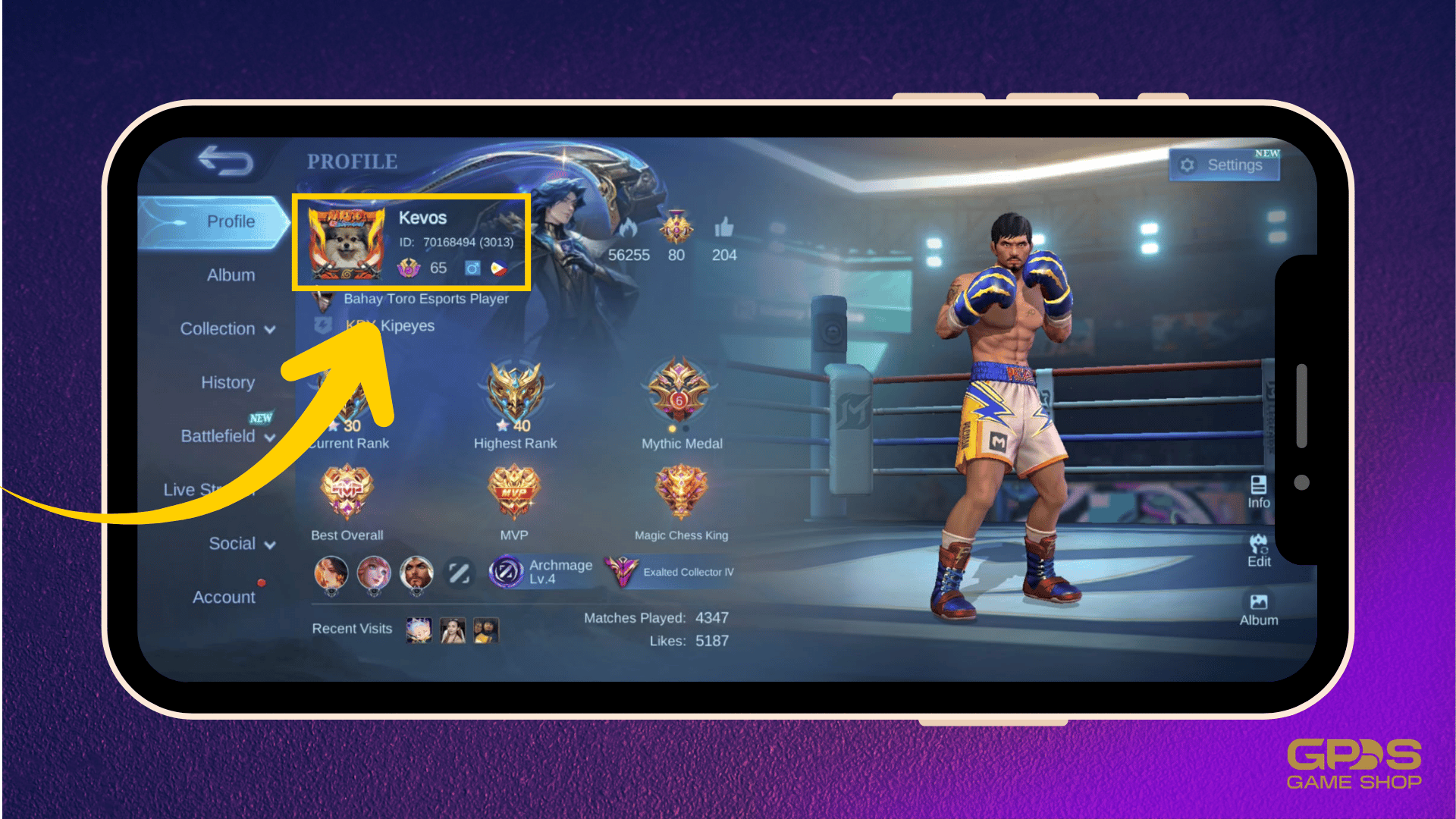
Il profilo del tuo account mostra due numeri: un User ID principale e un Zone ID a 4 cifre indicato tra parentesi (es. User ID: 12345678, Zone ID: 1234). Lo Zone ID identifica il cluster di server regionale che gestisce il tuo matchmaking e l'inventario.
Quando i collegamenti di rete interregionali subiscono cali di prestazioni o un provider instrada i pacchetti lontano dal cluster della tua zona assegnata, le barre di caricamento si bloccano. Il client trasmette la richiesta di matchmaking, ma la perdita di pacchetti arresta l'handshake.
L'User ID e lo Zone ID sono essenziali per la diagnostica e la verifica dell'account quando decidi di acquistare diamanti Mobile Legends tramite portali esterni. Conserva sempre una copia di questi identificativi prima di eseguire importanti operazioni di risoluzione dei problemi.
Segnalare Blocchi Irrisolti al Supporto Moonton
Se hai svuotato la cache, controllato la connessione, aggiornato all'ultima build (come la Patch 2.1.95 dell'Original Server) e riavviato senza risolvere il problema, potrebbe essere danneggiato un indice interno del database.
Invia un ticket di supporto ufficiale tramite support.mobilelegends.com.
Fornisci i seguenti dettagli nella richiesta iniziale per evitare ritardi:
- User ID e Zone ID: Indicati nella scheda del tuo profilo in-game.
- Modello del dispositivo: Il produttore esatto e il nome dell'hardware (es. Samsung Galaxy S23, Xiaomi Redmi Note 12).
- Versione del sistema operativo Android: La build corrente del tuo OS (es. Android 13, Android 14).
- Punto esatto del blocco: Specifica se il crash si verifica nella schermata iniziale o durante la barra di caricamento a 10 giocatori.
- Tipo di rete: Specifica se utilizzi Wi-Fi o la rete di un operatore mobile.
L'invio di parametri di sistema precisi consente ai tecnici del supporto di confrontare i log della tua sessione con eventuali problemi di routing regionali attivi.
FAQ
Perché Mobile Legends si blocca sulla schermata di caricamento su Android?
Di solito è causato dalla cache dell'app danneggiata, da una connessione Internet instabile o da una versione del client obsoleta. Disattivare le VPN attive e svuotare la cache dell'app risolve la maggior parte dei blocchi nella schermata di caricamento.
Come posso svuotare la cache di Mobile Legends su Android?
Vai in Impostazioni, seleziona App, scegli Mobile Legends, tocca Spazio di archiviazione e premi Svuota cache. Questa operazione elimina i file temporanei corrotti mantenendo intatti il tuo account e le risorse scaricate.
Il crash sulla schermata di caricamento cancellerà i miei eroi o il mio rank?
No, i dati del tuo account sono salvati interamente su database lato server. Il crash durante l'avvio o il caricamento non cancellerà i tuoi diamanti, il rank o gli eroi sbloccati.
Una VPN può far bloccare Mobile Legends durante il caricamento?
Sì, i servizi VPN spesso bloccano o reindirizzano il traffico lontano dai server di autenticazione di MLBB. Disattivare completamente la VPN prima di aprire il gioco risolverà il problema.
Cosa devo fare se lo svuotamento della cache non risolve il crash?
Riavvia il tuo dispositivo Android e passa dal Wi-Fi ai dati mobili per reimpostare la connessione di rete. Se il problema persiste, verifica che il client di gioco sia completamente aggiornato su Google Play Store.
Quale versione di Android è richiesta per eseguire Mobile Legends?
Mobile Legends richiede Android 5.0 o superiore per essere installato e avviato correttamente. I dispositivi con versioni precedenti potrebbero non riuscire a inizializzare gli asset e arrestarsi all'avvio.
Come posso contattare il supporto Moonton per errori di caricamento?
Invia un ticket di supporto tramite support.mobilelegends.com. Assicurati di fornire il tuo User ID, Zone ID, modello del dispositivo e versione del sistema operativo Android.
La Soluzione Definitiva per i Crash di MLBB su Android
Quando Mobile Legends rifiuta di caricarsi su Android, il problema è quasi sempre riconducibile a due cause: un indice di cache locale obsoleto o un blocco dell'instradamento di rete.
Inizia con la soluzione meno invasiva: svuota la cache dell'app nel menu delle impostazioni di Android, disattiva le app VPN o proxy attive e riavvia il dispositivo. Questo ripulisce la memoria temporanea danneggiata preservando le configurazioni personalizzate dei controlli, le texture scaricate e le credenziali dell'account.
Evita di ricorrere subito alla cancellazione completa dei dati o al ripristino di fabbrica prima di aver verificato il percorso di rete e la disponibilità dei server. Una volta che il client si avvia regolarmente sull'ultima versione, potrai metterti in coda per le partite classificate ed effettuare ogni ricarica di Mobile Legends: Bang Bang senza rischiare disconnessioni in-game.






Comments