

Risolvi il bug dello schermo nero all'avvio su PC di Neverness to Everness con la nostra guida passo passo tra shader UE5, errori D3D12 e crash.
Fissare un monitor completamente nero mentre l'audio di sottofondo continua a riprodursi è un'esperienza fin troppo comune al lancio. Neverness to Everness (NTE), sviluppato da Hotta Studio e pubblicato da Perfect World Games, è uscito il 29 aprile 2026, portando un open world urbano in Unreal Engine 5 su PC Windows. Questa ambizione visiva ha portato con sé immediati problemi di gioventù.
Migliaia di giocatori PC avviano il client solo per ritrovarsi davanti a un blocco immediato, a un persistente schermo nero con audio funzionante o a una finestra di crash irreversibile che segnala l'assenza di dispositivi D3D12. Poiché Hotta Studio ha costruito la città di Hethereau con complesse pipeline di streaming, la sequenza di avvio è particolarmente sensibile a hook dei driver, corruzione degli shader precompilati e problemi di autorizzazioni.
La procedura diagnostica qui sotto ti aiuterà a isolare la causa del problema e far partire il client.
Perché Neverness to Everness non si avvia
All'avvio, Unreal Engine 5 esegue diversi compiti pesanti in background prima di mostrare la schermata di login. Il motore grafico crea un contesto di rendering DirectX 12, controlla i feature level della GPU, inizializza i sound bank e verifica i pipeline state objects (PSO) compilati. Un errore in uno qualsiasi di questi sottosistemi blocca l'esecuzione, provocando un crash o una schermata nera congelata.
Identificare il sintomo permette di isolare la causa del blocco:
- Schermo nero con audio: La pipeline di output video è bloccata. In UE5, questo indica una compilazione prolungata degli shader in background o un errore nell'handshake della modalità di visualizzazione.
- Crash immediato al desktop (senza errori): Eccezione irreversibile di inizializzazione. Indica percorsi di directory contenenti caratteri non inglesi, runtime di Microsoft Visual C++ mancanti o hook dei filtri di rete.
- D3D Device Lost / Errore DXGI: Reset del dispositivo grafico DirectX 12 causato da overlay attivi, cache GPU corrotta o profili di clock instabili.
- Blocco sulle schermate introduttive degli sviluppatori: Il sistema di asset streaming non è riuscito a caricare gli archivi base di personaggi o ambientazioni, tipico su hard disk meccanici o su sistemi privi di buffer di estrazione sufficiente.

All in One(60+300+980+1980+3280+6480)Riftcrystal
 All in One(60+300+980+1980+3280+6480)RiftcrystalUSD 132.00Acquista ora
Riftcrystal Mining Permit
 Riftcrystal Mining PermitUSD 3.28Acquista ora
6480Riftcrystal (First Top Up Get Double)
6480Riftcrystal (First Top Up Get Double)USD 65.69Acquista ora3280Riftcrystal (First Top Up Get Double)
3280Riftcrystal (First Top Up Get Double)USD 32.84Acquista ora1980Riftcrystal (First Top Up Get Double)
1980Riftcrystal (First Top Up Get Double)USD 19.70Acquista ora980Riftcrystal (First Top Up Get Double)
980Riftcrystal (First Top Up Get Double)USD 9.85Acquista ora300Riftcrystal (First Top Up Get Double)
300Riftcrystal (First Top Up Get Double)USD 3.28Acquista ora60Riftcrystal (First Top Up Get Double)
60Riftcrystal (First Top Up Get Double)USD 0.65Acquista ora
Requisiti Hardware del PC e Spazio di Archiviazione
L'hardware deve soddisfare i requisiti minimi del motore grafico prima di poter applicare correzioni software. Neverness to Everness non può funzionare su hardware DirectX 11, ed eseguire il client su un HDD meccanico provoca blocchi fatali nello streaming degli asset.
La documentazione ufficiale di lancio presenta discrepanze sui requisiti di spazio. L'annuncio principale di Perfect World per PC indica un requisito di 60GB su disco, mentre le guide tecniche regionali specificano 65GB. L'installer richiede inoltre il doppio della capacità durante l'installazione per scompattare i pacchetti audio e video compressi.
| Componente Hardware | Requisiti PC Minimi | Requisiti PC Consigliati | Impatto Tecnico sull'Avvio |
|---|---|---|---|
| Sistema Operativo | Windows 10 a 64 bit | Windows 10 / 11 a 64 bit | Windows 10 richiede la Pianificazione GPU con accelerazione hardware per il Frame Gen |
| Processore (CPU) | Intel Core i7-10700 | Intel Core i7-12700 | Un basso numero di core rallenta la compilazione degli shader in background di UE5 all'avvio |
| Memoria (RAM) | 16GB di RAM | 32GB di RAM | I sistemi con 16GB riscontrano gravi crash per esaurimento memoria durante il caricamento iniziale |
| Scheda Video (GPU) | GTX 1660 / RX 5600 | RTX 3060 / RX 6700 | Richiede supporto completo a DirectX 12; la versione del driver deve essere successiva alla 595.79 |
| Spazio su Disco | 60GB–65GB su SSD | 60GB–65GB su SSD | Richiede 120GB–130GB di buffer libero durante l'estrazione; gli HDD causano blocchi all'avvio |
In breve: Installare NTE su un SSD con almeno 120GB di spazio libero temporaneo è fondamentale per evitare estrazioni corrotte e blocchi all'avvio.
Verifiche Rapide Immediate: Shader e Reset dello Schermo
Due soluzioni rapide risolvono molti casi superficiali di schermo nero prima ancora di toccare i file di sistema.
La regola dei due minuti di attesa per gli shader
Al primo avvio, o subito dopo aver aggiornato i driver video, Unreal Engine 5 compila gli shader runtime essenziali in background. Il client di Hotta Studio non mostra sempre una barra di caricamento attiva durante questo processo. La finestra di gioco appare completamente nera mentre la CPU lavora a pieno carico.
Lascia il client in esecuzione per 1 o 2 minuti interi sulla schermata nera. Una volta creata la cache iniziale degli shader, partirà la cutscene iniziale.
Reset della pipeline grafica
Se lo schermo nero persiste mentre l'audio continua a sentirsi, il buffer di presentazione video di Windows potrebbe essersi bloccato. Premi contemporaneamente Ctrl + Shift + Win + B. Lo schermo lampeggerà in nero ed emetterà un segnale acustico, reinizializzando il driver grafico senza chiudere le applicazioni aperte.
Guida Passo Passo per Risolvere i Crash all'Avvio di NTE
Segui questi passaggi di risoluzione dei problemi in ordine, dalle soluzioni più probabili fino alle modifiche di sistema più avanzate.
1. Correggi i percorsi di installazione con caratteri non inglesi
Il client PC di Hotta Studio va in crash immediato se il percorso di installazione contiene caratteri non ASCII o non inglesi (accenti, caratteri cirillici o alfabeti asiatici). Se la tua cartella utente di Windows o la cartella personalizzata dei giochi usa caratteri speciali, il motore di gioco non riesce a individuare i pacchetti essenziali.
- Apri Esplora file e trova la cartella di installazione del gioco.
- Controlla il percorso completo della cartella (es.
D:\Games\NevernessToEverness). - Se una cartella contiene spazi, simboli o caratteri non inglesi, sposta l'intera directory di installazione in un percorso pulito come
C:\NTEGameoD:\Games\NTE. - Riapri il launcher ufficiale, clicca su "Individua file di gioco" e seleziona la cartella rinominata.
2. Aggiorna i driver GPU incompatibili e chiudi Astrill VPN
Perfect World Games ha confermato esplicitamente che la versione del driver NVIDIA 595.79 causa crash immediati all'avvio su PC.
- Utenti NVIDIA: Apri GeForce Experience o il sito dei driver NVIDIA. Installa il driver Game Ready più recente successivo alla versione 595.79.
- Conflitto con software di rete: L'hook di rete di Astrill VPN causa crash istantanei all'apertura del client di NTE. Chiudi Astrill e disattiva la sua scheda di rete virtuale prima di avviare il gioco.
3. Svuota la cache corrotta degli shader DirectX
Una cache degli shader corrotta intrappola DirectX 12 in un ciclo di caricamento infinito, mostrandosi come uno schermo nero. Eliminare i file temporanei della cache costringe il sistema a ricompilarli correttamente da zero.
- Chiudi il client di NTE e il launcher.
- Premi Win + R, digita
%LOCALAPPDATA%e premi Invio. - Apri la cartella NVIDIA e cancella il contenuto di
DXCacheeGLCache. - Per le schede video AMD, apri
%LOCALAPPDATA%\AMDe svuotaDxcCache. - Premi Win + R, digita
cleanmgr, seleziona l'unitàC:, spunta Cache shader DirectX e fai clic su OK.
4. Installa i pacchetti ridistribuibili di Visual C++ (Toolset v14)
Unreal Engine richiede librerie runtime di Microsoft Visual C++ aggiornate. Se il tuo sistema operativo non dispone dei pacchetti runtime correnti per i toolset dal 2017 al 2026, il gioco si chiuderà senza alcun messaggio di errore. Scarica e installa sia vc_redist.x86.exe sia vc_redist.x64.exe (versione 14.0 o successiva) direttamente da Microsoft, quindi riavvia il PC.
5. Disattiva gli overlay in conflitto e i software hook
Gli overlay di monitoraggio di terze parti si collegano direttamente al ciclo di rendering di DirectX 12, provocando spesso errori DXGI_ERROR_DEVICE_REMOVED.
- MSI Afterburner e RivaTuner Statistics Server (RTSS): Queste utility vanno in conflitto diretto con NTE. Chiudi MSI Afterburner e RTSS dall'area di notifica della barra delle applicazioni.
- Overlay di Discord: Vai su Impostazioni di Discord > Giochi registrati / Overlay e disattiva l'overlay di gioco per Neverness to Everness.
- Integrità del sistema: Apri il Prompt dei comandi come amministratore ed esegui
sfc /scannowseguito daDISM /Online /Cleanup-Image /RestoreHealthper ripristinare eventuali file DLL grafici mancanti o danneggiati.
Una volta stabilizzato il gioco ed entrato a Hethereau, puoi preparare il tuo account con una ricarica di Neverness to Everness prima di lanciarti sui banner gacha.
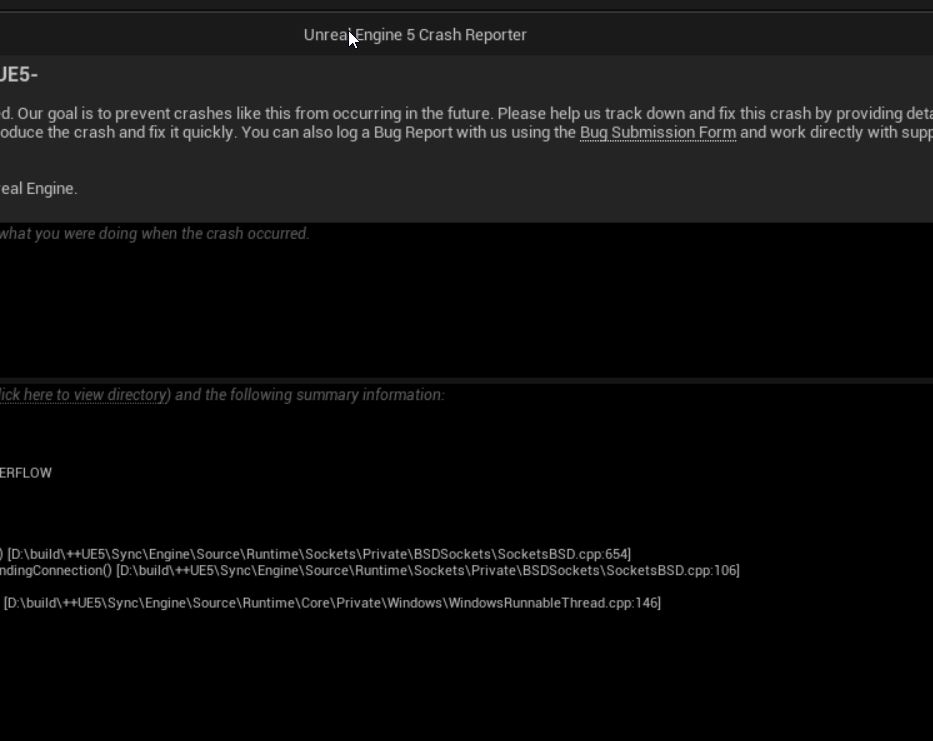
Come Leggere i Log di Crash di UE5 in AppData
Unreal Engine genera log diagnostici dettagliati e tracce di callstack ogni volta che si verifica un'eccezione non gestita, eliminando ogni dubbio sui crash persistenti.
Per trovare i log di crash:
1. Premi Win + R, digita %LOCALAPPDATA% e premi Invio.
2. Apri la cartella del progetto associata al gioco (la cartella del progetto NTE o la directory Hotta).
3. Vai su Saved > Crashes.
Ogni crash genera una cartella con timestamp contenente tre file:
* CrashContext.runtime-xml: Registra le specifiche di sistema, la versione del driver GPU e i GUID del crash.
* [ProjectName].log: Contiene il log live della console fino al momento del blocco.
* CrashReportClient.ini: Contiene i metadati di segnalazione del motore grafico.
Apri il file .log con il Blocco note e scorri fino all'ultima riga. Un codice di errore come 0x00000002 o una "Null Pointer Exception" significa che un asset non è stato caricato; esegui una verifica dei file tramite il launcher. Un log che termina con Fatal Error: [File:D3D12Util.cpp] [Line: 887a0006] indica un timeout della GPU dovuto a conflitti di driver o overclock troppo aggressivi.

Ottimizzazioni per DirectX 12, Frame Generation e Pianificazione GPU
Le funzionalità di DirectX 12 Ultimate gestiscono i riflessi in tempo reale e la distanza visiva in tutta Hethereau, ma alcune architetture GPU richiedono configurazioni mirate.
Frame Generation sulle schede RTX Serie 40
Su Windows 10, il Frame Generation DLSS con una GPU RTX serie 40 va in crash all'avvio se la Pianificazione GPU con accelerazione hardware (HAGS) è disattivata.
- Apri le Impostazioni di Windows > Sistema > Schermo.
- Fai clic su Impostazioni grafiche.
- Attiva l'opzione Pianificazione GPU con accelerazione hardware impostandola su Attivato.
- Riavvia il PC.
Se i crash continuano a verificarsi durante il caricamento delle scene 3D, disattiva il Frame Generation nel menu grafico. Il DLSS nativo o l'anti-aliasing temporale standard offrono una stabilità nettamente superiore contro i crash.
Impostazioni di Gioco per Evitare Blocchi nelle Cutscene e nello Streaming
Il passaggio dalle cutscene video pre-renderizzate al rendering in tempo reale della città nell'open world genera improvvisi picchi di memoria. I sistemi con poca VRAM o poca memoria di sistema andranno incontro a un blocco permanente con schermata nera.
Regolare queste impostazioni riduce direttamente l'esaurimento della memoria:
| Nome Impostazione | Regolazione Consigliata | Impatto su Prestazioni e Stabilità |
|---|---|---|
| Modalità Schermo | Finestra senza bordi | Elimina i crash dovuti al reset del driver video durante l'Alt-Tab nelle cutscene |
| Densità Traffico | Bassa / Media | Riduce notevolmente i blocchi dei thread di streaming della CPU nel centro di Hethereau |
| Distanza Visiva | Molto bassa / Bassa | Evita l'esaurimento della VRAM e gli errori irreversibili di dispositivo D3D rimosso |
| Limite Frame Rate | 60 FPS | Limita i picchi improvvisi di assorbimento energetico che destabilizzano il clock della GPU all'avvio |
| Ray Tracing | Disattivato | Riduce drasticamente l'occupazione di VRAM, prevenendo i blocchi all'avvio per memoria esaurita |
In breve: Ridurre Densità Traffico e Distanza Visiva elimina i colli di bottiglia principali che causano le schermate nere nelle cutscene in UE5.
Dopo aver stabilizzato il framerate e le impostazioni dello schermo, puoi fare scorta di valuta tramite i servizi di ricarica NTE per pullare i tuoi personaggi preferiti senza crash imprevisti a rovinarti la partita.
Differenze tra Piattaforme e Limiti di Risorse
Neverness to Everness condivide il codice tra le varie piattaforme, ma la richiesta di memoria cambia notevolmente a seconda del dispositivo.
Le guide tecniche ufficiali riportano requisiti di memoria contrastanti per i dispositivi mobili: i primi materiali promozionali indicavano 6GB di RAM, mentre le schede di compatibilità hardware richiedono 8GB di RAM per il rendering dell'open world. Su PC, 16GB rappresentano il minimo ufficiale, ma ne servono 32GB per evitare micro-scatti durante la guida ad alta velocità nei quartieri più densi della città.
| Piattaforma | Requisito Minimo di Memoria | Spazio su Disco | Causa Principale di Crash e Instabilità |
|---|---|---|---|
| PC (Windows) | 16GB di RAM (32GB Consigliati) | 60GB–65GB (buffer da 120GB) | Dispositivo D3D12 perso, bug driver 595.79, hook degli overlay |
| Mobile (Dispositivi portatili) | 6GB–8GB di RAM | 25GB–35GB di spazio libero | Thermal throttling, chiusura aggressiva dei processi in background dell'OS |
| Console (PS5 / PS5 Pro) | 16GB di memoria unificata | ~60GB su SSD | La pipeline degli shader è precompilata; i crash all'avvio sono rari |
In breve: Rispetto all'ambiente chiuso delle console, il PC richiede molta più RAM di sistema attiva per evitare crash durante lo streaming delle scene.
Checklist Diagnostica Riassuntiva
Segui questa sequenza prima di tentare un riscaricamento completo del client:
- Verifica il percorso di installazione: Rimuovi tutti gli spazi e i caratteri non ASCII dalla directory di gioco.
- Controlla la versione del driver GPU: Assicurati che il driver NVIDIA non sia il 595.79; installa l'ultimo aggiornamento Game Ready.
- Chiudi i software in background: Arresta Astrill VPN, MSI Afterburner e RTSS.
- Svuota la cartella DXCache: Cancella i file della cache degli shader DirectX in
%LOCALAPPDATA%. - Installa le dipendenze runtime: Aggiorna i runtime di Microsoft Visual C++ v14 (2017–2026).
- Modifica i parametri di gioco nel motore: Passa a Finestra senza bordi, blocca il frame rate a 60 FPS e abbassa la Densità Traffico.
Una volta che il client funzionerà stabilmente, potrai visitare la pagina dello store NTE di xptopup per gestire le risorse del tuo account.
Domande Frequenti
Perché Neverness to Everness si avvia con uno schermo nero ma con l'audio funzionante?
Il gioco sta compilando gli shader di Unreal Engine 5 in background oppure si è verificato un errore di handshake nella visualizzazione a schermo intero. Attendi 1 o 2 minuti per consentire il completamento della cache degli shader, oppure premi Ctrl+Shift+Win+B per reinizializzare il driver video. Passa alla modalità Finestra senza bordi una volta ripristinato il rendering grafico.
Quali driver NVIDIA causano il crash di Neverness to Everness su PC?
La versione 595.79 dei driver NVIDIA causa un crash irreversibile all'avvio nel client PC di NTE. Aggiorna a una qualsiasi versione Game Ready più recente della 595.79 per risolvere il problema.
Come risolvo l'errore 'Il percorso del gioco non supporta caratteri non inglesi'?
Sposta la cartella di gioco in un percorso che contenga solo caratteri ASCII inglesi standard, come C:\NTEGame. Quindi apri il launcher ufficiale e usa l'opzione "Individua file di gioco" per selezionare la nuova cartella senza dover riscaricare nulla.
Perché NTE va subito in crash quando MSI Afterburner è attivo?
MSI Afterburner e RivaTuner Statistics Server si collegano direttamente al ciclo di rendering di DirectX 12, causando timeout di inizializzazione. Chiudi entrambe le applicazioni dall'area di notifica della barra delle applicazioni prima di avviare il gioco.
Posso giocare a Neverness to Everness su un hard disk tradizionale (HDD)?
No. Lo streaming ad alta velocità degli asset di Unreal Engine 5 richiede un SSD. L'installazione su un HDD meccanico provoca blocchi nei caricamenti, schermate nere nelle cutscene e continui scatti nello streaming.
Quanto spazio libero su disco serve per installare NTE su PC?
Hai bisogno di 120GB–130GB di spazio libero su SSD durante l'installazione. Anche se il gioco finale occupa tra 60GB e 65GB, il launcher richiede altrettanto spazio temporaneo di buffer per decomprimere i pacchetti di gioco.
Risolvere Definitivamente i Problemi di Avvio di NTE
I crash all'avvio in Unreal Engine 5 su Neverness to Everness sono riconducibili a specifici conflitti software: hook di rendering DirectX 12, shader non compilati e bug dei driver.
Evita di riscaricare da capo tutti i 60GB del client prima di aver provato le soluzioni di base. Nella maggior parte dei casi, aggiornare il driver oltre la versione 595.79, chiudere MSI Afterburner, svuotare la cache degli shader in %LOCALAPPDATA% e spostare i file in una cartella su SSD con caratteri esclusivamente inglesi risolve i crash all'avvio. Se gli errori persistono, consulta i log di crash di UE5 per identificare asset difettosi o timeout hardware.






Comments