


Per padroneggiare la mira manuale avanzata in Goddess of Victory: Nikke, è consigliabile disattivare la mira assistita (Aim Assist) e la correzione della mira (Aim Correction), mantenendo invece attiva la sincronizzazione tra cursore del mouse e punto di mira (Synchronizing the cursor and aim point). A questo assetto si abbinano la risoluzione orizzontale in formato 21:9 ultrawide, la rimozione degli zoom automatici della telecamera, la velocità del puntatore di Windows impostata su 6/11 senza accelerazione e la gestione del frame rate tra 30 FPS e 60 FPS a seconda che si cerchi il massimo DPS delle armi o proiettili nemici più lenti per colpire con precisione hitbox sovrapposte.
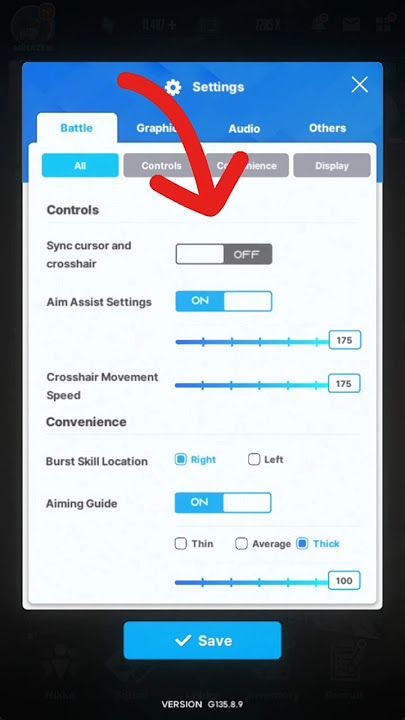
Impostazioni di mira e opzioni di puntamento in combattimento
Le impostazioni predefinite di combattimento di Nikke sono progettate per l'utilizzo rapido su dispositivi mobili, privilegiando l'aggancio automatico rispetto al controllo manuale fine. Nelle Intercettazioni Speciali o nei Raid d'Unione di livello elevato, questi automatismi contrastano direttamente i movimenti della mano.
Velocità di movimento del mirino e correzione della mira
Nel menu delle impostazioni di battaglia, la voce velocità di movimento del mirino regola la sensibilità primaria del gioco, come spiegato da Hiro Blog. Questa opzione stabilisce quanti pixel attraversa il reticolo di fuoco in proporzione alla corsa fisica del mouse o allo scorrimento del dito sullo schermo.
Subito sotto si trova il cursore della correzione della mira (Aim correction setting). Questo valore definisce l'intensità con cui il mirino viene attirato magneticamente verso il bersaglio quando passa vicino alla sua sagoma. Se il cursore è impostato su valori elevati, il reticolo tenderà a bloccarsi sul centro di massa del nemico. Durante i passaggi critici che richiedono di colpire rapidamente i cerchi di interruzione rossi (gli anelli QTE), un'eccessiva correzione della mira devia il reticolo dal cerchio periferico per ancorarlo al corpo del boss.
Limiti della mira assistita e penetrazione su parti multiple
Sebbene la mira assistita semplifichi i compiti di base per i neofiti, Loot and Waifus evidenzia una limitazione tattica fondamentale: l'assistenza automatica impedisce di sfruttare appieno il danno perforante su parti multiple.
Le armi con proprietà di perforazione, in particolare fucili di precisione (sniper) e lanciarazzi, infliggono danni simultanei a più hitbox se orientate esattamente nel punto di intersezione tra il Core del boss e una parte adiacente (meccanica di doppio colpo o "double-dipping"). Mantenendo attiva la mira assistita, il cursore viene calamitato sul centro di un singolo componente o del corpo, rendendo impossibile mirare nello spazio intermedio tra le sagome. Disattivare la mira assistita garantisce la totale libertà di posizionamento manuale del mirino.
Disattivazione delle interferenze visive della telecamera
Alcuni parametri grafici e di ripresa disturbano la linea visiva durante gli scontri più complessi:
- Attenzione alla comparsa del bersaglio (Attention when target appears): per impostazione predefinita, all'arrivo di un'unità d'élite o di un boss, la telecamera cambia prospettiva ed esegue uno zoom forzato. Questo sbalzo disallinea il mirino e può far mancare i colpi caricati di cecchini e lanciarazzi (Loot and Waifus). Questa voce va impostata su OFF.
- Cambio automatico NIKKE in combattimento (Change NIKKE automatically during combat): trasferisce il comando a un altro membro della squadra senza alcun input manuale. Se si sta caricando un colpo con il carry principale, il cambio automatico interrompe l'azione. Mantenere l'opzione su OFF.
- Sfocatura durante la mira (Blur when aiming): l'utilizzo dei fucili da cecchino genera una marcata sfocatura di profondità all'esterno del cerchio di mira, nascondendo proiettili in arrivo e cerchi di interruzione. Impostarla su OFF.
- Scuotimento dello schermo (Screen Shake): le esplosioni e il fuoco continuo delle mitragliatrici causano oscillazioni visive. Disattivarlo stabilizza la visuale sulle zone critiche.
- Animazioni delle abilità (Skill cutscenes): riprodurre ogni sequenza può distrarre durante i combattimenti di tre minuti o nelle missioni cooperative con armi di precisione; si consiglia di disattivarle o limitarle a una volta al giorno (Loot and Waifus).
| Impostazione | Valore consigliato | Esempio visivo | Effetto sul puntamento | Fonte |
|---|---|---|---|---|
| Mira assistita / Correzione mira | OFF (o Bassa) | 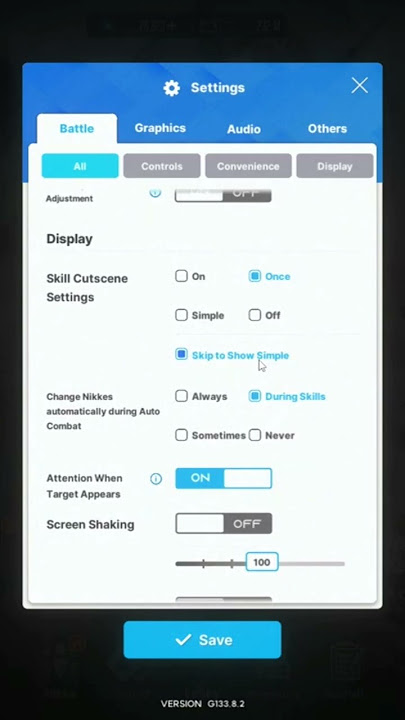 | Elimina l'attrazione magnetica sul corpo centrale e consente di colpire più parti in contemporanea. | Loot and Waifus |
| Sincronizzazione cursore e mirino | ON | 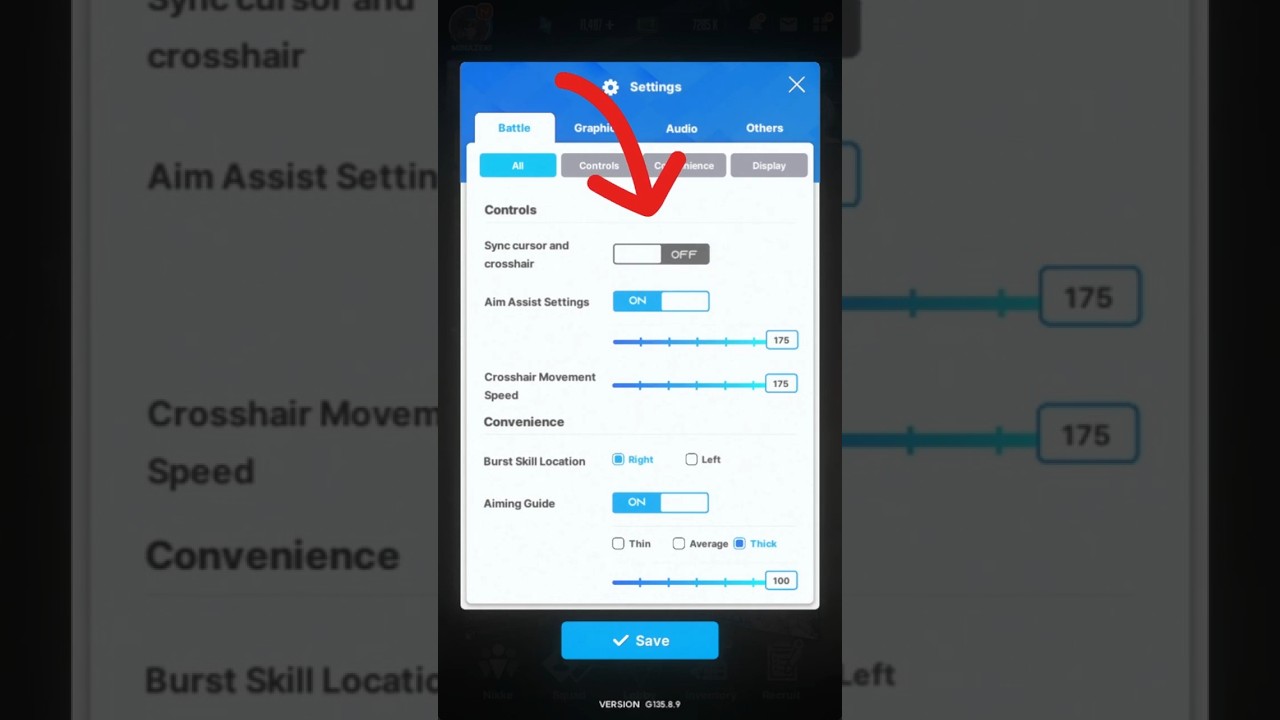 | Elimina la discrepanza di coordinate tra il puntatore del mouse e il reticolo su PC. | Hiro Blog |
| Attenzione alla comparsa bersaglio | OFF |  | Impedisce lo zoom improvviso all'arrivo dei boss, preservando l'allineamento del mirino. | Loot and Waifus |
| Cambio automatico NIKKE | OFF |  | Evita cambi improvvisi di personaggio, mantenendo il controllo sul tiratore designato. | Loot and Waifus |
| Sfocatura durante la mira | OFF | 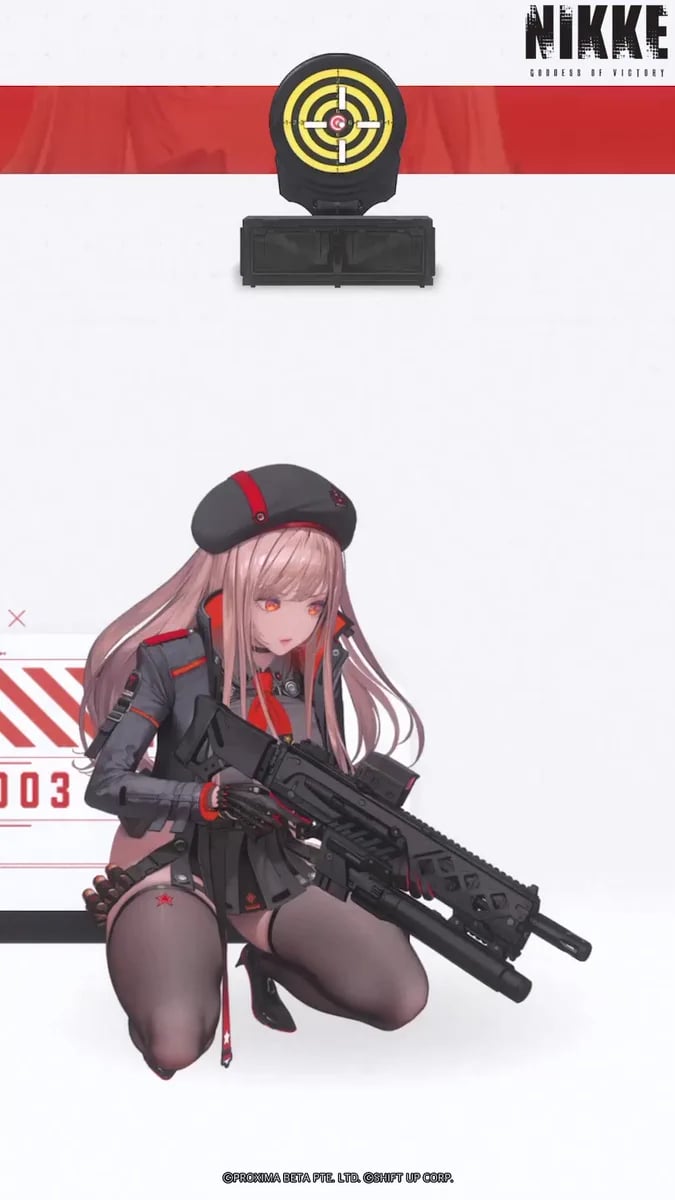 | Mantiene nitida la visuale periferica attorno al reticolo quando si utilizzano i fucili da cecchino. | Loot and Waifus |

60 Gemme
 60 GemmeUSD 0.63Acquista ora
120 Gemme
120 GemmeUSD 1.28Acquista ora320 Gemme
320 GemmeUSD 3.22Acquista oraPass Mensile
Pass MensileUSD 3.22Acquista ora720 Gemme
720 GemmeUSD 6.46Acquista oraSet Maestro Tecnico
Set Maestro TecnicoUSD 7.16Acquista ora1500 Gemme
1500 GemmeUSD 12.93Acquista oraSet Ricerca Classe
Set Ricerca ClasseUSD 14.33Acquista oraSet Selezione Crescita
Set Selezione CrescitaUSD 14.33Acquista ora2300 Gemme
2300 GemmeUSD 19.29Acquista ora2370 Gemme
2370 GemmeUSD 20.07Acquista oraSet Ricerca Produttore
Set Ricerca ProduttoreUSD 21.50Acquista ora4200 Gemme
4200 GemmeUSD 36.12Acquista oraSet Modulo Potenziato
Set Modulo PotenziatoUSD 39.42Acquista oraSupporto Produttore
Supporto ProduttoreUSD 39.42Acquista oraSupporto Tecnico S I
Supporto Tecnico S IUSD 39.42Acquista ora6200 Gemme
6200 GemmeUSD 51.65Acquista oraSupporto Tecnico S II
Supporto Tecnico S IIUSD 71.68Acquista ora
Ottimizzazione del formato video: campo visivo esteso a 21:9
L'ampiezza dell'inquadratura determina direttamente i tempi di reazione del giocatore. Sebbene Nikke sia nato per smartphone con orientamento verticale, tale visuale genera gravi angoli ciechi contro nemici di grandi dimensioni.
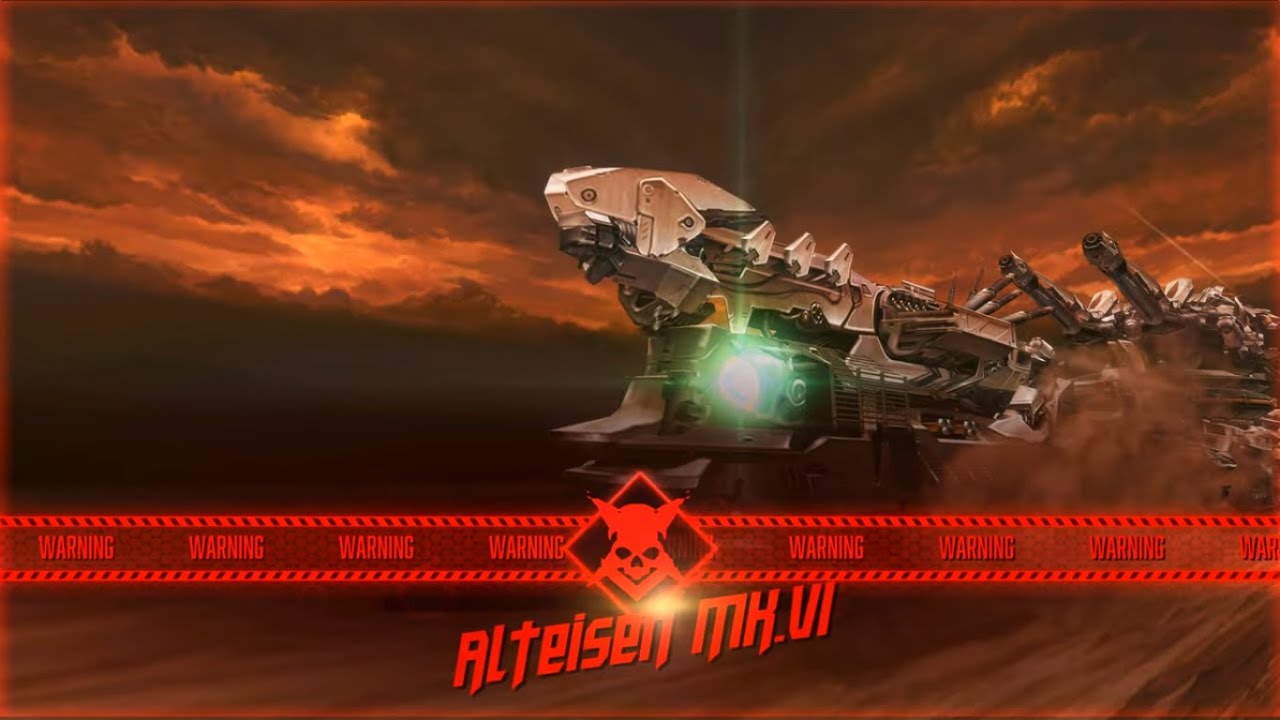
La gestione del boss Alteisen in verticale
Con la classica visuale verticale, intere sezioni offensive di boss come il treno Alteisen rimangono al di fuori dello schermo finché il bersaglio non trasla lateralmente (Loot and Waifus). Quando torrette e lanciamissili entrano nel campo visivo, le loro sequenze d'attacco sono già avviate, lasciando margini ridotti per distruggerli prima di subire danni letali.
Configurando la schermata sul formato orizzontale ultrawide 21:9, l'intera area di scontro viene mostrata contemporaneamente. Torrette posteriori, moduli missilistici e rinforzi laterali appaiono subito a schermo al momento dello spawn, consentendo di preparare la mira ed eliminare i pericoli in anticipo.
Per potenziare le squadre destinate ai raid più impegnativi e ottenere unità ideali per la mira manuale, i giocatori possono acquistare valuta premium: se occorrono gemme per reclutare le Nikke, ricordarsi di verificare i dati del proprio profilo e la regione del server in fase d'ordine.
Calibrazione del mouse e impostazioni di input sul client PC
L'impiego del client PC ufficiale offre un controllo più rigoroso rispetto ai comandi tattili, a patto di azzerare i filtri di accelerazione e interpolazione via software.
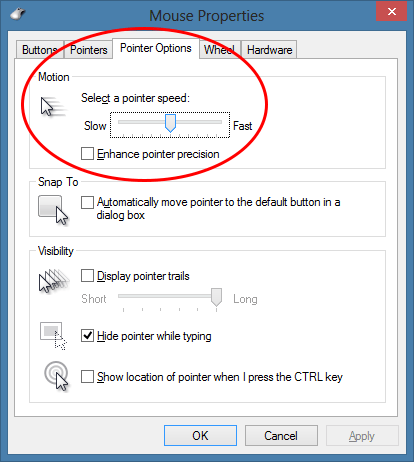
Configurazione per tracciamento hardware 1:1
L'accelerazione altera la distanza coperta dal puntatore in base alla rapidità del movimento fisico e non alla semplice distanza percorsa sul tappetino, compromettendo la memoria muscolare nei tiri rapidi verso i cerchi rossi.
- Accedere alle Impostazioni di Windows, selezionare Dispositivi (o Bluetooth e dispositivi) e aprire le proprietà del Mouse, come illustrato da GFUEL.
- Andare nella scheda Opzioni puntatore e togliere la spunta a Migliora precisione del puntatore (Akko Gear), disattivando l'accelerazione a livello di sistema operativo.
- Posizionare il cursore della velocità di movimento del puntatore sulla sesta tacca (su 11). La posizione 6/11 garantisce una scala 1:1 senza interpolazioni software.
- Nelle opzioni di battaglia del client PC di Nikke, attivare Synchronizing the cursor and aim point per impedire che il cursore di Windows si scolleghi dalla posizione del reticolo di fuoco (Hiro Blog).
Una sensibilità hardware impostata tra gli 800 e i 1600 DPI, combinata a una frequenza di aggiornamento (polling rate) di 0Hz, assicura una regolazione millimetrica per i bersagli più piccoli.
| Livello impostazione | Valore di configurazione | Obiettivo operativo | Fonte |
|---|---|---|---|
| Velocità puntatore Windows | Sesta tacca (su 11) | Mantiene una scala hardware-cursore pura 1:1 senza accelerazioni spurie. | Guida GFUEL |
| Precisione puntatore Windows | Migliora precisione del puntatore OFF | Rimuove le curve di accelerazione variabili durante i movimenti a scatto rapido. | Akko Gear |
| Sincronizzazione reticolo | Sincronizzazione cursore/mirino ON | Blocca il puntatore desktop direttamente sulle coordinate del reticolo di fuoco. | Hiro Blog |
| Velocità movimento mirino | Regolazione manuale (Medio-Bassa) | Riduce l'overshooting durante i micro-aggiustamenti su parti delicate. | Hiro Blog |
Meccaniche del frame rate: la scelta tra 30 FPS e 60 FPS
Il motore di gioco di Goddess of Victory: Nikke lega una parte dei calcoli della fisica e delle cadenze di tiro ai tick di rendering video. I dati documentati da Loot and Waifus evidenziano comportamenti differenti a 30 FPS rispetto a 60 FPS.
Calcolo del danno per armi a fuoco rapido
All'avvio, il titolo opera a 30 FPS. Poiché la frequenza di fuoco viene calcolata sui fotogrammi per secondo, impostare 60 FPS incrementa i cicli di calcolo, aumentando il numero effettivo di proiettili sparati al secondo con armi automatiche come mitragliatrici (MG), fucili d'assalto (AR) e pistole mitragliatrici (SMG). Mantenere il gioco a 30 FPS si traduce in una perdita quantificabile di DPS con questi armamenti.
Velocità dei proiettili e facilità di intercettazione
Se i 60 FPS favoriscono l'output delle armi automatiche, accelerano al contempo i calcoli cinetici dei proiettili nemici. Gli sciami di missili scagliati da boss come Alteisen, Modernia o Chatterbox viaggiano visibilmente più veloci sullo schermo a 60 FPS.
Qualora si riscontrino difficoltà nell'intercettare i missili in arrivo, ridurre il tetto massimo a 30 FPS rallenta il moto calcolato dei proiettili nemici, ampliando la finestra di reazione utile per abbatterli manualmente. Nelle modalità PVP e Operazione Coordinata (Coordinated Operations), il motore applica un blocco fisso a 30 FPS per garantire uniformità computazionale tra piattaforme diverse (Loot and Waifus).
| Aspetto prestazionale | Comportamento a 30 FPS | Comportamento a 60 FPS | Compromesso pratico | Fonte |
|---|---|---|---|---|
| DPS armi ad alto rateo | Minori cicli di calcolo; colpi effettivi sparati al secondo ridotti. | Calcolo al massimo livello; massimizza l'output per AR, SMG e mitragliatrici. | Selezionare 60 FPS durante i controlli DPS che richiedono armi automatiche. | Loot and Waifus |
| Velocità missili nemici | Calcolo del moto rallentato; finestra di reazione più estesa per mirare. | Movimento più rapido; tempi più stretti per intercettare i colpi in arrivo. | Scendere a 30 FPS se non si riescono ad abbattere i missili di Alteisen o Modernia. | Loot and Waifus |
| Limiti modalità (PvP/Co-op) | Blocco obbligatorio predefinito per tutti i dispositivi. | Non selezionabile; il client viene vincolato forzatamente a 30 FPS. | Pareggio competitivo imposto dal motore di gioco, non aggirabile. | Loot and Waifus |
Sequenza passo-passo per impostare i controlli
- Accedere al menu delle impostazioni in alto a destra dalla Lobby e selezionare la scheda Battle (o Battaglia).
- Trovare la voce Aim Assist e posizionarla su OFF, oppure impostare su zero la Aim correction setting per eliminare la forza magnetica sul centro del boss (Loot and Waifus).
- Attivare Synchronizing the cursor and aim point per evitare il disallineamento del mouse su PC (Hiro Blog).
- Disattivare Attention when target appears, Change NIKKE automatically during combat e Screen Shake per stabilizzare l'inquadratura.
- Nella scheda Graphics, selezionare 60 FPS come base di gioco, tornando a 30 FPS solo nelle battaglie dove la traiettoria veloce dei proiettili avversari richiede reazioni più facili.
- Configurare la risoluzione dello schermo su un formato orizzontale, idealmente 21:9, per rivelare le estremità dei boss prima che appaiano nel campo visivo ristretto.
Domande frequenti
Perché il mirino scatta o rimane bloccato sul corpo del boss in Nikke?
La correzione della mira e l'aggancio assistito attirano il reticolo verso il centro di massa o verso singole sagome. Disattivando o riducendo la correzione della mira nelle impostazioni di battaglia, il mirino smette di bloccarsi e consente di colpire manualmente i cerchi QTE di interruzione o più hitbox sovrapposte contemporaneamente (Loot and Waifus).
Quale sensibilità DPI e polling rate utilizzare con il mouse per giocare a Nikke su PC?
Una sensibilità compresa tra 800 e 1600 DPI abbinata a un polling rate di 0Hz offre un tracciamento fluido per colpire i cerchi rossi di interruzione, a patto che in Windows sia deselezionata la voce "Migliora precisione del puntatore" e la velocità del cursore sia centrata sulla sesta tacca su 11 (GFUEL).
Perché il gioco cambia unità attiva da solo mentre si mira manualmente?
L'opzione "Change NIKKE automatically during combat" (Cambio automatico NIKKE) è spesso attiva di default e scambia i membri della squadra in maniera imprevista. Disattivando questa voce, il controllo rimane saldo sul personaggio scelto per il tiro manuale (Loot and Waifus).
In che modo il framerate influisce sul DPS delle armi e sui missili nemici?
Eseguire Nikke a 60 FPS accelera i calcoli della cadenza di tiro delle armi automatiche come fucili d'assalto e mitragliatrici rispetto ai 30 FPS. Tuttavia, poiché anche la velocità dei proiettili dipende dai frame al secondo, scendere a 30 FPS permette di rallentare i missili di boss come Alteisen o Modernia, rendendoli più facili da distruggere (Loot and Waifus).






Comments